Технические советы · 4 min read · Dec 16, 2025
Как исправить, что Microsoft Store не обновляет приложения?

Этот гид объясняет советы по устранению неполадок, чтобы решить проблему, когда Microsoft Store не обновляет приложения, установленные на Windows 11. Соответствующие разработчики приложений регулярно выпускают обновления сборок, которые можно установить через Microsoft Store.
Мы все знаем, как важны обновления приложений для исправления скрытых ошибок, обеспечения стабильности и улучшения производительности. Когда приложения не обновляются, они могут работать неправильно. Microsoft Store может не обновлять приложения, если интернет-соединение нестабильно.
Кроме того, поврежденный кэш Microsoft Store, ошибочные системные файлы, неправильно настроенные параметры и ошибки в Windows 11 могут помешать приложениям получать обновления до последней версии в Microsoft Store. Использование сторонней антивирусной программы может блокировать установку обновлений приложений.
Лучшие способы исправить, если приложения не обновляются в Microsoft Store
Выполните эти исправления, чтобы устранить технические проблемы с Microsoft Store или системой Windows и продолжить установку обновлений приложений из Microsoft Store.
1. Проверьте подключение к интернету
Начните устранение неполадок, проверив возможные проблемы с сетью. Если WiFi нестабилен, загрузка и установка обновлений приложений будет слишком медленной. Проведите тест скорости интернета. Отключите ПК от маршрутизатора WiFi и снова подключите.

Запустите другие приложения, которые требуют интернета для работы, и проверьте, стабильна ли сеть. В случае частых отключений от WiFi свяжитесь с вашим провайдером, чтобы решить проблемы с сетью. Избегайте использования сети с ограничением трафика, которая ограничивает использование сети и мешает установке обновлений приложений.
2. Обновите Windows 11
Чтобы устранить любые ошибки в системе, проверьте, доступна ли новая версия программного обеспечения Windows 11 для установки. Одна или несколько ошибок в ОС Windows могут препятствовать установке обновлений приложений в Microsoft Store.
- Нажмите Windows + I, чтобы открыть настройки ПК.
- Нажмите Обновление Windows.
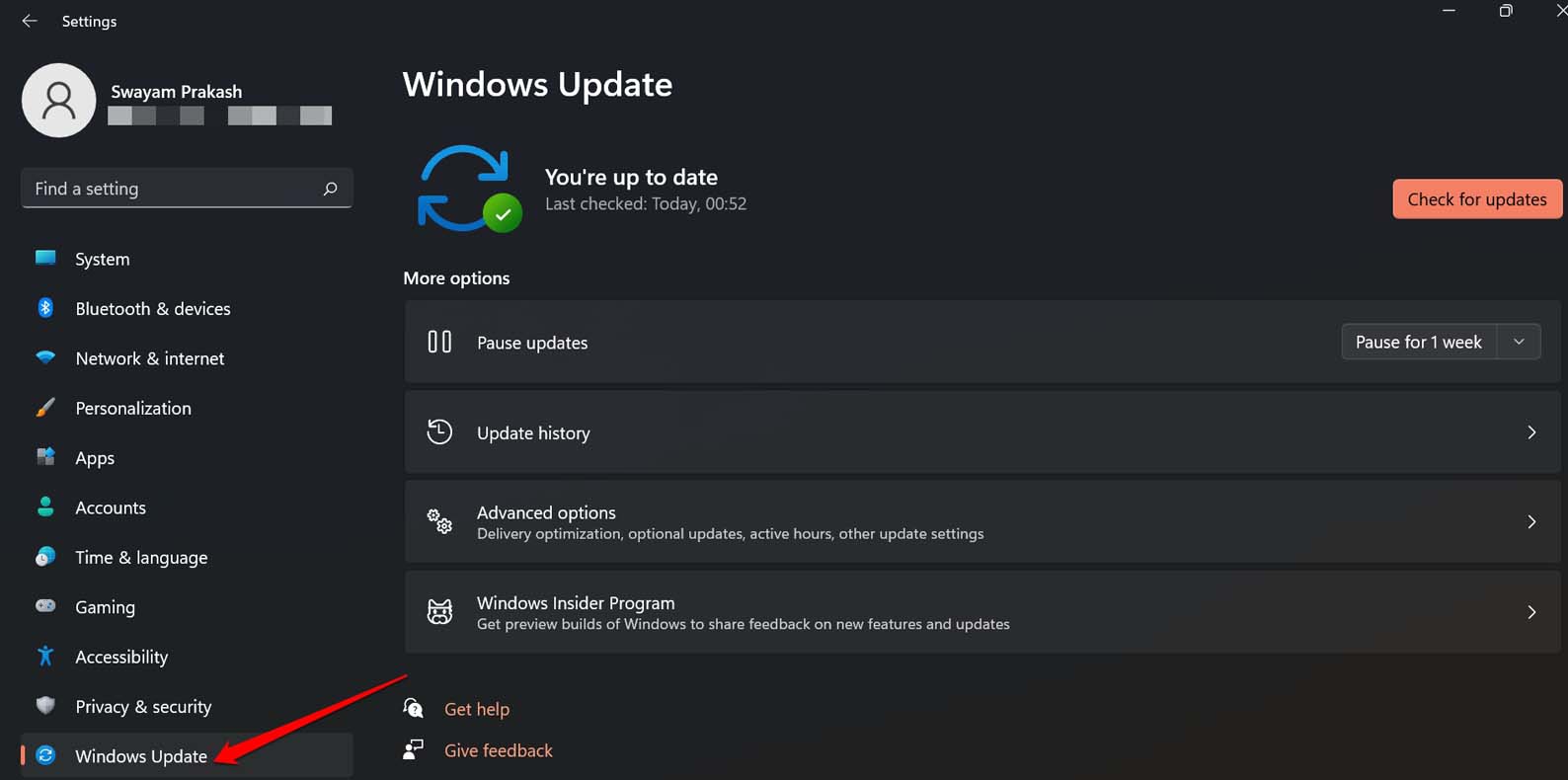
- Нажмите Проверить наличие обновлений, чтобы начать поиск нового программного обеспечения.
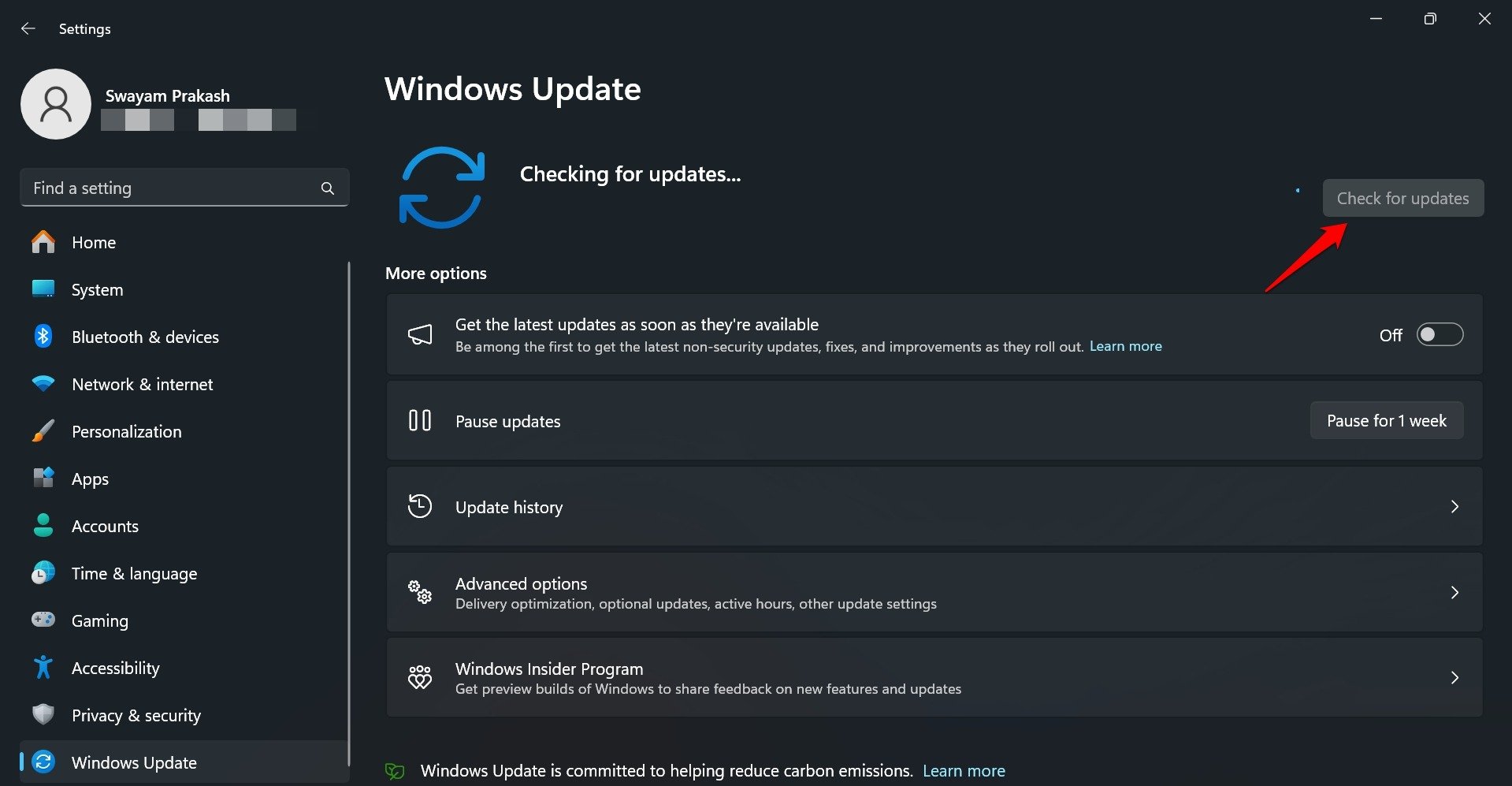
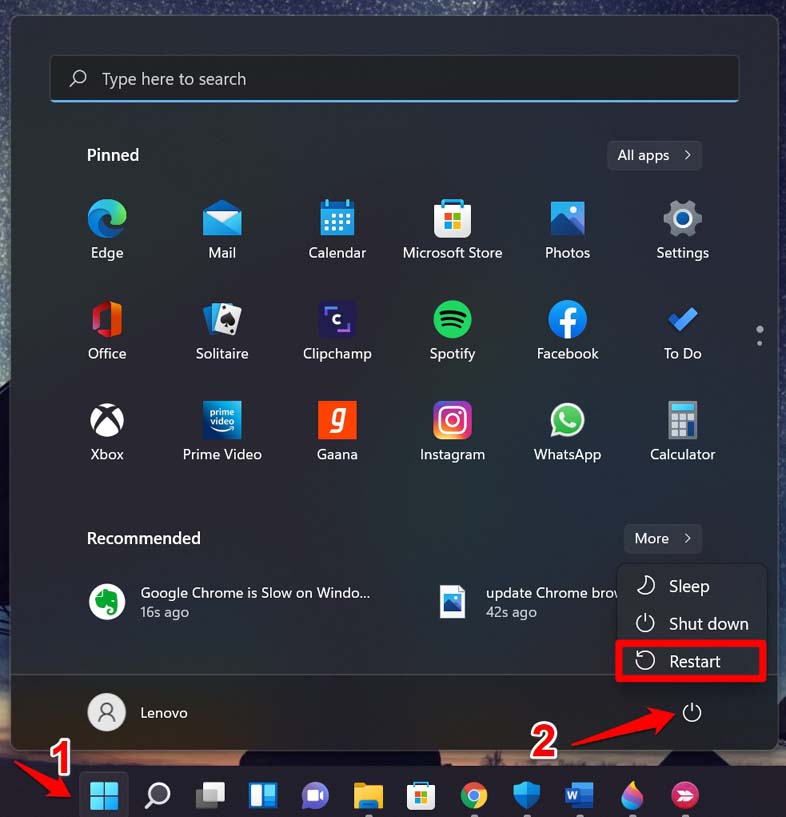
- Перезагрузите компьютер, чтобы завершить установку.
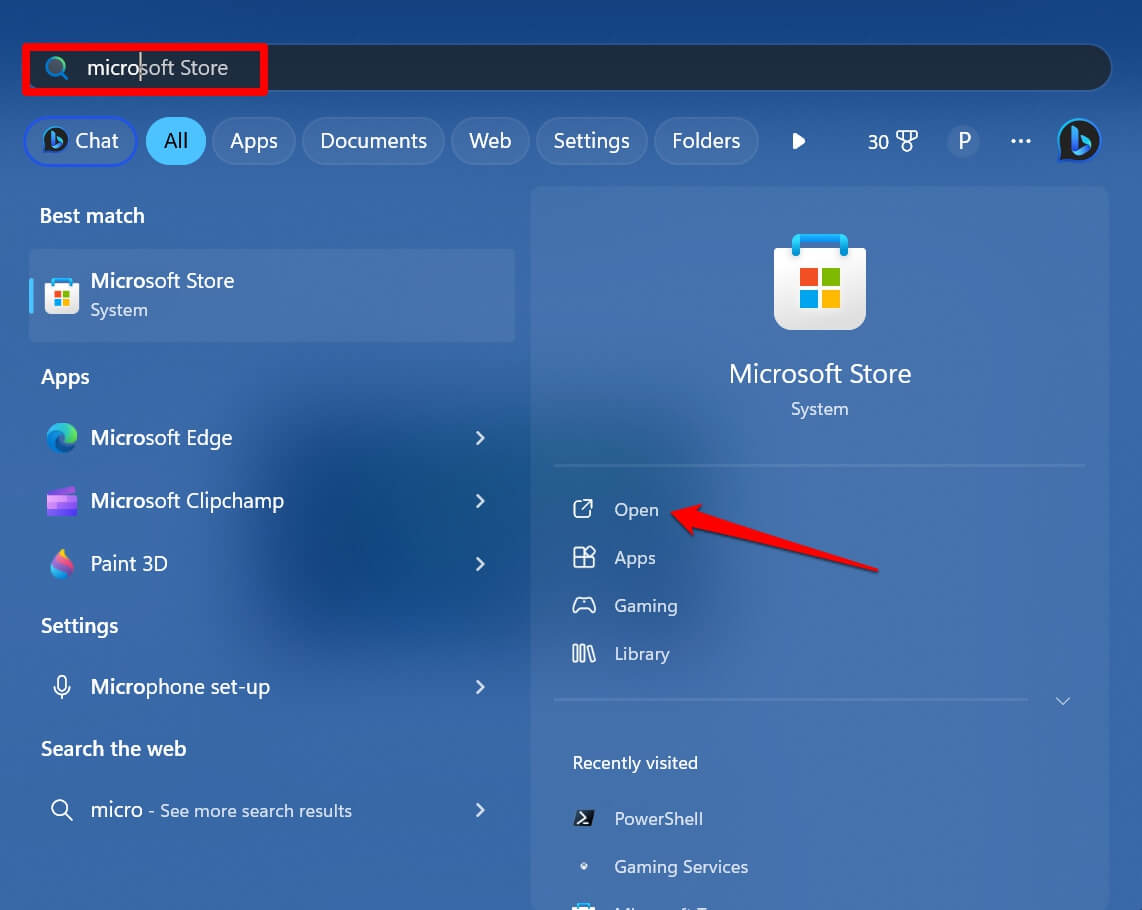
- Запустите Microsoft Store.
- Перейдите в Библиотеку.
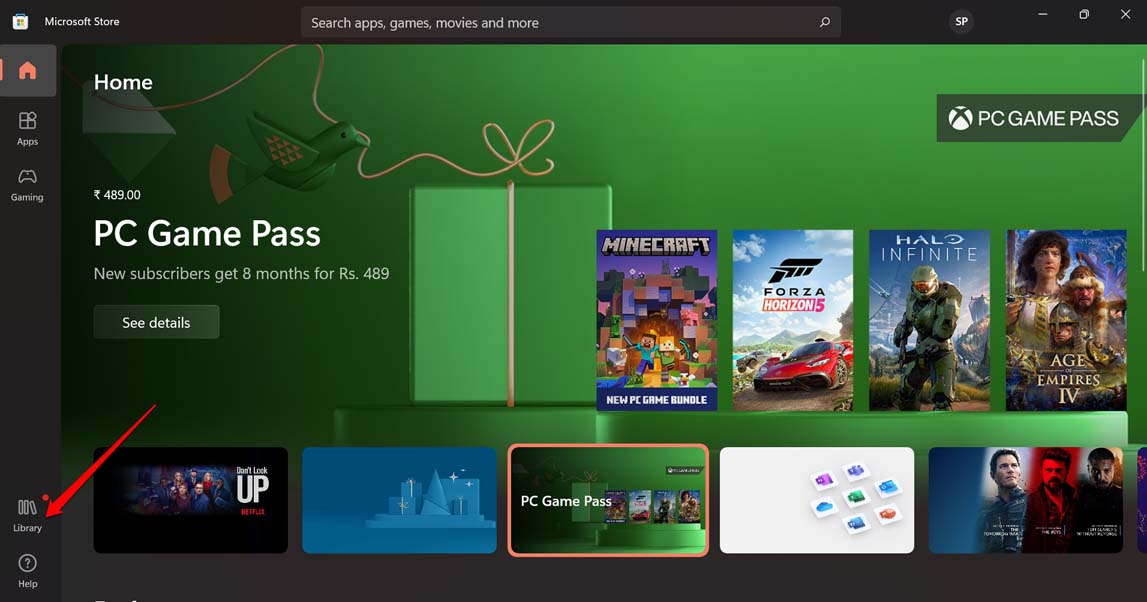
- Нажмите Получить обновления, чтобы проверить доступные обновления приложений.
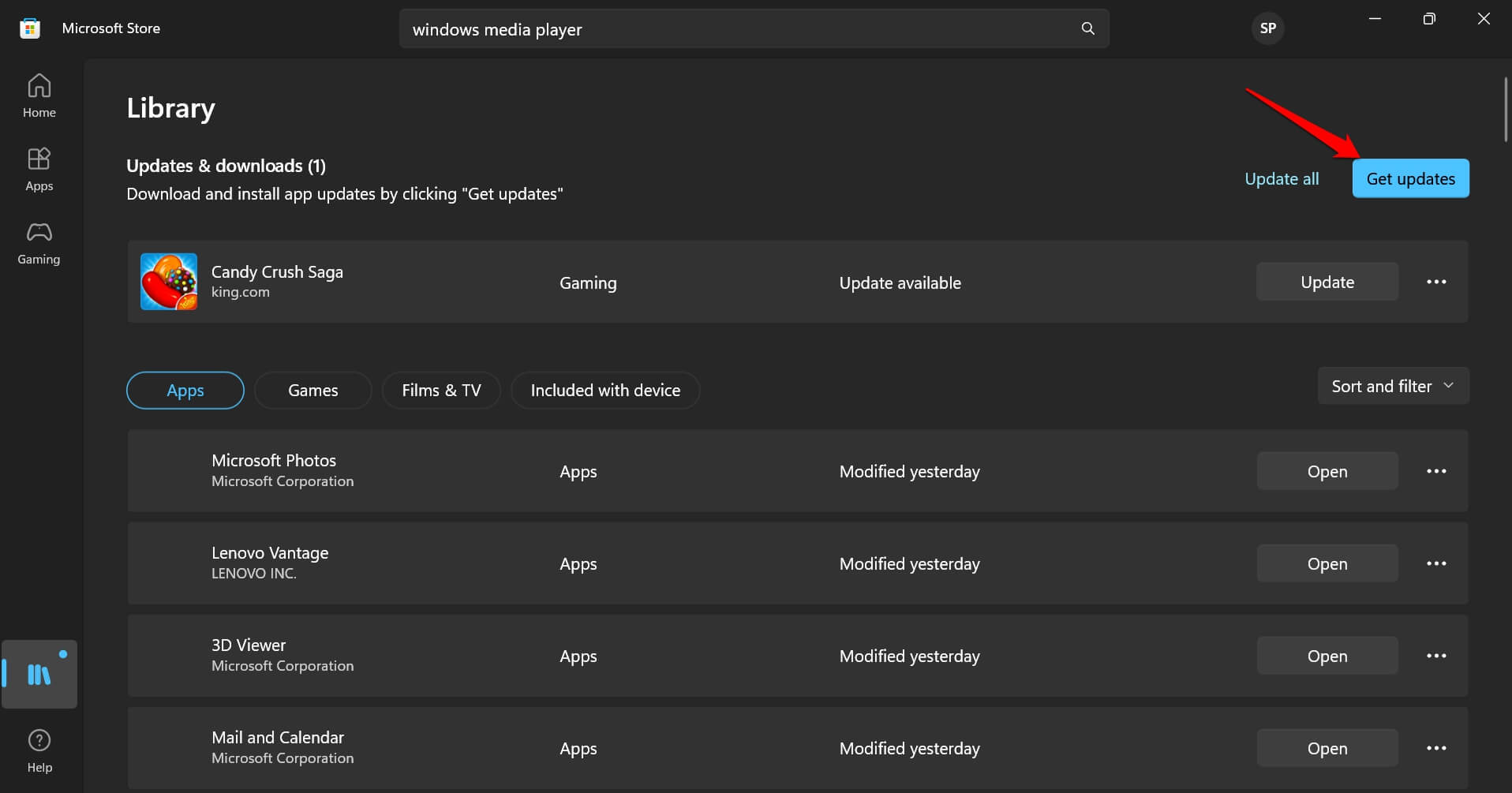
Обновления приложений должны устанавливаться быстро, если сеть WiFi стабильна.
3. Принудительно закройте Microsoft Store
В случае некоторых пользователей проблемы с установкой обновлений приложений могут возникать случайно из-за неправильного выполнения некоторых системных изменений на ПК. Обычно повторный запуск затронутого приложения решает проблему.
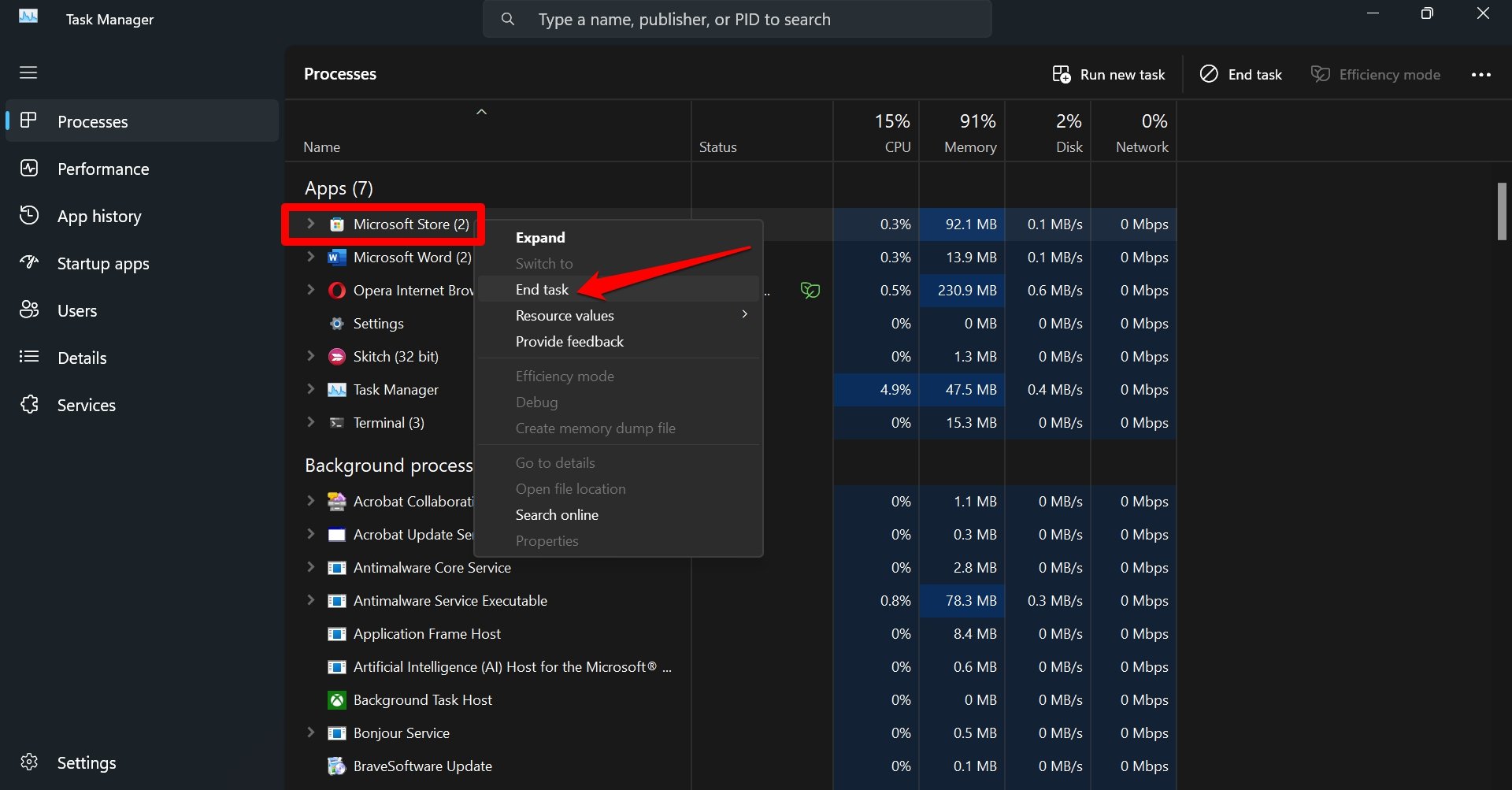
- Нажмите Ctrl + Shift + Esc, чтобы открыть Диспетчер задач.
- Прокрутите до Microsoft Store в разделе Приложения, щелкните правой кнопкой мыши и выберите Завершить задачу.
- Нажмите Windows + S, чтобы открыть поиск.
- Введите Microsoft Store и нажмите Открыть, когда правильный вариант появится в результатах поиска.
4. Используйте средство устранения неполадок приложения Windows Store
Существует встроенное средство устранения неполадок для поиска и исправления проблем с Microsoft Store. Когда не удается установить обновления приложений в Windows Store, вызовите это средство.
- Нажмите клавишу Windows, чтобы открыть панель поиска.
- Введите Исправить Windows Store
- Когда вы увидите Найти и исправить проблемы с приложением Windows Store, нажмите Открыть.
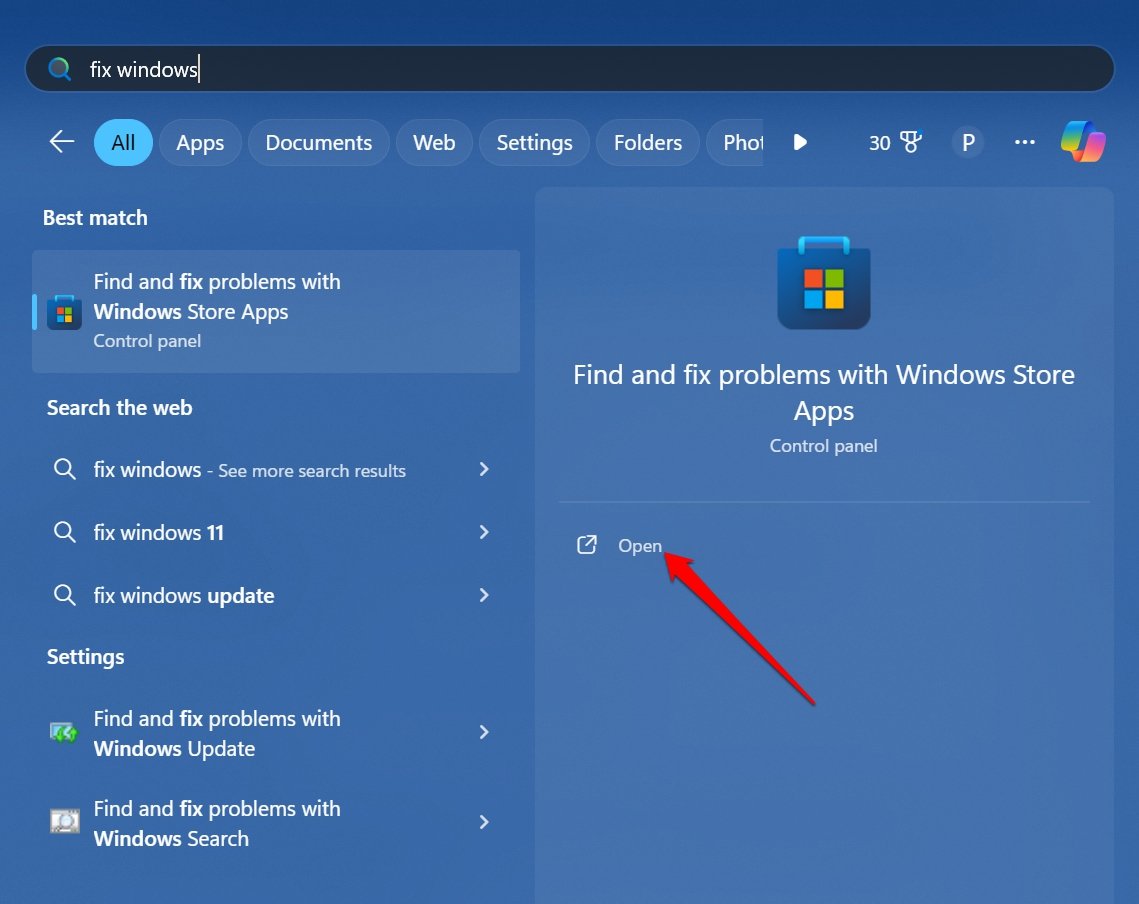
- После запуска инструмента нажмите Далее, чтобы запустить средство устранения неполадок.
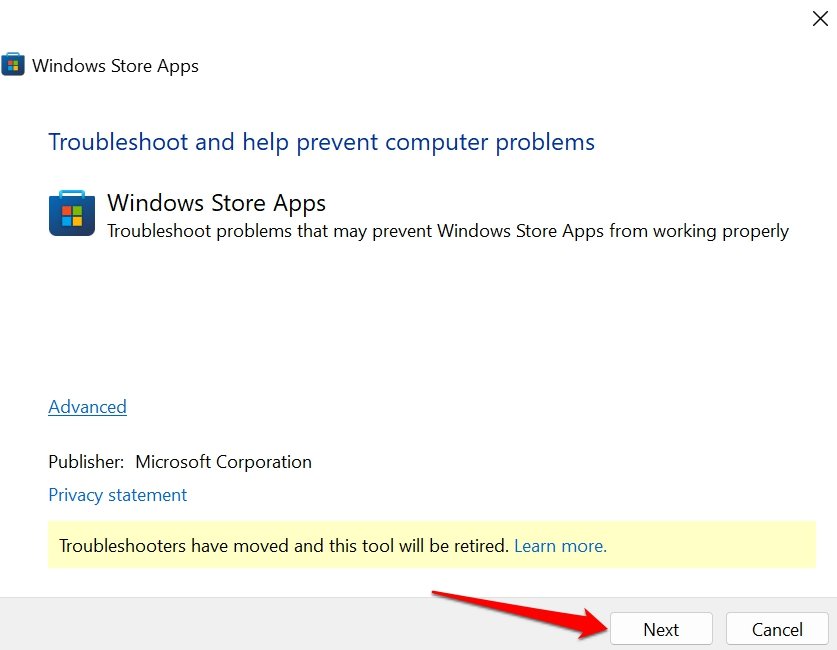
Следуйте инструкциям на экране, чтобы завершить устранение неполадок.
5. Повторно зарегистрируйте Microsoft Store
Повторная регистрация приложения удаляет его из Windows 11 и добавляет обратно в операционную систему. Изменения можно внести с помощью Windows PowerShell.
- Нажмите Windows + R, чтобы вызвать окно Выполнить.
- Введите PowerShell и нажмите OK.
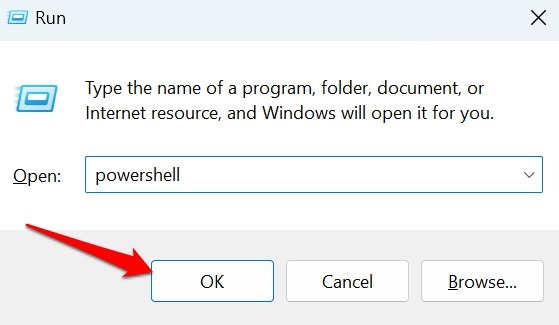
- Теперь введите эту команду и нажмите клавишу Enter.
**Get-AppXPackage *Microsoft.WindowsStore* | Foreach {Add-AppXPackage -DisableDevelopmentMode -Register "$($_.InstallLocation) \AppXManifest.xml"}**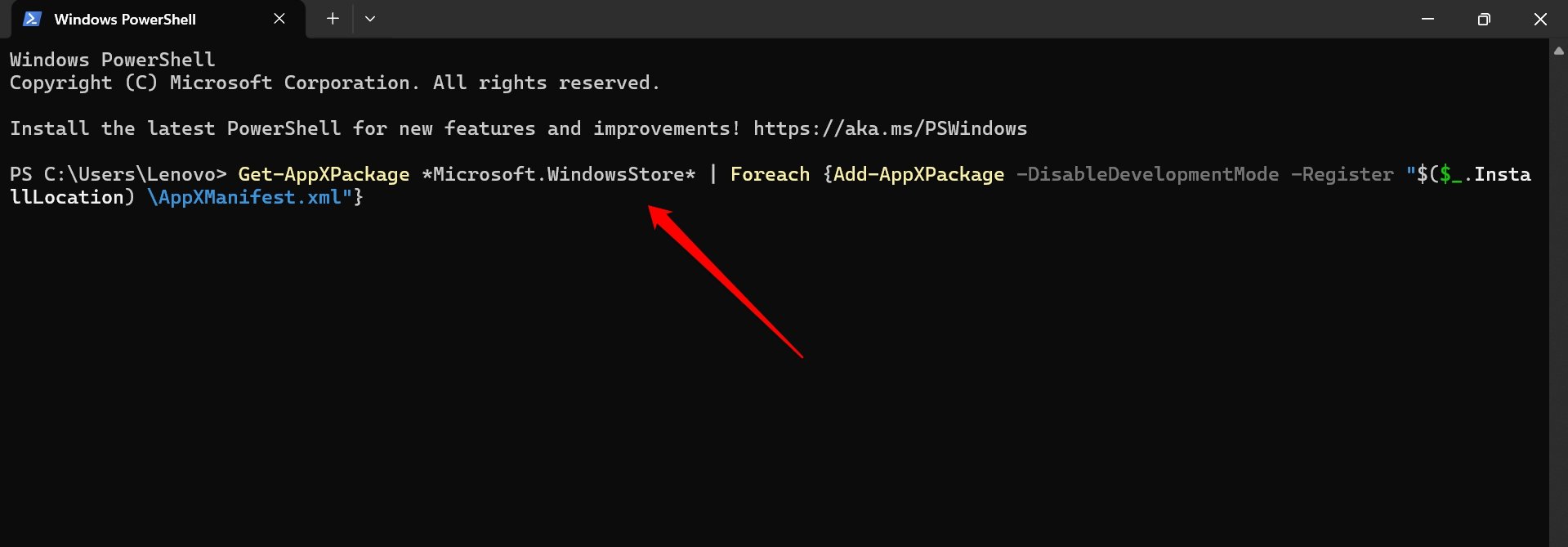
- Дождитесь завершения процесса.
- Повторно запустите Microsoft Store и продолжите установку обновлений приложений в Библиотеке.
6. Восстановите приложение Microsoft Store
Поврежденные компоненты Microsoft Store можно восстановить, чтобы исправить ошибки, связанные с установкой обновлений приложений.
- Нажмите Windows + I, чтобы перейти в Настройки.
- Нажмите Приложения > Установленные приложения.
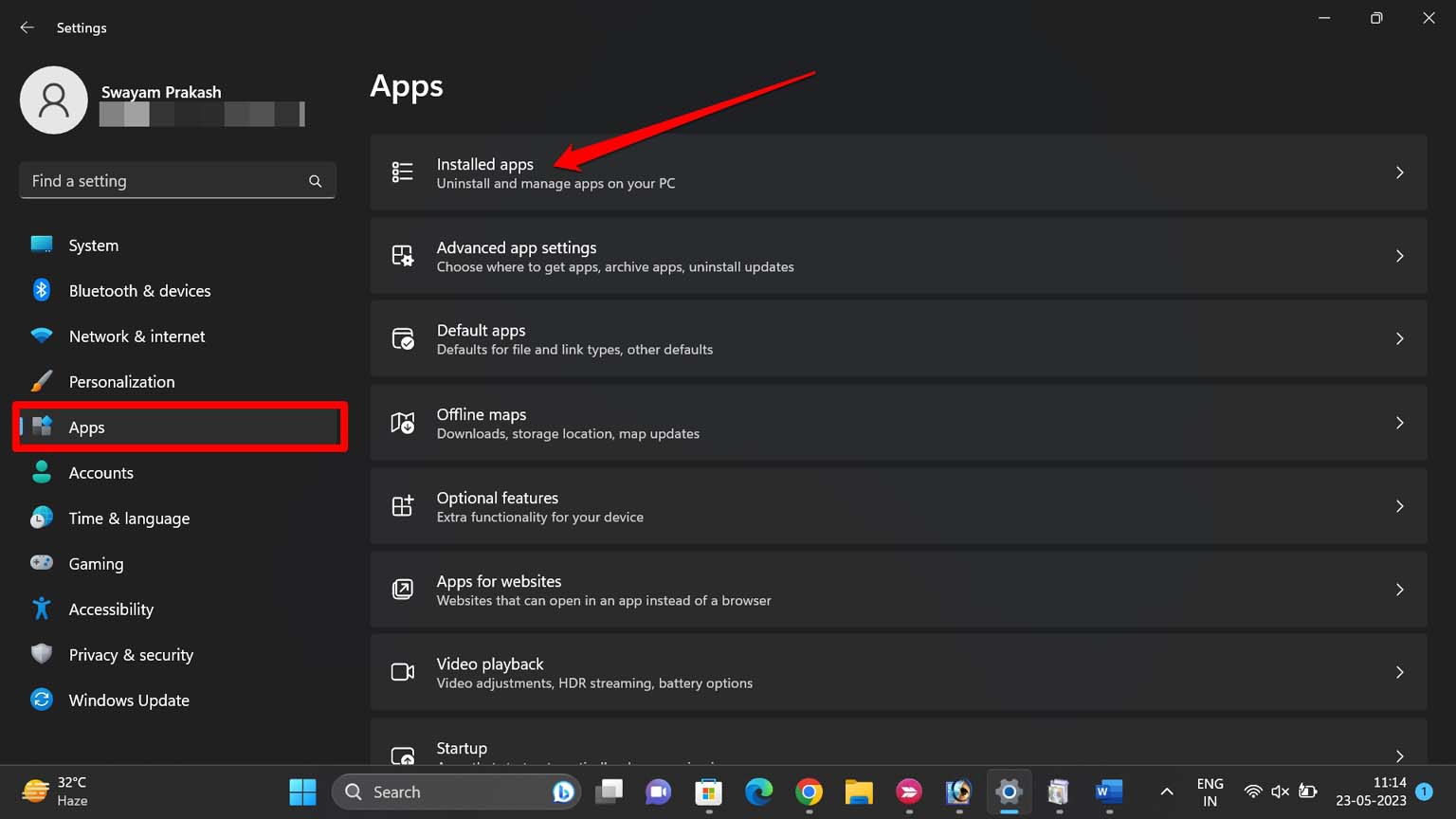
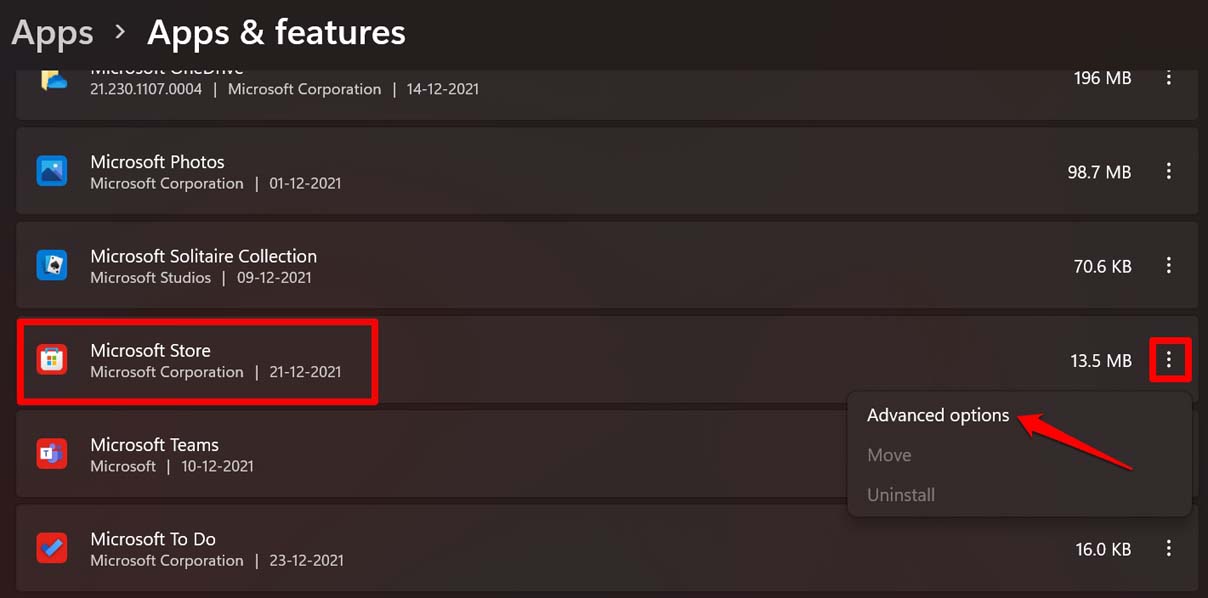
- Перейдите к Microsoft Store, нажмите на иконку с 3 точками и выберите Дополнительные параметры.
- Нажмите кнопку Восстановить.
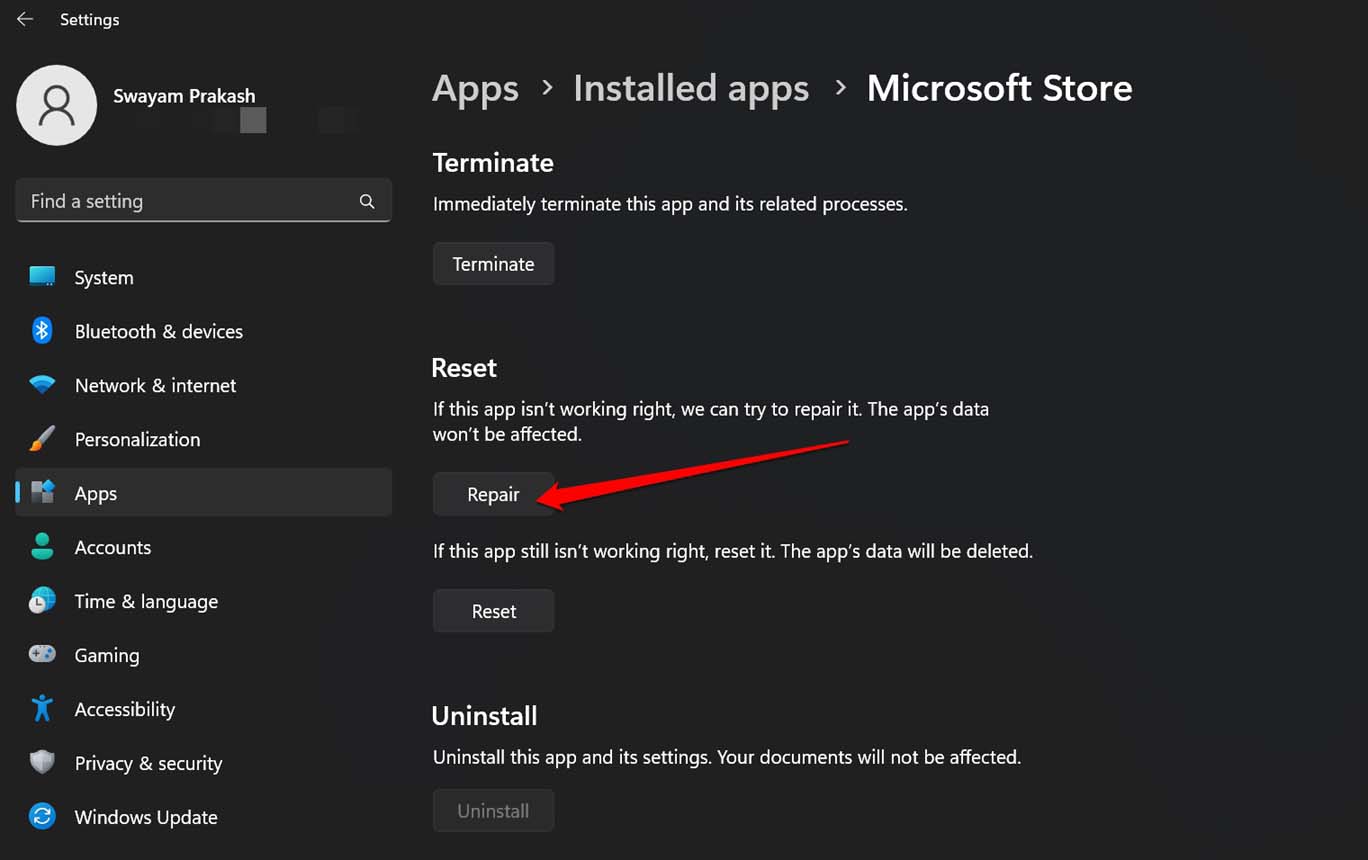
После завершения восстановления повторно запустите Microsoft Store и продолжите обновление приложений.
7. Сбросьте кэш Microsoft Store
Кэш Microsoft Store может содержать поврежденные временные данные, которые необходимо удалить. Вы можете сделать это, сбросив кэш Windows Store.
- Нажмите Windows + R, чтобы открыть окно Выполнить.
- Введите wsreset.exe
- Нажмите OK.
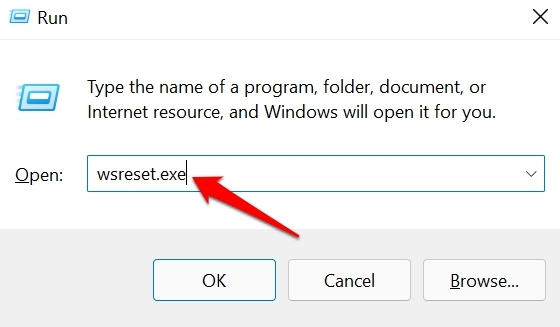
После сброса кэша запустите Microsoft Store и продолжите установку обновлений приложений.
8. Отключите антивирусную программу
Антивирусная программа на вашем ПК может считать процесс, ответственный за установку обновлений приложений в Microsoft Store, угрозой из-за своих алгоритмов и строгого мониторинга вредоносных программ. Это, конечно, неправильно. Поэтому перед установкой обновлений приложений отключите антивирус на вашем компьютере.
- Запустите стороннее антивирусное приложение на вашем ПК и перейдите в его настройки.
- Временно отключите программу.
- Перейдите в Microsoft Store и откройте Библиотеку.
- Продолжите установку обновлений приложений.
Заключение
Обновления приложений в Windows Store исправляют ошибки, улучшают производительность приложений и добавляют новые функции для приложений, установленных на вашем ПК. Советы, представленные в этом руководстве, должны исправить проблемные компоненты Microsoft Store, чтобы обеспечить плавную установку обновлений приложений.
Если у вас есть мысли о Как исправить, что Microsoft Store не обновляет приложения?, не стесняйтесь оставлять комментарии ниже. Также, пожалуйста, подпишитесь на наш канал DigitBin на YouTube для видеоуроков. Удачи!
Get new posts in your inbox
No spam. Unsubscribe anytime.