Технические советы · 4 min read · Oct 11, 2025
Как исправить проблему с отсутствием купленных приложений в Microsoft Store на Windows?
Вас беспокоит, что Microsoft Store не показывает купленные приложения на Windows? В этом руководстве я собрал несколько советов по устранению неполадок, чтобы исправить эту проблему. Сначала давайте разберемся в проблеме. Вы купили и загрузили игры и приложения в Microsoft Store. Эти приложения должны отображаться в разделе купленных/установленных приложений.
Иногда одна или несколько ошибок в операционной системе Windows или доступ к Microsoft Store с неправильной учетной записи могут привести к тому, что купленные приложения не отображаются в Microsoft Store. Говоря об ошибках, могут быть сбои в приложении Microsoft Store, которые вызывают эту проблему.
Кэш Microsoft Store может быть заполнен ненужными данными и временными файлами, что вызывает множество ошибок. Купленные приложения, не отображающиеся в Microsoft Store, могут быть одной из таких ошибок. Когда вы не видите приложения, которые вы купили через Microsoft Store, вы не можете их обновить. Это серьезная проблема, которую необходимо решить.
Лучшие способы исправить проблему с отсутствием купленных приложений и игр в Microsoft Store
Чтобы увидеть приложения или игры, которые вы купили в Microsoft Store, и обновить их, выполните следующие советы по устранению неполадок.
1. Сбросить кэш Microsoft Store
Сброс кэша Microsoft Store проще простого. Это обновит кэш и очистит все временные файлы внутри него.
- Нажмите Windows + R, чтобы открыть окно Выполнить.
- В текстовом поле введите wsreset.exe и нажмите Enter. Вот и все.
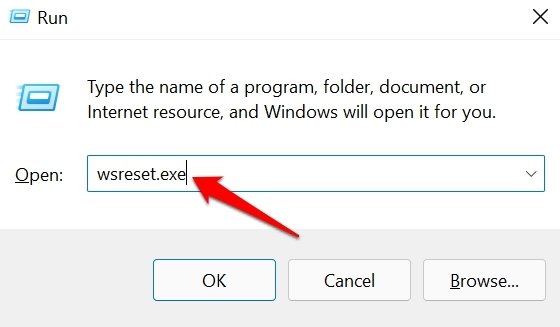
- Теперь запустите Microsoft Store и проверьте, видите ли вы купленные приложения.
2. Обновите операционную систему Windows
Чтобы исправить ошибки в текущей версии операционной системы Windows на вашем ПК, проверьте доступные обновления программного обеспечения. Для этого:
- Нажмите Windows + I, чтобы перейти в Настройки.
- На левой панели нажмите Обновление Windows.
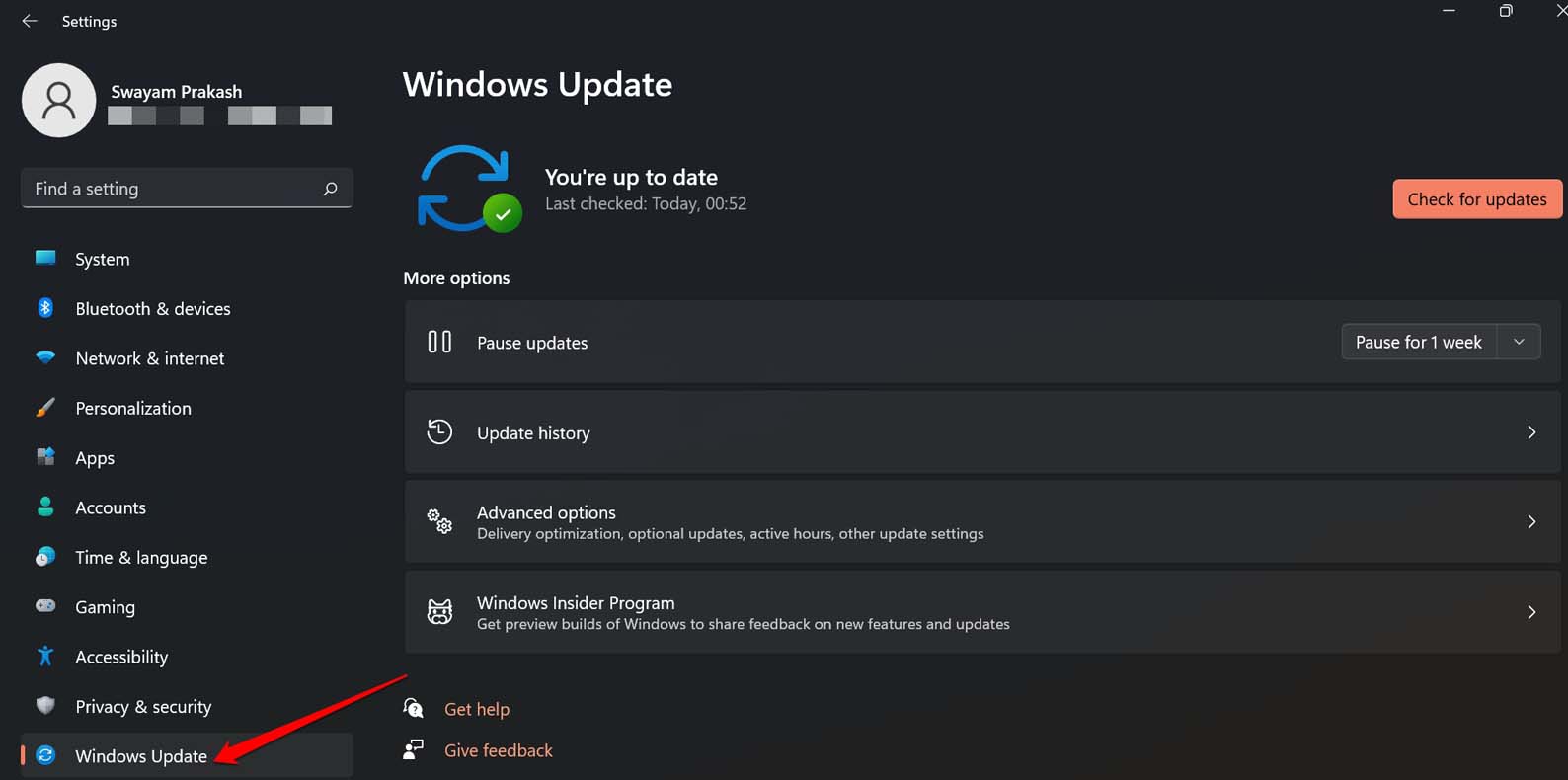
- Затем нажмите Проверить наличие обновлений вверху.
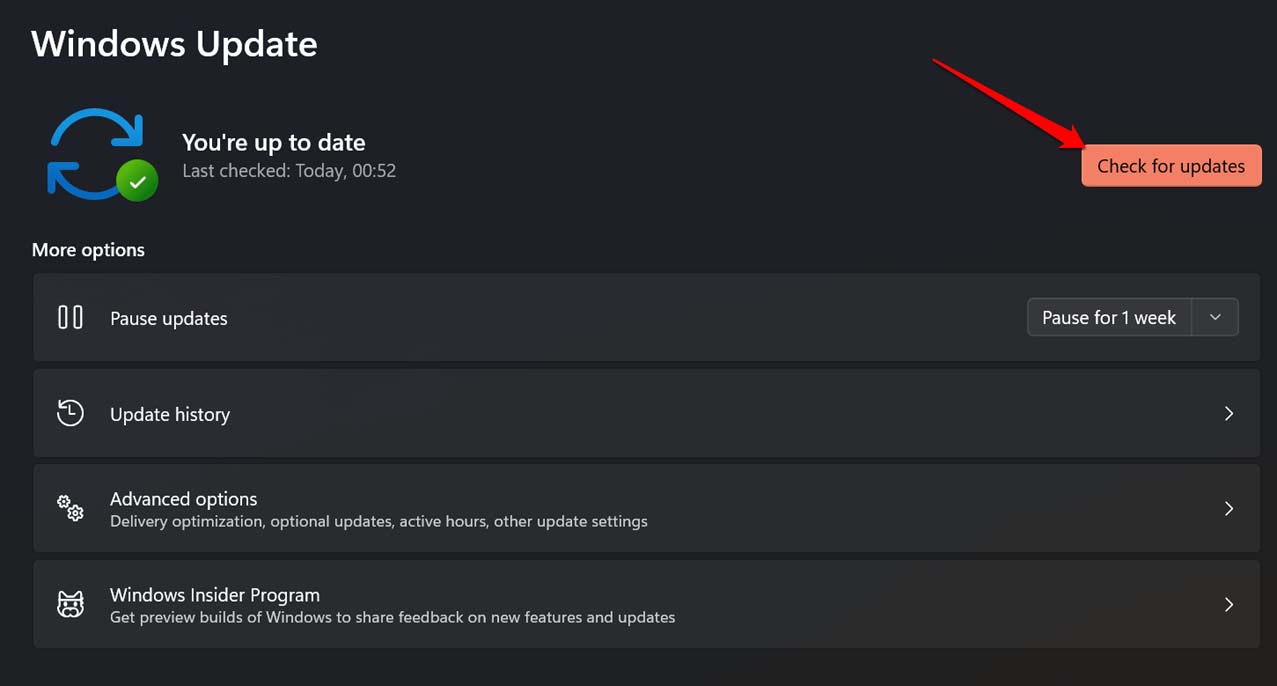
- Далее, если обновление доступно для загрузки, нажмите Скачать сейчас.
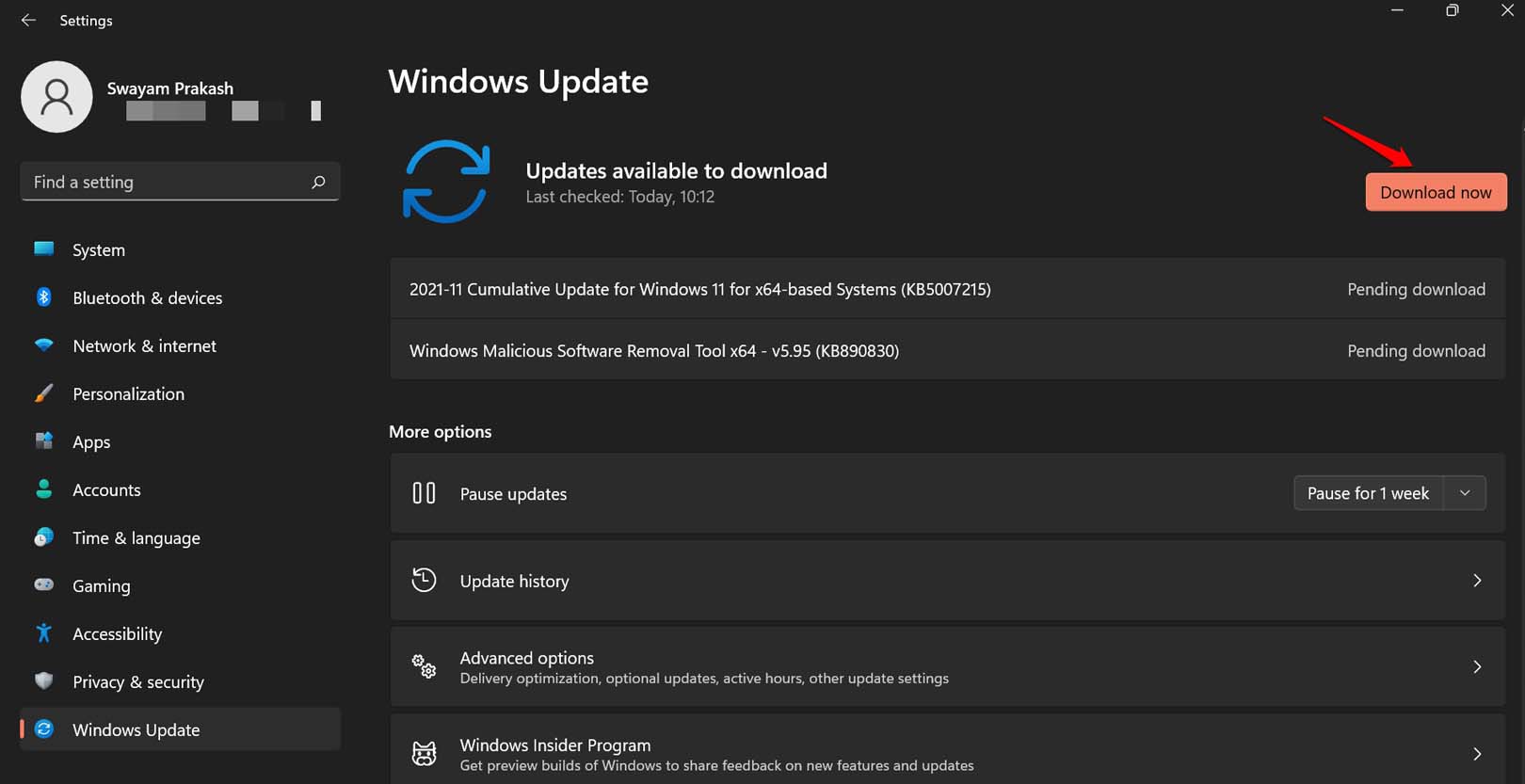
После загрузки обновления перезагрузите ПК и следуйте необходимым инструкциям на экране, чтобы завершить установку обновления.
3. Используйте средство устранения неполадок для приложений Windows Store
Microsoft предлагает несколько средств устранения неполадок для управления техническими сбоями различных встроенных приложений в операционной системе Windows. Существует одно такое специализированное средство устранения неполадок для Windows Store. Вот как его вызвать, чтобы решить проблемы с приложениями Store.
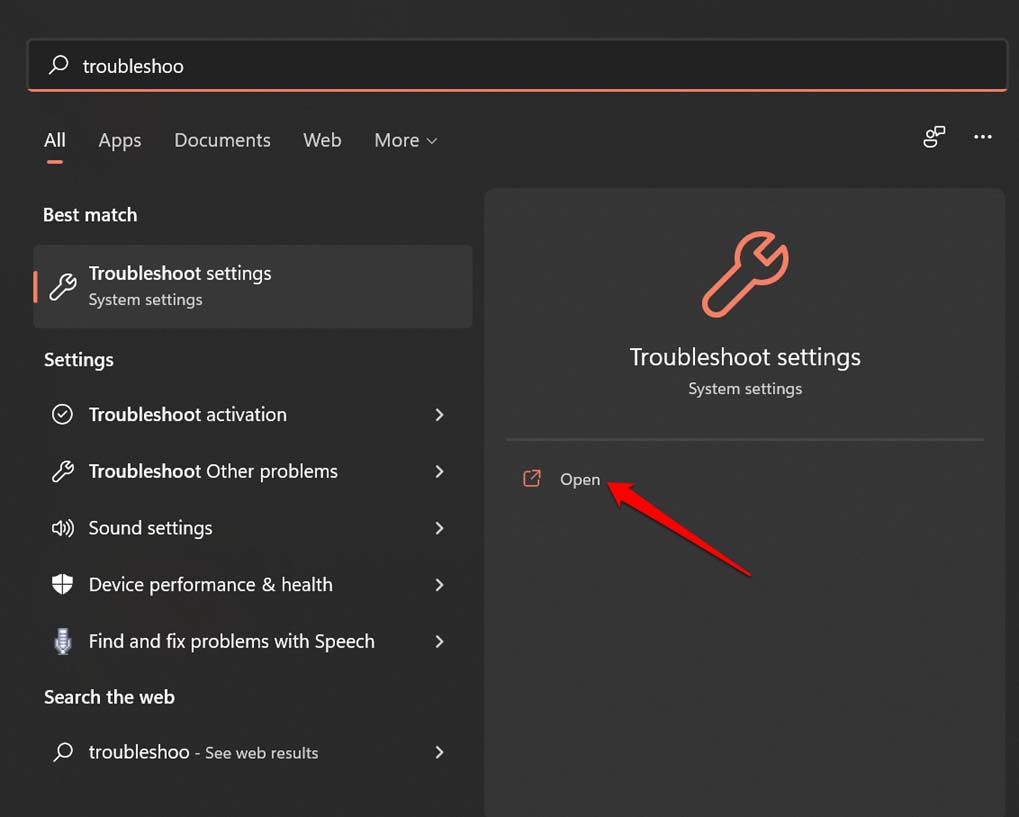
- Нажмите Windows + S, чтобы открыть консоль поиска операционной системы Windows.
- Введите Настройки устранения неполадок и нажмите Открыть, когда оно появится.
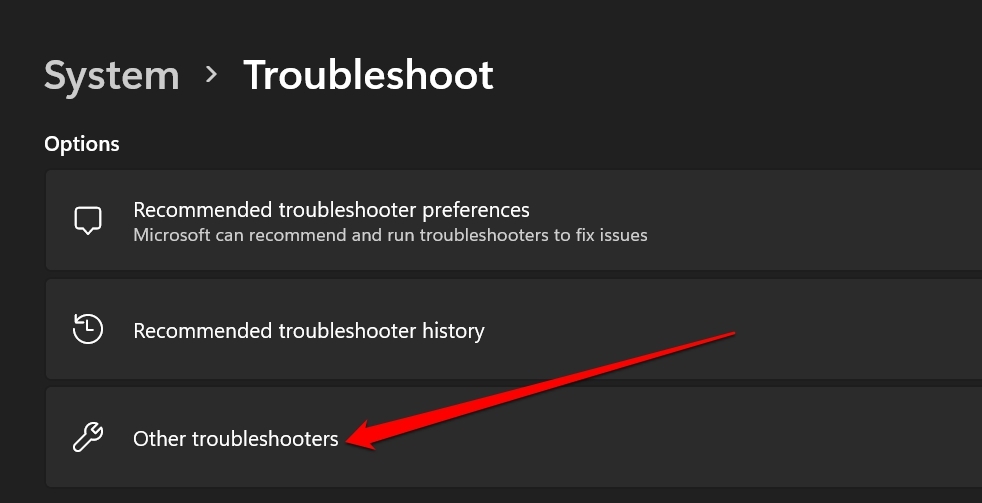
- Затем в этом разделе нажмите на Другие средства устранения неполадок.
- Перейдите к Приложения Windows Store и нажмите кнопку Запустить.
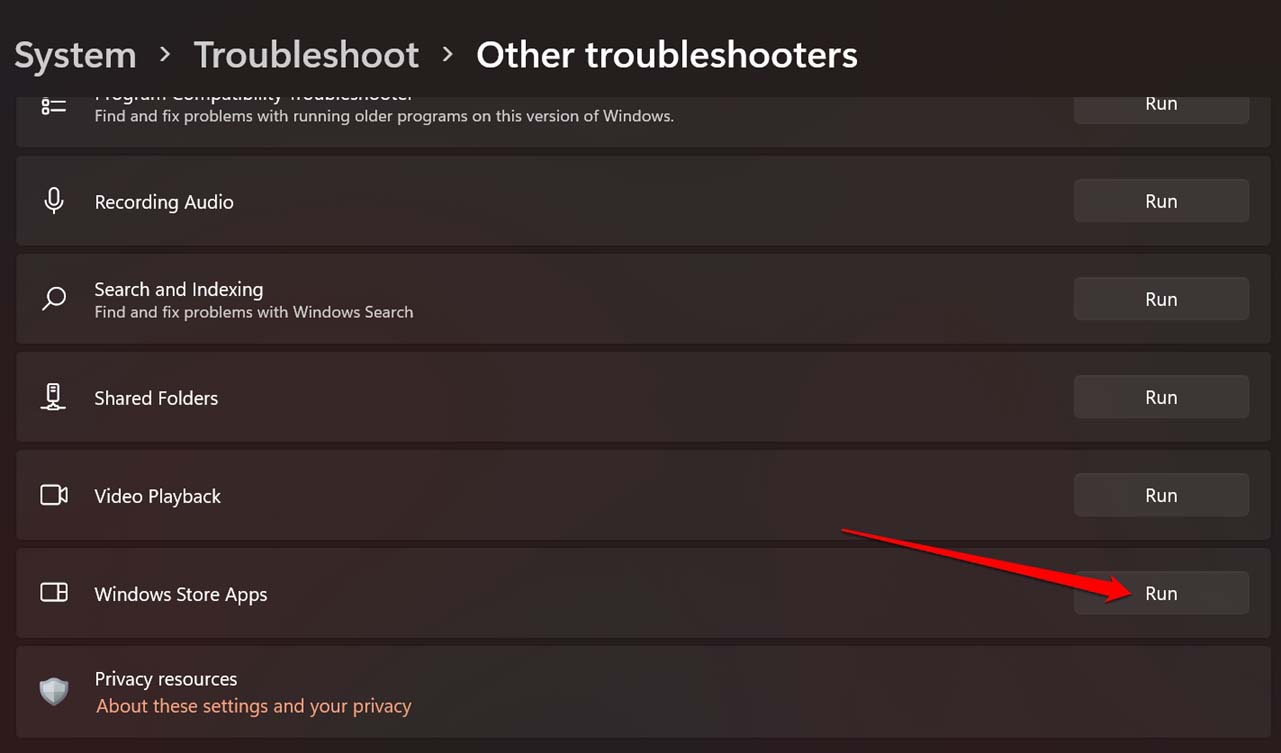
Теперь инструмент будет работать и исправит любые скрытые проблемы или другие проблемы с приложениями Microsoft Store. После завершения вы можете запустить приложение Microsoft Store. Перейдите к Купленным приложениям и проверьте, видите ли вы свои приложения там.
4. Убедитесь, что вы используете правильную учетную запись для Microsoft Store
У вас есть две отдельные учетные записи Microsoft, которые вы используете для входа в свой ПК? Тогда вам нужно убедиться, что вы вошли в Microsoft Store с той же учетной записью, которую вы использовали для покупки приложений на этой платформе.
- Запустите приложение Microsoft Store.
- Нажмите на иконку профиля вверху, чтобы проверить, вошли ли вы в правильную учетную запись Microsoft Store.
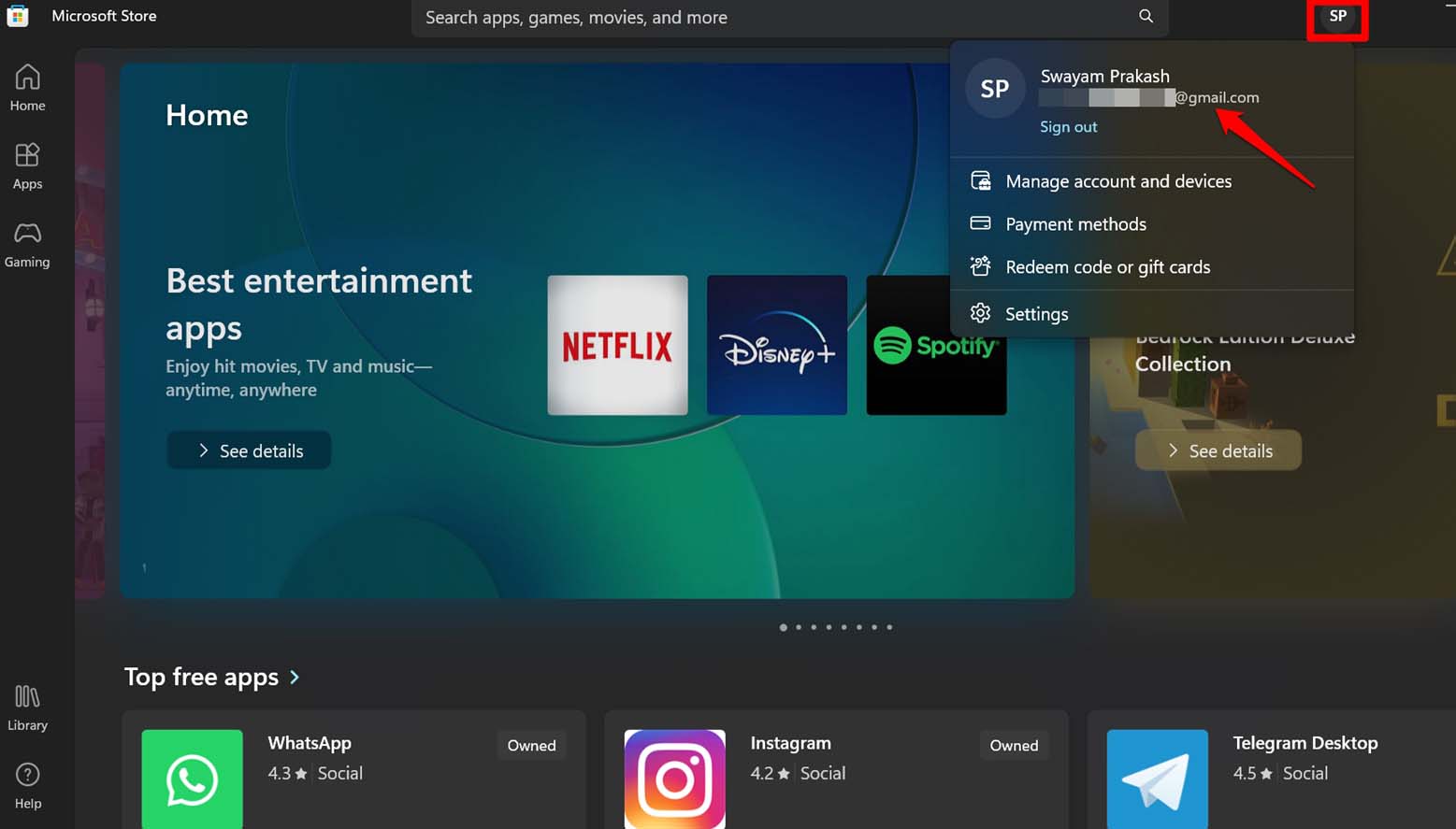
- Если нет, нажмите Выйти и войдите снова с правильной учетной записью, которую вы использовали для покупки приложений в Microsoft Store.
5. Отсортируйте купленные приложения в Microsoft Store
В приложении Microsoft Store вы можете отсортировать вид в Библиотеке, чтобы увидеть купленные приложения.
- Откройте приложение Microsoft Store.
- Нажмите на опцию Библиотека на левой панели.
- Теперь нажмите на выпадающее меню Сортировка и фильтр. Выберите “Показать только установленные продукты“.
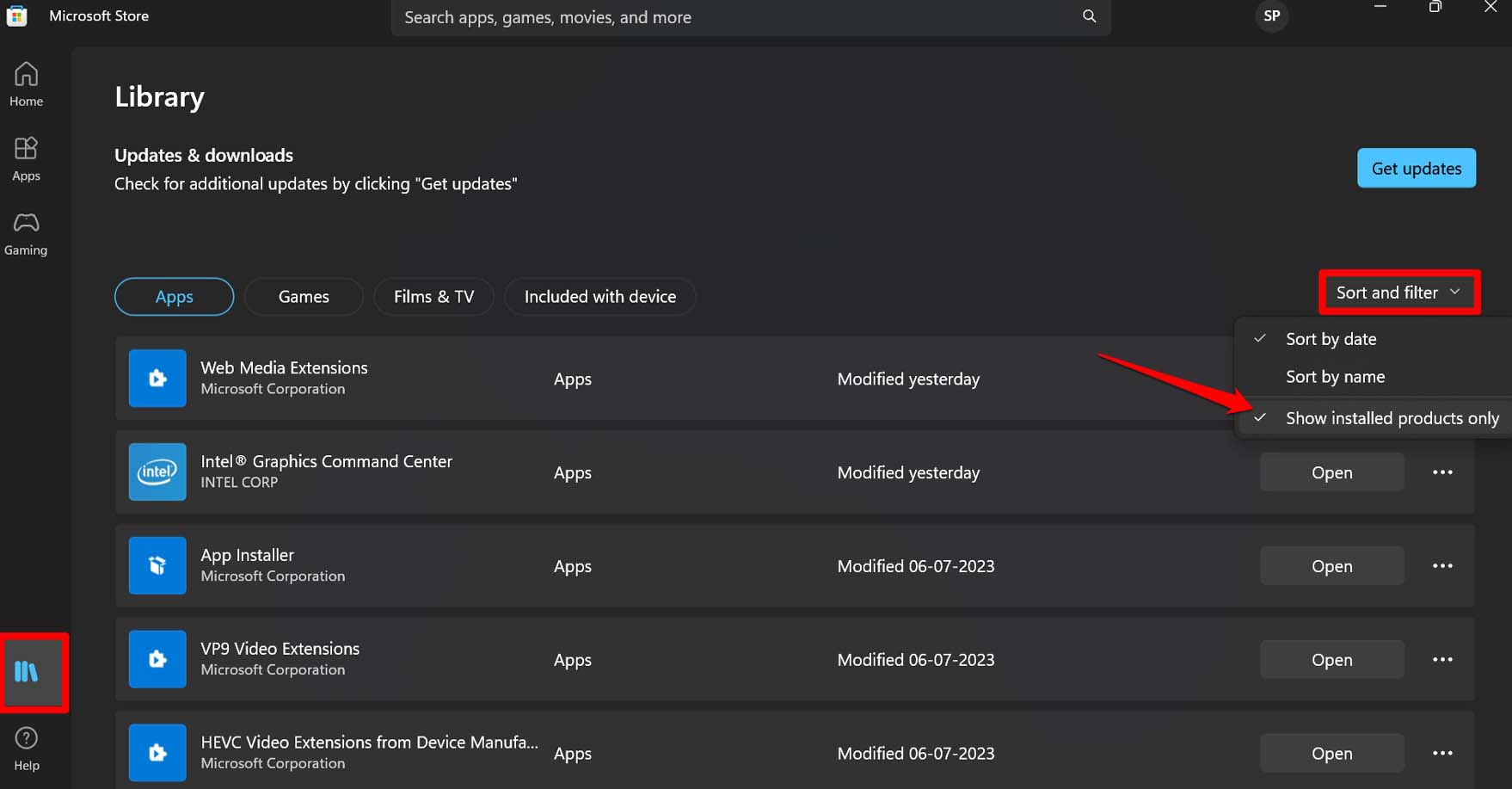
- На вкладке Приложения и игры вы увидите полный список всех приложений, которые вы купили и установили из Microsoft Store.
Теперь вы можете установить обновления приложений или переустановить их по мере необходимости.
Очистите локальную папку кэша Microsoft Store
Вот альтернативный совет по устранению неполадок, если сброс кэша Microsoft Store не сработал для вас. Вы можете вручную обновить локальную папку кэша Microsoft Store.
- Запустите окно Выполнить, нажав Windows + R.
- Введите следующую команду и нажмите Enter.
%userprofile%\AppData\Local\Packages\Microsoft.WindowsStore_8wekyb3d8bbwe\LocalCache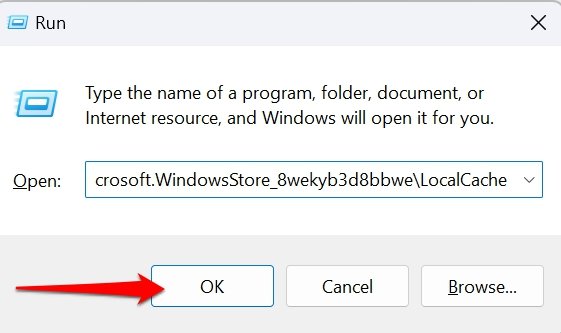
- Папка локального кэша откроется в проводнике файлов. Выберите все файлы в ней и нажмите Shift + Delete, чтобы удалить их навсегда.
- Запустите Microsoft Store, и вы должны увидеть свои купленные приложения.
6. Удалите и переустановите Microsoft Store на вашем ПК
Вашим последним средством является удаление и переустановка Microsoft Store. Выполните это устранение неполадок, когда ни один из других упомянутых советов не исправил проблему.
Запустите Windows PowerShell с правами администратора.
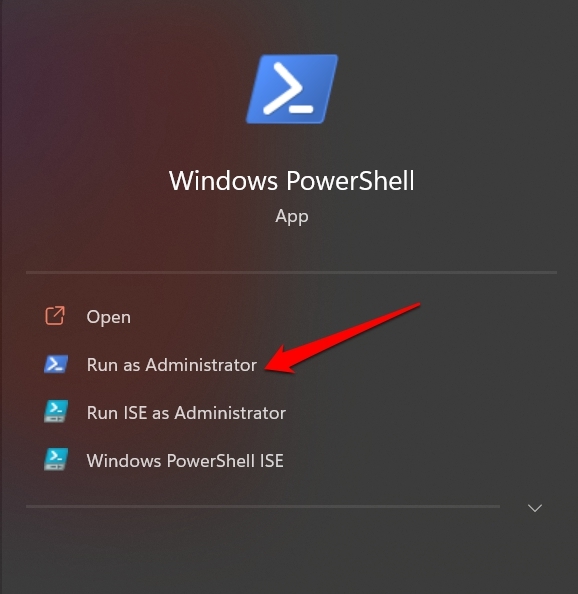
Введите следующую команду
Get-AppxPackage -allusers WindowsStore | Remove-AppxPackage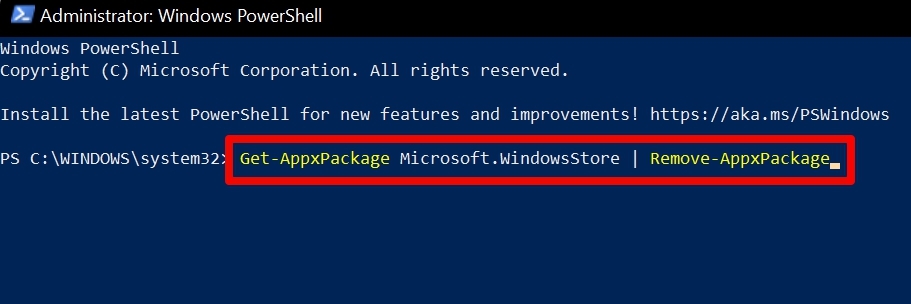
Нажмите Enter и закройте PowerShell.
Перезагрузите ПК.
Запустите Windows PowerShell еще раз.
Теперь введите следующую команду, чтобы переустановить Microsoft Store на вашем ПК.
Get-AppxPackage -AllUsers Microsoft.WindowsStore* | Foreach {Add-AppxPackage -DisableDevelopmentMode -Register “$($_.InstallLocation)\AppXManifest.xml”}
Нажмите клавишу Enter, чтобы выполнить команду.
Закройте окно Windows PowerShell.
Получите доступ к установленным приложениям в Microsoft Store
Чтобы исправить любые ошибки с приложением, установленным на вашем ПК, или переустановить его, вам необходимо иметь доступ к приложению в Microsoft Store. Я надеюсь, что если Microsoft Store не показывает купленные приложения на Windows, следуя советам по устранению неполадок, упомянутым в этом руководстве, вы обязательно сможете исправить эту проблему.
Если у вас есть мысли о Как исправить проблему с отсутствием купленных приложений в Microsoft Store на Windows?, не стесняйтесь оставлять комментарии ниже. Также подписывайтесь на наш канал DigitBin на YouTube для видеоуроков. Удачи!
Get new posts in your inbox
No spam. Unsubscribe anytime.