Технические советы · 6 min read · Oct 02, 2025
Как исправить ошибку "Microsoft Word не отвечает" за 6 простых шагов

Microsoft Word не отвечает! большинство из нас сталкивались с этой ошибкой при использовании Microsoft Office. Более 1,3 миллиарда пользователей Microsoft Office, что определенно делает его самым популярным и наиболее используемым приложением в мире. Microsoft Word и Microsoft Excel - две часто используемые категории в Office. В основном, при использовании Microsoft Word он зависает по неизвестным причинам, и ситуация становится еще более разрушительной, когда вы находитесь в процессе работы и еще не сохранили файл, и теперь у вас нет другого выбора, кроме как принудительно выйти из программы.
Здесь мы готовы помочь вам в таких ситуациях, если вдруг во время работы с Microsoft Word появляется ошибка с сообщением Microsoft Word не отвечает! В такой ситуации вы окружены двумя вещами: первое - вы не можете выйти из платформы, не сохранив свою завершенную работу, также без выхода из платформы вы не сможете продолжать с ней работать, а второе - вы можете попробовать некоторые быстрые решения для исправления ситуации. Итак, мы пойдем по второму пути, где мы найдем постоянное решение для этой ошибки.
В этой статье мы обсудим все возможные способы легко восстановиться от этой ошибки. Мы постараемся вывести вас из такой ситуации. Так что не нужно паниковать, мы здесь, чтобы помочь вам в таких панических ситуациях. Смущены, да? Не смущайтесь и не нервничайте.
Перед тем как перейти к исправлениям, сначала важно знать основные причины этой ошибки, вам следует знать, почему такая ошибка возникает на вашем устройстве.
Основные причины ошибки “Microsoft Word не отвечает”
Важно знать коренную причину проблемы, прежде чем искать или применять какое-либо решение, поэтому вы должны понять основную причину проблемы, а затем реализовать решение в соответствии с проблемой. Здесь мы перечислили некоторые основные причины, которые могут вызвать эту ошибку “Microsoft Word не отвечает”.
- Обновление системы: Это первое и самое главное, что нужно проверить, проверьте, обновлена ли ваша система или Microsoft Office до последней версии. Если нет? тогда вам следует сначала обновить его. Если это была причина, надеюсь, это решит вашу проблему.
- Совместимость системы: Еще одна важная вещь, которую нужно проверить, совместима ли ваша версия Microsoft Office с вашей операционной системой или нет, предположим, вы используете более старую версию Windows на любом старом компьютере и установили на него последнюю версию Microsoft Office. Так что такая проблема может привести к проблеме.
- Драйверы системы: Это еще одна причина этой ошибки, если ваши драйверы системы не обновлены. Проверьте это, если это проблема, возможно, вы сталкиваетесь с ошибкой из-за не обновленных драйверов системы.
- Несколько дополнений Office: В Интернете доступно множество дополнений для Office, но вам нужно быть осторожным при их установке, это может вызвать проблемы совместимости и некоторые другие проблемы тоже. Так что, возможно, вы испытываете ошибку из-за этих дополнений.
Исправление ошибки “Microsoft Word не отвечает”
Теперь, если вы проверили свою систему на все возможные решения, тогда мы должны начать с этих быстрых и простых исправлений и вывести вас из этой проблемы.
Метод 1: Отключите дополнения
Если вы думаете, что дополнения являются коренной причиной ошибки, то вам следует отключить все дополнения, для этого выполните следующие шаги:
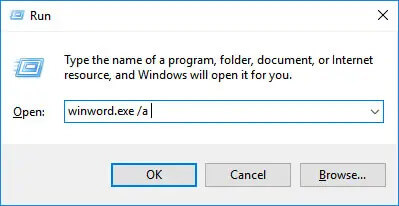
- Откройте диалоговое окно “Выполнить”, нажав Windows+R одновременно.
- Напишите winword.exe/a, чтобы запустить Microsoft Word.
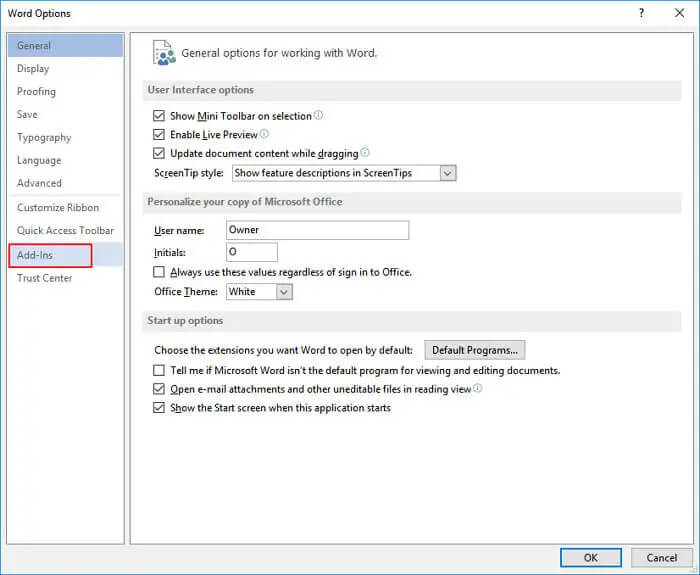
- После открытия Microsoft Word перейдите в Параметры.
- Здесь выберите Дополнения.
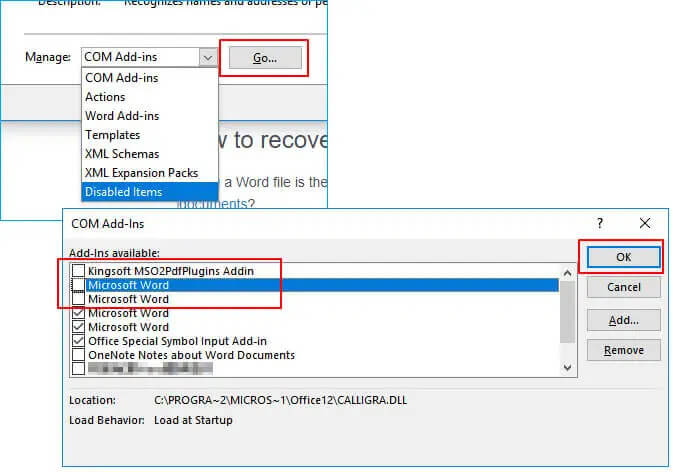
- Теперь выберите Управление.
- Откроется выпадающее меню, выберите COM-дополнения.
- Затем нажмите GO.
- Снимите флажки, чтобы отключить сторонние дополнения.
- Нажмите ОК, чтобы продолжить.
Метод 2: Безопасный режим
Вы можете запустить Word в безопасном режиме, потому что он отключает все сторонние приложения. Настоятельно рекомендуется работать в безопасном режиме, когда вы сталкиваетесь с такими проблемами. Этот режим отключает все сторонние приложения, которые могут вызывать такую ошибку. Итак, давайте узнаем, как запустить систему в безопасном режиме.
[I]
- Откройте Word из меню “Пуск” или нажмите Windows+S и напишите Microsoft Word.
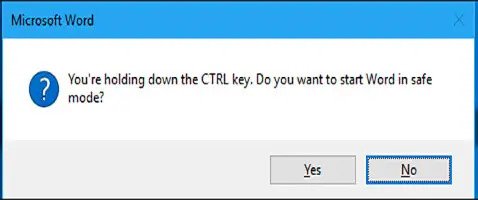
- Теперь одновременно нажмите клавишу Ctrl и иконку Office, сделав это, Microsoft Word будет запущен в безопасном режиме.
- Как только Microsoft Word откроется, проверьте, работает ли все правильно.
[II]
- Откройте диалоговое окно “Выполнить”, нажав Windows+R.
- Введите cmd, чтобы открыть командную строку.
- После входа в командную строку введите правильное местоположение Microsoft Word и добавьте winword.exe/safe (напишите это после того, как вы ввели полный путь), чтобы войти в безопасный режим. И это позволит вам открыть Microsoft Word в безопасном режиме.
Метод 3: Восстановление приложения MS Office
Это еще один самый простой способ исправить ошибку, и вы также получите обратно свою незавершенную или несохраненную работу. Для этого:
- Перейдите в меню “Пуск”.
- Затем в Все программы.
- После этого перейдите в Инструменты Microsoft Office.
- Здесь вы найдете опцию Восстановление приложения MS Office.
- Теперь выберите документ (из списка недавно открытых офисных документов), который не отвечает.
- Здесь нажмите на “Восстановить приложение” и восстановите все ваши потерянные/незавершенные документы и завершите их.
Также читайте: Microsoft Editor: хорошая альтернатива Grammarly?
Метод 4: Инструмент восстановления Office
Это встроенный инструмент, называемый Инструмент восстановления Office в Windows 10. Этот инструмент специально разработан и предназначен для решения множества проблем с Microsoft Word, так что давайте узнаем, как это сделать:
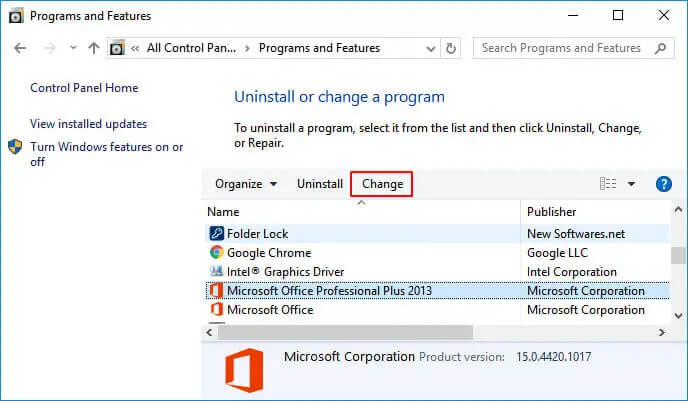
- Найдите панель управления в меню “Пуск” и откройте Панель управления.
- После открытия проверьте Программы и компоненты > программы.
- После открытия найдите Microsoft Word и щелкните правой кнопкой мыши, затем нажмите кнопку Изменить.
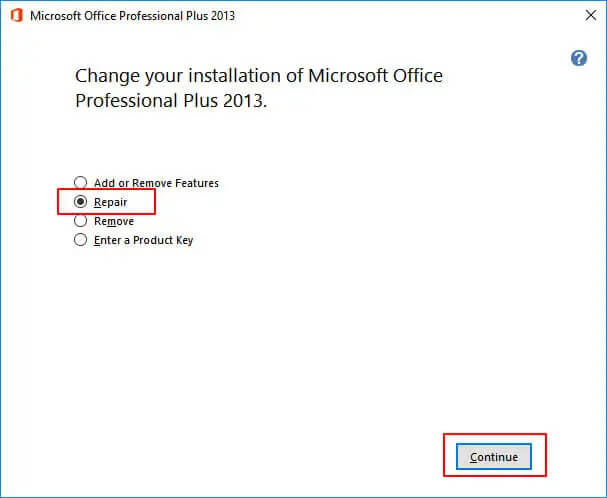
- После этого выберите опцию Восстановить и затем нажмите, чтобы продолжить.
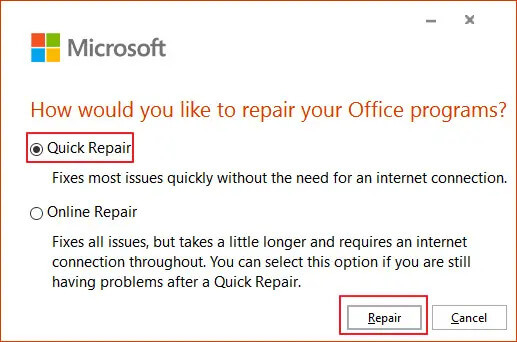
- Теперь начнется процесс, и по завершении процесса вас попросят перезагрузить компьютер.
После завершения, после перезагрузки компьютера. Все проблемы могут быть решены. Если нет? тогда попробуйте восстановить систему другим эффективным методом Быстрое восстановление.
Также читайте: Microsoft предлагает огромную сумму за взлом их пользовательской ОС Linux
Метод 5: Совместимость драйвера устройства
Microsoft Word не отвечает! это также может быть вызвано несовместимостью драйверов устройства, или драйверы могут быть не обновлены. Поэтому вы можете попробовать обновить или удалить драйвер устройства.
Откройте меню “Пуск”.
Запустите Диспетчер устройств.
После этого найдите устройства и принтеры.
После этого щелкните правой кнопкой мыши и выберите либо “ удалить “, либо “ обновить драйвер “.
Выберите опцию в зависимости от потребностей вашей системы.
Если вы думаете, что принтер вызывает проблему, то удалите его.
В противном случае обновите его и автоматически найдите обновленное программное обеспечение драйвера.
Завершите процесс установки.
Также читайте: Как исправить автоматическое открытие Microsoft Edge на Windows и Mac
Метод 6: Отключите все сетевые драйверы
Это еще один метод для решения проблемы “Microsoft Word не отвечает”. Вы можете попробовать отключить все сетевые драйверы. Чтобы реализовать и решить проблему, выполните следующие шаги:
- Откройте Этот компьютер на вашем компьютере, он покажет все драйверы.
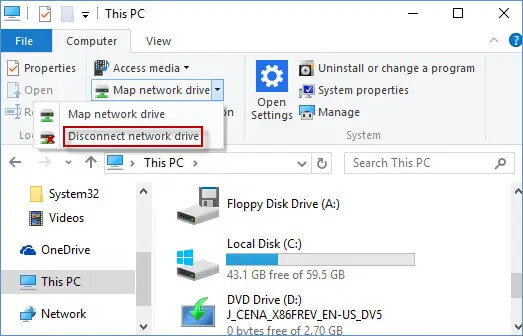
- Найдите сетевые драйверы и нажмите на “ Отключить “, чтобы отключить сетевые драйверы.
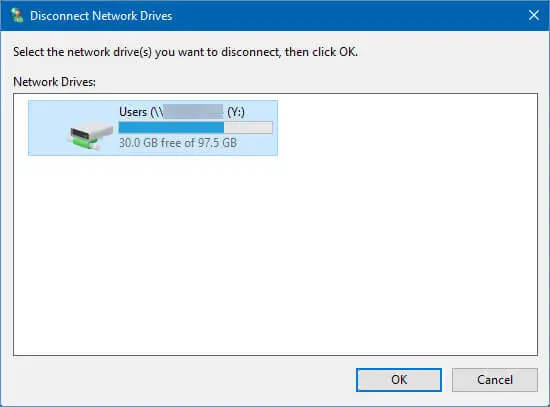
- Появится еще одно диалоговое окно с просьбой подтвердить, нажмите Да.
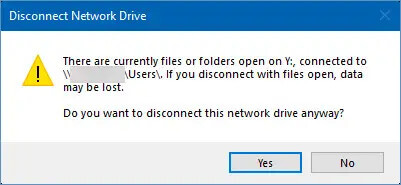
- Повторите процесс для всех сетевых драйверов, которые вы хотите отключить.
Также читайте: Как изменить валюту в Microsoft Excel?
Итак, мы обсудили шесть методов для решения вашей проблемы. Если вы все еще не удовлетворены результатами, вы можете попробовать использовать решение Microsoft Fixit, Microsoft знакома с этой ошибкой и предоставляет некоторые быстрые коды исправления для ошибки, такие как вы найдете некоторые коды для отключения всех дополнений, эти строки кода очень полезны, и вам определенно следует попробовать их.
Тем не менее, мы обсудили большинство лучших возможных методов для решения проблемы, надеюсь, вы нашли этот контент полезным и избавитесь от ошибки “Microsoft Word не отвечает”.
Читать далее: 7 технологических трендов, которые процветают во время пандемии COVID-19
Get new posts in your inbox
No spam. Unsubscribe anytime.