Технические советы · 6 min read · Nov 07, 2025
Как исправить отсутствие опции сотовой связи в Windows 11?
Windows 11 имеет встроенную функцию, которая позволяет автоматически подключаться к сотовой сети. Однако многие пользователи, которые зависят от доступа к сотовым данным для своих ноутбуков или планшетов, могут найти отсутствие опции сотовой связи в Windows 11 раздражающим. Это может произойти по нескольким причинам, таким как устаревшие или проблемные драйверы, ошибки программного обеспечения или неправильно настроенные параметры Windows 11.
Опция сотовой связи в Windows 11 позволяет пользователям получать доступ к интернету с помощью SIM-карты и подписки на сотовые данные, когда соединения Wi-Fi или Ethernet недоступны. Вот несколько мер, которые вы можете предпринять, чтобы решить проблему отсутствия опции сотовой связи в Windows 11.
Способы исправления отсутствия опции сотовой связи в Windows 11
Вот несколько методов, которые вы должны реализовать, чтобы вернуть отсутствующую опцию сотовой связи.
1. Включите опцию сотовой связи с помощью приложения “Настройки”
Опция сотовой связи не будет доступна, если она была отключена в приложении “Настройки”. Включите опцию сотовой связи в приложении “Настройки”, как описано ниже:
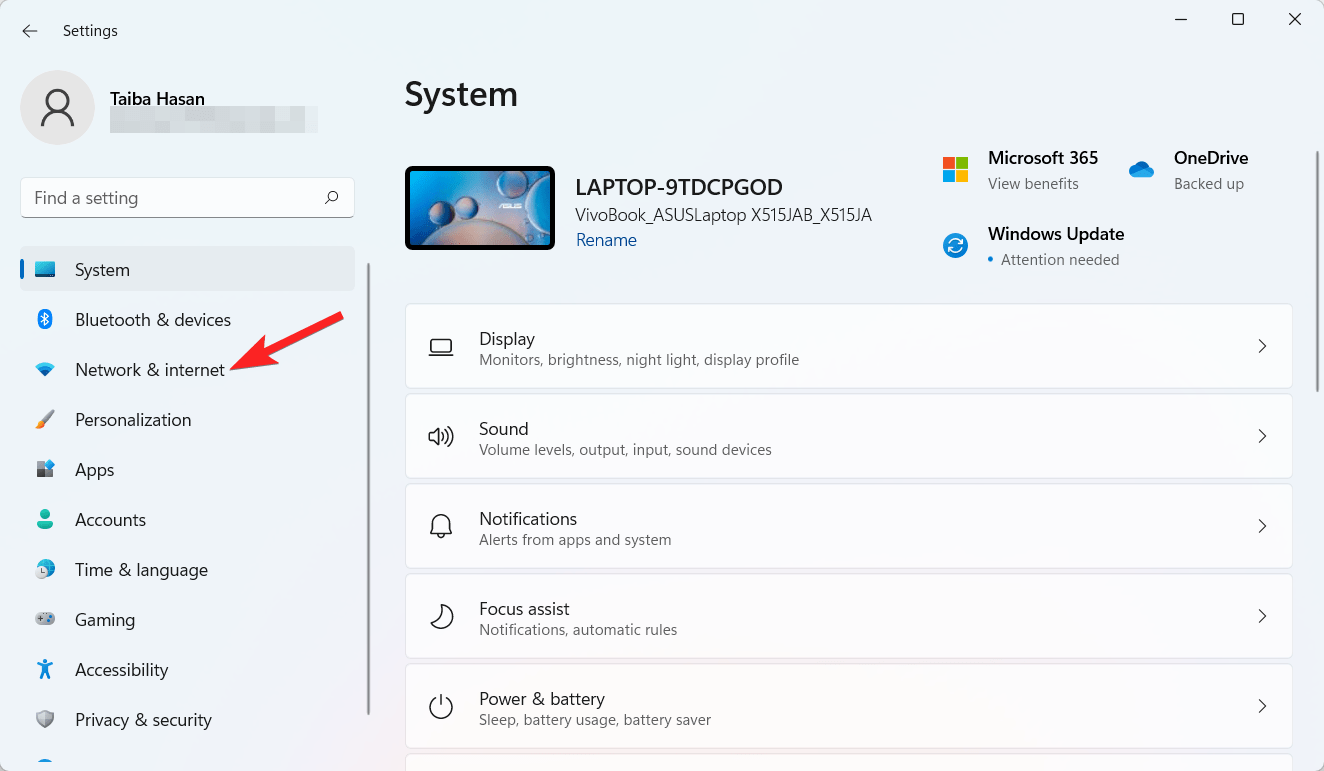
- Запустите приложение “Настройки” Windows 11 с помощью сочетания клавиш Windows + I.
- Выберите опцию Сеть и Интернет в левом навигационном меню.
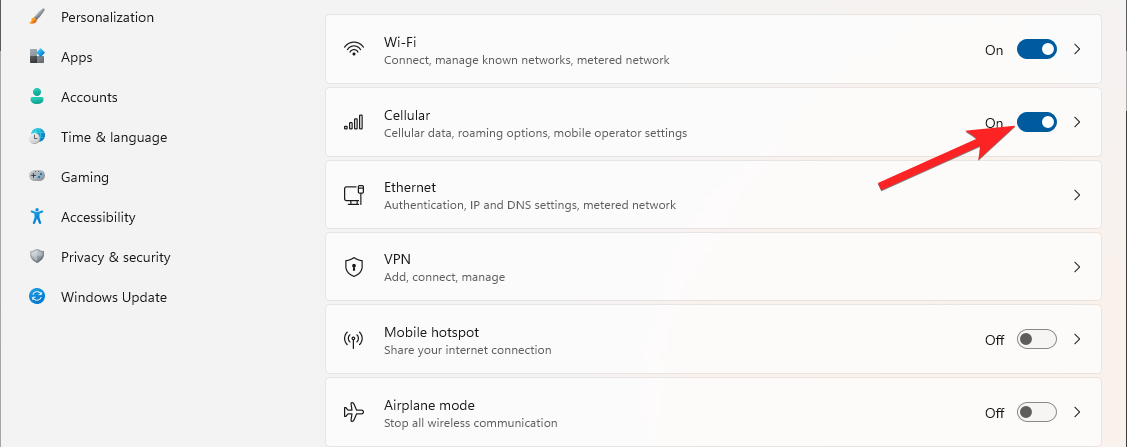
- Активируйте переключатель рядом с опцией Сотовая связь.
2. Включите опцию сотовой связи с помощью панели быстрого доступа
Вы также можете включить опцию сотовой связи непосредственно из панели быстрого доступа слева. Вот шаги для этого.
- Нажмите на значок Сеть, Громкость или Батарея в области уведомлений на панели задач, чтобы открыть панель Быстрые настройки.
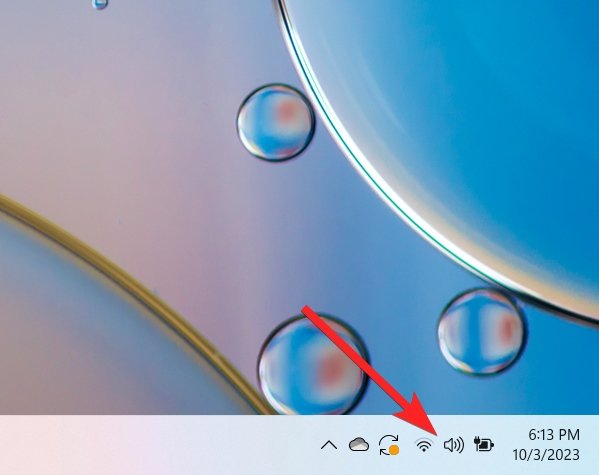
- Чтобы активировать, нажмите на значок Сотовая связь в Быстрых настройках.
- Чтобы подключиться к сети сотовых данных, присоединитесь к существующему профилю или создайте новый.
- Вы можете отключить или выключить его, используя тот же Быстрый параметр сотовой связи.
3. Включите опцию сотовой связи с помощью настроек режима полета
Чтобы запустить приложение “Настройки”, щелкните правой кнопкой мыши на кнопке “Пуск” и выберите опцию “Настройки”.
- Перейдите в категорию Интернет и сети в левом навигационном меню.
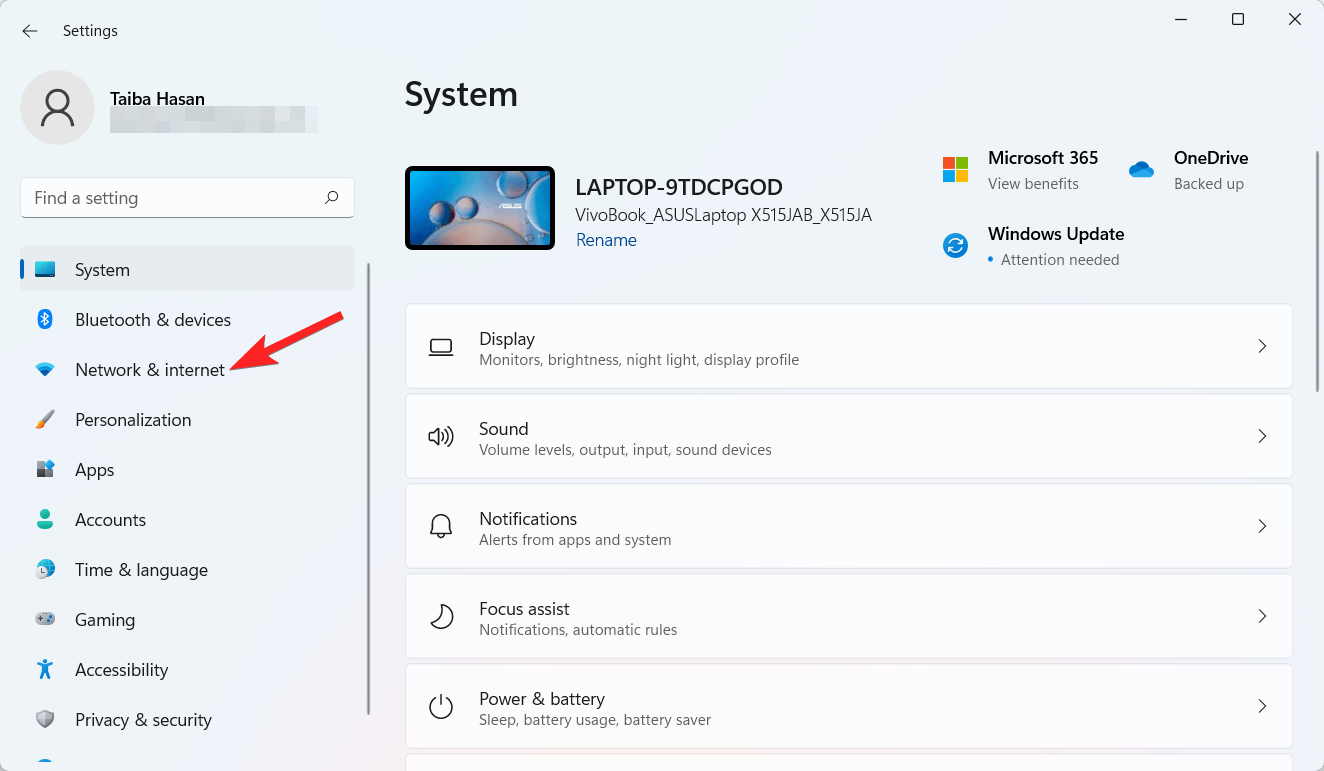
- Выберите настройки Режим полета с правой стороны. Не активируйте режим полета. Вместо этого получите к нему доступ.
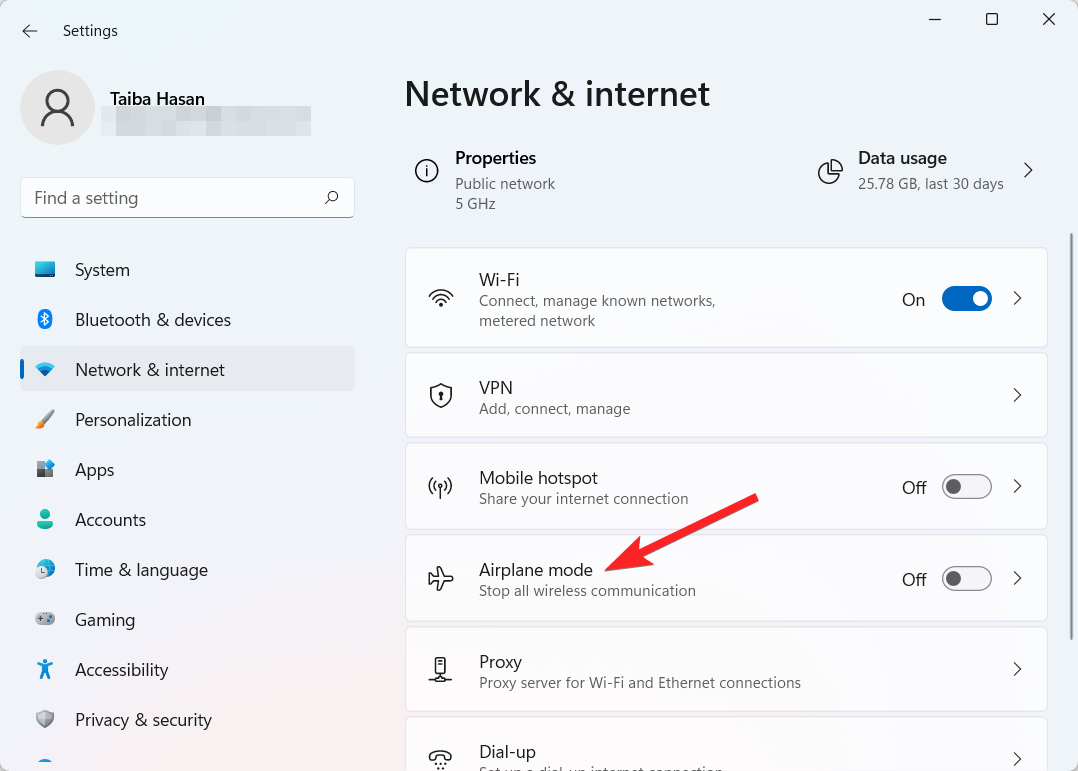
- Переключите его включение или выключение с помощью переключателя Сотовая связь (в разделе Беспроводные устройства).
4. Запустите средство устранения неполадок сети Windows 11
Windows 11 включает встроенный инструмент устранения неполадок сети, предназначенный для помощи в выявлении и решении проблем, связанных с сетью, на вашем компьютере. Этот инструмент сканирует вашу систему на наличие проблем и направляет вас в их исправлении. Следуйте приведенным ниже шагам, чтобы использовать эту утилиту:
- Для начала нажмите клавиши Windows + I одновременно, чтобы открыть приложение “Настройки”.
- В приложении “Настройки” перейдите к правой панели и нажмите на опцию Устранение неполадок.
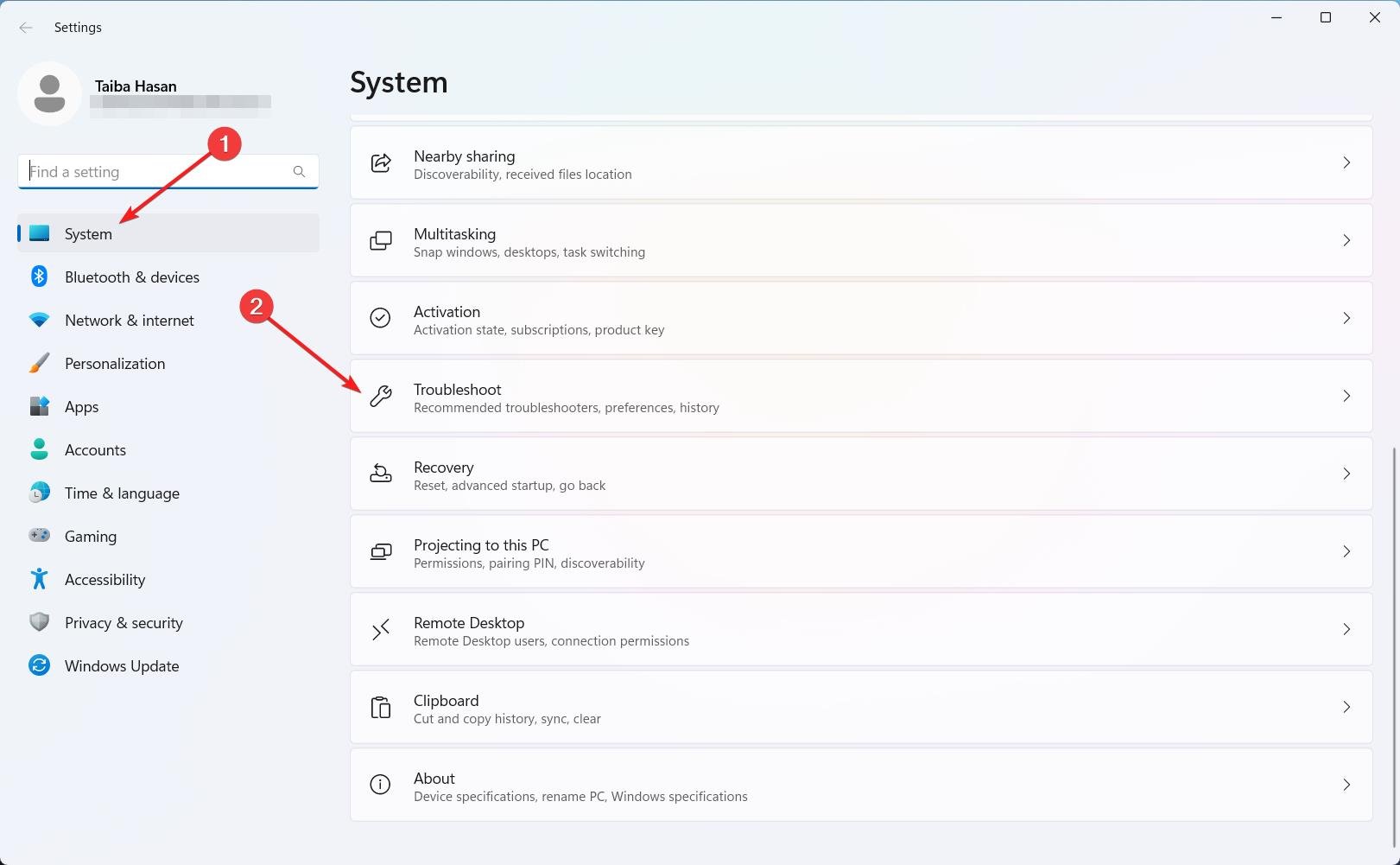
- Далее выберите Другие средства устранения неполадок из доступных опций.
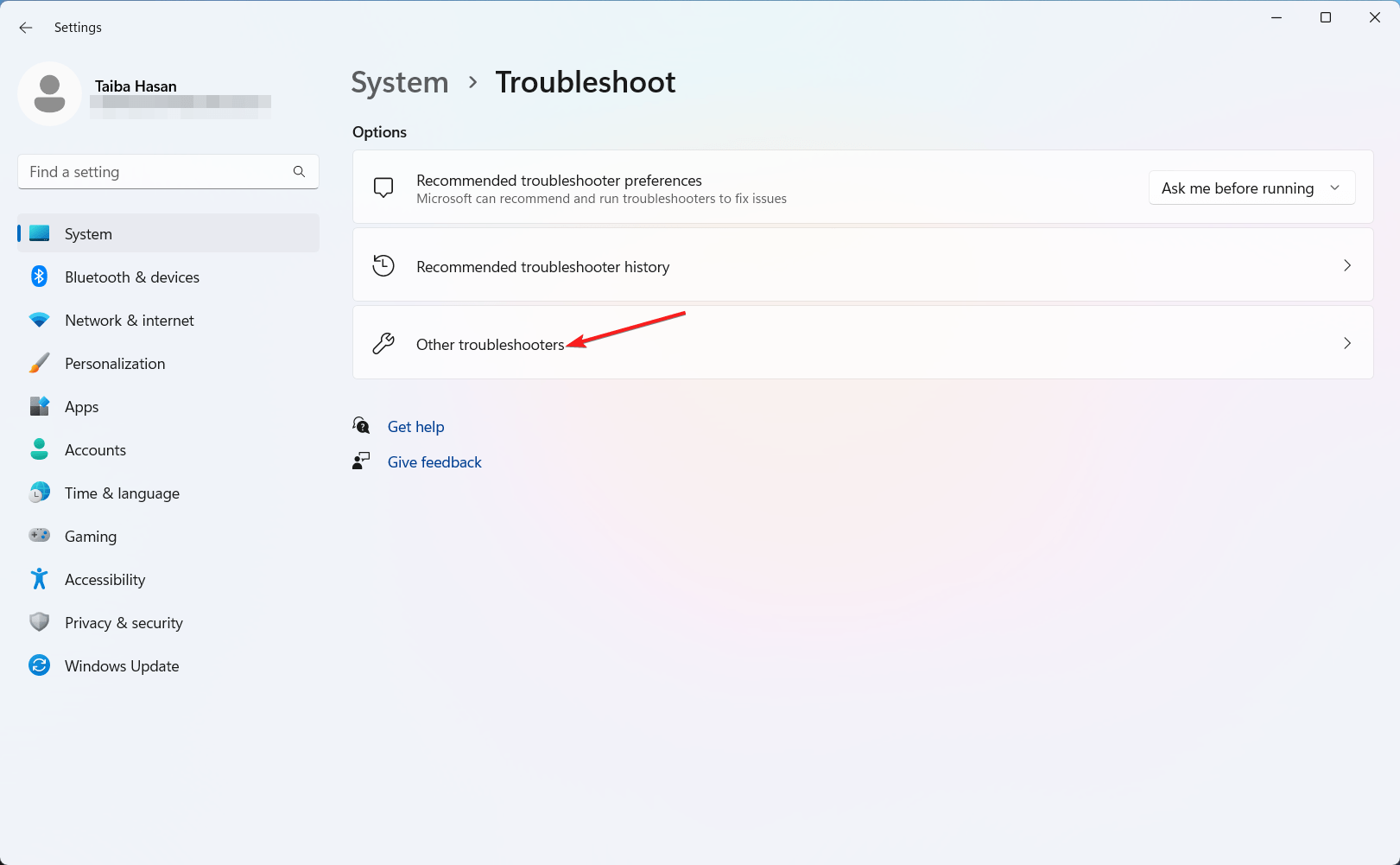
- Найдите средство устранения неполадок Подключения к Интернету и нажмите на соответствующую кнопку Запустить.
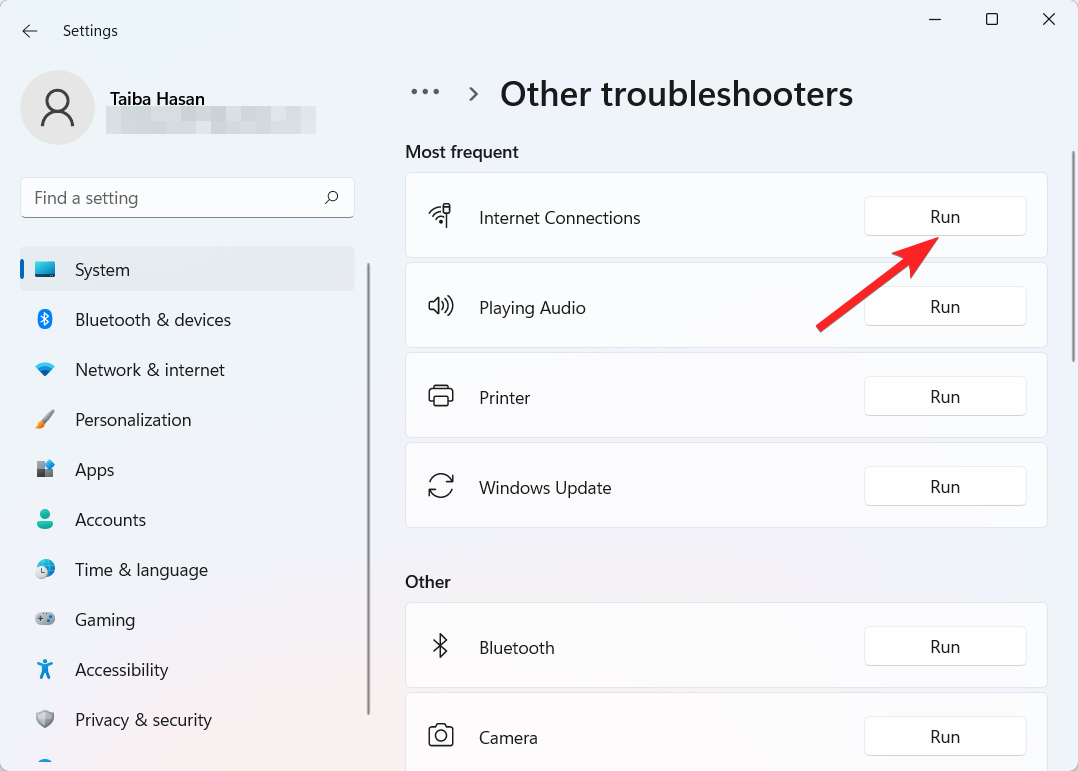
Позвольте средству устранения неполадок проанализировать вашу систему; если будут обнаружены какие-либо проблемы, оно либо автоматически их исправит, либо предоставит рекомендации по их устранению.
5. Включите адаптер сотовой связи
Крайне важно убедиться, что эта функция включена при попытке установить соединение с интернетом через сотовую связь. Во многих случаях, когда возникают проблемы, вы могли упустить активацию этой настройки, что делает функцию неработоспособной.
- Сначала нажмите на значок Windows. Введите Сетевые подключения в строке поиска вверху и выберите опцию Просмотреть сетевые подключения из результатов поиска.
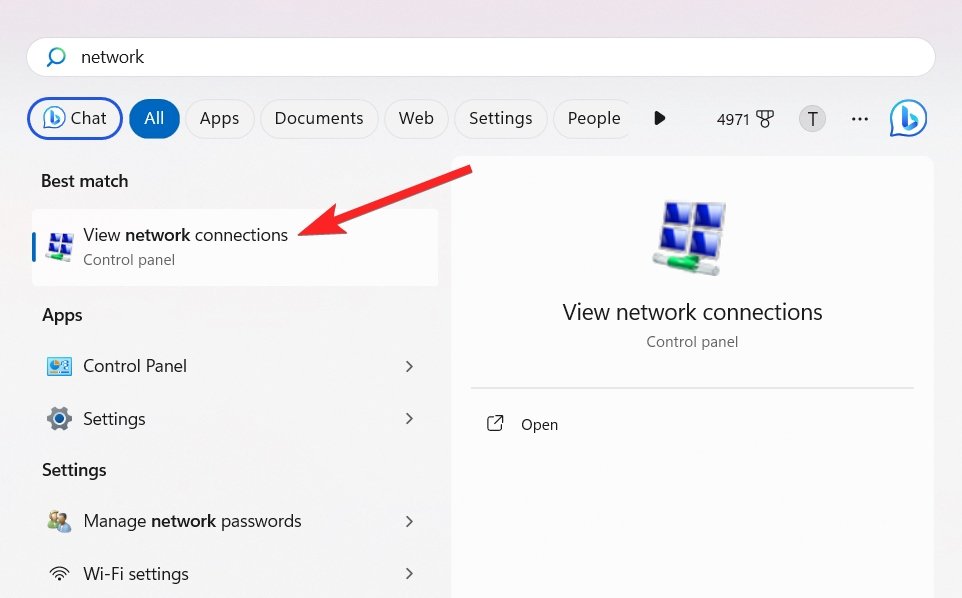
- Затем щелкните правой кнопкой мыши на вашем адаптере сотовой связи и выберите опцию Включить в контекстном меню.
Если он уже включен, и вы не находите эту опцию, вам может потребоваться рассмотреть альтернативные решения для устранения проблемы, как обсуждалось ниже.
6. Обновите драйверы адаптера сотовой связи
Драйверы играют важную роль в соединении аппаратного и программного обеспечения в операционной системе Windows. Когда эти драйверы устаревают, вы можете столкнуться с различными проблемами. Например, устаревший драйвер сетевого адаптера может привести к исчезновению опции сотовой связи в Windows 11.
- Щелкните правой кнопкой мыши на значке Пуск на панели задач и выберите опцию Диспетчер устройств из контекстного меню.
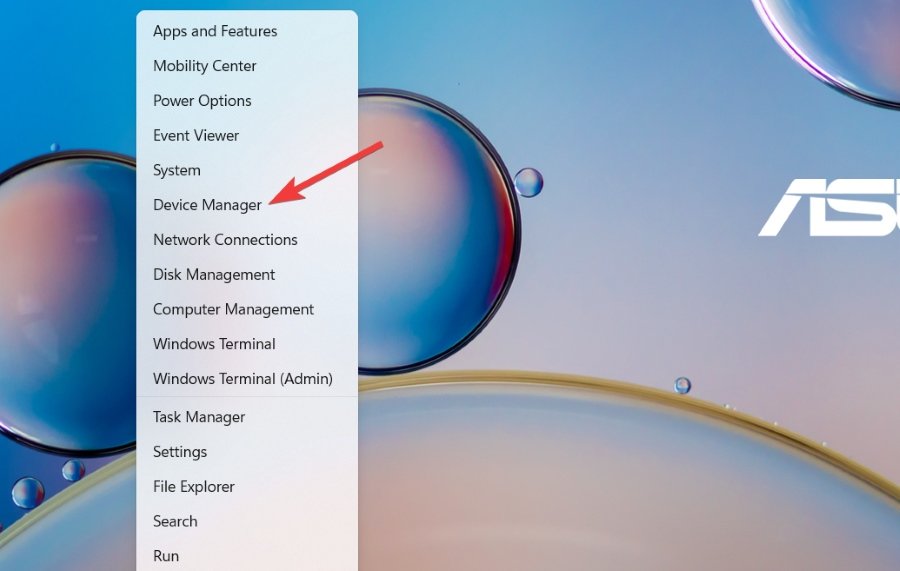
- Найдите и разверните категорию Сетевые адаптеры в диспетчере устройств.
- Далее выберите опцию Обновить драйвер, щелкнув правой кнопкой мыши на сетевом адаптере.
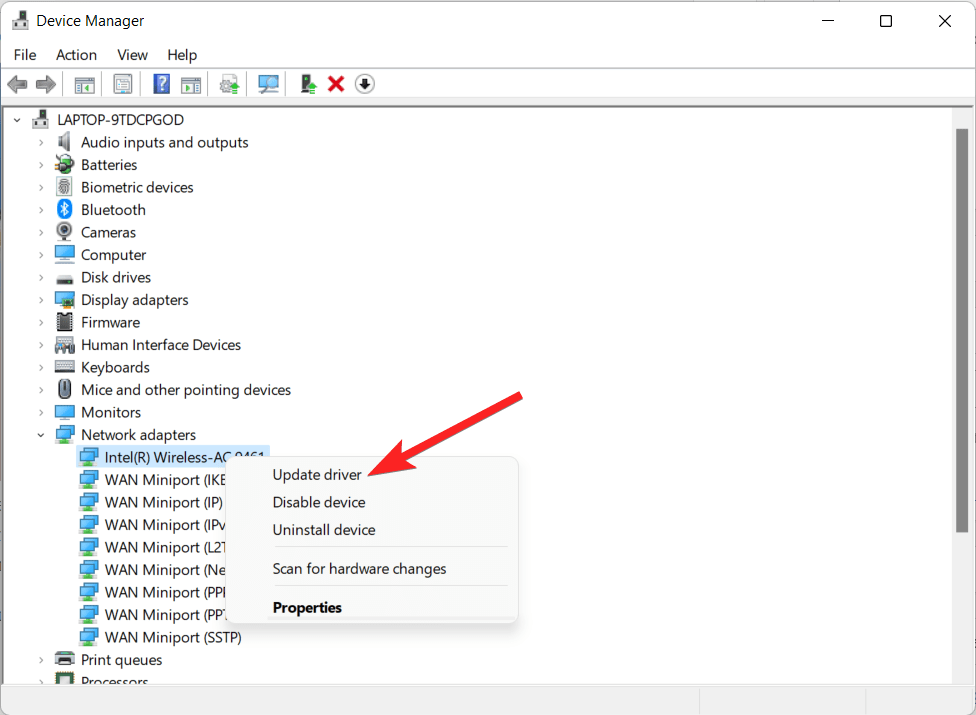
- Выберите опцию Автоматический поиск драйвера из следующего всплывающего окна.
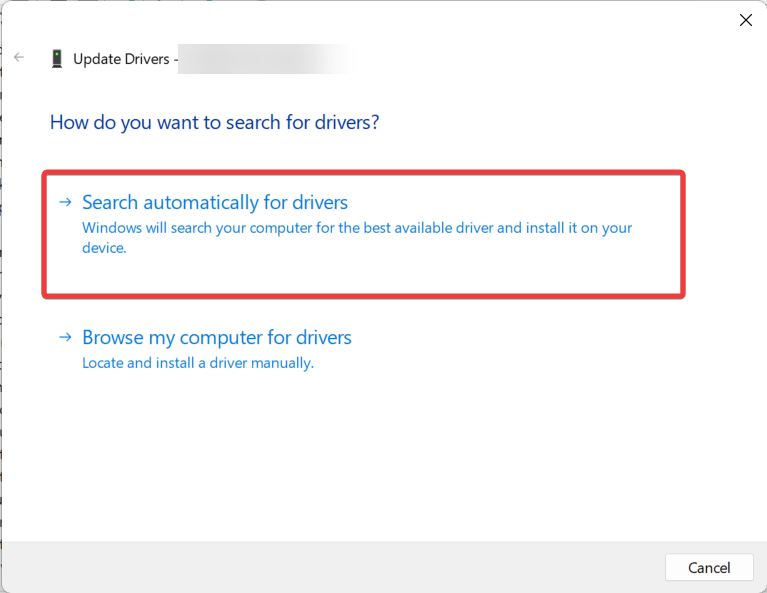
Это заставит Windows найти и установить последнюю версию драйвера для вашей сетевой карты.
7. Сбросьте сетевые настройки
Сброс сетевых настроек решит любые проблемы, такие как отсутствие опции сотовой связи в Windows 11, вызванные поврежденными или неправильно настроенными сетевыми настройками. Windows выполняет этот процесс, стирая все ранее сохраненные конфигурации и возвращая их к настройкам по умолчанию.
- Начните с нажатия клавиши Windows и клавиши I одновременно, чтобы открыть приложение “Настройки”.
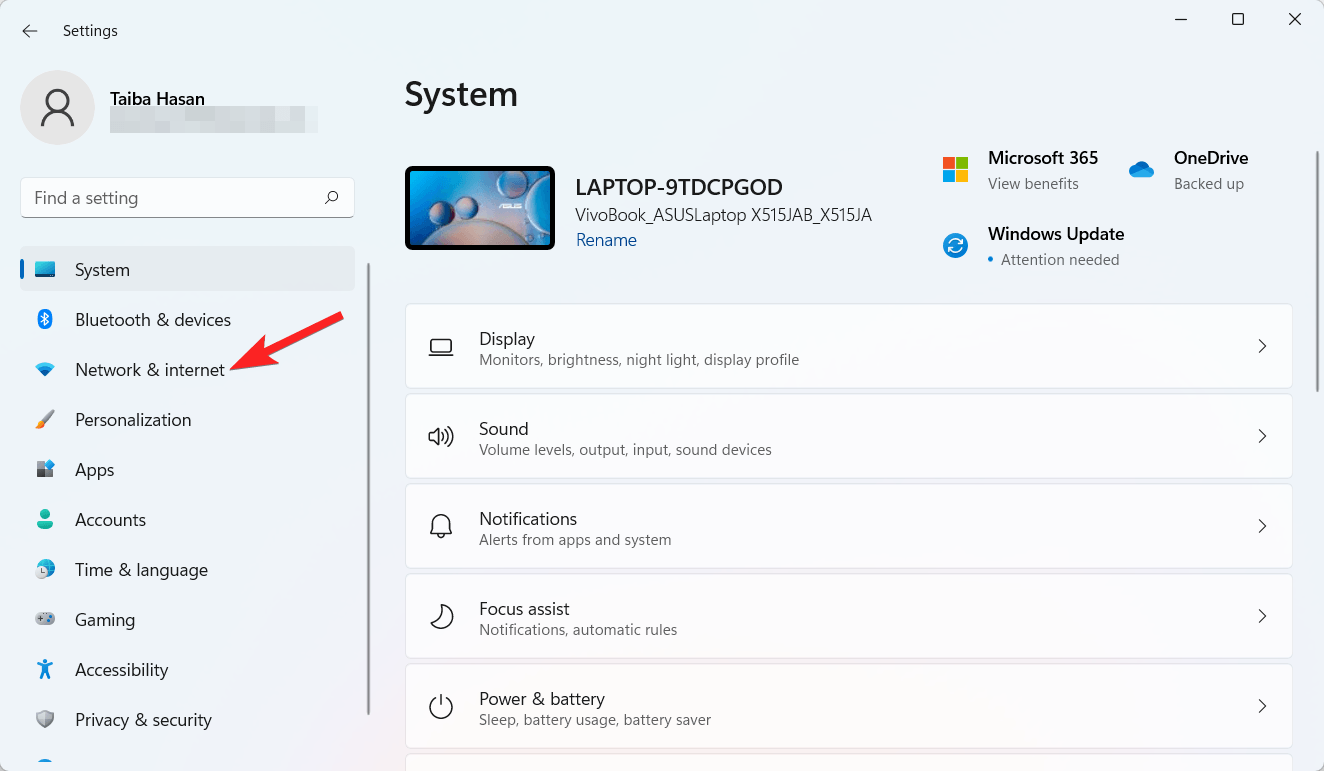
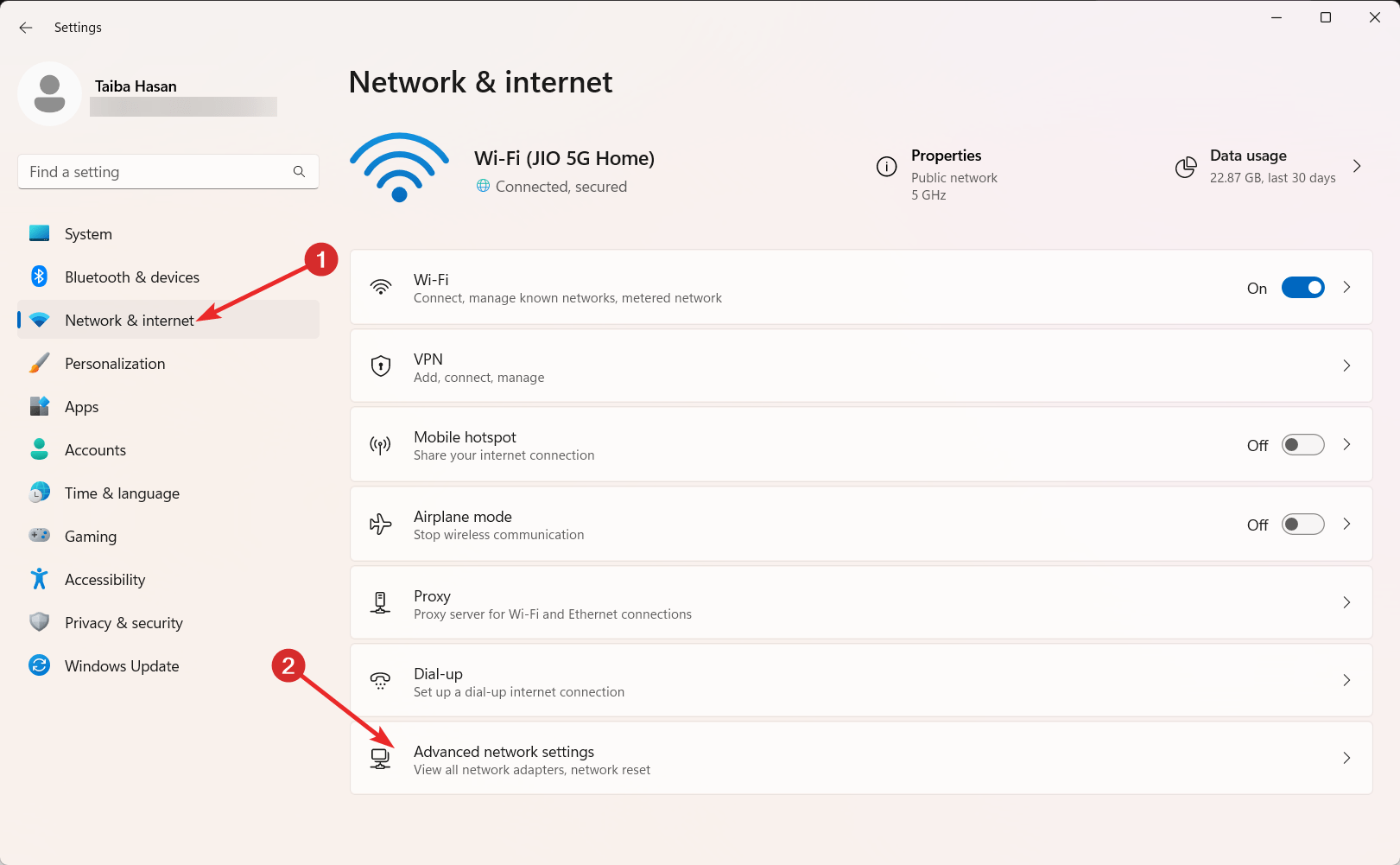
- Далее перейдите в раздел Сеть и Интернет на левой стороне окна “Настройки”.
- В разделе Сеть и Интернет найдите и нажмите Дополнительные настройки сети справа.
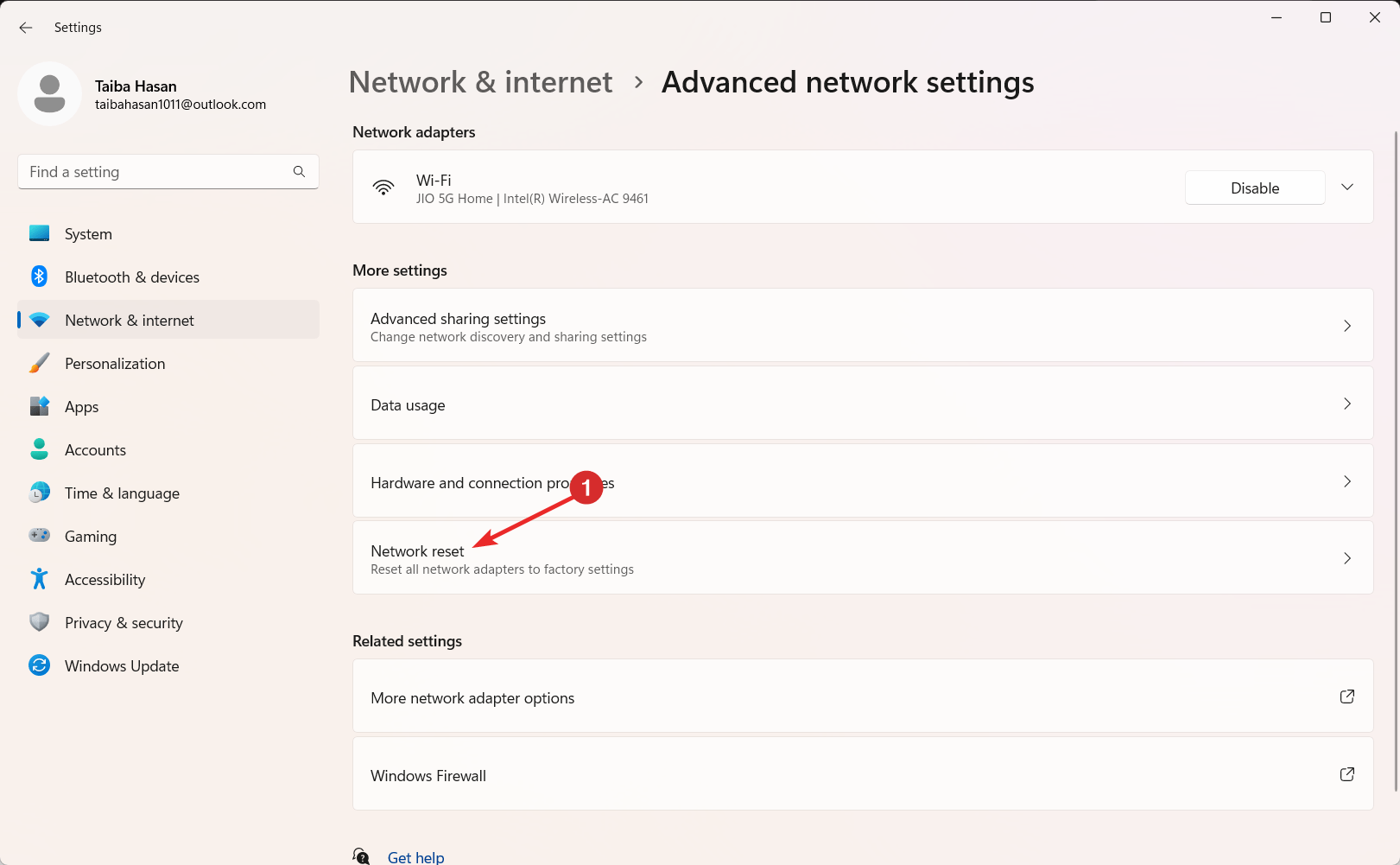
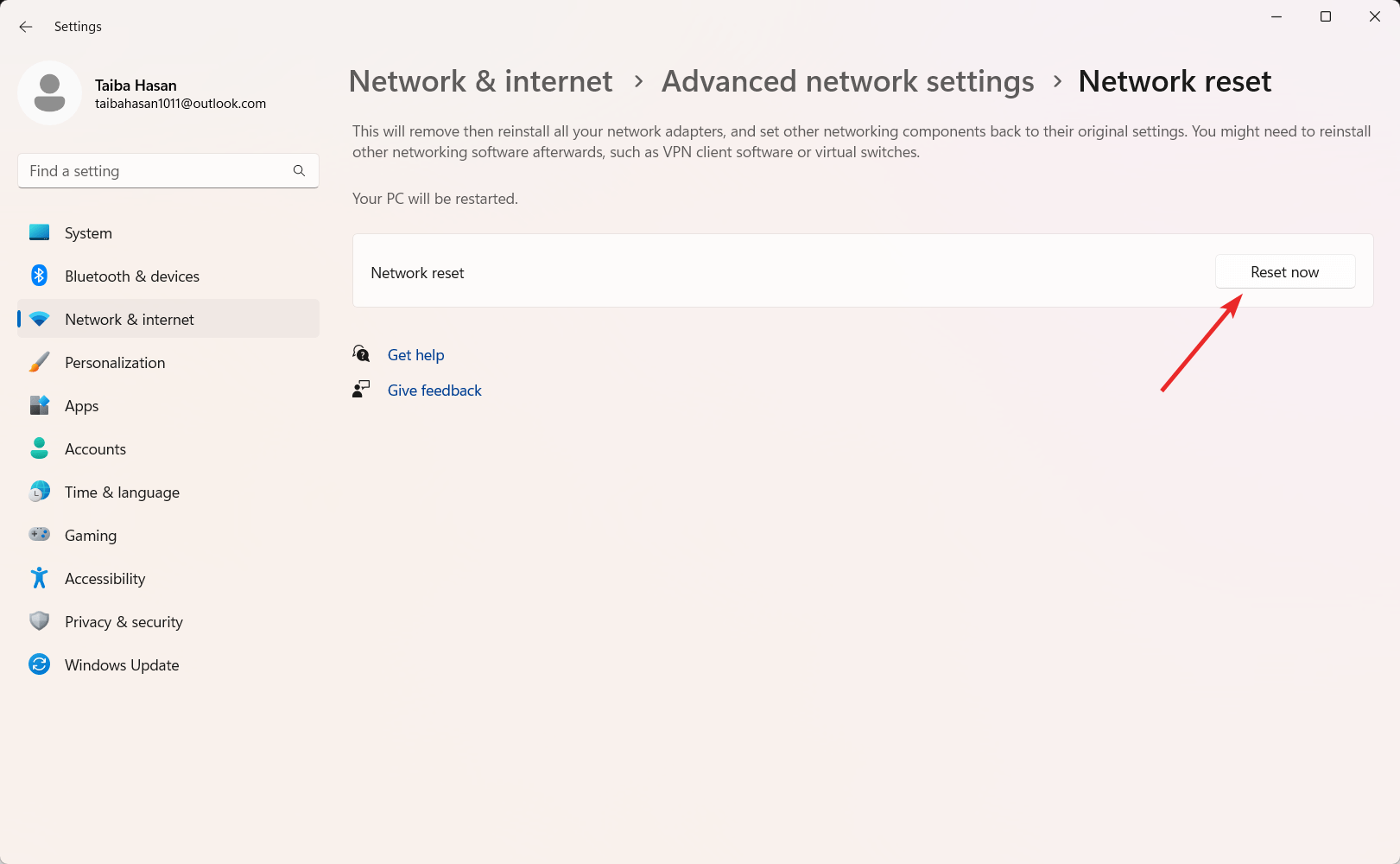
- Прокрутите вниз в меню Дополнительные настройки сети, пока не найдете опцию Сброс сети.
- Наконец, нажмите на Сбросить сейчас и подтвердите свой выбор. Это действие инициирует процесс сброса сети, восстанавливая ваши сетевые настройки к их конфигурациям по умолчанию.
8. Удалите и переустановите драйверы адаптера сотовой связи
Наличие поврежденного драйвера адаптера сотовой связи может быть причиной отсутствия опции сотовой связи в Windows 11. Если это так, удаление и переустановка драйверов сотовой сети решит проблему. Следуйте этим шагам:
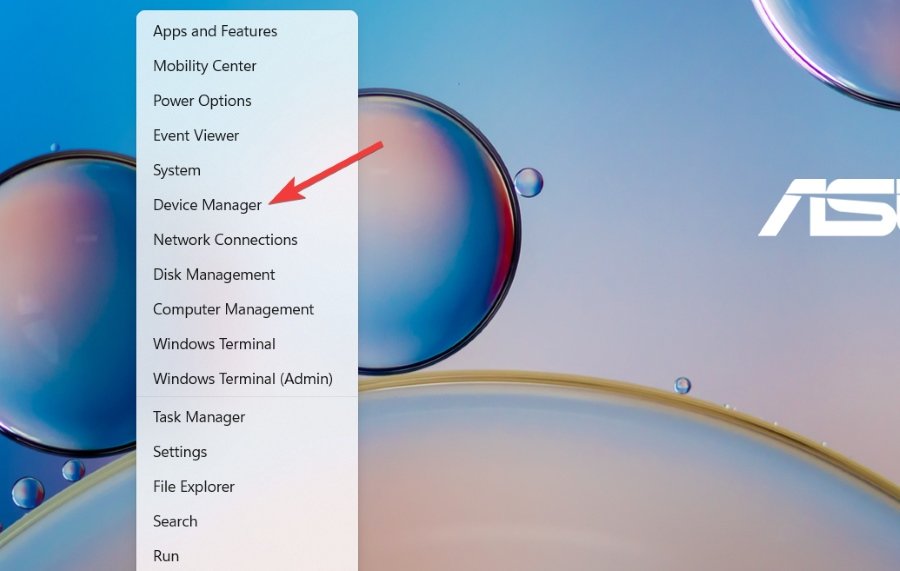
- Нажмите на значок Windows на панели задач и выберите опцию Диспетчер устройств из контекстного меню.
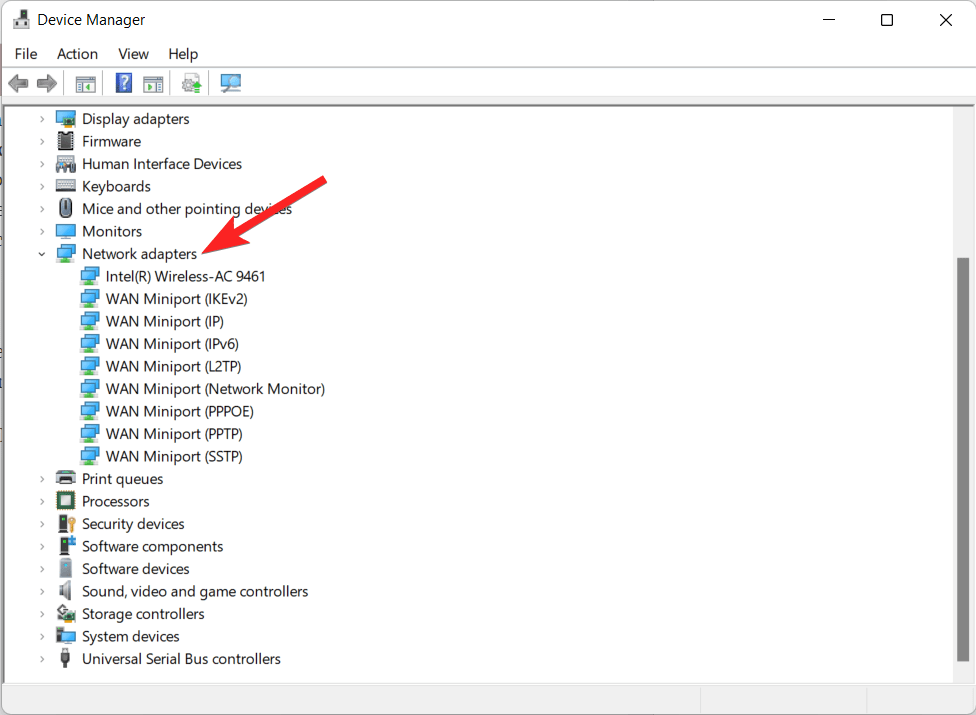
- Разверните категорию Сетевые адаптеры в окне диспетчера устройств, чтобы увидеть связанные драйверы.
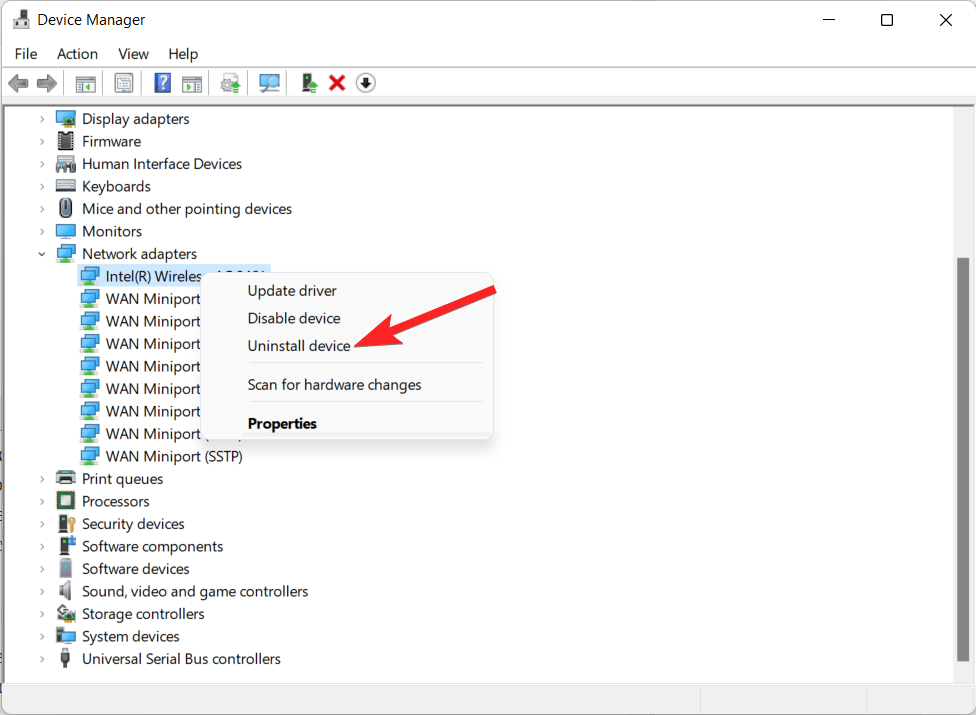
- Щелкните правой кнопкой мыши на драйвере, связанном с опцией сотовой связи, и выберите опцию Удалить устройство из контекстного меню.
- Появится запрос на подтверждение. Нажмите кнопку Удалить, чтобы подтвердить свой выбор.
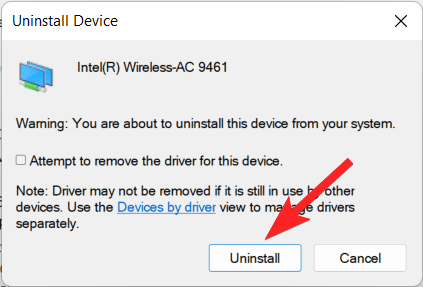
- Далее снова откройте Диспетчер устройств и нажмите на значок Проверить наличие изменений оборудования, расположенный вверху.
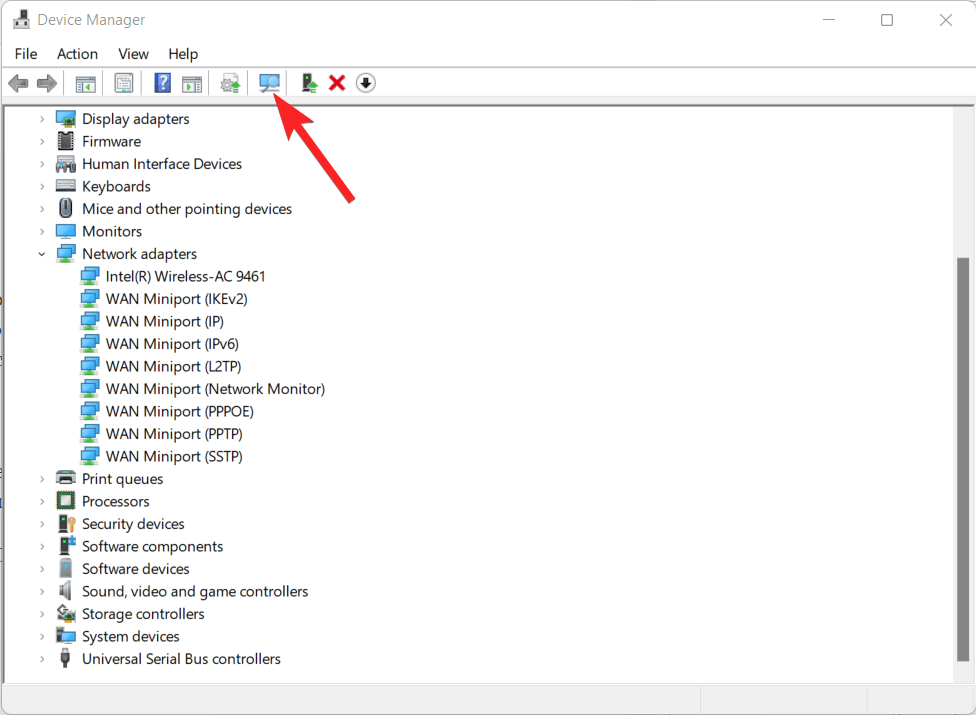
- Это действие заставит Windows автоматически установить последнюю версию драйвера. Затем перезагрузите ПК, чтобы применить изменения.
9. Выполните чистую загрузку Windows PC
Вы можете инициировать чистую загрузку в Windows, чтобы устранить проблемы, минимизировав количество активных приложений, процессов и драйверов. Это поможет определить коренную причину, почему опция сотовой связи отсутствует в Windows 11. Вот пошаговый процесс этого.
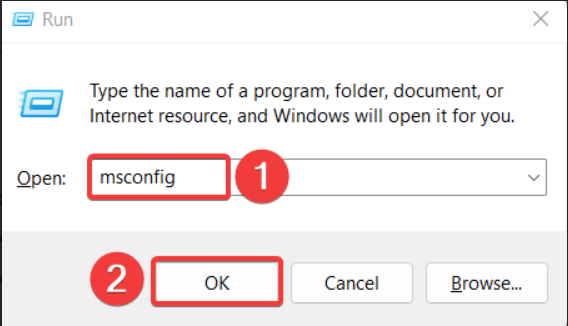
- Используйте сочетание клавиш Windows + R, чтобы открыть диалоговое окно “Выполнить”. Введите msconfig в строке поиска вверху и нажмите Enter, чтобы выполнить его.
- В окне Конфигурация системы перейдите на вкладку Службы.
- Выберите опцию Отключить все после выбора флажка Скрыть все службы Microsoft.
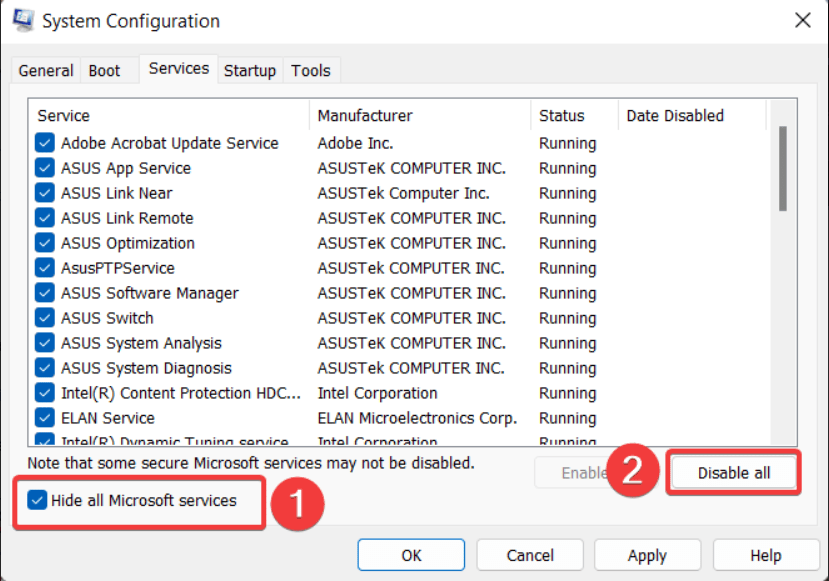
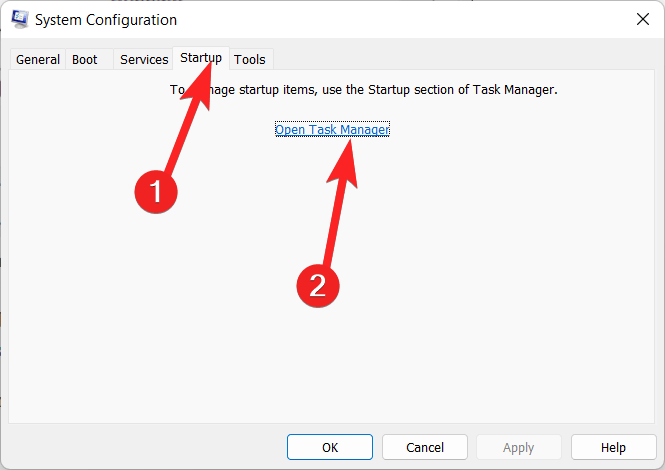
- Теперь переключитесь на вкладку Автозагрузка и нажмите кнопку Открыть Диспетчер задач.
- В Диспетчере задач выберите приложение автозагрузки и нажмите кнопку Отключить.
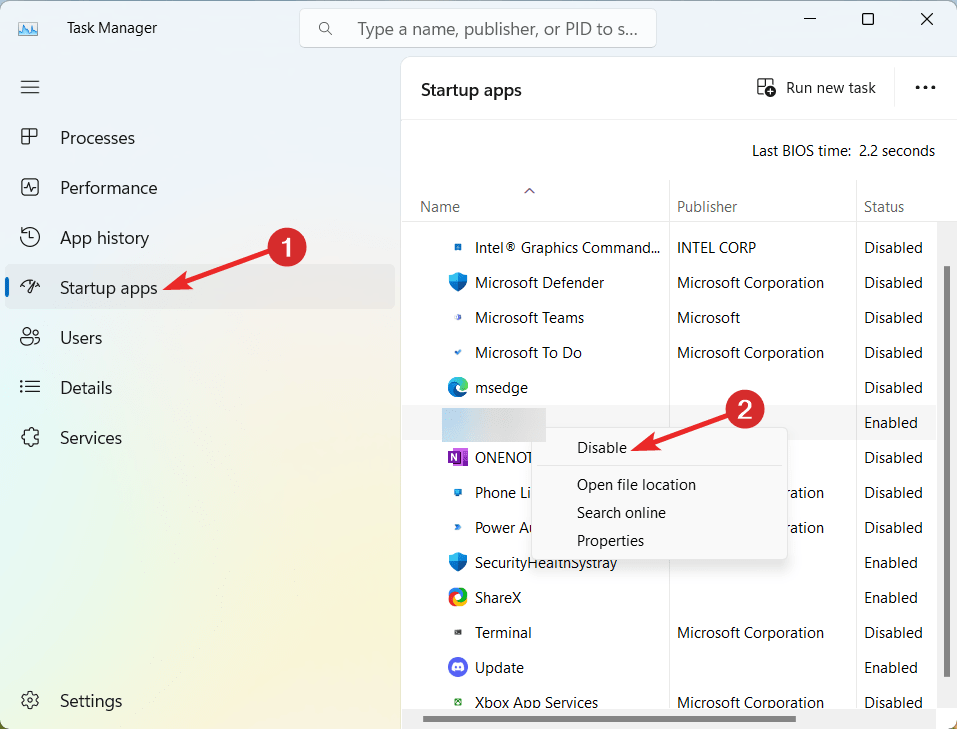
- Выполните этот процесс для любых других приложений автозагрузки, которые вы хотите отключить.
- Вернитесь на экран Конфигурация системы и нажмите ОК, чтобы сохранить изменения.
Теперь вы можете постепенно повторно включать отдельные приложения, чтобы определить, какое из них может вызывать проблему с отсутствующими опциями сотовой связи в Windows 11.
Заключение
На этом все в этом руководстве! Решения, представленные в этой статье, должны помочь в решении проблемы отсутствия опции сотовой связи в Windows 11.
Важно помнить, что не все эти решения будут работать в каждой ситуации. В зависимости от точной причины проблемы эффективность каждого средства может различаться. Но один из этих подходов должен сработать для исправления проблемы.
Какой из этих приемов сработал для вас? Дайте нам знать в комментариях ниже.
Если у вас есть мысли о Как исправить отсутствие опции сотовой связи в Windows 11?, не стесняйтесь оставлять их в комментариях ниже. Также, пожалуйста, подпишитесь на наш канал DigitBin на YouTube для видеоуроков. Удачи!
Get new posts in your inbox
No spam. Unsubscribe anytime.