Мобильный интернет · 10 min read · Dec 10, 2025
Как исправить проблему с мобильным интернетом на Android?

Смартфоны стали базовой необходимостью в нашей повседневной жизни. Но без интернета даже смартфон остается бесполезным. От рабочей жизни до использования социальных сетей, от просмотра видео до сбора информации, нам нужен интернет для всего. И угадайте что? Люди в основном полагаются на свои мобильные данные для доступа к интернету на своих телефонах. Однако иногда вы можете столкнуться с проблемами с сетью, что может быть очень неприятно.
Вы включаете данные, ждете несколько секунд, но нет признаков подключения, вы пробуете снова, но все равно не подключаетесь, и тогда вы расстраиваетесь. Невозможность подключения к мобильному интернету может быть вызвана плохой силой сигнала, неправильными настройками интернета или какой-то технической проблемой. Это распространенная проблема среди смартфонов. Вы найдете некоторые приложения в магазине приложений, которые утверждают, что исправляют проблему с подключением данных, но, конечно, они бесполезны.
Существует множество причин, по которым это может происходить, таких как низкая сила сигнала, проблемы с SIM-картами, игнорирование предупреждений о лимите данных и т. д. Что бы ни было причиной, более важным является нахождение решения. Поэтому мы решили предложить решения, которые могут помочь вам исправить подключение к мобильному интернету.
Проверьте, могут ли другие пользователи с SIM-картами того же оператора получить доступ к интернету. Если нет, то, вероятно, это техническая ошибка со стороны оператора, которая должна исчезнуть со временем. Если это происходит только с вами, то смотрите исправления ниже.
Способы исправить проблему с мобильным интернетом
Мы собрали все возможные решения для исправления подключения к мобильному интернету.
Включите режим полета
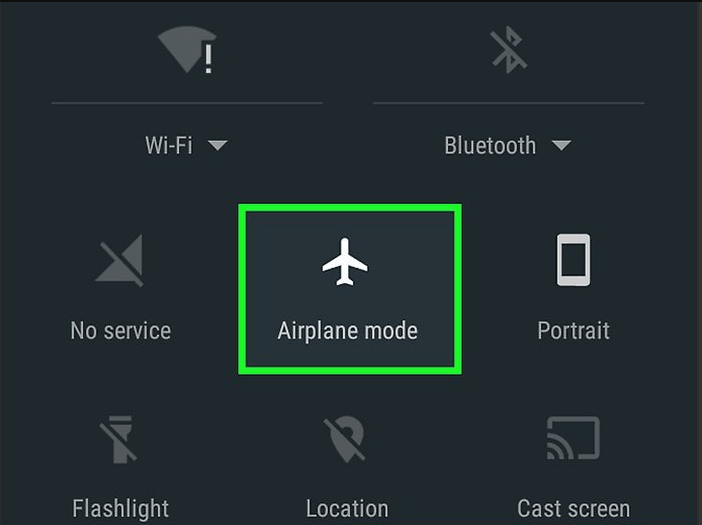
Все правильно, настройки, APN и SIM но все равно не удается подключиться к интернету. Тогда включите режим полета, это как мини выключение, которое отключит SIM-карты от питания, а затем через несколько секунд выключите режим полета. Просто держите данные выключенными, пока телефон находится в режиме полета. Это один из лучших и простых способов восстановить доступ к интернету.
Сбросьте ваши APN
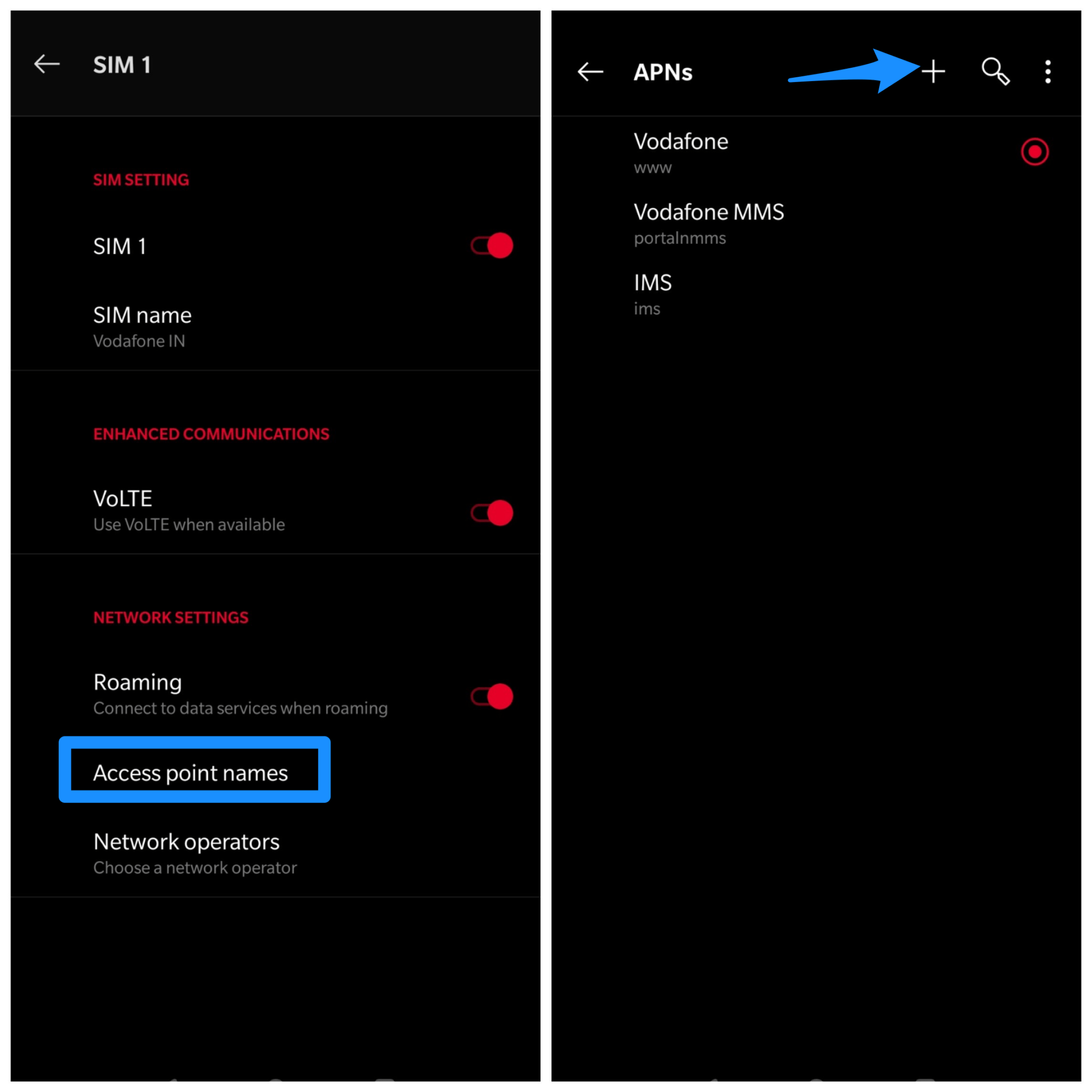
После обновлений системы Android наблюдались распространенные проблемы с настройками APN. APN означает имена точек доступа, через которые операторы связи общаются с устройствами. Поэтому, когда возникают определенные проблемы с APN, вы можете столкнуться с проблемами доступа к интернету.
Тем не менее, чтобы убедиться, что вы можете попробовать сбросить ваши APN и проверить, поможет ли это исправить ваши проблемы с сотовыми данными. Чтобы сбросить ваши APN, выполните следующие шаги:
- Перейдите в настройки APN.
- Нажмите на кнопку меню, представленную тремя точками, и выберите НОВЫЙ APN.
- Теперь вручную введите данные APN в зависимости от вашего провайдера.
Попробуйте перезагрузить устройство
Это, вероятно, самый распространенный трюк, используемый почти каждым пользователем смартфона. Независимо от того, какая проблема может быть, перезагрузка устройства всегда в списке, если ничего другое не сработало. К счастью, это часто решает проблему. Если у вас возникают проблемы с подключением данных, вы можете просто выключить и снова включить телефон. Выключите телефон и перезагрузите его через несколько минут, перезагрузка телефона помогает решить несколько проблем, включая проблемы с подключением.
Повторно вставьте или поменяйте SIM-карту
Иногда некоторые проблемы с сотовыми данными не решаются даже после перезагрузки устройства. Поэтому нам нужно попробовать что-то другое, например, повторно вставить SIM-карту. Выключите свой смартфон и извлеките SIM-карту. После как минимум 30 секунд снова вставьте ее и включите устройство. Подождите, пока ваше устройство восстановит соединение, и проверьте, работает ли мобильный интернет.
Если у вас нет других вариантов, то выключите телефон, извлеките SIM-карты, повторно вставьте свою SIM-карту в другой слот или поменяйте слоты SIM для устройств с двумя SIM-картами. Вы также можете вставить SIM-карту в другое устройство и проверить, работает ли интернет.
Измените протокол APN
Во многих случаях возникают проблемы с автоматической настройкой протокола APN на вашем устройстве. Однако эта опция не доступна на всех устройствах. Но многие устройства предоставляют эту опцию. Поэтому проверьте в настройках APN, и если вы найдете эту опцию, убедитесь, что изменили ее на IPv4/IPv6, а не только на один из них.
Выберите правильный режим сети
Предположим, вы используете телефон 4G, вы должны установить режим сети на 4G, чтобы максимально использовать мобильный интернет. Если он установлен на 2G или 3G, вы можете столкнуться с проблемами при использовании интернета. Выполните следующие шаги, чтобы установить правильный режим сети на вашем устройстве:
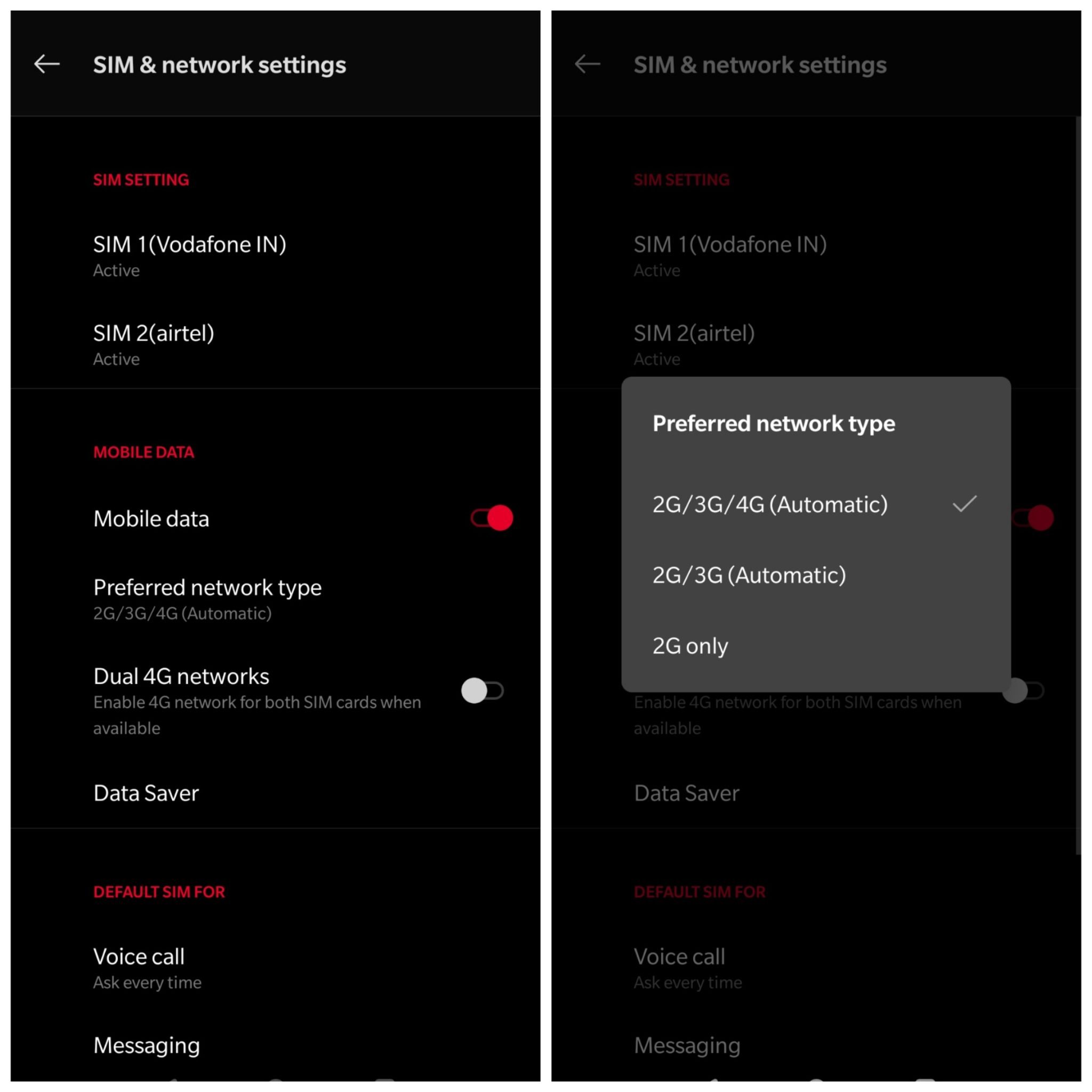
- Перейдите в настройки вашего устройства.
- Затем перейдите в Мобильные данные → Режим сети и выберите лучший режим сети. Вы также можете выбрать Авто; это позволит включить наиболее подходящую сеть в зависимости от вашего местоположения.
Для процессоров Mediatek
- Проверьте характеристики вашего устройства, чтобы убедиться, что оно работает на чипсете Mediatek (MTK).
- Теперь загрузите и установите приложение MTK Engineering Mode на ваше 3G Android устройство.
- Откройте приложение и выберите MTK настройки .
- Теперь выберите Предпочтительный сетевой вариант
- В выпадающем списке выберите 4G LTE/WCDMA/GSM и сохраните и перезагрузите телефон.
- После завершения вставьте SIM-карту в первый слот SIM и оставьте второй слот пустым.
- Вы закончили.
Примечания: Не вносите никаких ненужных изменений в приложении Engineering Mode.
Для чипсета Qualcomm
Проверьте характеристики вашего устройства, чтобы убедиться, что оно работает на чипсете Qualcomm. Android-устройства с версией KitKat 4.4 более предпочтительны для этого трюка.
- Загрузите и установите приложение Shortcut Master (Lite) отсюда.
- Теперь перейдите в меню и откройте “Сервисное меню”
- Затем выберите опцию “Системное приложение” для изменения LTE-диапазонов.
- Вы также можете загрузить приложение Engineering Mode и изменить LTE-диапазоны.
- Измените параметры данных. Готово!
Метод тестирования телефона
Эта опция может быть недоступна для всех устройств, но вы можете попробовать.
- Наберите ##4636## на клавиатуре
- Появится страница с названием Тестирование
- Нажмите на опцию с названием Информация о телефоне
- Прокрутите вниз и найдите Установить предпочитаемый тип сети
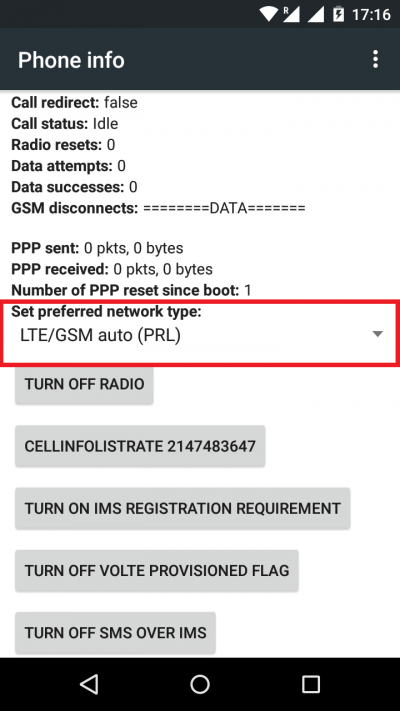
- Выберите желаемую сеть ** опцию
- Выключите и включите радио.
Сброс настроек сети до заводских
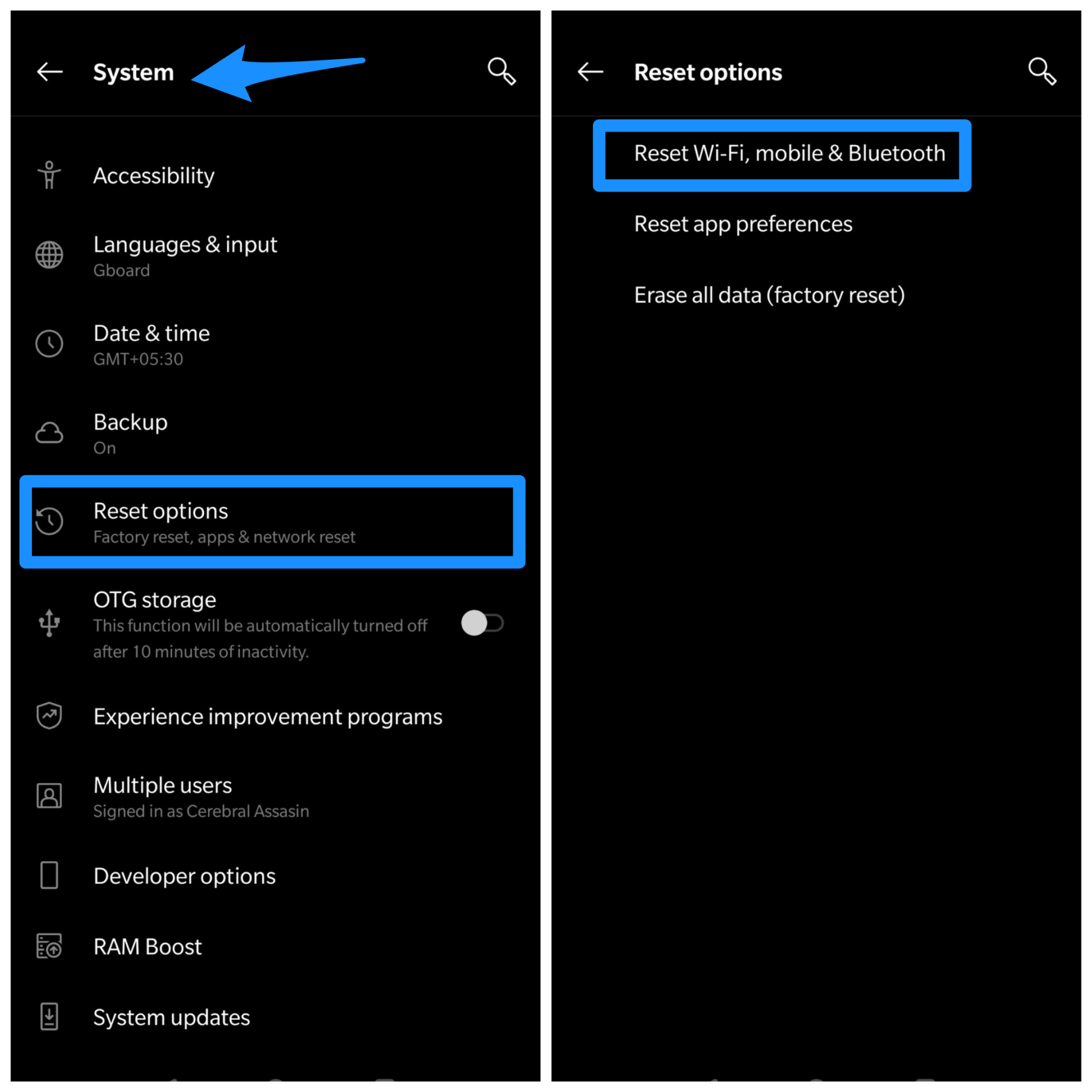
В случае, если вышеуказанные методы не дают ожидаемых результатов, возможно, были внесены некоторые неуместные изменения в настройки сети. Поэтому изменение настроек сети на заводские должно исправить вашу проблему. Чтобы сбросить настройки сети, выполните следующие шаги:
- Перейдите в приложение Настройки на вашем устройстве.
- Выберите опцию “Резервное копирование и сброс”.
- Затем нажмите на “Сбросить настройки сети” и следуйте следующим шагам соответственно.
Проверьте лимиты мобильных данных
Ваш смартфон позволяет устанавливать лимиты данных, чтобы он мог сообщить вам, если вы достигли этого лимита. И, честно говоря, большинство из нас продолжает использовать свои тарифные планы, даже не проверяя ежедневное использование. Так что вы могли максимально использовать свой тарифный план.
Тем не менее, если это так, то вы можете установить новые лимиты данных, чтобы продолжать получать доступ к мобильному интернету. Чтобы проверить, достигли ли вы лимита данных, просто выполните следующие шаги:
- Перейдите в настройки вашего устройства. Нажмите на Использование данных.
- Вам будет показан линейный график, отображающий ваше использование данных. Здесь вы можете установить свой лимит данных, перетаскивая границы графика.
- Также отключите опцию “Ограничить данные”.
Настройки могут отличаться от смартфона к смартфону. Обычно лимит сети/мобильных данных доступен в разделе Настройки → Сети → Ограничение мобильных данных.
Использование поврежденной SIM-карты
SIM-карта имеет контактные точки, которые могут быть повреждены со временем. Если вы часто меняете SIM-карту с устройства на устройство, то вы случайно повредили контактные точки SIM-карты. Эти контактные точки очень важны для правильной работы SIM-карты. Поэтому, пожалуйста, посмотрите на свою SIM-карту и проверьте наличие физических повреждений. Если есть какие-либо физические повреждения, вы можете позвонить своему провайдеру SIM-карты для замены.
Включите роуминг
Не очевидно включать роуминг, когда вы находитесь у себя дома. Но вы никогда не знаете, что может сработать. Более того, есть несколько случаев, когда включение роуминга действительно помогает. Однако, даже если это сработает для вас, это всего лишь временное решение, сопровождающееся признаками некоторого ненормального поведения.
Переключитесь между Wi-Fi и сотовыми данными
Иногда несколько глупых трюков решают проблему, такие как перезагрузка или перезагрузка телефона. Но что, если это не сработает для вас? Ну, вы можете попробовать переключиться между Wi-Fi и сотовой сетью и посмотреть, принесет ли это какие-либо изменения.
Включите использование мобильных данных для всех приложений
Ваше устройство также позволяет вам включать/выключать использование данных для каждого конкретного приложения. Поэтому, если это уже отключено, вы не сможете получить доступ к интернету для использования этих приложений. Поэтому проверьте, включено ли это, и, если нет, разрешите использование мобильных данных для всех приложений.
Проверьте, исчерпан ли ваш тарифный план
Звучит глупо, но если вы полностью исчерпали лимит своего тарифного плана, то ваши интернет-услуги будут заблокированы вашим провайдером. Чтобы снова активировать, вам может потребоваться пополнить счет или получить новый тариф/пакет. В большинстве случаев вы можете проверить использование данных в приложении вашей SIM-карты. Если оно показывает, что исчерпано, то пора пополнить счет!
Изучите сигнал в вашем доме
Пройдитесь по своему дому и обратите внимание на силу сигнала в каждом другом месте. Помните, что полоски вверху не будут представлять точную силу сигнала. Вместо этого вы можете просмотреть что-либо в интернете, чтобы отметить силу сигнала.
Используйте сторонний инструмент восстановления системы Android
Существует несколько случаев, когда такие проблемы возникают из-за некоторых внешних программных проблем. В таких случаях вышеупомянутые основные методы могут быть недостаточны, чтобы помочь вам.
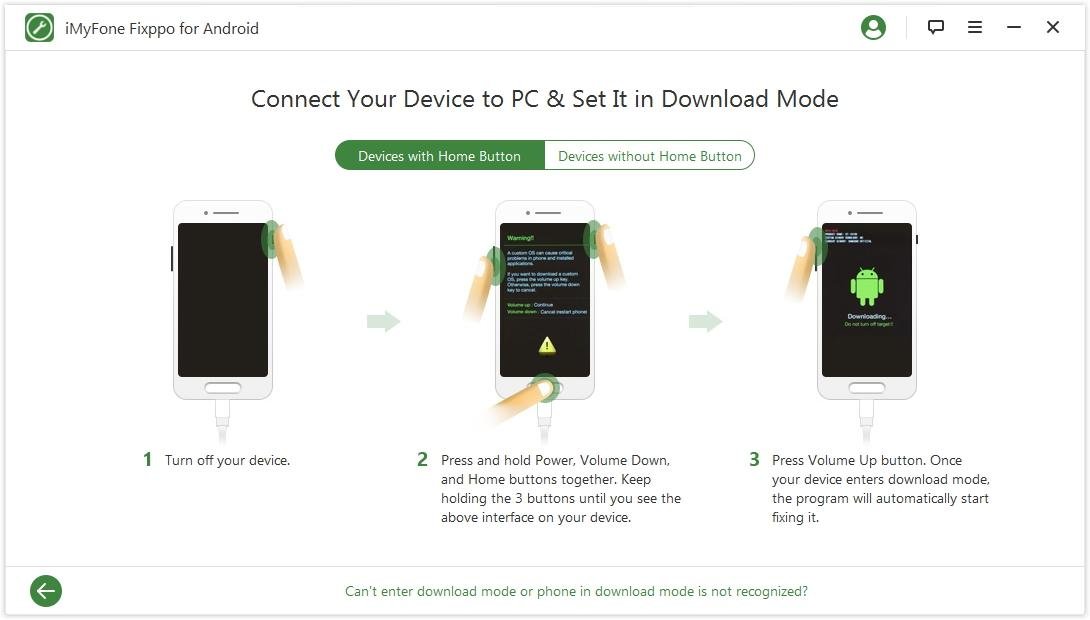
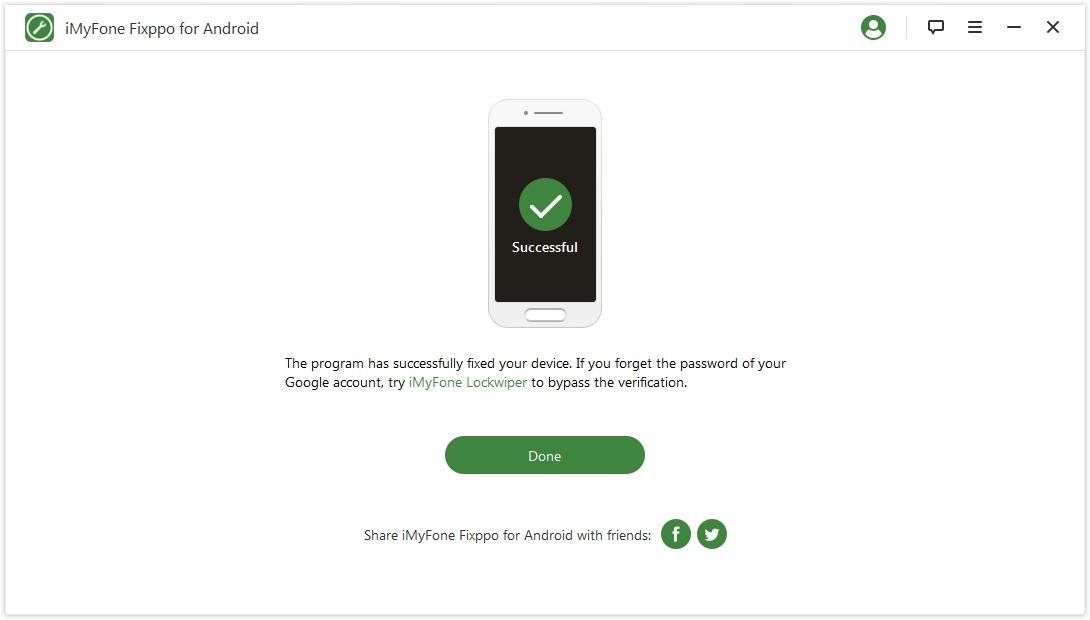
Поэтому вы можете воспользоваться внешним инструментом под названием iMyFone Fixppo для Android. Этот удивительный инструмент помогает вам решить ваши проблемы без особых усилий всего за несколько минут с помощью всего лишь нескольких кликов. Более того, он не требует никаких специальных технических навыков. Вы можете просто использовать Fixppo, чтобы исправить все проблемы с вашим устройством Android. Также он предоставляет пошаговые инструкции, что делает его лучшим и самым простым доступным инструментом. Вот что вам нужно сделать:
- Выберите название вашего Android-смартфона, номер модели и другие детали, чтобы загрузить прошивку.
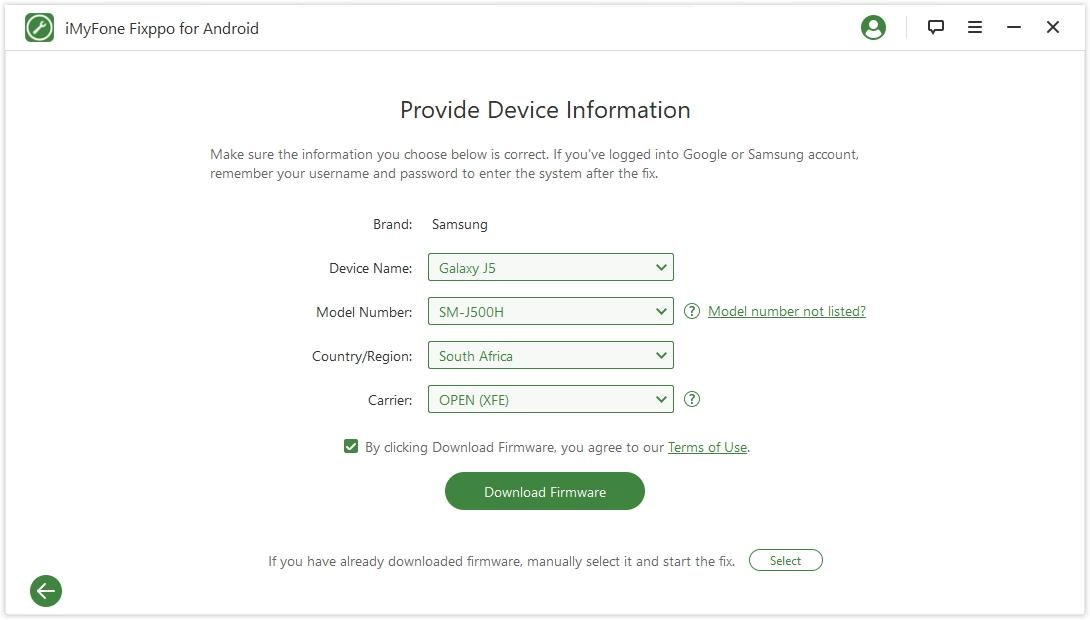
- Подключите свой смартфон к ПК/ноутбуку и оставьте его в режиме загрузки
- Наконец, начните процесс восстановления.
Скачать iMyfone Fixppo
Проверьте на поврежденный IMEI
Иногда может быть проблема и с IMEI вашего телефона. Чтобы проверить это, просто наберите #06#, это должно отобразить номер IMEI вашего устройства; если, к сожалению, вы получите результат NULL, то это определенная проблема. В таком случае вы можете восстановить его в инженерном режиме. Вы можете либо набрать ##3646633##*, либо загрузить приложение MTK Engineering Mode по ссылке ниже и выполнить следующие шаги:
- Перейдите на вкладку Подключение.
- Нажмите на информацию CDS и выберите опцию “Информация о радио”.
- Поскольку большинство пользователей сегодня используют две SIM-карты, мы проверим обе из них. В разделе Телефон 1 введите следующую команду AT + EGMR=1,7, “IMEI1” и нажмите кнопку отправки. Снова в разделе Телефон 2 введите команду AT + EGMR=1,10, “IMEI2” и нажмите кнопку отправки.
- На последнем шаге просто перезагрузите устройство.
Скачать MTK Engineering Mode
Прошивка новой прошивки
Мы имеем в виду изменение ОС вашего устройства вручную. Для этого ваше устройство должно быть рутировано или, по крайней мере, загрузчик должен быть разблокирован.
Прошивка — это программное обеспечение, которое обеспечивает правильное функционирование вашего устройства. Поскольку оно должно быть установлено в Памяти только для чтения, вам понадобится новая ROM и инструмент для восстановления, такой как TWRP. Найдите лучшую доступную ROM для вашего устройства. Вот как вы можете вручную обновить прошивку Android с ПК:
1. Найдите последнюю версию прошивки
Вы можете легко найти последнюю версию прошивки для вашего устройства прямо на сайте производителя. Вы всегда можете искать другие альтернативы. Однако рекомендуется искать на сайте производителя, так как это гарантирует правильно обновленную версию для вашего устройства.
2. Установка прошивки
Для установки прошивки вам нужно будет найти программу/бесплатное приложение, которое помогает общаться между ОС, такими как Windows и Macintosh. Поэтому найдите подходящую программу в зависимости от бренда вашего устройства.
3. Подключите к ПК для установки обновлений
Наконец, после установки ROM на ваше устройство, вы можете подключить свой смартфон к вашему ПК с помощью USB. Перейдите в приложение, которое вы загрузили на шаге 2, и найдите опцию “обновить прошивку”.
Перенос вашей SIM-карты
Если ни один из методов не сработал для вас, то проблема может быть в ваших SIM-услугах. Иногда сетевые услуги SIM-карты могут временно отключаться. Возможно, вышка связи в вашем районе неисправна или повреждена, так что вы не получаете надежные сетевые сигналы. В таком случае вы можете поменять свою SIM-карту или ПЕРЕВЕСТИ свою существующую SIM-карту на новую сеть. Процесс занимает около 3-4 дней, но вы точно получите быстрые интернет-услуги с новой переведенной SIM-картой.
Заключение: Итак, все методы, упомянутые выше, могут быть очень полезны для решения любых проблем, связанных с вашим подключением к мобильному интернету. Хотя лучше всего, если вы сможете выяснить точную проблему, прежде чем прибегать к любому из этих вариантов. В случае, если ни один из этих трюков не сработает для вас, более разумным решением будет отнести ваше устройство в сервисный центр и получить помощь от профессионала. Также дайте нам знать, если эта статья была вам полезна.
Если у вас есть мысли о Как исправить проблему с мобильным интернетом на Android?, не стесняйтесь оставлять комментарии ниже. Также, пожалуйста, подпишитесь на наш канал DigitBin на YouTube для видеоуроков. Удачи!
Get new posts in your inbox
No spam. Unsubscribe anytime.