Технологии · 6 min read · Nov 21, 2025
Как исправить проблему с мобильными данными на Android?
Не работают мобильные данные на вашем устройстве Android? Обычно мы все предпочитаем сеть WiFi для использования интернета с высокой скоростью вместо сотовых данных. Везде, где мы находимся, стабильная сеть WiFi может быть недоступна все время. Здесь нам приходится полагаться на мобильные данные.
Мобильные данные или сотовые данные, как их называют, - это интернет-соединение, предоставляемое провайдером, чья SIM-карта вставлена в ваше устройство Android. Иногда из-за проблем с сетью мобильные данные могут работать, и вы не можете получить доступ к интернету.
Часто пользователи вынимают SIM-карту, а затем неправильно вставляют ее в слот для SIM-карты. Это вызывает сбой сети, и в конечном итоге мобильные данные также не работают. Если у вас нет активного тарифного плана или квота данных существующего плана истекла, вы не сможете получить доступ к интернету.
В противном случае это может быть просто случайный сбой, который появляется из ниоткуда.
Способы исправить мобильные данные, не работающие на Android
В этом руководстве я перечислил несколько работающих методов устранения неполадок, которые вы можете применить, чтобы исправить мобильные данные на вашем устройстве Android. Ознакомьтесь с ними.
Перезагрузите телефон Android
Часто, когда я пытаюсь использовать мобильные данные на своем устройстве Android, я сталкиваюсь с тем, что не могу использовать интернет. Вместо того чтобы пробовать что-то технически сложное, я просто перезагружаю свое устройство Android. Затем мобильные данные работают нормально.
- Нажмите кнопку питания на телефоне Android.
- Выберите опцию Перезагрузка.
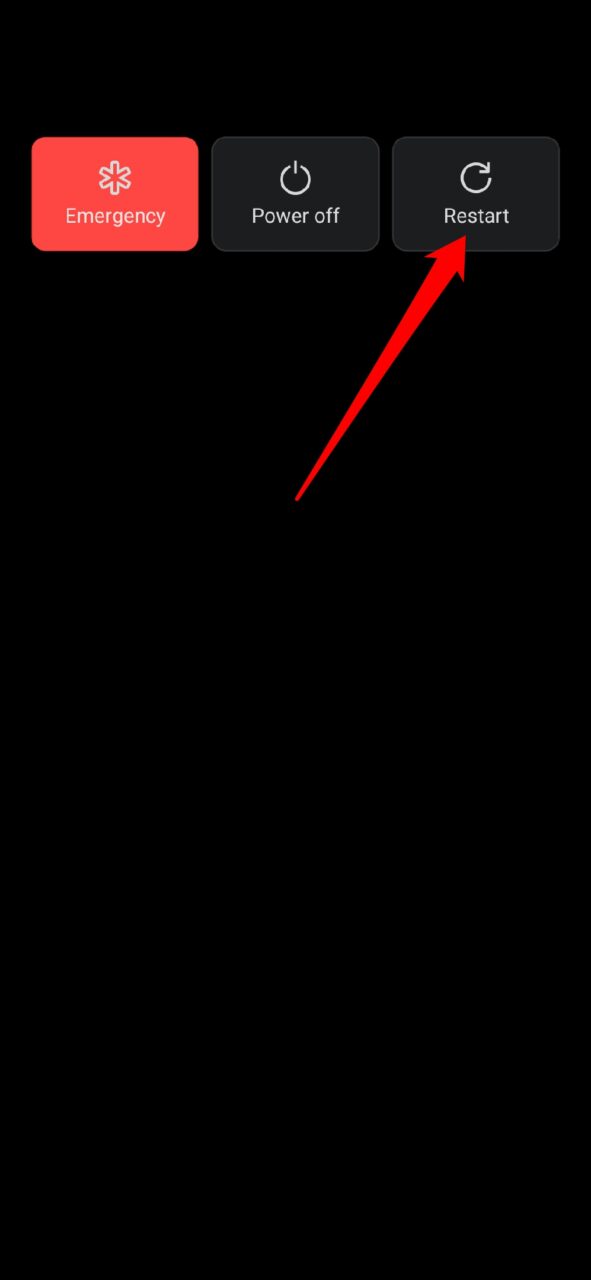
После перезагрузки телефона попробуйте использовать мобильные данные. Также, если вы недавно подключились к сети WiFi и эта сеть отключилась, вам нужно убедиться, что вы отключили подключение WiFi и переключились на мобильные данные.
В противном случае ваше устройство Android будет продолжать пытаться подключиться к этой сети WiFi, и интернет не будет работать.
Проверьте, есть ли у вас активный интернет-план для мобильных данных на Android?
Вам необходимо иметь тарифный план на мобильные данные от вашего провайдера/бренда SIM-карты, чтобы наслаждаться интернетом на вашем устройстве Android.
Итак, откройте соответствующее приложение вашего провайдера и проверьте, есть ли у вас активный тарифный план. Если нет, то вам нужно приобрести мобильные данные через различные планы, которые предлагает ваш провайдер.
Проверьте, исчерпана ли квота мобильных данных
Если у вас уже есть тарифный план, но он исчерпан из-за достижения его дневного лимита или полностью, то мобильные данные не будут работать. Вам нужно будет приобрести больше данных в качестве дополнения к существующему тарифному плану.
- Откройте приложение вашего телекоммуникационного провайдера.
- Проверьте, сколько из дневной (или общей) квоты ваших мобильных данных доступно.
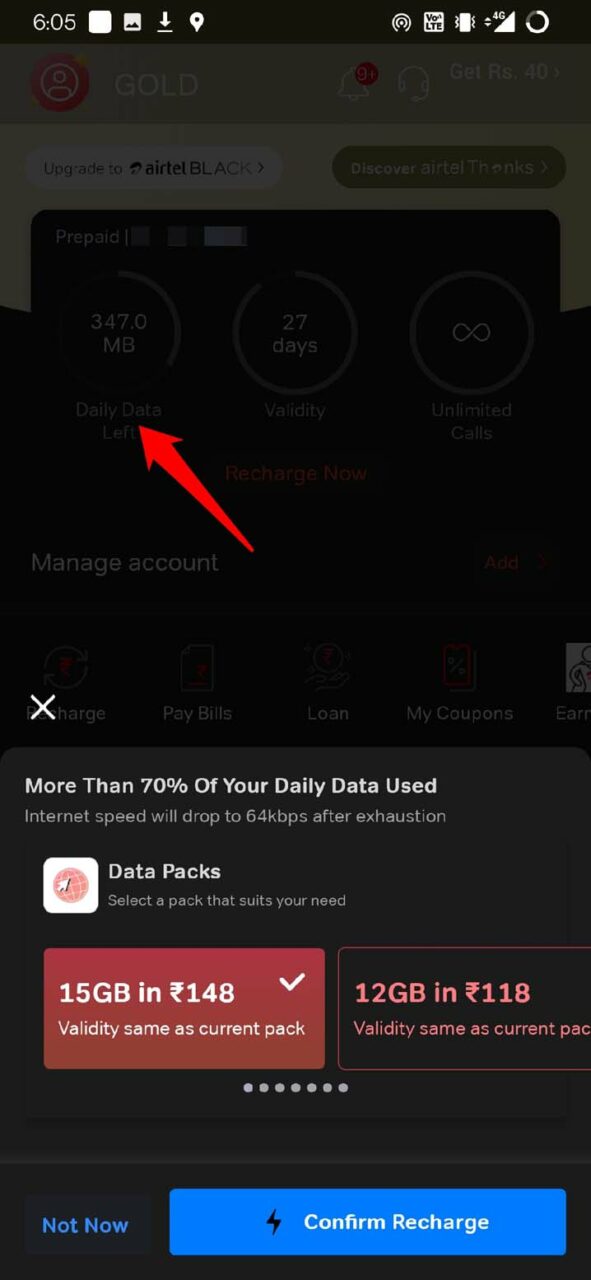
- Если все данные были использованы, вы увидите 0 МБ, и также появится опция, предлагающая вам пополнить счет с помощью дополнительных тарифных планов или купить отдельный тарифный план.
Обратитесь за помощью к вашему провайдеру
Если ничего не помогает, и вам срочно нужно использовать мобильные данные для серфинга, то лучше обратиться к провайдеру. Позвоните в службу поддержки вашего телекоммуникационного оператора и подайте жалобу.
Они обязательно помогут вам. Следуйте всем инструкциям, которые они предоставят вам для исправления мобильных данных на вашем телефоне.
Извлеките SIM-карту и вставьте ее обратно
В редких случаях я сталкивался с этой проблемой, когда сеть не отображается, даже если у меня есть существующий сотовый и тарифный план на SIM-карте. Чтобы исправить проблему, я использую следующий метод, который вы также можете попробовать.
Чтобы решить проблему, выньте SIM-карту из ее держателя, очистите ее с помощью мягкой чистой ткани с золотой стороны, а затем вставьте обратно в устройство. Также, если вы неправильно вставили SIM-карту в лоток для SIM-карт, будут происходить колебания сети.
Переключитесь на другой тип сети
Переключение на другой тип сети часто решает проблему с неотзывчивыми мобильными данными. В некоторых местах определенный тип сети может быть недоступен. Например, 5G довольно новый, и не все места предложат активную сеть 5G.
Итак, вам нужно установить сеть на 3G или 4G и проверить, работают ли мобильные данные или нет. В наши дни программное обеспечение системы Android предоставляет опцию, которая автоматически распознает тип сети, доступный в данном месте, и предоставляет ту же сеть для вас.
- Перейдите в приложение Настройки и нажмите на WiFi и сеть.
- Затем нажмите на SIM и сеть.
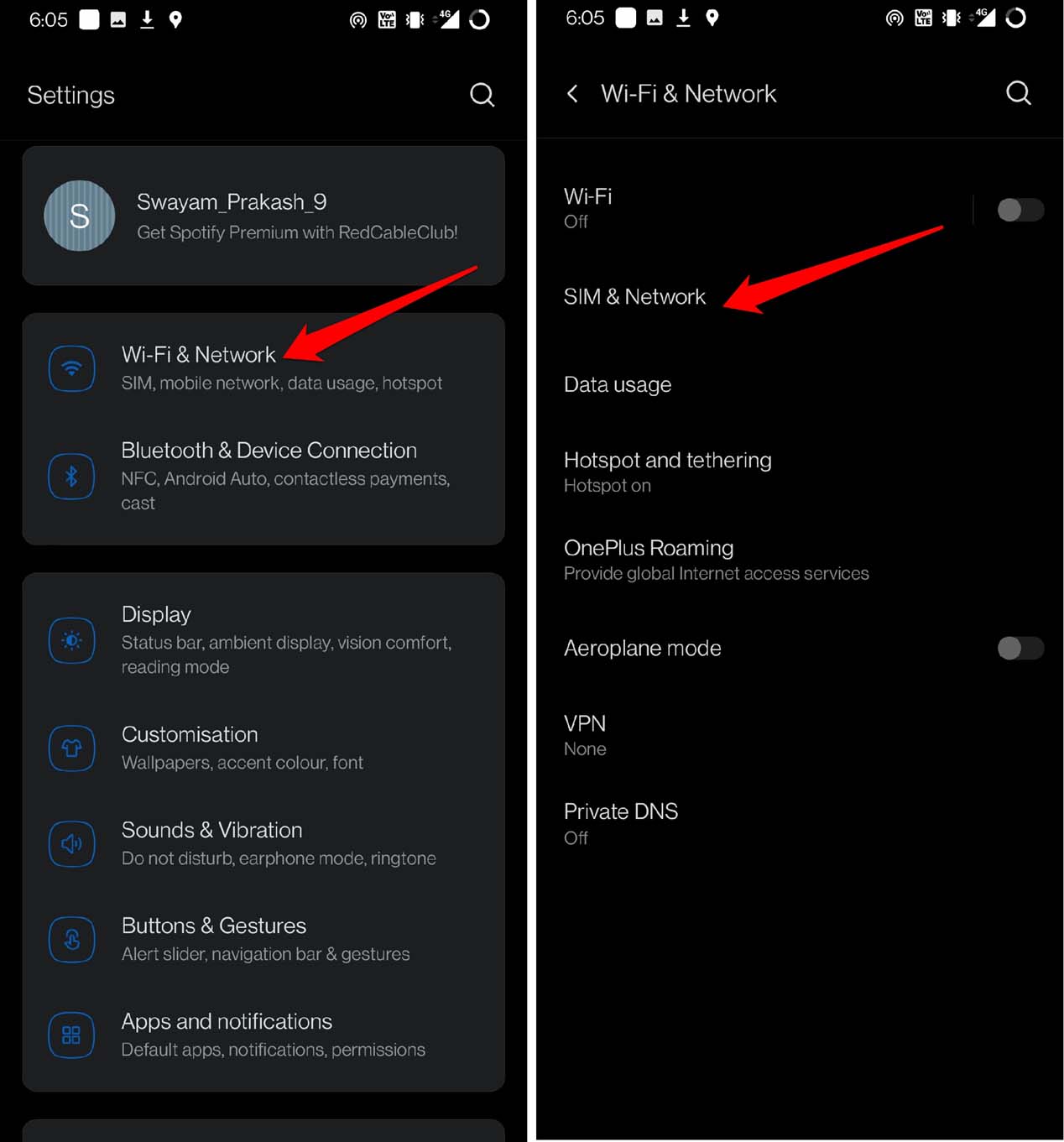
- Далее нажмите на Предпочитаемый тип сети.
- Если есть опция Автоматически, которая позволяет автоматически переключаться между доступными сетями в данном месте, выберите ее.
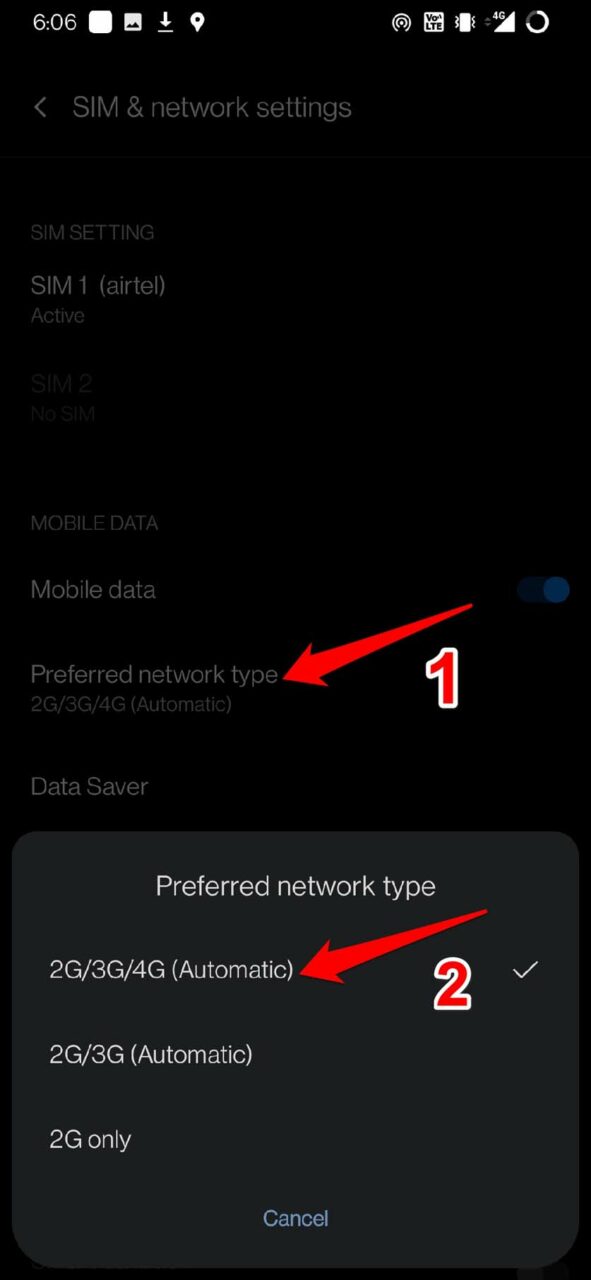
- В противном случае выберите другие опции и проверьте, с каким типом сети работают мобильные данные на вашем устройстве Android.
Переключите режим полета
Иногда я замечал, что переключение режима полета на устройстве помогает восстановить сетевое соединение, когда мобильные данные становятся неотзывчивыми.
- Нажмите и проведите вниз по центру уведомлений на вашем устройстве Android.
- Это откроет быстрые службы доступа, которые включают опцию режима полета.
- Нажмите на режим полета, чтобы включить его, и подождите несколько секунд.
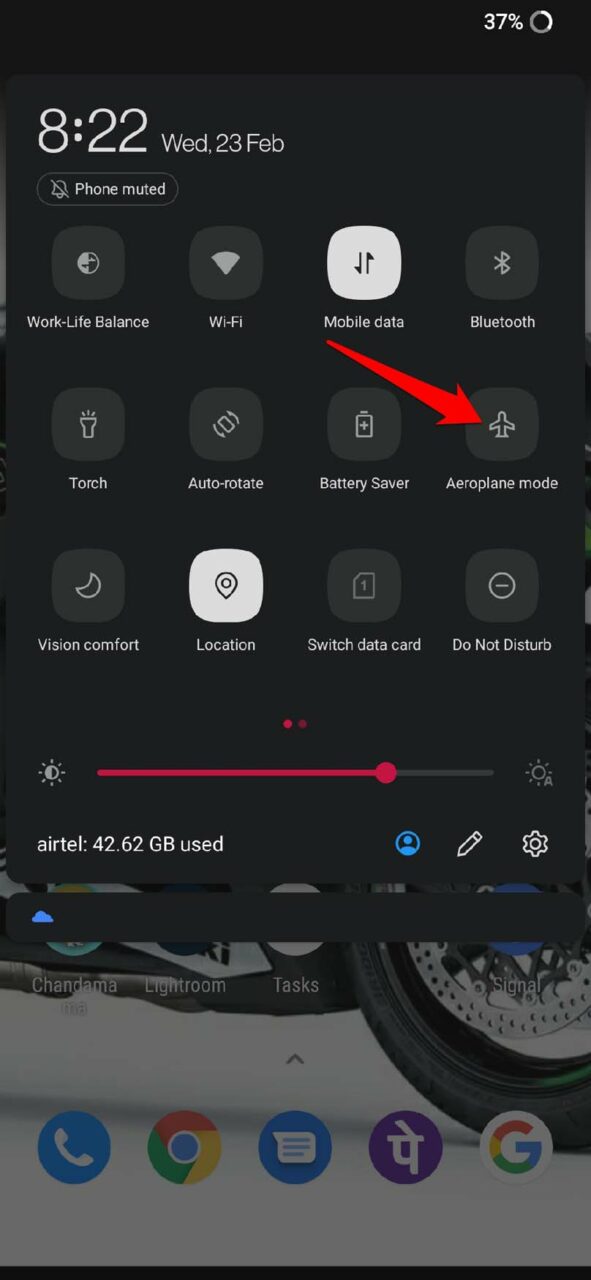
- Затем снова нажмите на режим полета, чтобы отключить его.
- Теперь убедитесь, что мобильные данные включены [проверьте в быстром доступе в выпадающих уведомлениях значок мобильных данных]
Вы должны иметь возможность использовать интернет через мобильные данные вашей SIM-карты.
Отключите лимит мобильных данных
Часто, чтобы сэкономить мобильные данные на экстренный случай, пользователи устанавливают лимит мобильных данных. Таким образом, даже если у вас есть существующие данные, вы можете использовать только ограниченное количество данных, выделенных на день.
Допустим, вы установили лимит использования данных на день в 500 МБ из 2 ГБ тарифного плана, который у вас есть. После достижения использования 500 МБ вы не сможете использовать оставшиеся данные в тот день.
Итак, чтобы использовать сотовые данные без проблем, вам нужно удалить лимит данных на вашем устройстве Android. Вот шаги, чтобы сделать это. На некоторых устройствах опция лимита данных также называется экономией данных.
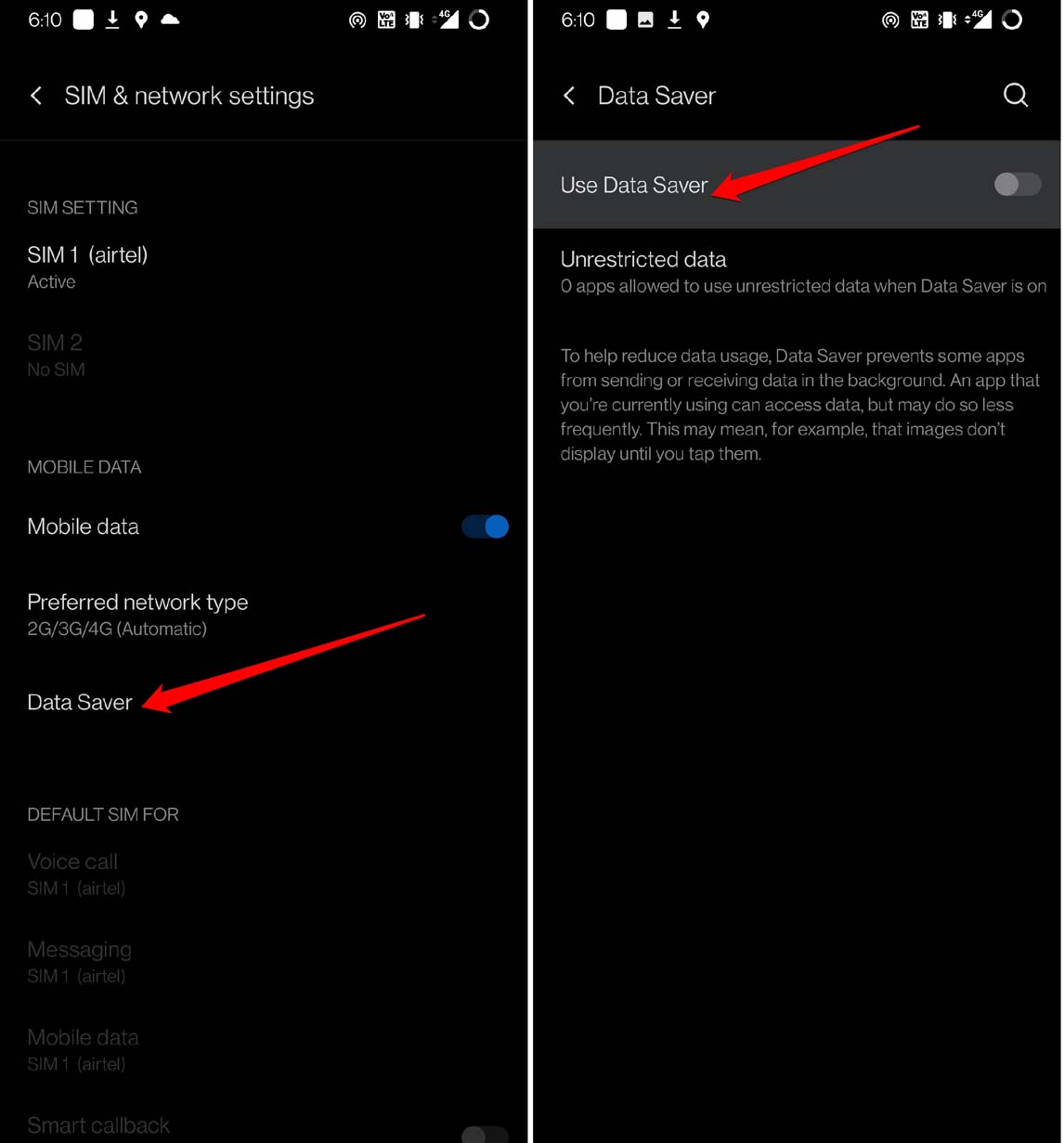
Откройте приложение Настройки на вашем устройстве Android.
Затем нажмите на WiFi и сеть.
Далее нажмите на SIM и сеть.
В этом разделе нажмите на Экономия данных.
Нажмите на переключатель рядом с опцией Использовать экономию данных, чтобы отключить ее.
Сбросьте APN сети на вашем телефоне Android
APN означает имя точки доступа. Он хранит данные, связанные с сетью, такие как IP-адрес. Правильные настройки APN создадут соединение с шлюзом телекоммуникационного оператора. Если другие простые методы устранения неполадок не работают, вы можете попробовать сбросить APN на вашем устройстве Android.
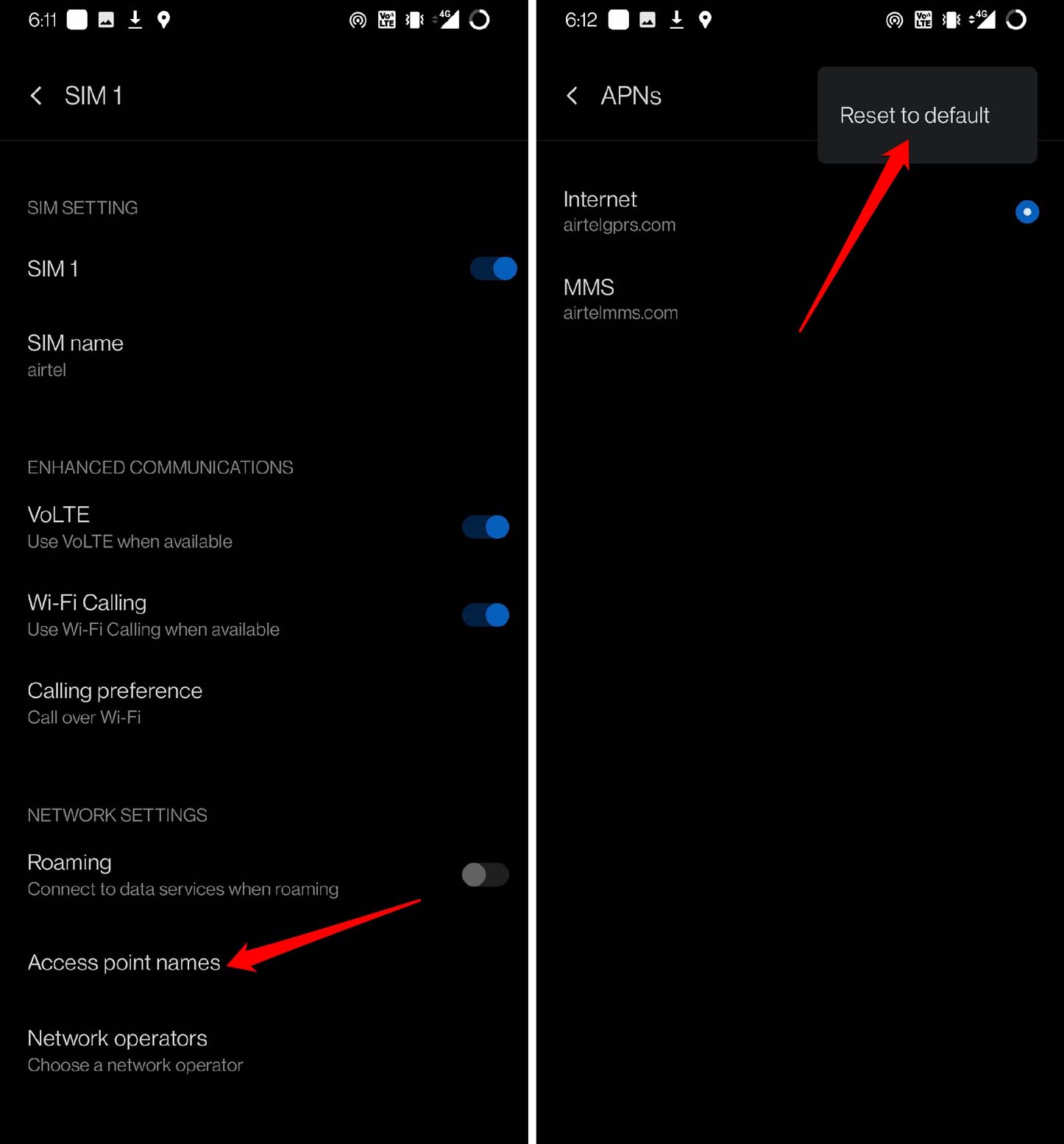
Запустите приложение Настройки.
Затем нажмите на WiFi и сеть.
Далее нажмите на SIM и сеть.
Выберите вашего телекоммуникационного оператора. [Например, мой - Airtel, поэтому я выбрал его, как видно на скриншоте.]
Нажмите на Имена точек доступа.
Теперь нажмите на кнопку с 3 точками в правом верхнем углу и выберите Сбросить на заводские настройки.
Если вы следовали одному из предыдущих методов устранения неполадок, чтобы обратиться в службу поддержки провайдера за помощью, они также могут дать вам указания по сбросу APN. В большинстве случаев упрямые неотзывчивые сети мобильных данных решаются сбросом APN.
Сбросьте сеть вашего устройства Android
Последний вариант, который остается для вас, чтобы исправить мобильные данные на вашем устройстве Android, - это сбросить настройки сети. Вот как это сделать.
- Откройте приложение Настройки.
- Затем нажмите на Система.
- Нажмите на Параметры сброса.
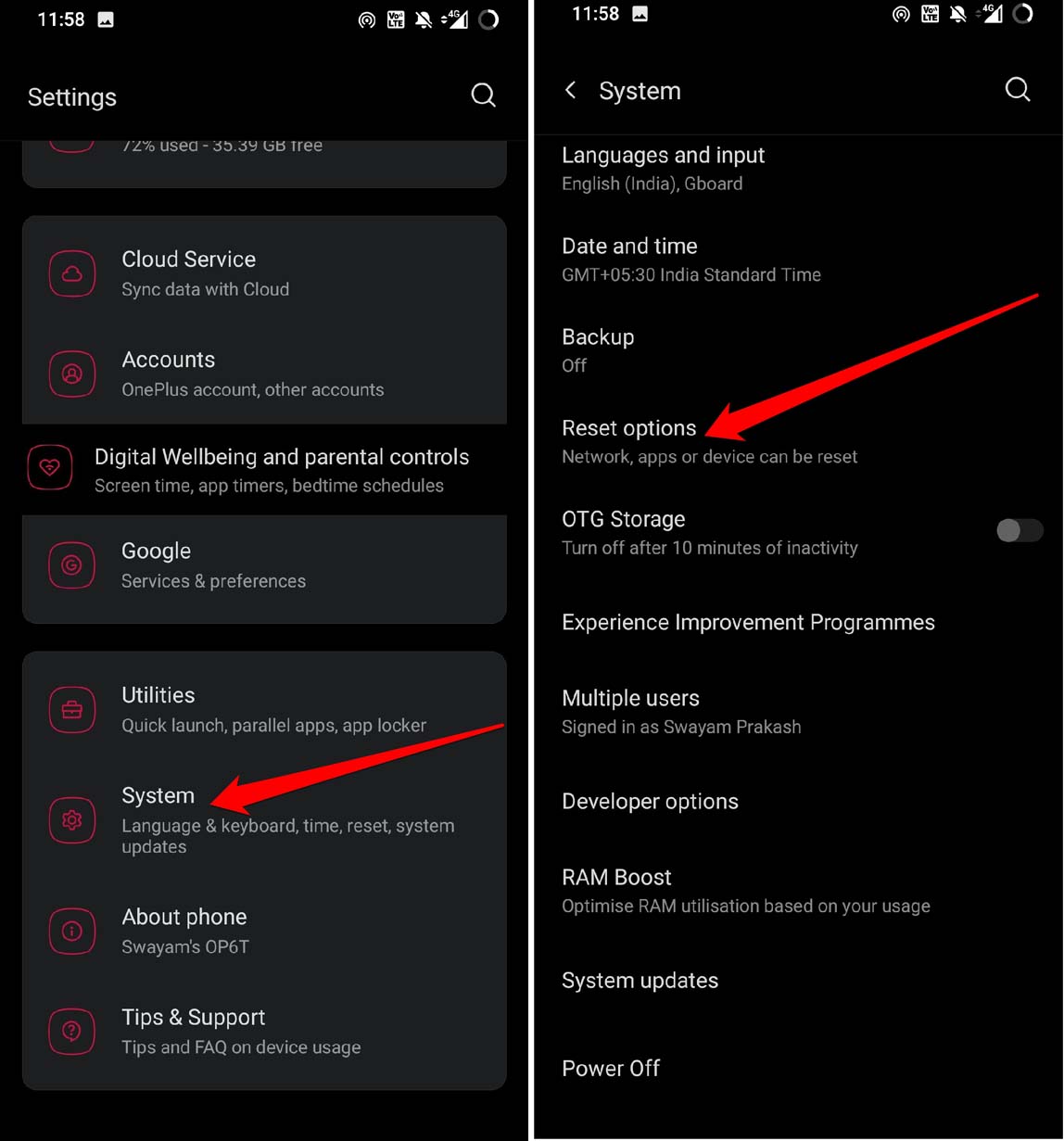
- В этом разделе нажмите на Сбросить Wi-Fi, мобильные данные и Bluetooth.
- Подтвердите, нажав на Сбросить настройки.
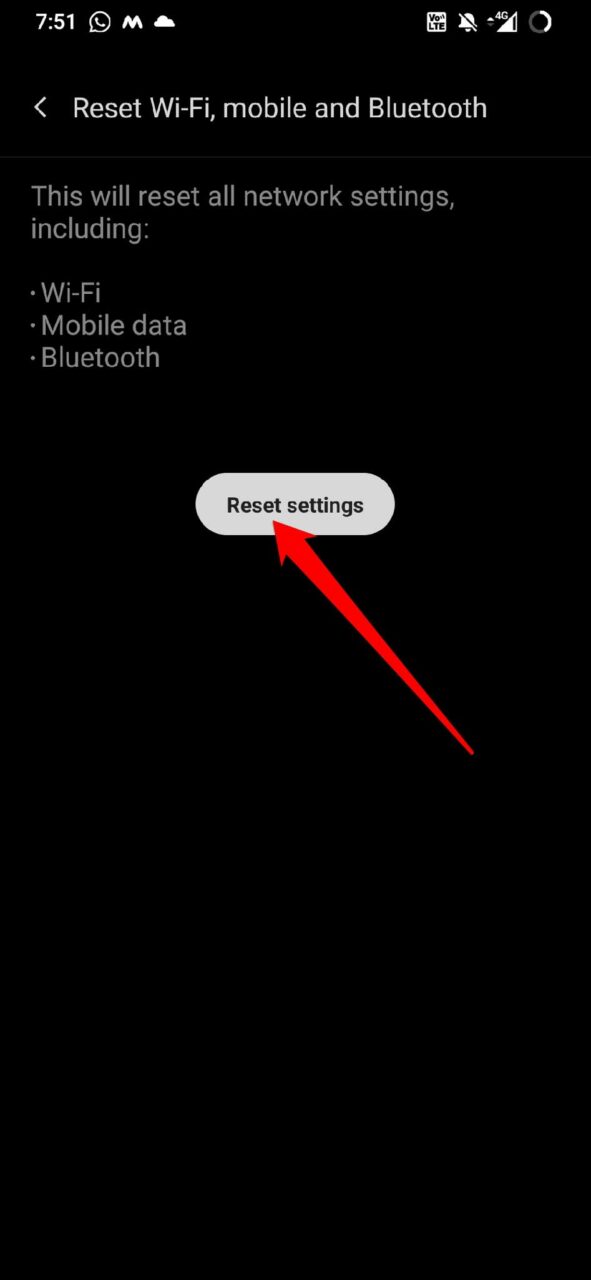
Имейте в виду, что это сбросит все настройки сети, которые вы создали. После завершения сброса включите мобильные данные, и я уверен, что вы сможете использовать интернет через мобильные данные.
Итак, это различные советы по устранению неполадок, которые помогут вам исправить проблему с неработающими мобильными данными на вашем устройстве Android.
Если у вас есть мысли о Как исправить проблему с мобильными данными на Android?, не стесняйтесь оставлять комментарии ниже. Также подписывайтесь на наш канал DigitBin на YouTube для видеоуроков. Удачи!
Get new posts in your inbox
No spam. Unsubscribe anytime.