Технологии · 2 min read · Dec 17, 2025
Как исправить изменение цвета монитора на вашем компьютере?
Если у вас экран с выцветшими, блеклыми или странно окрашенными цветами, это может серьезно повлиять на ваше зрительное восприятие и продуктивность.
К счастью, изменение цвета монитора не всегда означает, что он умирает. В этой статье мы поговорим о некоторых возможных причинах изменения цвета монитора и о некоторых эффективных решениях.
Ваш монитор выглядит странно? Давайте исправим это изменение цвета
Понимание изменения цвета монитора
Изменение цвета монитора может быть результатом как программных, так и аппаратных проблем. Это может произойти как с ЖК, OLED, так и с экраном ноутбука.
Хотя старые мониторы наиболее уязвимы к аппаратным сбоям, новые версии Windows показали, что даже сбои дисплея теперь могут быть вызваны программными ошибками.
Подключите ваш монитор к другому компьютеру или протестируйте другой монитор с вашим компьютером. Это поможет вам определить, является ли источником проблемы монитор, компьютер или соединение между ними.
Быстрые шаги по устранению неполадок
Прежде чем погружаться в сложные решения, попробуйте эти простые шаги:
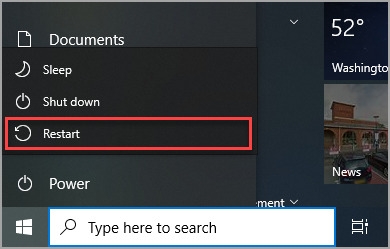
Перезагрузите ваш ПК и монитор: Простая перезагрузка часто может решить временные сбои, влияющие на дисплей.
Проверьте кабель: Убедитесь, что кабель, соединяющий ваш ПК и монитор, надежно подключен и не поврежден. Пыль и грязь в портах также могут мешать соединению.
Калибровка вашего монитора
Если проблема сохраняется, рассмотрите следующие шаги калибровки:
Дегассация вашего CRT (если применимо): Если вы используете старый CRT монитор с изменением цвета по краям, дегассация может помочь. Большинство CRT автоматически дегассаются при включении и выключении, но вы также можете найти кнопку дегассации на мониторе.
Сброс предустановок монитора: Получите доступ к настройкам на экране вашего монитора и восстановите заводские настройки. Это может исправить цветовые дисбалансы.
Настройка цветовых параметров вручную: Если вы знаете, какие цвета неправильные, попробуйте настроить яркость, контрастность, насыщенность, температуру или оттенок.
Программные решения
Программные проблемы могут значительно повлиять на качество дисплея. Попробуйте эти исправления:
Обновите драйверы дисплея: Устаревшие или поврежденные драйверы являются распространенной причиной. Используйте Windows Update или посетите сайт производителя вашей видеокарты для получения последних драйверов.
Верните драйверы дисплея: Если проблема началась после обновления Windows, возврат драйвера дисплея может помочь. Получите доступ к этой опции в Диспетчере устройств на вкладке “Драйвер“ свойств вашего адаптера дисплея.
Отключите HDR: Если ваш монитор не поддерживает HDR, его включение может вызвать изменение цвета. Выключите HDR в настройках дисплея Windows.
Переустановите драйверы монитора: Поврежденные файлы драйверов могут привести к проблемам с дисплеем. Удалите драйвер монитора в Диспетчере устройств и перезагрузите компьютер для автоматической переустановки.
Удалите цветовые профили: Хотя это менее распространено, удаление цветовых профилей иногда может решить проблему. Получите доступ к настройкам управления цветом в Панели управления, чтобы удалить профили.
Выключите цветовые фильтры: Цветовые фильтры, функция доступности Windows, могут вызывать искажения цвета. Отключите их в настройках доступности.
Дополнительные соображения
Всегда проверяйте наличие физических повреждений на мониторе, таких как трещины, которые могут вызвать изменения цвета или мертвые пиксели.
Если вам нужны очень точные цвета, будет хорошей идеей нанять кого-то для калибровки вашего монитора. Более продвинутые варианты с манипуляцией цветом могут быть возможны через настройки, предлагаемые вашей видеокартой или даже через экранные настройки монитора.
Подводя итог
Большинство проблем с изменением цвета монитора можно диагностировать и исправить с помощью вышеупомянутых шагов.
Если он продолжает работать неправильно, вероятные аппаратные сбои или профессиональные услуги ремонта могут быть необходимы.
Помните, что постоянное напряжение глаз не полезно для вашего здоровья. Если ваши глаза начинают чувствовать дискомфорт, используйте фильтр синего света или просто отрегулируйте экран, сделав его темнее/ярче и изменив его контрастность, чтобы он лучше подходил для вашего комфорта. Реализация таких мер улучшит ваш опыт и поддержит более здоровую рабочую среду.
Get new posts in your inbox
No spam. Unsubscribe anytime.