Устранение неполадок · 4 min read · Jan 04, 2026
Как исправить зависание указателя мыши или курсора в Windows 11?

Мышь — это важная часть любого компьютера, и компьютеры на Windows 11 не являются исключением. В отличие от Linux, мышь на Windows 11 позволяет выполнять множество задач, просто наведя курсор и нажав кнопки. Будь то редактирование фотографий или видео, или прокрутка по интернету, мышь незаменима. Так что же делать, если курсор мыши залипает в Windows 11? Я знаю, что это большая проблема, и вот некоторые методы устранения неполадок, которые вы должны использовать, чтобы исправить зависание курсора или его медленное движение.
1. Очистите мышь
Если вы не уделяете много внимания чистоте оборудования, большинство людей склонны держать мышь грязной. При месячном непрерывном использовании нет сомнений, что грязь и пыль могут привести к тому, что мышь перестанет работать. Возможно, очистка мыши и коврика для мыши решит проблему. Перейдите к следующему методу.
2. Измените USB-порт
Этот метод довольно прост. Поскольку вы сталкиваетесь с проблемой зависания мыши на своем компьютере, используя один USB-порт, попробуйте использовать другой USB-порт. Если мышь начинает работать нормально, значит, первый порт вышел из строя. Если нет, и мышь все еще ведет себя ненормально, найдите другие методы, перечисленные здесь, которые могут помочь вам.
3. Обновите драйвер мыши
Это кажется логичным, так как драйвер помогает обеспечить связь между ОС и аппаратным компонентом, т.е. мышью в данном случае. Устаревшие драйверы могут сбить вас с толку. Хотя Windows обычно обновляет драйверы автоматически, существует вероятность, что система проигнорировала обновление драйвера или вы отказались обновить ОС по каким-либо причинам. Вот как вы можете обновить драйвер мыши.
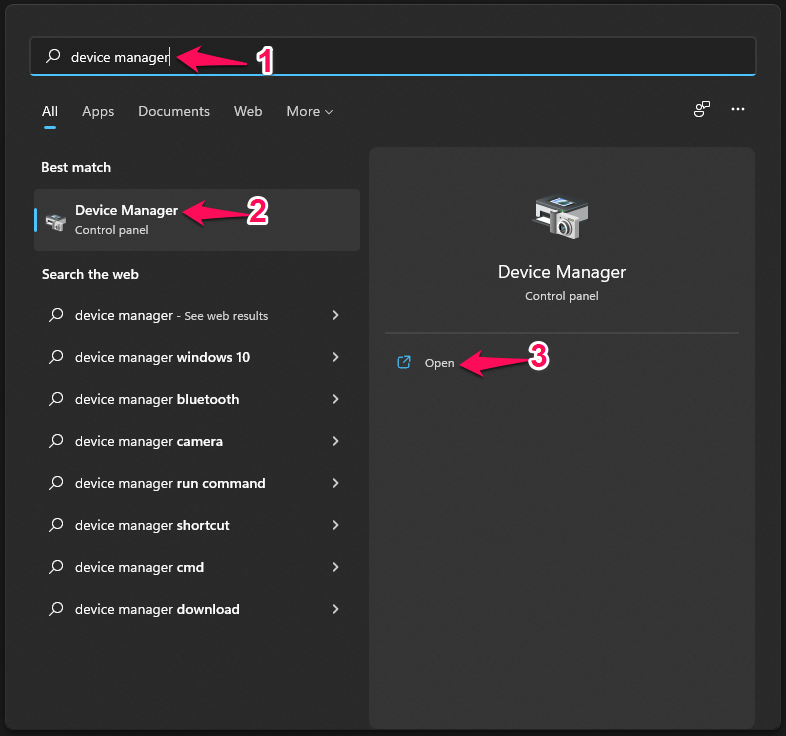
- Для начала запустите Диспетчер устройств через Меню Пуск. Вы можете щелкнуть правой кнопкой мыши на панели задач и выбрать «Диспетчер устройств».
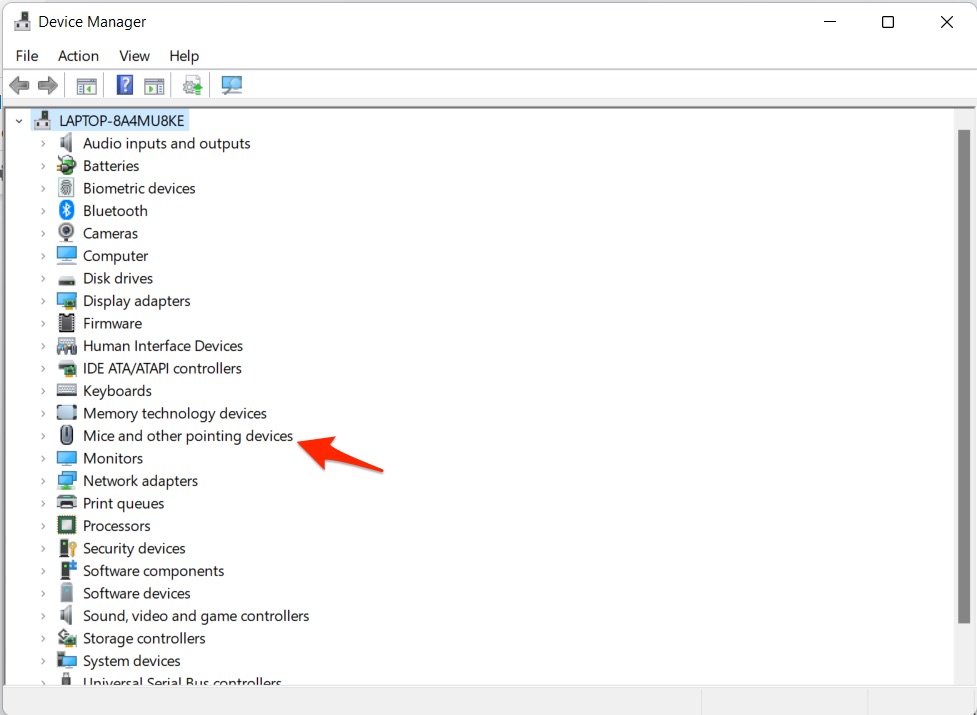
- В разделе «Мыши и другие указывающие устройства» найдите списки для мыши.
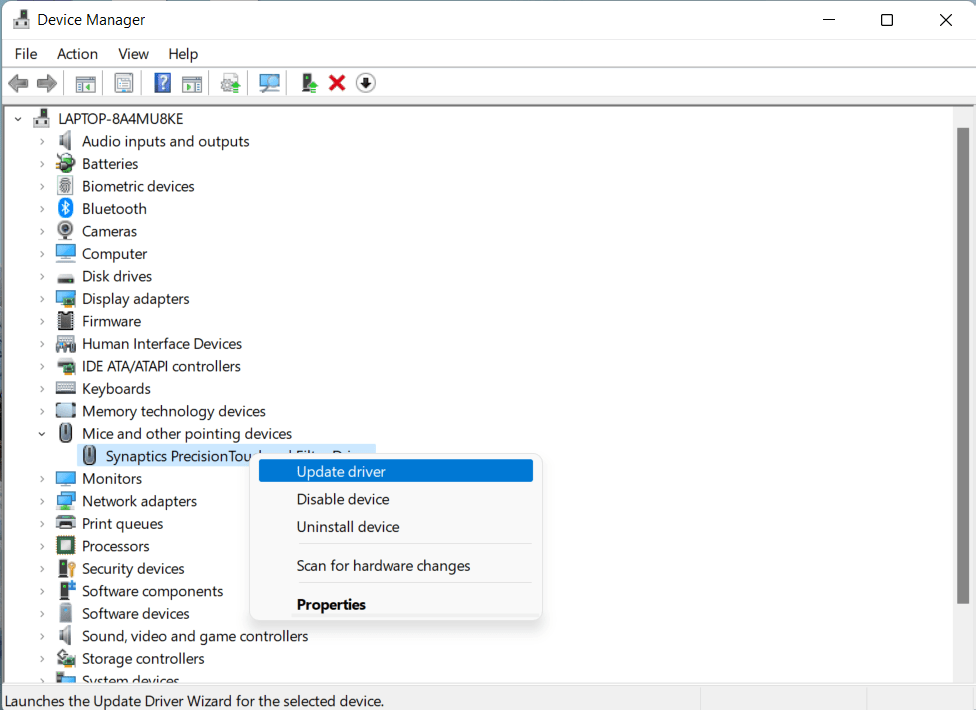
- Щелкните правой кнопкой мыши на списке и выберите «Обновить драйвер программного обеспечения».
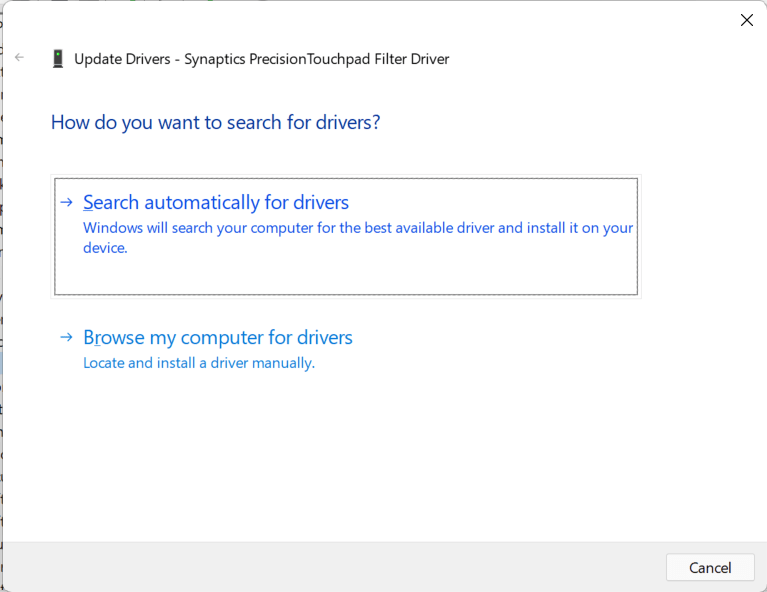
- Вы можете либо позволить системе искать автоматически, либо указать драйвер, который вы загрузили локально на своем ПК. Выберите соответствующий вариант.
- После завершения процесса перезагрузите систему и проверьте, зависает ли мышь в Windows 11 или нет.
4. Переподключите
Будь то проводная мышь или мышь с Bluetooth; временные сбои могут вызвать зависание мыши. Простое переподключение должно помочь.
Процесс для проводной мыши довольно прост. Вам просто нужно отключить USB-кабель и подождать несколько минут перед повторным подключением.
Для Bluetooth-мышей вам нужно будет отключить их от устройства. Вот как это сделать.
- Для начала перейдите в Настройки через Windows + I на клавиатуре.
- Нажмите Bluetooth и устройства.
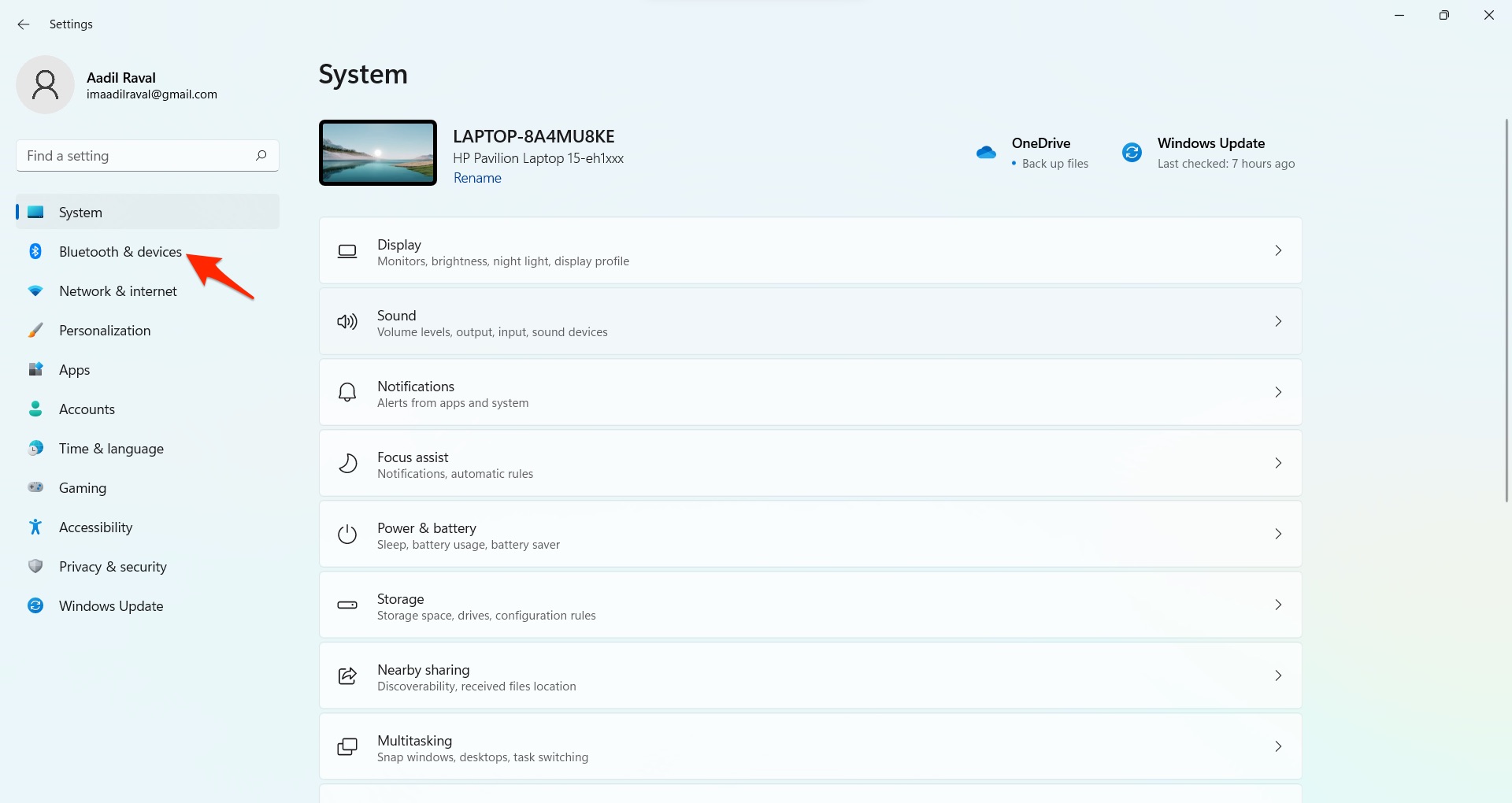
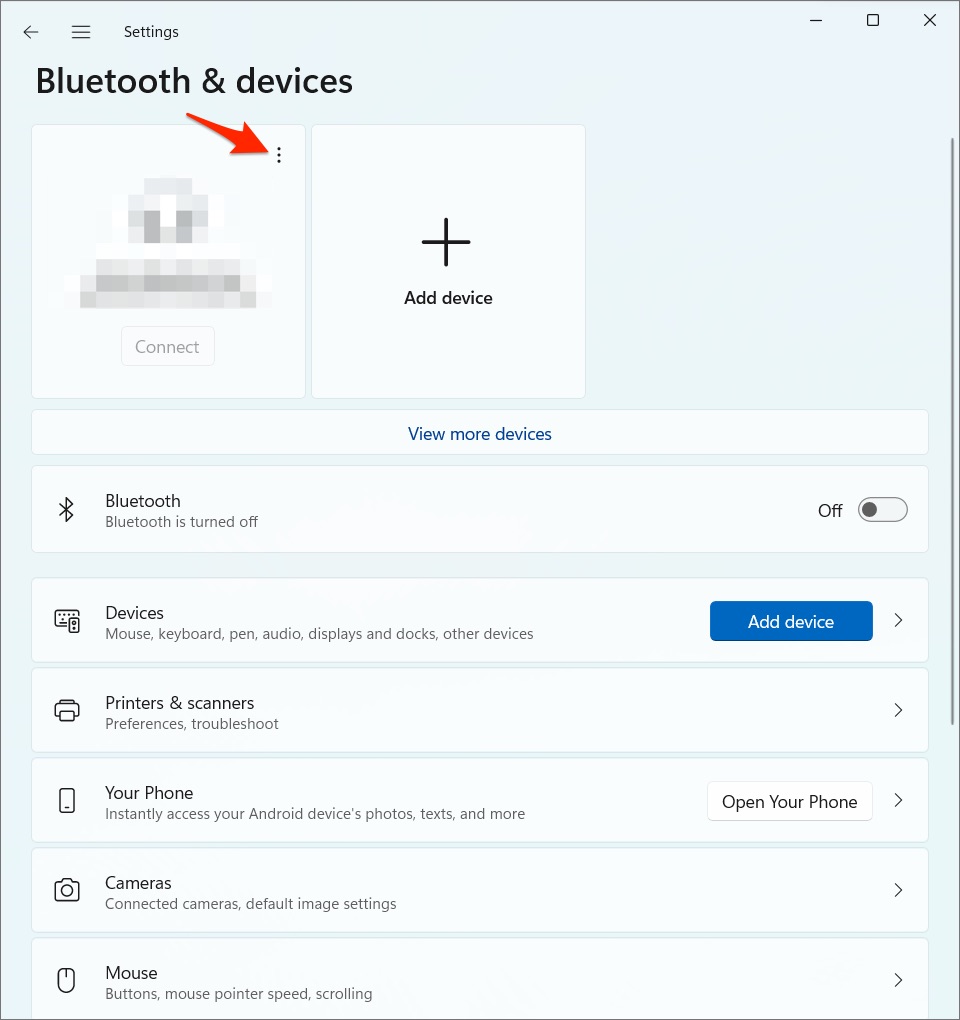
- Проверьте мышь, подключенную к системе, в верхней части.
- Нажмите на меню с тремя точками и выберите «Удалить устройство».
- Подтвердите действия, выбрав «Да».
- Теперь, когда вы отключили мышь, пора подключить ее снова. Перейдите в Bluetooth и устройства и выберите «Добавить устройство».
- Вы должны увидеть свою мышь и добавить ее для использования. Нажмите «Готово», чтобы подтвердить сопряжение.
5. Измените чувствительность сенсорной панели
Знаете ли вы, что вы можете исправить проблемы с задержкой мыши в Windows 11, изменив чувствительность мыши? Вот как это сделать.
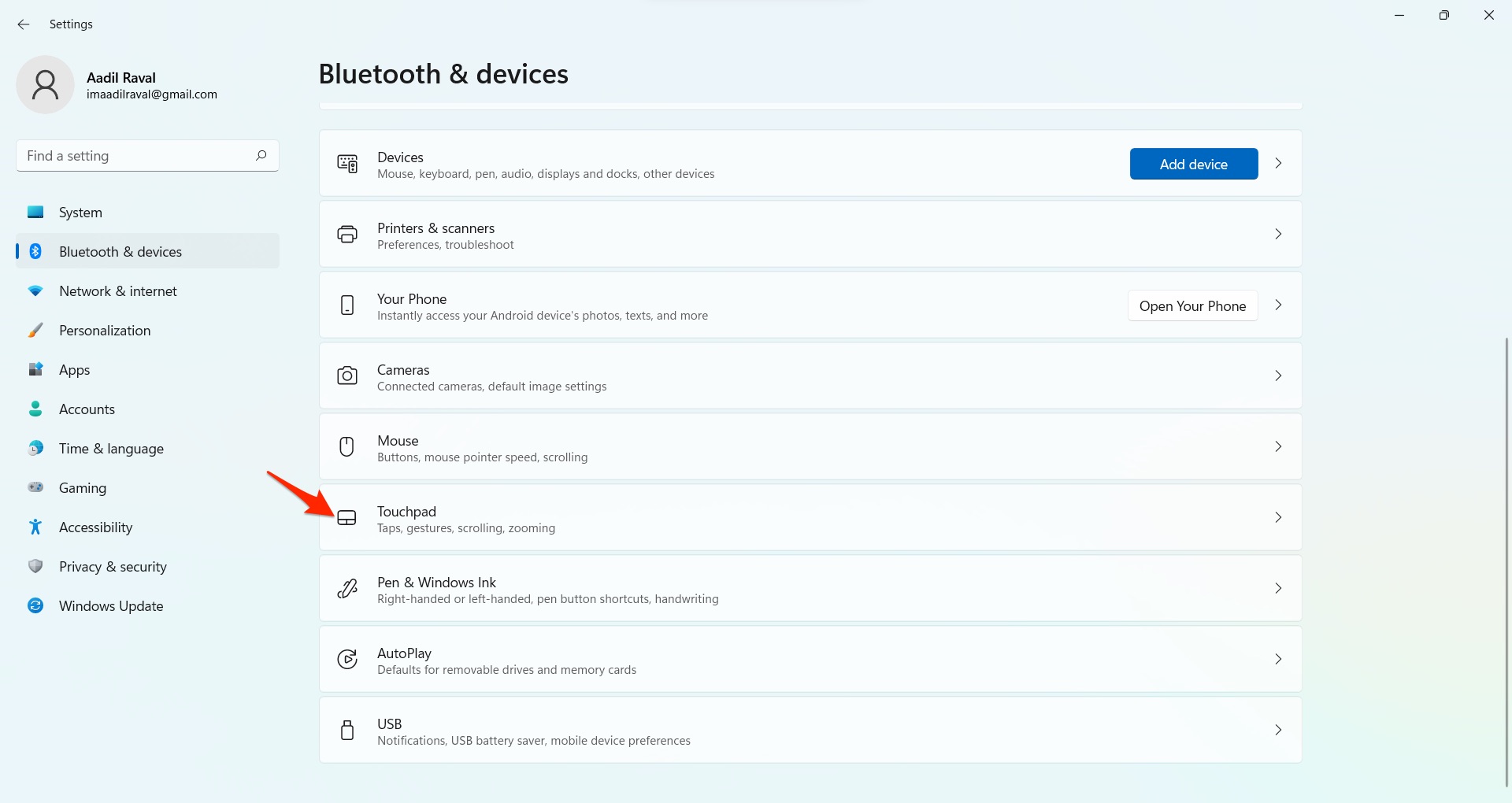
- Перейдите в Настройки на вашем Windows 11 .
- Далее перейдите в «Bluetooth и устройства».
- Выберите «Сенсорная панель» из вариантов.
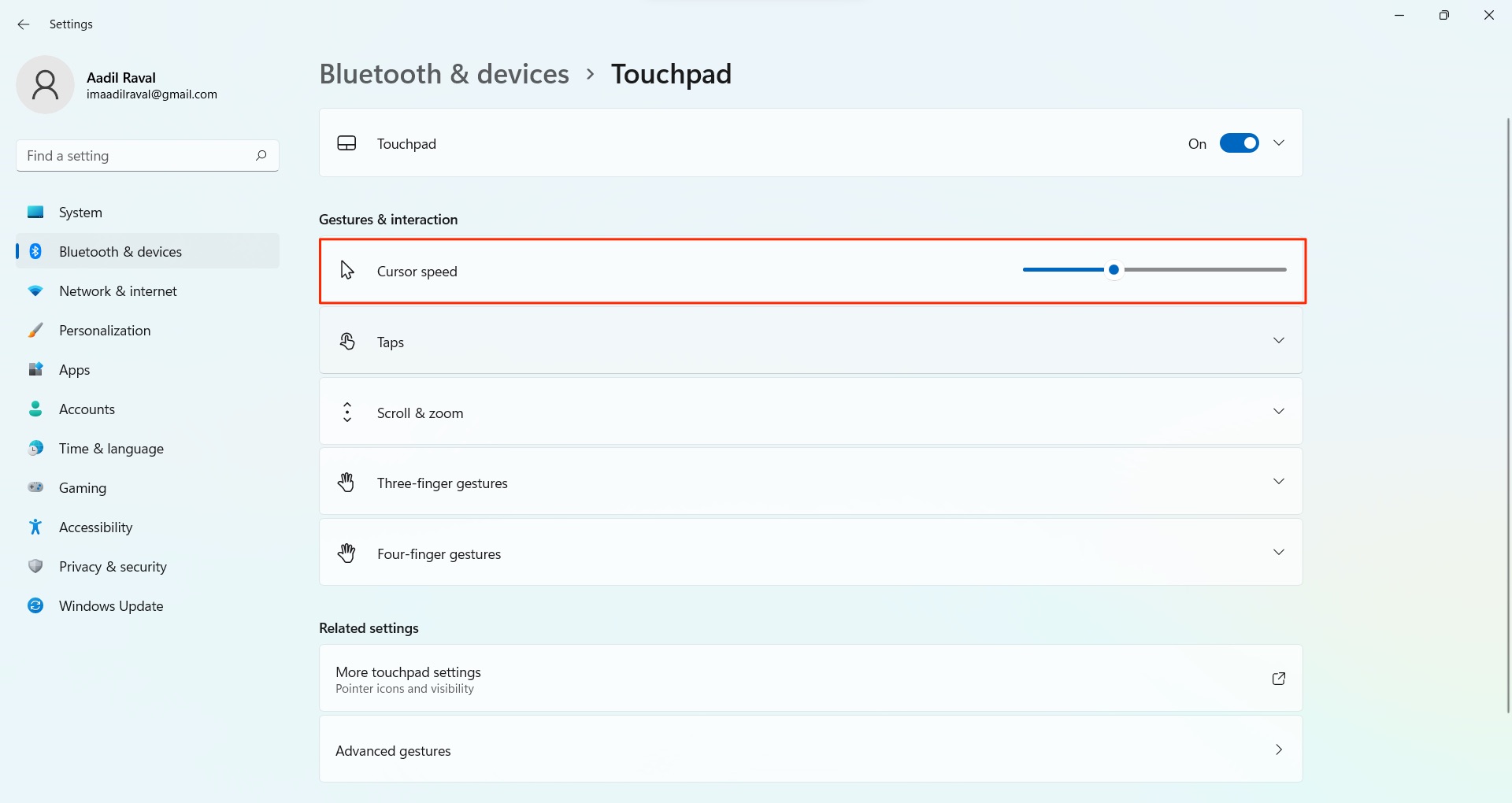
- Проверьте «Скорость курсора» в разделе «Жесты и взаимодействие» и измените ее. Увеличение вправо увеличивает чувствительность и наоборот.
6. Вернитесь к настройкам по умолчанию
Обычно мы изменяем настройки всего, что используем на компьютере, чтобы соответствовать нашим потребностям. Однако изменение настроек может вызвать проблемы, и зависание мыши — одна из многих.
- Для начала перейдите в Настройки на вашем ПК и перейдите в Bluetooth и устройства.
- Перейдите в «Мышь» и прокрутите вниз, чтобы найти «Дополнительные настройки мыши».
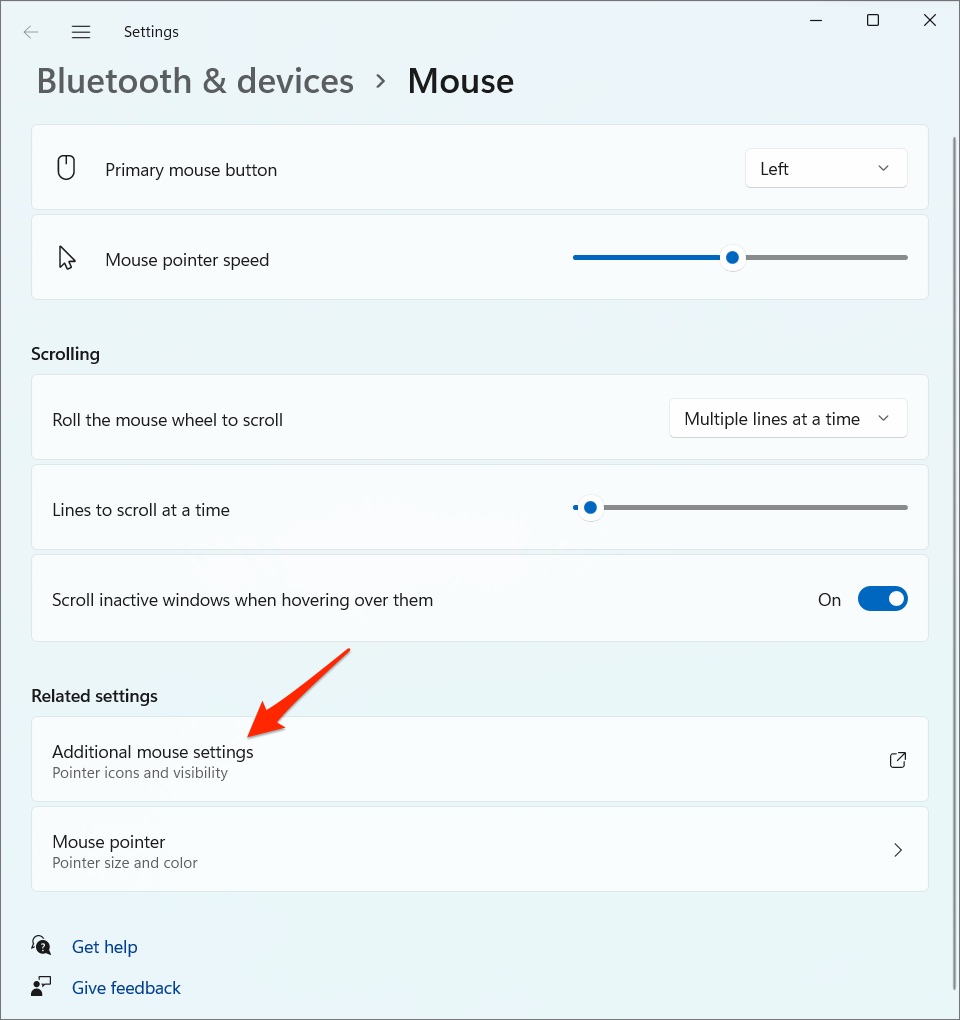
- Перейдите в «Указатели» и нажмите «Использовать по умолчанию».
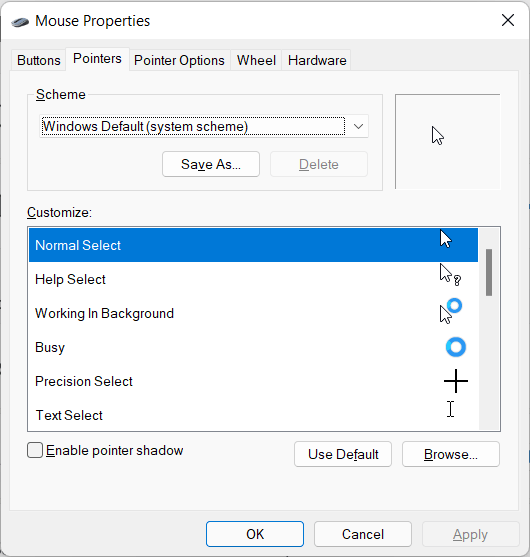
Это сбросит все настройки, которые у вас есть, связанные с мышью, и должно исправить проблему зависания мыши в Windows 11, если это произошло из-за неправильных или неисправных настроек по какой-либо причине.
7. Проверьте USB Root Hub
Вполне возможно, что система управления питанием на вашем ноутбуке с Windows 11 фактически предотвращает работу периферийных устройств, чтобы сэкономить энергию. Это происходит с USB-устройствами, и ваша мышь подключена к ПК через USB; проверьте, изменит ли переключение этой опции что-либо.
- Для начала откройте Диспетчер устройств через Windows >> Поиск.
- Перейдите в «Контроллеры универсальной последовательной шины» и разверните его.
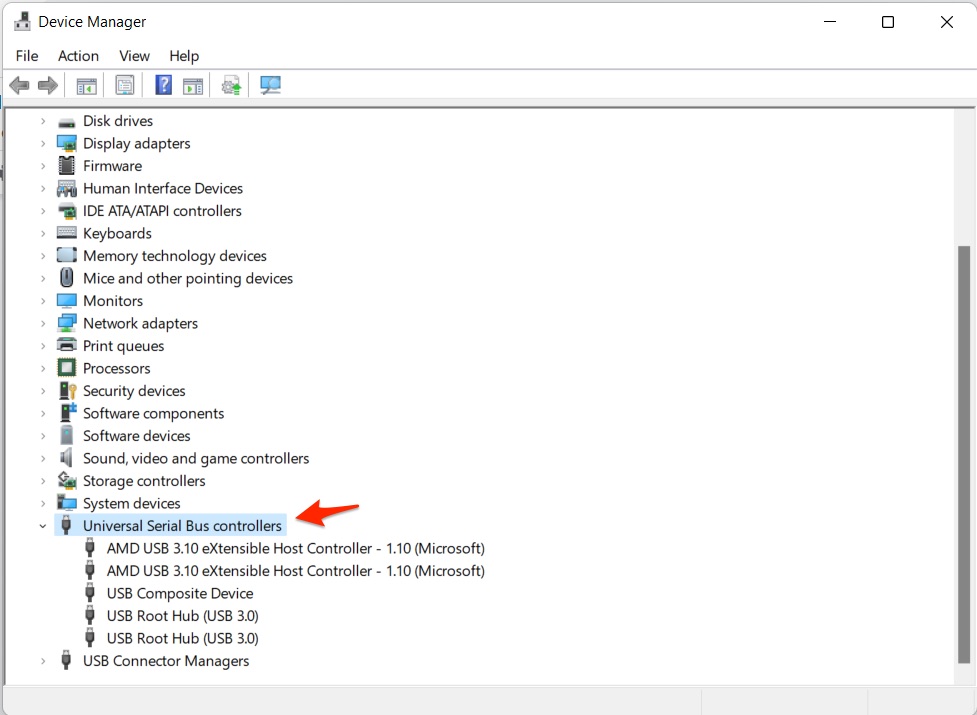
- Щелкните правой кнопкой мыши на USB Root Hub и перейдите в «Свойства».
- Перейдите на вкладку «Управление питанием».
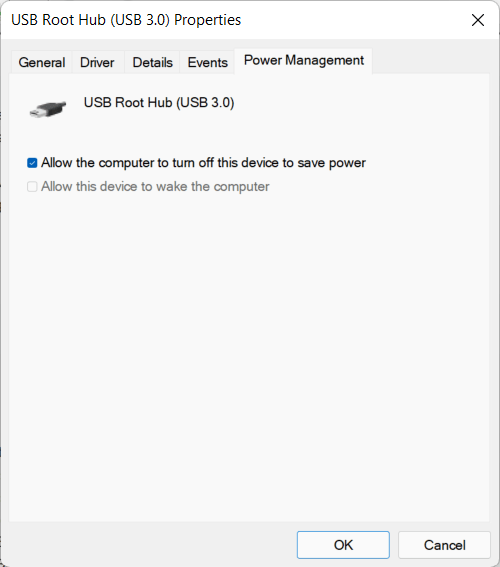
- Вам нужно снять отметку с опции «Разрешить компьютеру отключать это устройство для экономии энергии», если она была отмечена ранее.
- Нажмите ОК, и это должно позволить мыши работать правильно.
Заключение
Указатель мыши или курсор имеет полезную функцию, если ваш курсор задерживается, движется медленно или зависает, то вышеуказанные методы устранения неполадок — одни из лучших, которые вы можете использовать для исправления проблемы залипания курсора мыши в Windows 11.
Если у вас есть мысли о Как исправить зависание указателя мыши или курсора в Windows 11?, не стесняйтесь оставлять комментарии ниже. Также подписывайтесь на наш канал DigitBin на YouTube для видеоуроков. Удачи!
Get new posts in your inbox
No spam. Unsubscribe anytime.