Ошибки Windows · 4 min read · Dec 09, 2025
Как исправить ошибку отсутствия MSVCP140.dll или VCRUNTIME140.dll на Windows 11?

В этом руководстве я собрал несколько советов по устранению неполадок, чтобы исправить ошибку отсутствия MSVCP140.dll или VCRUNTIME140.dll на Windows 11. Файлы MSVCP140.dll и VCRUNTIME140.dll обычно используются в операционных системах Microsoft Windows. Эти файлы являются частью пакетов Visual C++ Redistributable.
Они важны для запуска различных приложений и игр на ПК. Если эти файлы отсутствуют или повреждены, вы можете столкнуться с сообщением об ошибке, которое говорит: “MSVCP140.dll отсутствует” или “VCRUNTIME140.dll отсутствует”. Обычно, когда вы пытаетесь запустить приложение, к которому относятся эти файлы, появляется сообщение об ошибке.
Лучшие способы исправить отсутствие MSVCP140.dll или VCRUNTIME140.dll на ПК
Вот различные способы, которые вы можете реализовать, чтобы исправить отсутствие MSVCP140.dll или VCRUNTIME140.dll на Windows 11.
1. Загрузите пакет Microsoft Visual C++ Redistributable
Самое важное решение для ошибки отсутствия файлов MSVCP140.dll и VCRUNTIME140.dll — это загрузить последнюю версию пакета Microsoft Visual C++ Redistributable.
- Перейдите на официальный сайт Microsoft Windows и загрузите “Microsoft Visual C++ Redistributable Package” по этой ссылке.
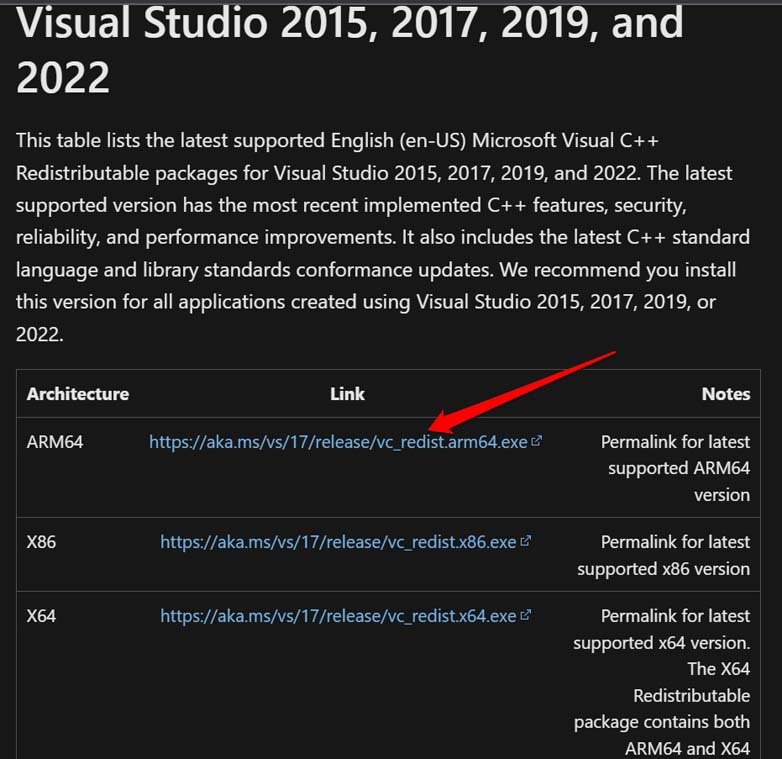
- Убедитесь, что архитектура Redistributable пакета соответствует архитектуре приложения. В противном случае могут возникнуть дополнительные конфликты при запуске приложения.
- Чтобы установить пакет Microsoft Visual C++ Redistributable, запустите файл установки и следуйте инструкциям на экране. Новый пакет перезапишет отсутствующие или поврежденные файлы. Это решит проблему.
2. Загрузите отсутствующие DLL-файлы из Интернета
Вы также можете загрузить отсутствующие DLL-файлы из Интернета. Существует определенный сайт, который предлагает различные важные DLL-файлы, необходимые в Windows OS для запуска различных программ. Эти файлы можно загружать совершенно бесплатно и безопасно. Вот как получить доступ к этому сайту и получить ваши отсутствующие DLL-файлы.
- Откройте браузер на вашем ПК.
- Перейдите на DLL Files.
- В поле поиска ваших отсутствующих DLL-файлов введите имя DLL-файла.
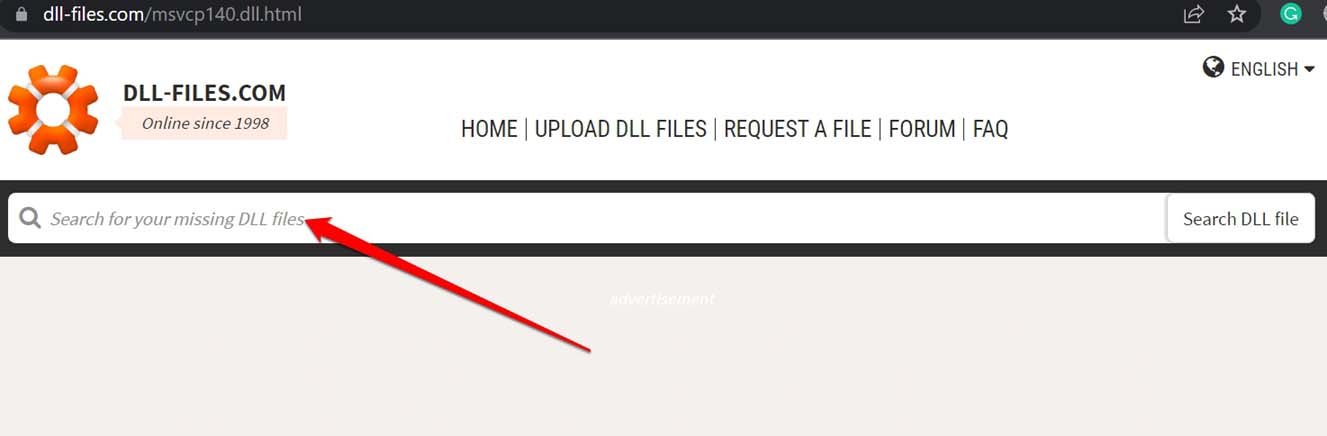
- Нажмите на имя файла, показанное в результатах поиска.
- На следующей странице, на которую вы будете перенаправлены, загрузите соответствующий zip-файл DLL-файла.
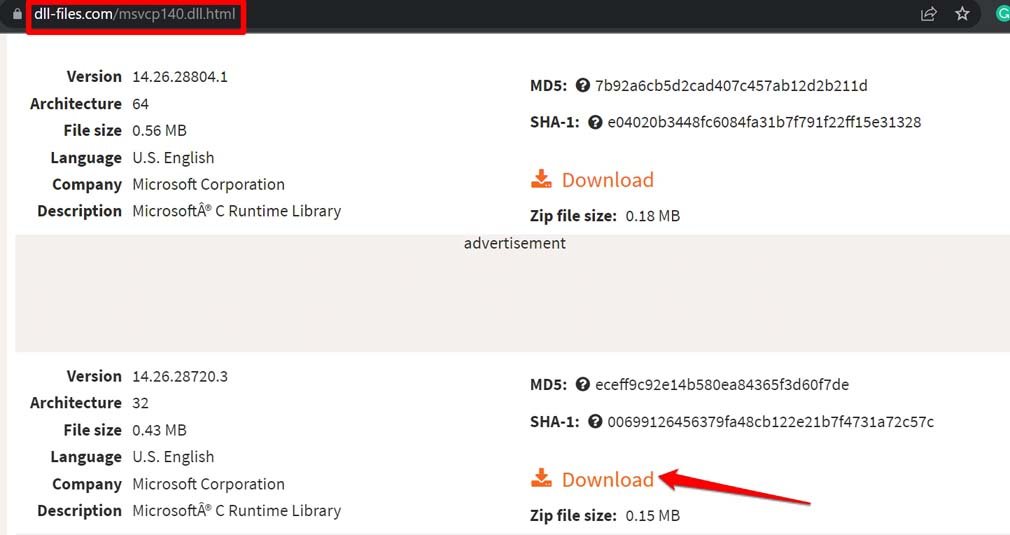
- Найдите zip-файл в папке Загрузки и извлеките DLL-файл внутри него.
- Перейдите в папку настроек/установки приложения, которое ранее показывало ошибку отсутствия MSVCP140.dll или VCRUNTIME140.dll.
- Скопируйте и вставьте DLL-файл из zip-файла в папку настроек приложения.
- Перезагрузите ПК, а затем запустите приложение.
3. Переустановите приложение или игру, показывающую ошибку
Если предыдущие советы по устранению неполадок не решили проблему, вам может потребоваться переустановить приложение или игру, вызывающую ошибку. Это связано с тем, что приложение могло быть повреждено или испорчено в процессе установки.
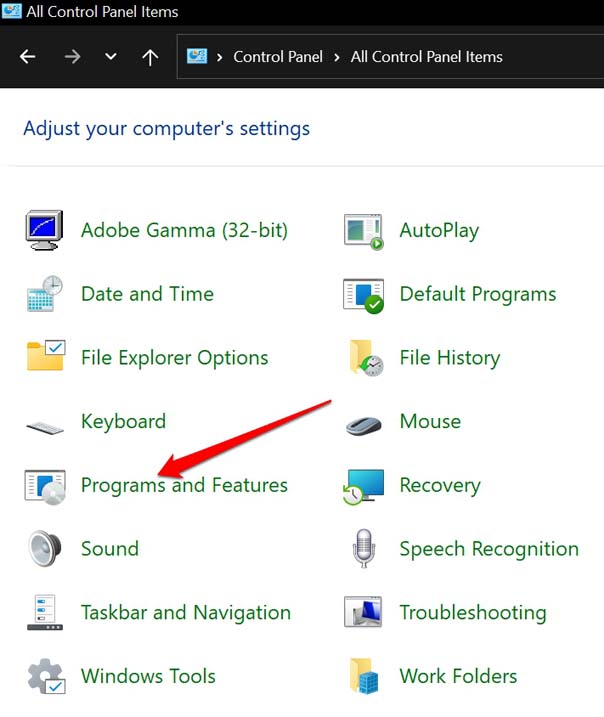
- Запустите Панель управления.
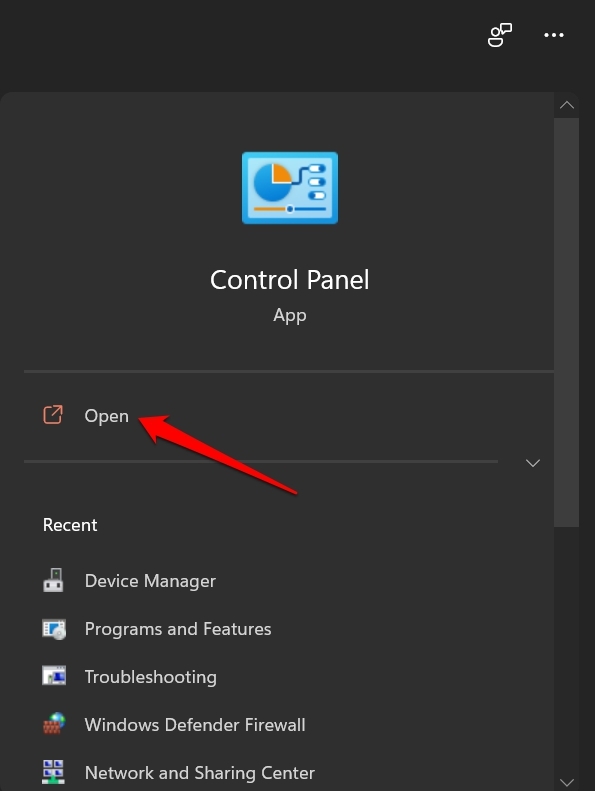
- Нажмите на Программы и компоненты.
- Найдите конфликтующее приложение в списке и щелкните по нему правой кнопкой мыши.
- Нажмите на Удалить.
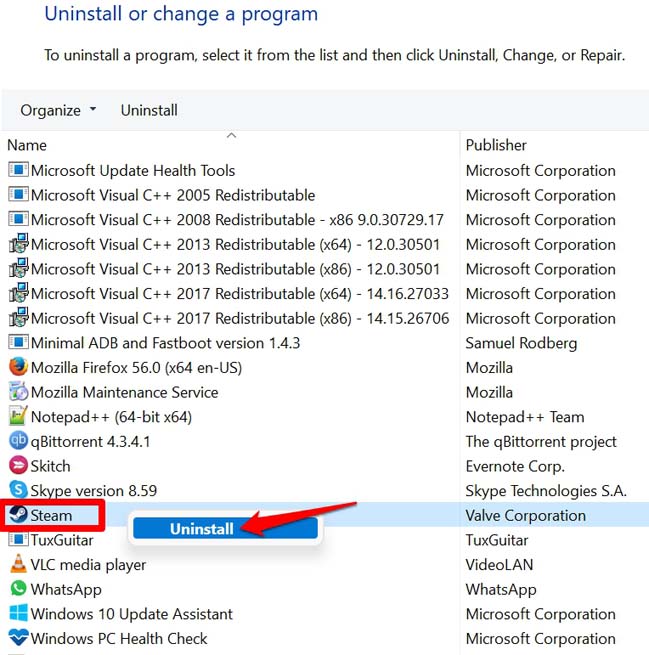
После удаления приложения загрузите его из Microsoft Store или с его официального сайта. Установите приложение и запустите его. Теперь оно должно работать без каких-либо проблем.
4. Проверьте наличие поврежденных системных файлов в Windows
Иногда наличие поврежденных системных файлов может привести к тому, что некоторые приложения будут показывать предупреждение “MSVCP140.dll отсутствует” или “VCRUNTIME140.dll отсутствует”. Разумно проверить наличие таких поврежденных файлов и исправить их. Вы можете использовать командную строку для этого.
- Запустите Командную строку.
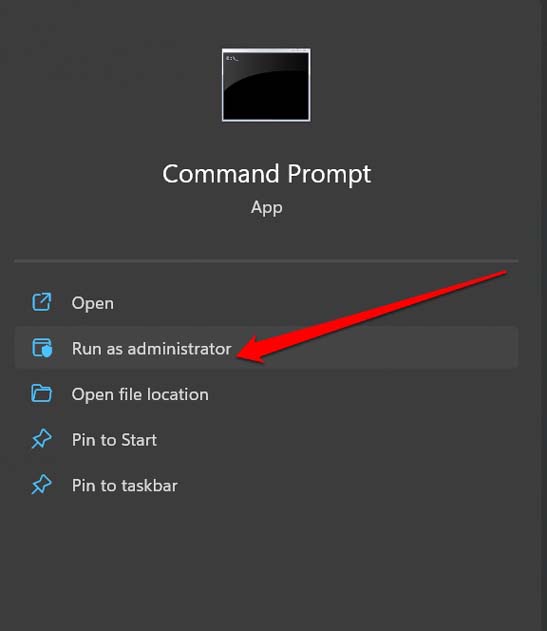
- Введите команду
sfc /scannow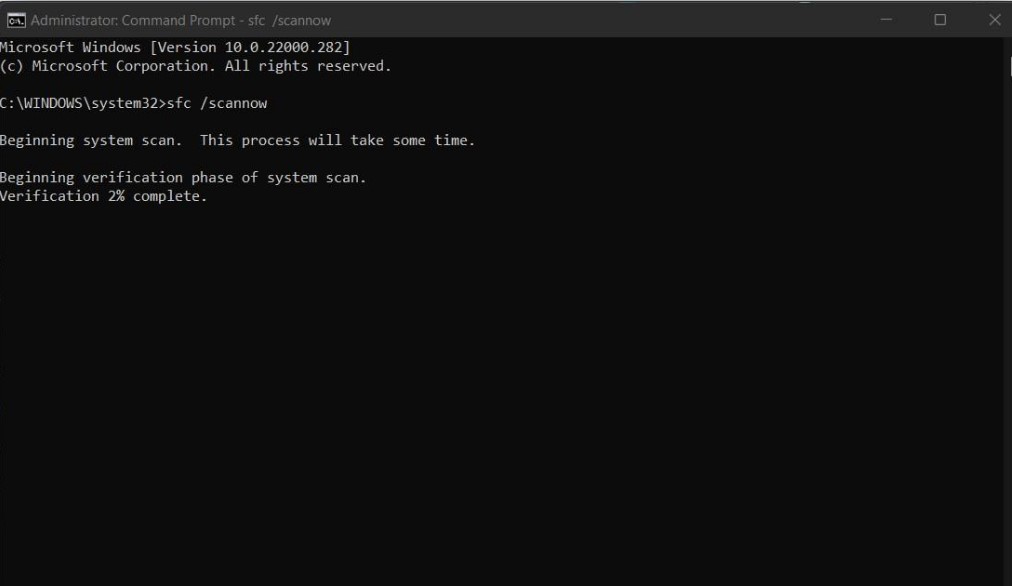
- Нажмите Enter.
Этот процесс начнет поиск возможных поврежденных системных файлов и их исправление. В зависимости от того, сколько файлов стало поврежденными, процесс может занять некоторое время. Не прерывайте выполнение команды.
5. Обновите Windows 11
Если вы все еще сталкиваетесь с ошибкой “MSVCP140.dll отсутствует” или “VCRUNTIME140.dll отсутствует” после выполнения вышеуказанных шагов, вам может потребоваться обновить вашу операционную систему Windows 11.
- Нажмите Windows + I, чтобы перейти в настройки Windows.
- Нажмите на Обновление Windows в левой панели.
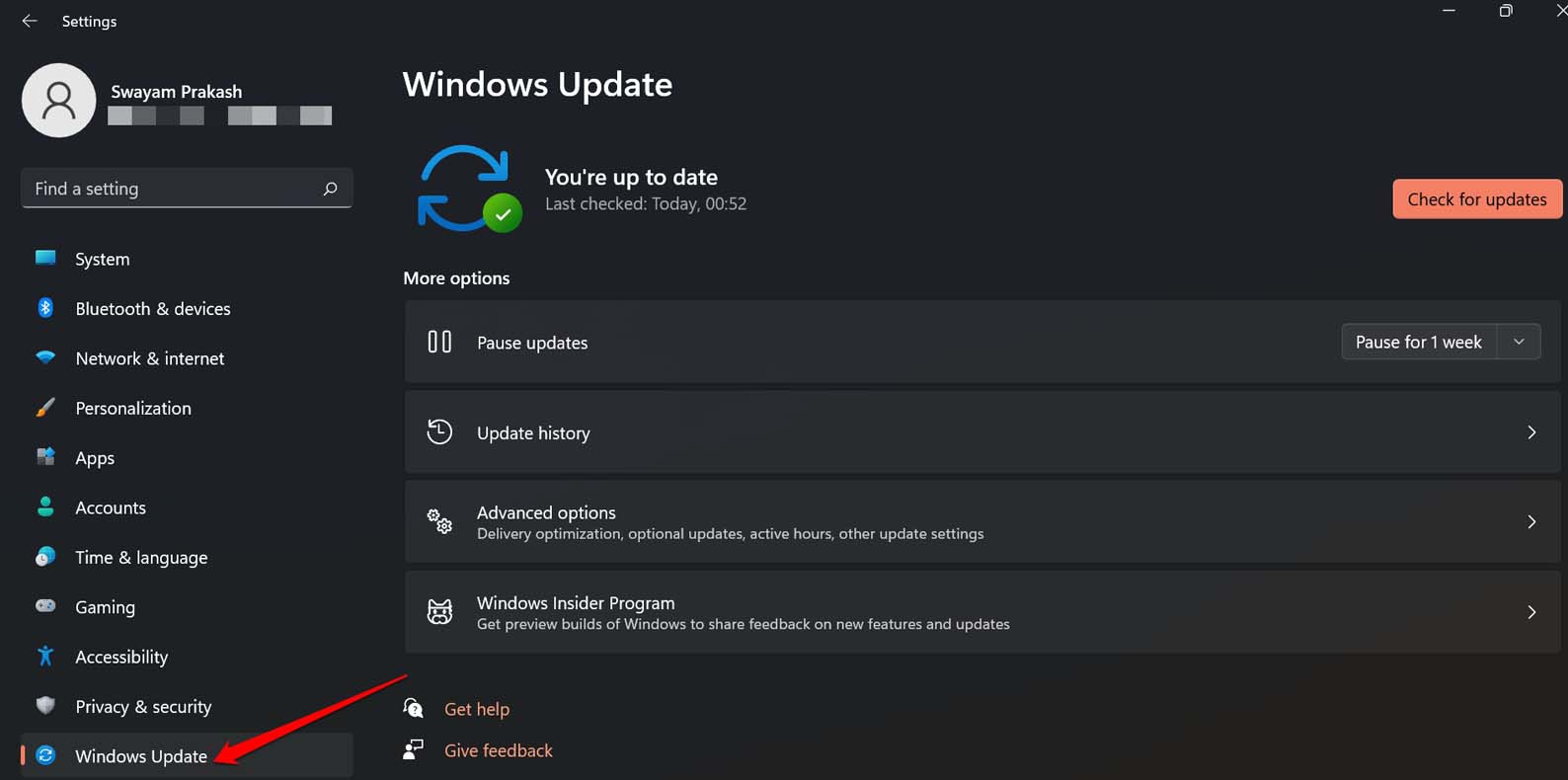
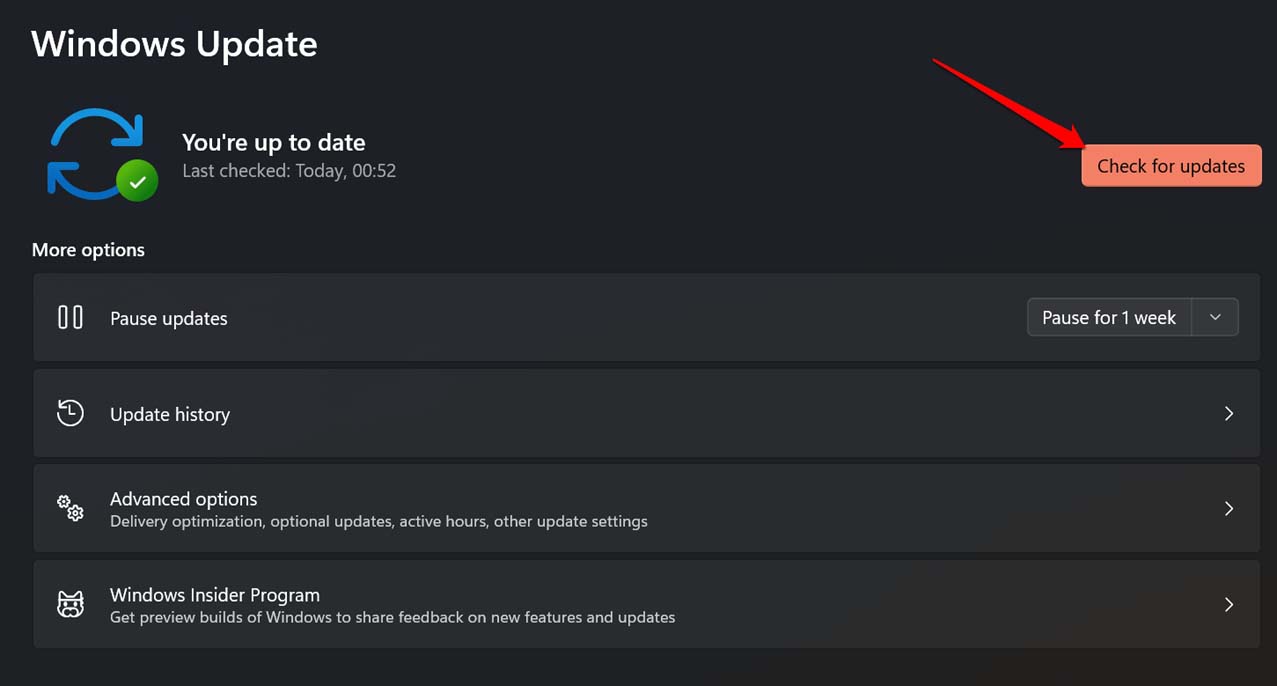
- Далее нажмите на Проверить наличие обновлений.
- Если обновление доступно, нажмите Скачать сейчас, чтобы начать установку обновления.
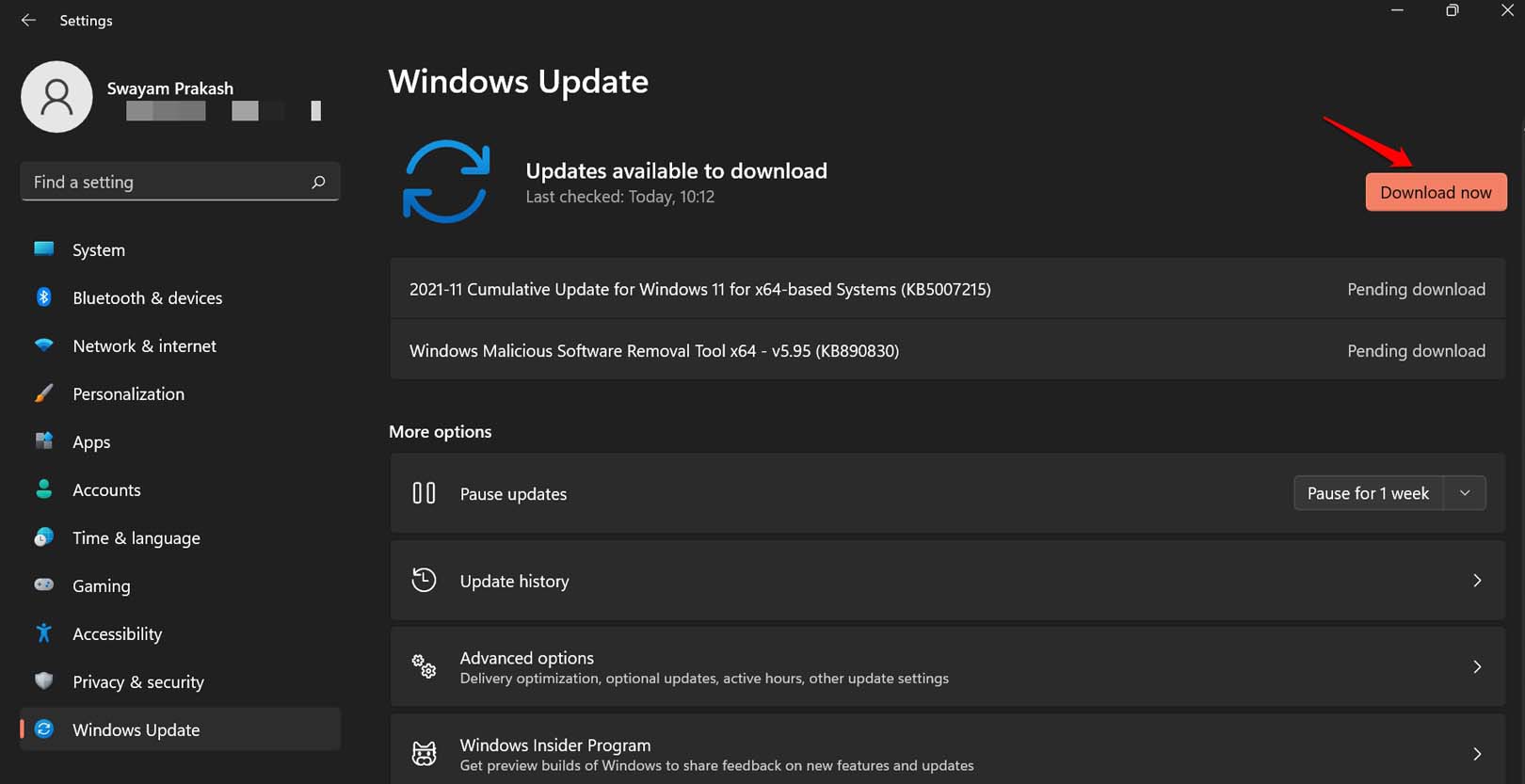
Если обновление уже установлено, вам будет предложено перезагрузить ПК, чтобы завершить обновление программного обеспечения. После завершения обновления запустите программу, которая показывала предупреждение об отсутствующих DLL-файлах. Если она теперь работает, значит, проблема решена.
6. Проведите сканирование на наличие вредоносных программ на ПК
Часто наличие вредоносных программ в определенных приложениях может вызвать ошибку отсутствия MSVCP140.dll и VCRUNTIME140.dll на Windows 11. Поэтому проверьте наличие вирусов на Windows 11. Хотя Защитник Windows достаточно умён, чтобы поймать подозрительные файлы и программы, также неплохо, если вы вручную проверите наличие вредоносных программ.
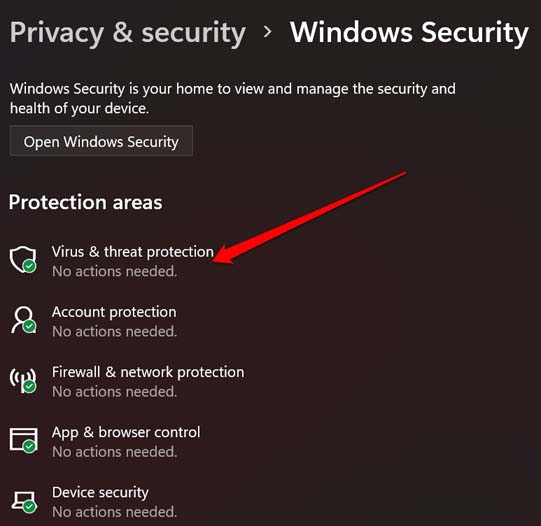
- Запустите приложение Безопасность Windows.
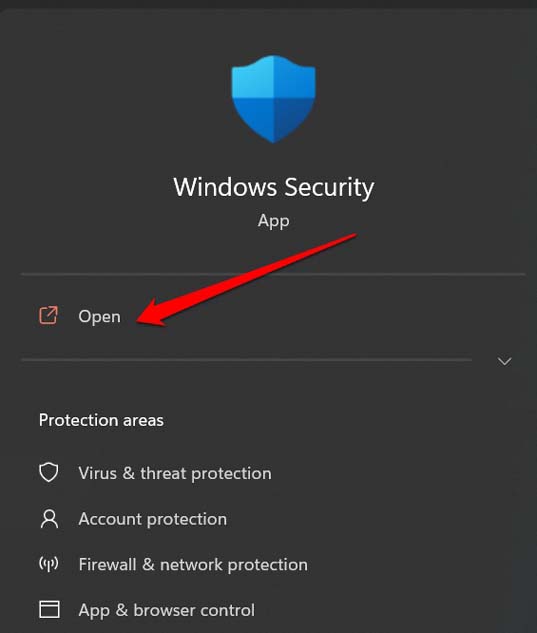
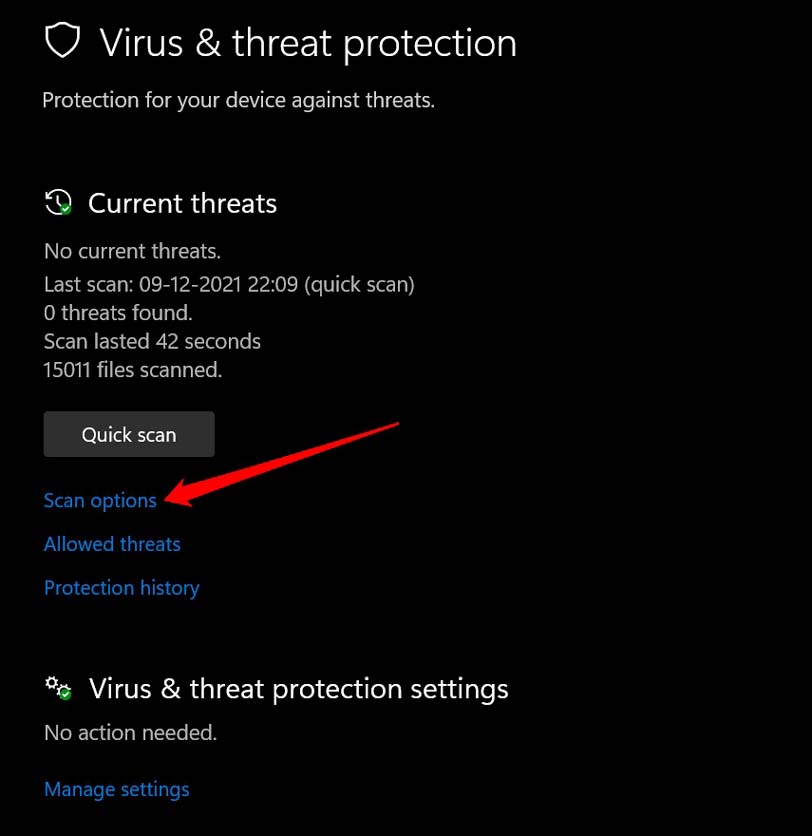
- Нажмите на Защита от вирусов и угроз.
- Под этим нажмите на Параметры сканирования.
- Выберите Полное сканирование и нажмите Сканировать сейчас.
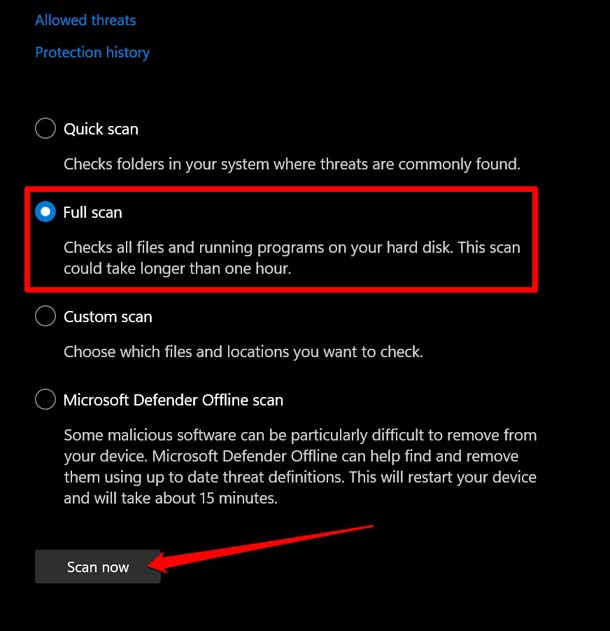
Если будет найдено какое-либо подозрительное приложение или файл, зараженный вредоносным ПО, следуйте инструкциям на экране, чтобы изолировать или удалить его.
Заключение
Теперь вы знаете, как исправить ошибку отсутствия MSVCP140.dll и VCRUNTIME140.dll на Windows 11. Следуя этим советам, вы можете легко решить проблему и вернуться к использованию ваших приложений и игр. Я надеюсь, что руководство было информативным.
Если у вас есть мысли о Как исправить ошибку отсутствия MSVCP140.dll или VCRUNTIME140.dll на Windows 11?, не стесняйтесь оставлять комментарии ниже. Также, пожалуйста, подпишитесь на наш канал DigitBin на YouTube для видеоуроков. Удачи!
Get new posts in your inbox
No spam. Unsubscribe anytime.