Игры · 7 min read · Sep 13, 2025
Как исправить ошибку фатального сбоя UE4 в MultiVersus?

Multiversus — это именно то, как оно звучит. В Multiversus игроки разблокируют персонажей через процесс, похожий на League of Legends. Но одна вещь, которая не нравится игрокам в этой игре, это то, что у нее много недостатков, которые мешают игрокам играть. В последнее время некоторые пользователи начали сообщать о проблеме с фатальным сбоем UE4 в Multiversus. Вот почему мы здесь. В этом исчерпывающем руководстве по устранению неполадок вы узнаете, как исправить проблему с фатальным сбоем UE4 в Multiversus. Итак, давайте рассмотрим исправления:
Лучшие способы исправить фатальную ошибку UE4 в Multiversus
Конечно, есть несколько приемов для решения проблемы с фатальным сбоем UE4 в Multiversus. И угадайте что? Мы упомянули все необходимые методы устранения неполадок прямо здесь в этом руководстве. Итак, давайте начнем с исправлений:
Исправление 1: Отключите антивирус
Сначала вы должны убедиться, что отключили антивирус перед запуском Multiversus. Это связано с тем, что в большинстве случаев мы видели, что проблема с фатальным сбоем Unreal Engine 4 возникает, когда брандмауэр Windows блокирует только игру, так как считает вашу игру угрозой третьей стороны.
Что ж, это не вина брандмауэра, так как он запрограммирован таким образом, что считает любую программу угрозой, если она начинает использовать много системных ресурсов. Поэтому, чтобы избежать этого, вы должны отключить брандмауэр Windows, следуя шагам, указанным ниже:
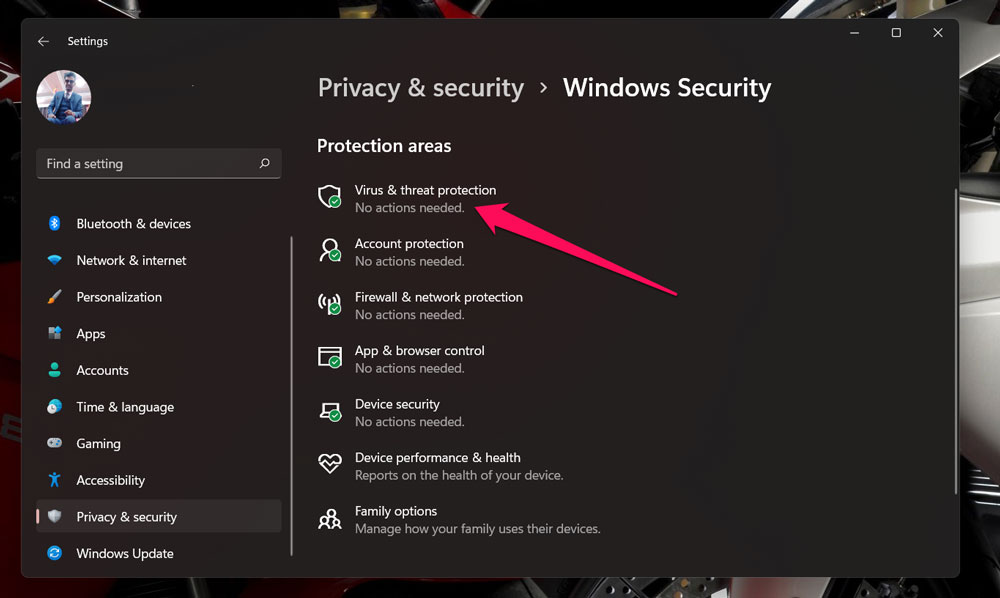
- Сначала откройте настройки Windows и нажмите на Конфиденциальность и безопасность.
- Затем нажмите на опцию Безопасность Windows.
- Теперь выберите Защита от вирусов и угроз.
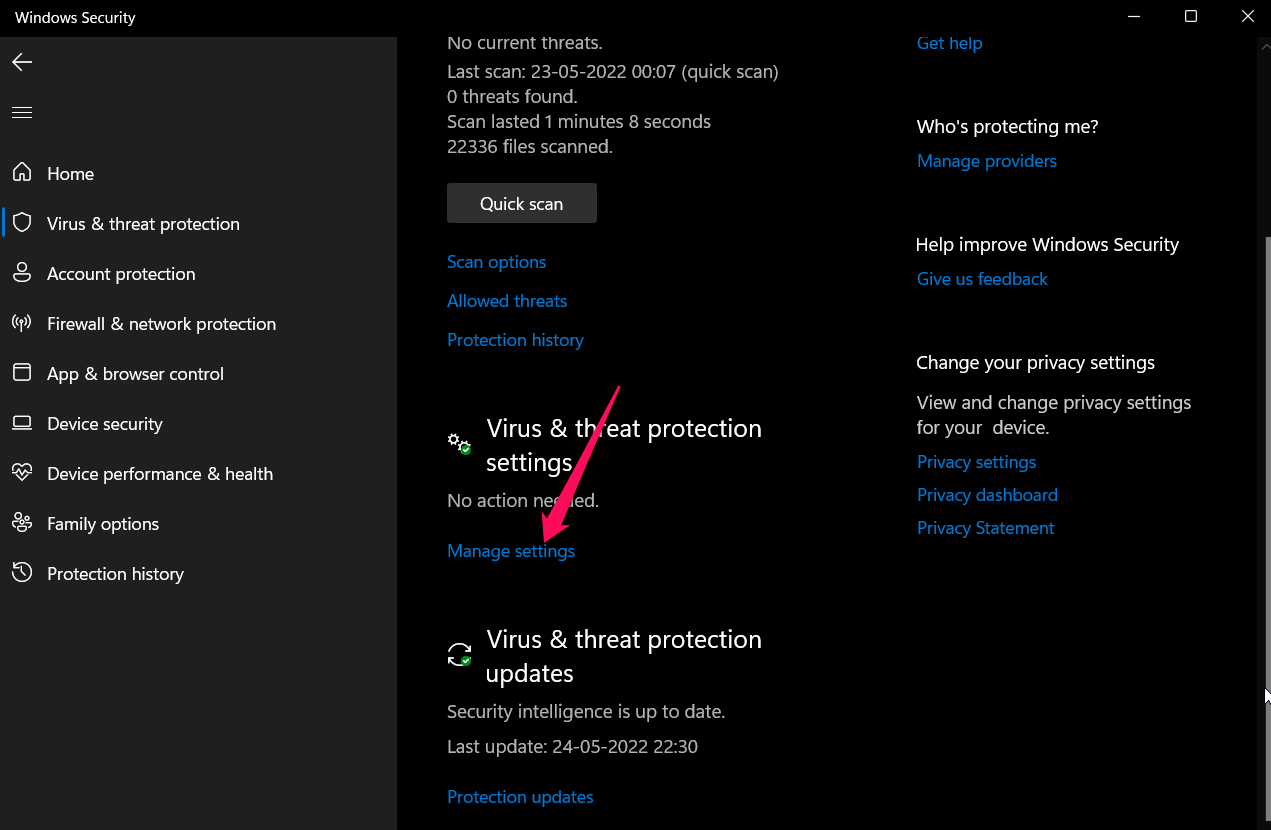
- Затем нажмите на опцию Управление настройками.
- Наконец, нажмите на переключатель в положение Включено рядом с Защитой в реальном времени.
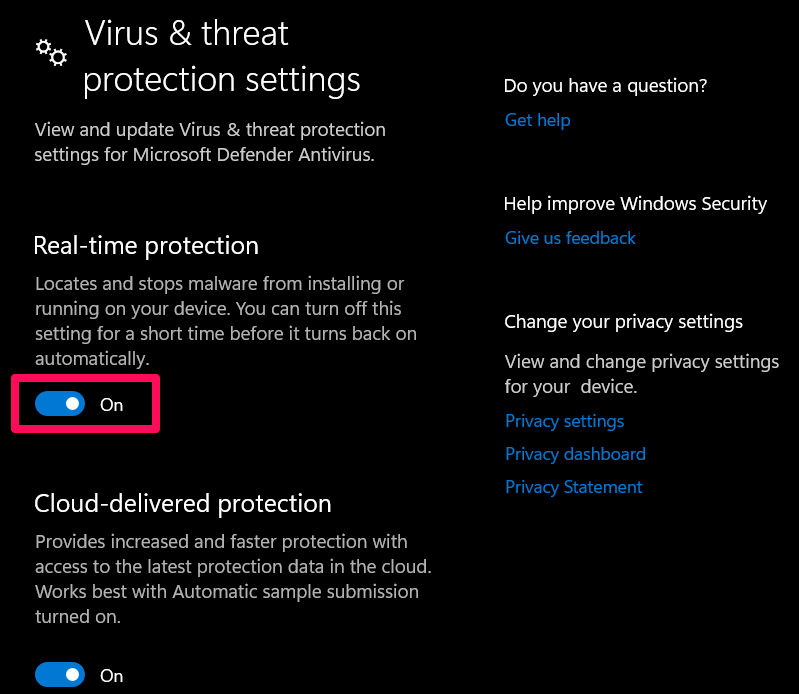
Вот и все. Теперь вы отключили защиту в реальном времени для вашего ПК с Windows 11. Поэтому теперь запустите Multiversus и проверьте, появляется ли проблема с фатальным сбоем UE4 снова или нет.
Исправление 2: Проверьте статус сервера
Вы проверяли, работают ли серверы Multiversus? Это обычно происходит, так как разработчики намеренно отключают серверы для обслуживания или при выпуске новых обновлений. Поэтому возможно, что ваши игровые серверы могут быть отключены, из-за чего вы получаете проблему с фатальным сбоем UE4.
Поэтому мы советуем вам проверить, работают ли серверы Multiversus или нет. Однако для этого перейдите на DownDetector/Multiversus и проверьте, сообщают ли другие пользователи со всего мира о той же фатальной ошибке или нет. Тем временем мы рекомендуем вам следить за официальными аккаунтами Multiversus в Twitter, чтобы получить более точную информацию об этой проблеме, так как разработчики вскоре проинформируют пользователей о том, как они решат эту ошибку.
Исправление 3: Отключите VPN
Если вы используете VPN во время игры в Multiversus, чтобы подменить свое местоположение IP, то настоятельно рекомендуется отключить ваш VPN. Это связано с тем, что в многих случаях мы заметили, что услуги VPN являются основной потенциальной причиной, по которой вы получаете такую проблему.
Поэтому просто убедитесь, что вы отключили свой VPN и снова запустили игру. Затем проверьте, получаете ли вы теперь проблему с фатальным сбоем UE4 в Multiversus. Однако, скорее всего, эта проблема будет решена. Но если она все еще присутствует, попробуйте другие исправления, упомянутые далее в этом руководстве.
Исправление 4: Проверьте подключение к Интернету
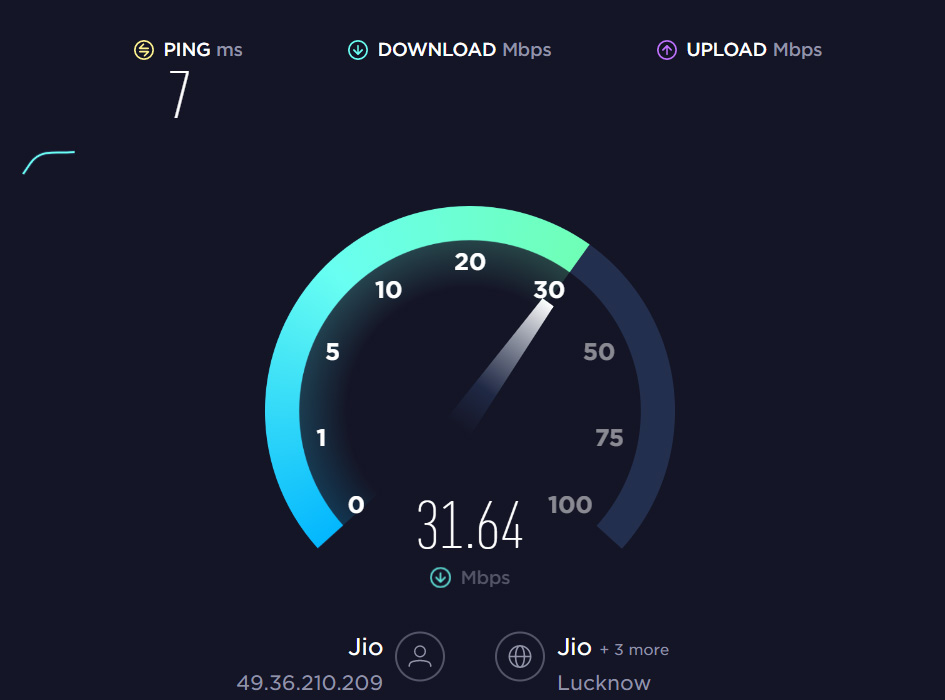
Для запуска игр, таких как Multiversus, хорошее интернет-соединение так же важно, как и высокопроизводительный ПК. В основном, стабильное и хорошее интернет-соединение необходимо, когда вы играете в игры на основе сервера. Поэтому мы советуем вам проверить, дает ли ваш маршрутизатор вам правильную скорость интернет-соединения.
Однако для этого перейдите на Ookla Speedtest и проведите тест для вашего соединения. Затем проверьте результат; если вы обнаружите, что скорость не соответствует вашему активному тарифному плану, свяжитесь с вашей компанией-поставщиком интернет-услуг и зарегистрируйте жалобу на это. Что ж, как только они исправят проблему с сетью в вашем районе, вы обнаружите, что проблема с фатальным сбоем UE4 в Multiversus автоматически исчезает.
Исправление 5: Обновите драйвер GPU
Вы проверяли, обновлен ли драйвер GPU для вашего устройства? Что ж, вероятность высока, что вы могли не обновить драйвер GPU, из-за чего возникает проблема с фатальным сбоем UE4. Однако это правда, что драйверы GPU автоматически обновляются с обновлением ОС системы, но иногда из-за проблемы с сетью или какой-либо другой технической проблемы наше устройство не может обновить драйверы.
Поэтому в этой ситуации нам нужно обновить драйверы вручную. Итак, если вы не знаете, как вручную обновить драйвер GPU на ПК с Windows, следуйте этим шагам:
- Сначала откройте Диспетчер устройств (щелкните правой кнопкой мыши на меню Пуск Windows и выберите Диспетчер устройств).
- Теперь найдите вкладку Адаптер дисплея.
- Затем двойным щелчком щелкните по ней.
- После этого щелкните правой кнопкой мыши на названии GPU и выберите Обновить драйвер.
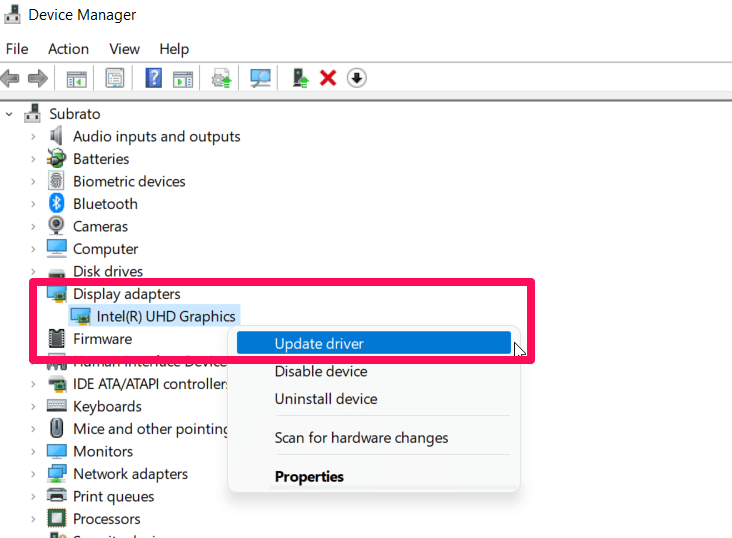
- Наконец, нажмите Поиск автоматически для драйвера.
Итак, теперь просто дождитесь завершения процесса. После завершения перезагрузите устройство и запустите Multiversus, чтобы проверить, появляется ли проблема с фатальным сбоем снова или нет.
Исправление 6: Убедитесь, что ОС обновлена
Обновление ОС системы так же важно, как и обновление драйверов. В большинстве случаев пользователи утверждают, что ни с того ни с сего, когда они пытаются обновить свою ОС, проблема с фатальным сбоем UE4 исчезает.
Поэтому с этим ясно, что обновление Windows очень важно для правильной работы приложений и игр. Поэтому вы должны проверить, обновлена ли ваша ОС Windows с последним доступным обновлением безопасности или нет. Тем временем, чтобы сделать это,
- Откройте настройки Windows (нажмите Win+I).
- Затем перейдите в раздел Обновление Windows.
- Наконец, нажмите кнопку Проверить наличие обновлений.
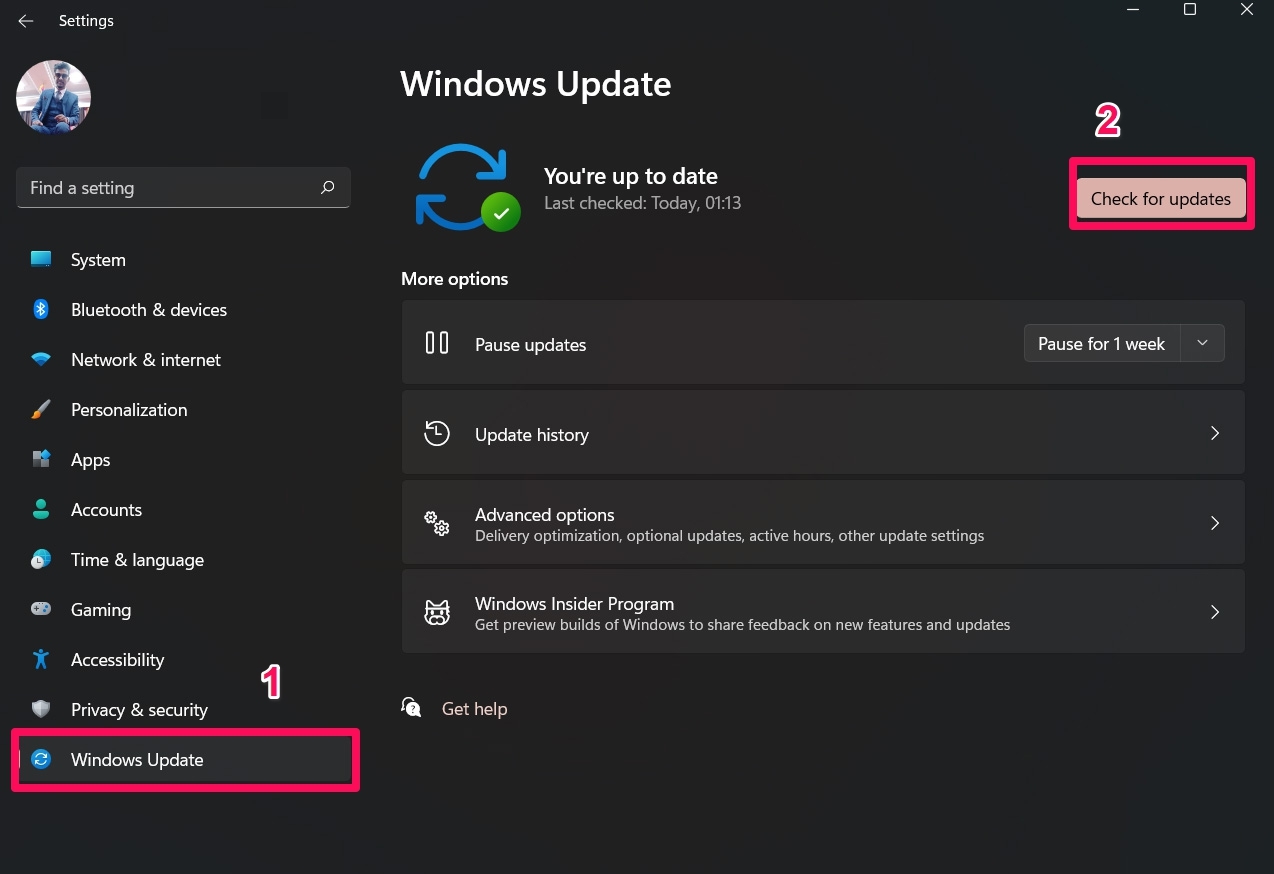
Теперь это всего лишь вопрос ожидания, пока система ищет обновление в Интернете. Но в то же время вы должны убедиться, что ваше устройство подключено к хорошему и стабильному сетевому соединению. Однако, как только ваша ОС обновится, просто перезагрузите устройство и запустите игру, чтобы проверить, помогает ли этот метод решить ошибку.
Исправление 7: Выполните чистую загрузку
Когда вы выполняете чистую загрузку системы, вы сможете устранить множество несоответствий. Большое количество установленных приложений страдает от проблем с производительностью, вызванных несоответствующими файлами данных. Поэтому вам следует время от времени выполнять чистую загрузку. Для этого:
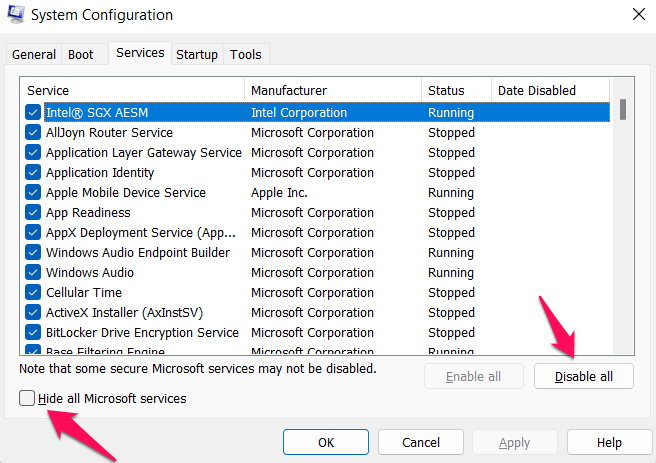
- Откройте Выполнить (нажмите Win+R) и введите MSConfig, затем нажмите клавишу Enter.
- На вкладке Службы нажмите Скрыть все службы Microsoft.
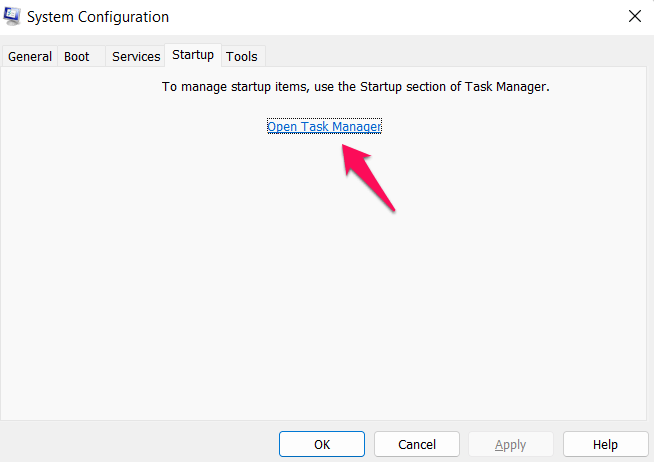
- Нажмите Отключить все, а затем перейдите на вкладку Автозагрузка.
- Наконец, нажмите Открыть Диспетчер задач и отключите каждое приложение по отдельности здесь.
После того как вы выполнили вышеуказанные шаги, перезагрузите компьютер и запустите игру, чтобы увидеть, решена ли проблема с фатальным сбоем UE4 в Multiversus.
Исправление 8: Установите высокий приоритет
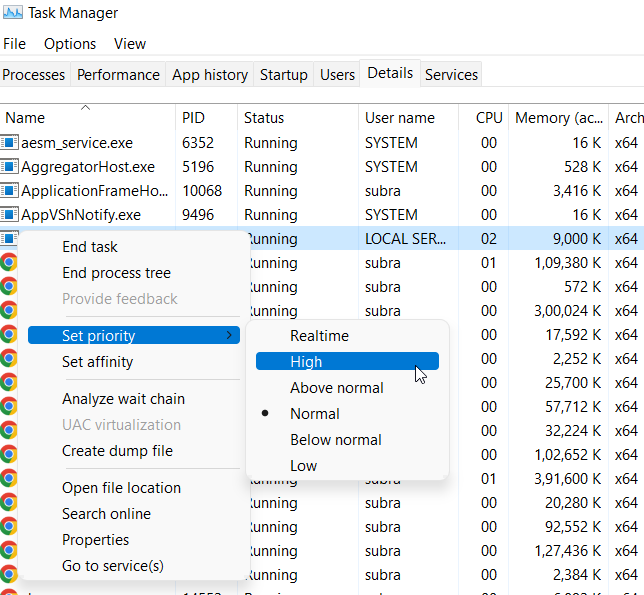
Установка высокого приоритета в диспетчере задач для игры может быть еще одним потенциальным исправлением, которое может помочь вам избавиться от проблемы. Также многие пользователи ранее сообщали, что этот метод помог им решить подобную ошибку. Поэтому мы советуем вам также попробовать это и проверить, поможет ли это. Итак, чтобы установить высокий приоритет для Multiversus в диспетчере задач, вам нужно выполнить следующие шаги:
- Откройте диспетчер задач, используя Ctrl+Alt+Del одновременно.
- Затем перейдите на вкладку Подробности.
- Теперь найдите приложение Multiversus и щелкните правой кнопкой мыши по нему.
- Затем выберите Установить приоритет и установите его на Высокий.
Исправление 9: Закройте все фоновые процессы
Иногда фоновый процесс также может быть основной причиной фатальных ошибок. Поэтому рекомендуется попробовать закрыть все ненужные задачи, работающие в фоновом режиме, с помощью диспетчера задач. Что ж, возможно, вы не знакомы с этим; вот почему мы упомянули необходимые шаги, с помощью которых вы можете легко закрыть фоновый процесс:
- Откройте Диспетчер задач.
- Перейдите на вкладку Процессы.
- Выберите ненужное приложение, работающее в фоновом режиме, и нажмите кнопку Завершить задачу.
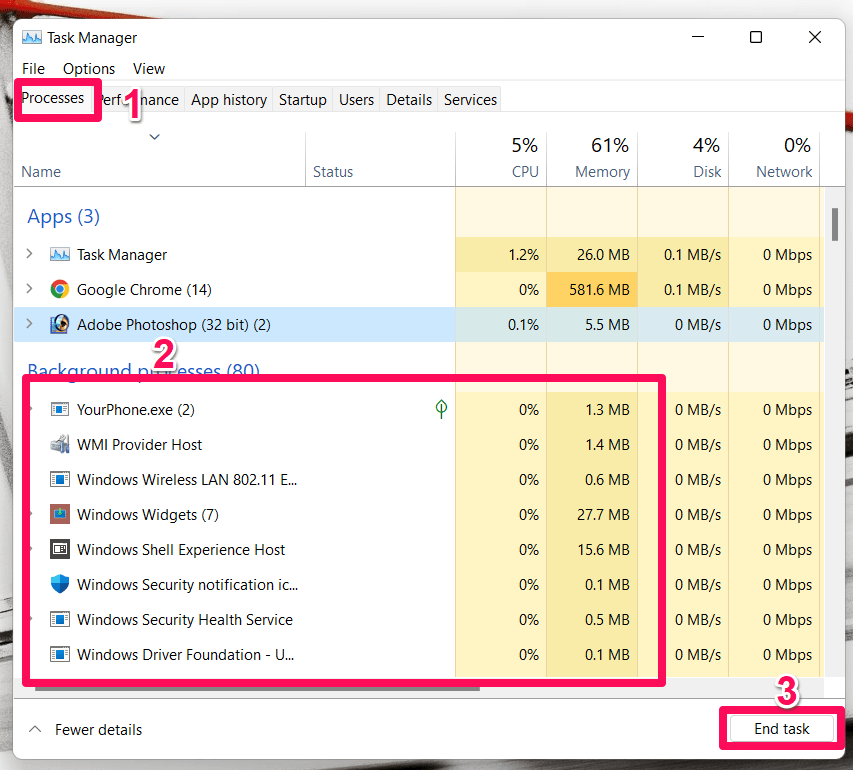
Выполните это для всех приложений, которые, по вашему мнению, потребляют много ресурсов, а затем снова запустите игру Multiversus и проверьте, решена ли фатальная ошибка или нет.
Исправление 10: Очистите временные файлы
В рамках усилий Windows по более быстрому и оптимальному запуску значительное количество данных хранится в кэше. Однако возможно, что файлы кэша могут быть повреждены и привести ко всем видам проблем для приложений, установленных на системе. Это иногда становится потенциальной причиной того, почему возникает проблема с фатальным сбоем UE4 в Multiversus. Поэтому попробуйте очистить каталог кэша на вашем ПК с Windows. Для этого:
- Откройте Выполнить и введите %Temp%.
- Затем в файловом каталоге выберите каждый файл и удалите их.
Исправление 11: Запустите от имени администратора
Запуск игры с правами администратора также может быть хорошим вариантом для решения подобной ошибки. Иногда, когда нашей игре не хватает надлежащих разрешений для использования системных ресурсов, она начинает зависать или вылетать. Однако, чтобы справиться с этой проблемой, вам нужно запустить Multiversus с правами администратора. Итак, для этого выполните следующие шаги:
- Сначала перейдите на рабочий стол и щелкните правой кнопкой мыши на значке Multiversus.exe.
- Затем выберите Свойства.
- Затем перейдите на вкладку Совместимость.
- Теперь выберите Запускать эту программу от имени администратора.
- Наконец, нажмите Применить > ОК.
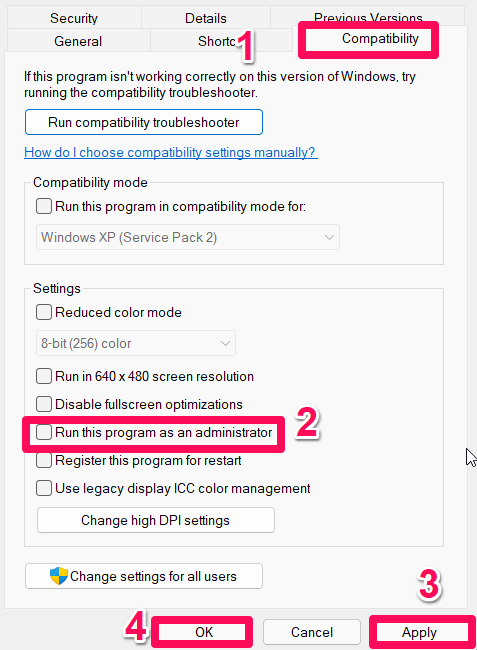
Вот и все. Теперь, когда вы запускаете Multiversus на вашем ПК с Windows, он будет запускаться с правами администратора. Итак, теперь запустите игру и проверьте, помогает ли этот метод вам.
Исправление 12: Переустановите игру
Если вы все еще получаете фатальную ошибку во время игры в Multiversus, даже после выполнения вышеупомянутых исправлений, то есть вероятность, что некоторые файлы игры отсутствуют, из-за чего возникает эта проблема. Поэтому, если это так, у вас нет другого выбора, кроме как переустановить Multiversus на вашем ПК. Поэтому вы должны переустановить свою игру и проверить, решена ли проблема с фатальным сбоем UE4 в Multiversus или нет.
Если у вас есть какие-либо мысли о Как исправить ошибку фатального сбоя UE4 в MultiVersus?, не стесняйтесь оставлять их в комментариях ниже. Также, пожалуйста, подпишитесь на наш канал DigitBin на YouTube для видеоуроков. Удачи!
Get new posts in your inbox
No spam. Unsubscribe anytime.