Технологии · 4 min read · Sep 21, 2025
Как исправить проблему с Nearby Sharing на Windows 11?

В этом руководстве я поделился различными советами по исправлению Nearby Sharing, если он не работает на Windows 11. Для беспроводной передачи файлов Nearby Sharing является полезной функцией, доступной в операционной системе Windows. Если у вас есть файлы небольшого размера, которые нужно передать между двумя компьютерами, то Nearby Sharing — отличный способ сделать это.
Из-за неправильно настроенных параметров Nearby, помех в сигнале, системных ошибок в Windows, неисправной сети WiFi и нарушенных службах Bluetooth Nearby Sharing может не работать на Windows 11.
Это также зависит от типа сети, к которой подключены оба устройства, участвующие в передаче файлов. Публичная сеть приведет к медленной передаче файлов, так как на одной и той же сети будут находиться другие устройства.
Советы по исправлению проблемы с Nearby Sharing на Windows 11
Позвольте мне провести вас через советы по устранению неполадок, которые достаточно просты в реализации и помогут снова запустить Nearby Sharing для передачи файлов.
1. Включите видимость устройства для других устройств
Это означает, что ваше устройство, то есть компьютер, должно быть видно другим устройствам, с которыми вы хотите участвовать в передаче файлов. Для проверки этого вам нужно получить доступ к настройкам Nearby Sharing в Windows 11.
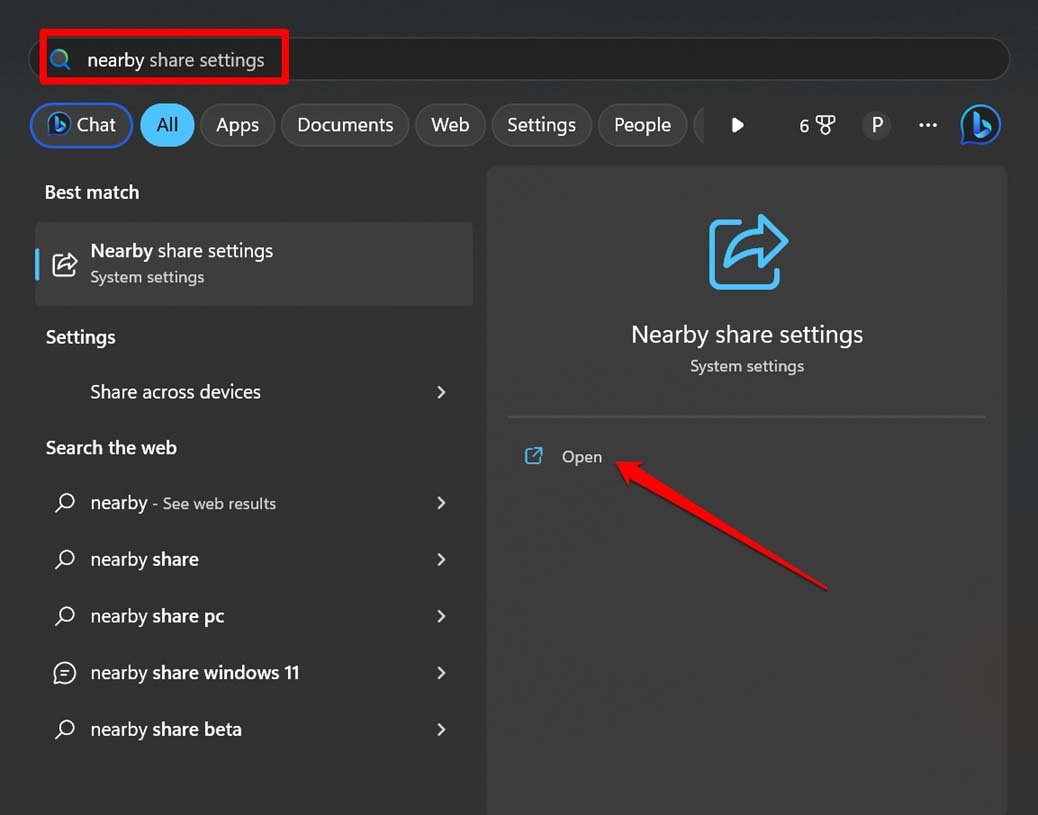
- Откройте консоль поиска, нажав клавишу Windows.
- Введите Настройки Nearby Share. Нажмите Открыть, когда результат появится в поиске.
- В разделе Nearby Sharing нажмите на опцию “ Все рядом”.
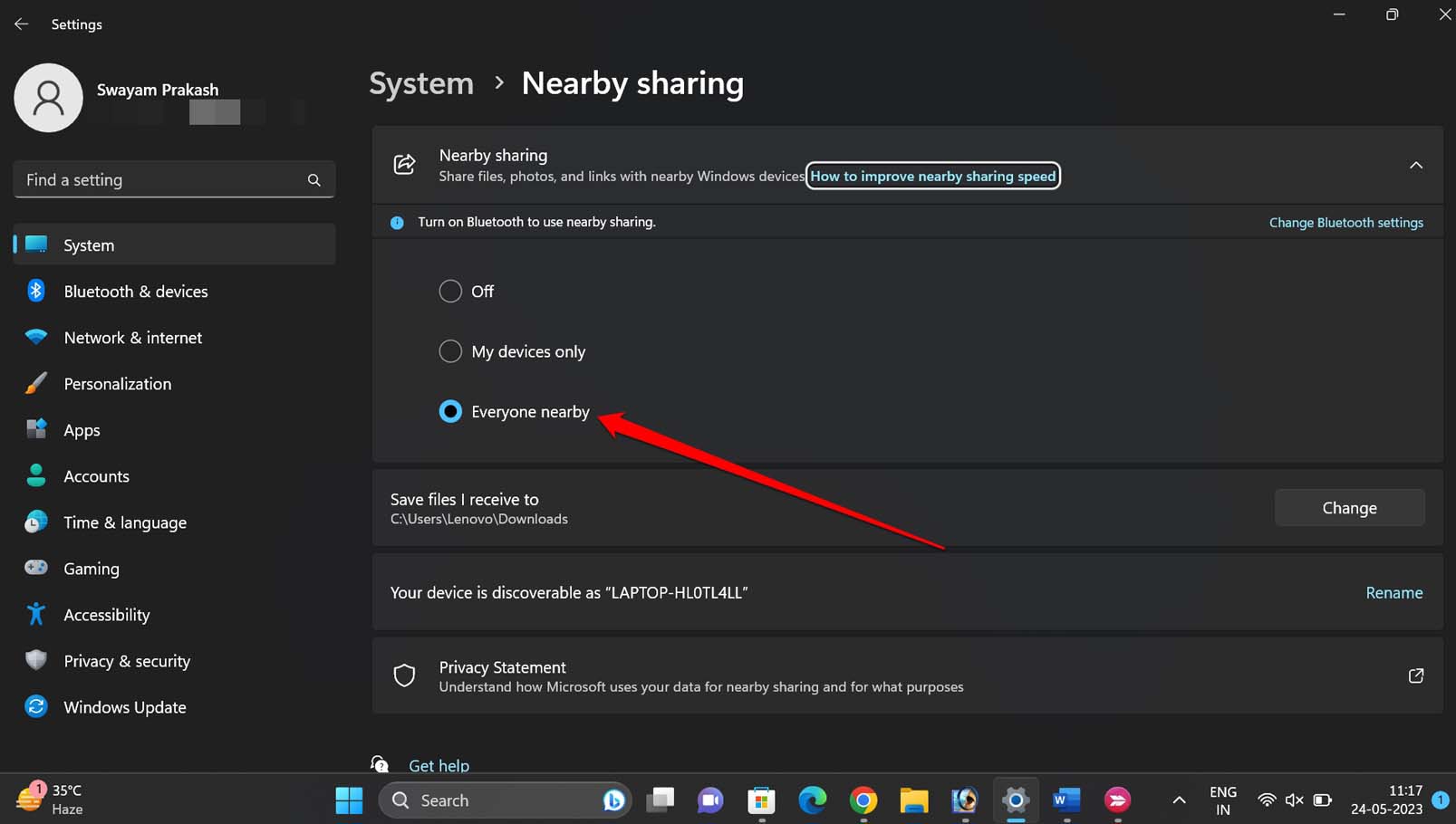
- После этого выйдите из настроек и попробуйте передать файлы с помощью этой функции.
2. Подключите оба устройства к одной и той же сети WiFi
При разговоре о Nearby Sharing участвуют два устройства. Один компьютер, который передает файл, и другой, который будет получать файл. Оба этих ПК должны быть подключены к одной и той же сети.
- На панели задач компьютера, передающего файл, нажмите на значок сети.
- Подключите его к нужной сети WiFi.
- На втором ПК повторите вышеуказанные шаги и подключитесь к той же сети WiFi.
3. Служба поддержки Bluetooth должна быть включена на устройствах
ПК, которые передают файлы, должны иметь включенную службу поддержки Bluetooth.
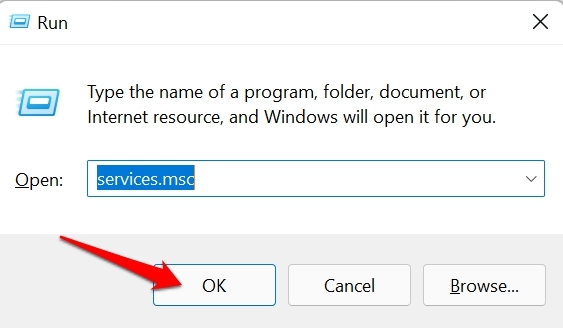
- Нажмите Windows + R, чтобы открыть окно Выполнить.
- Введите “ services.msc ” и нажмите Enter.
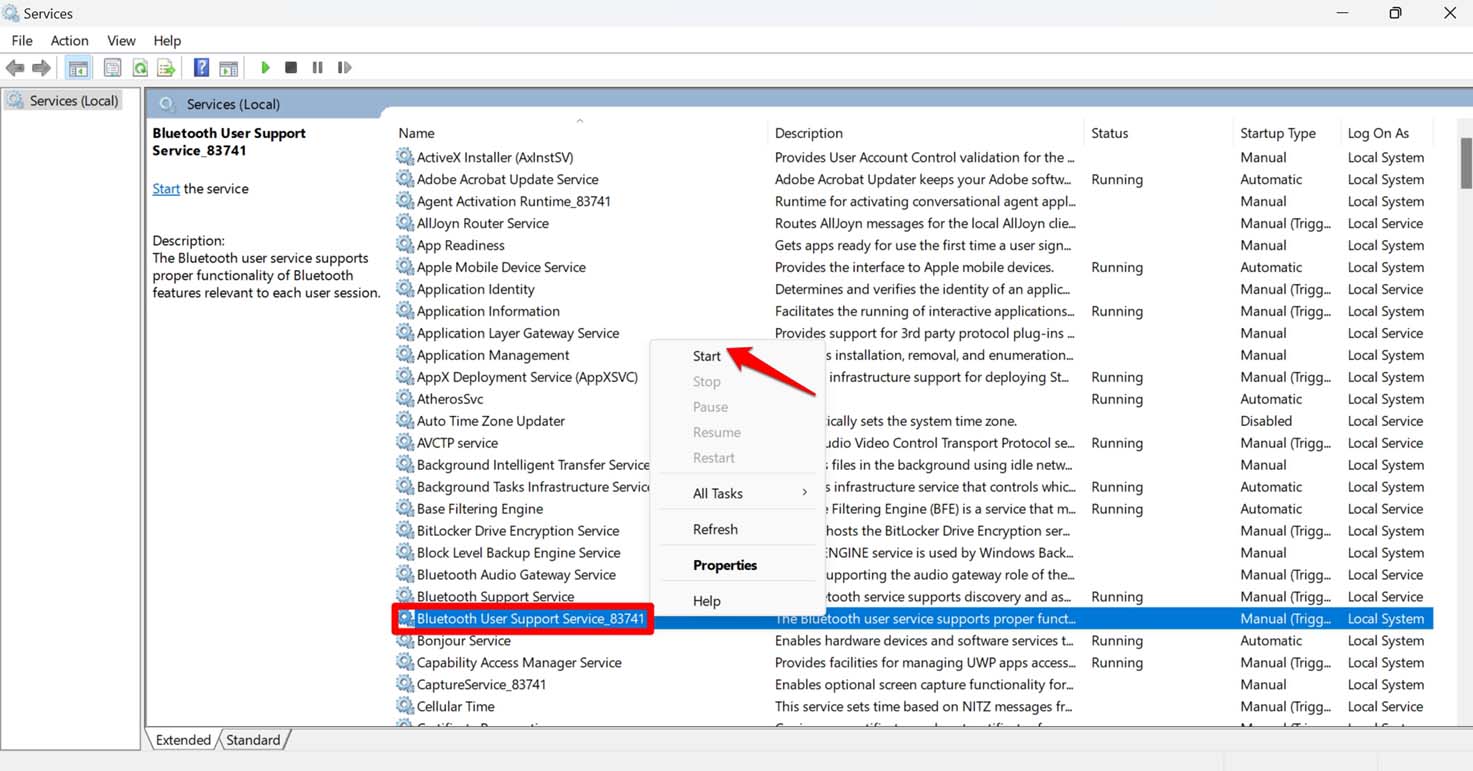
- В списке активных служб в Windows прокрутите до Службы поддержки Bluetooth.
- Щелкните правой кнопкой мыши на ней и выберите Перезапустить.
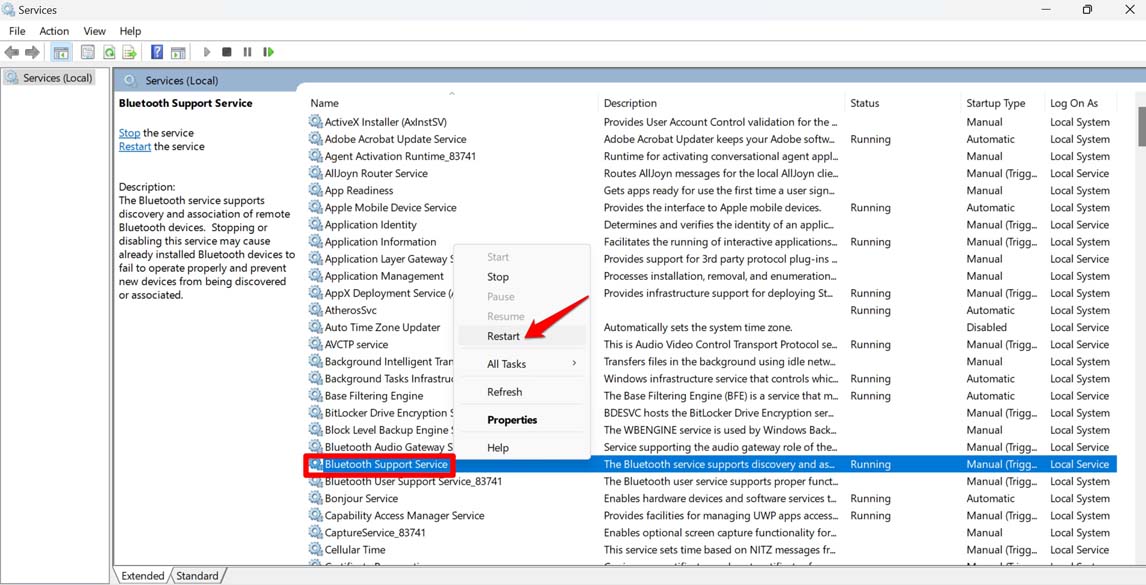
- Существует еще одна служба под названием BluetoothUserService. Щелкните правой кнопкой мыши на ней и выберите Запустить из меню.
4. Обновите операционную систему Windows
На обоих компьютерах, участвующих в передаче файлов через Nearby Share, убедитесь, что они работают на последней версии Windows 11. Проверьте наличие доступных обновлений программного обеспечения и установите их, если они доступны, чтобы избавиться от любых ошибок в операционной системе.
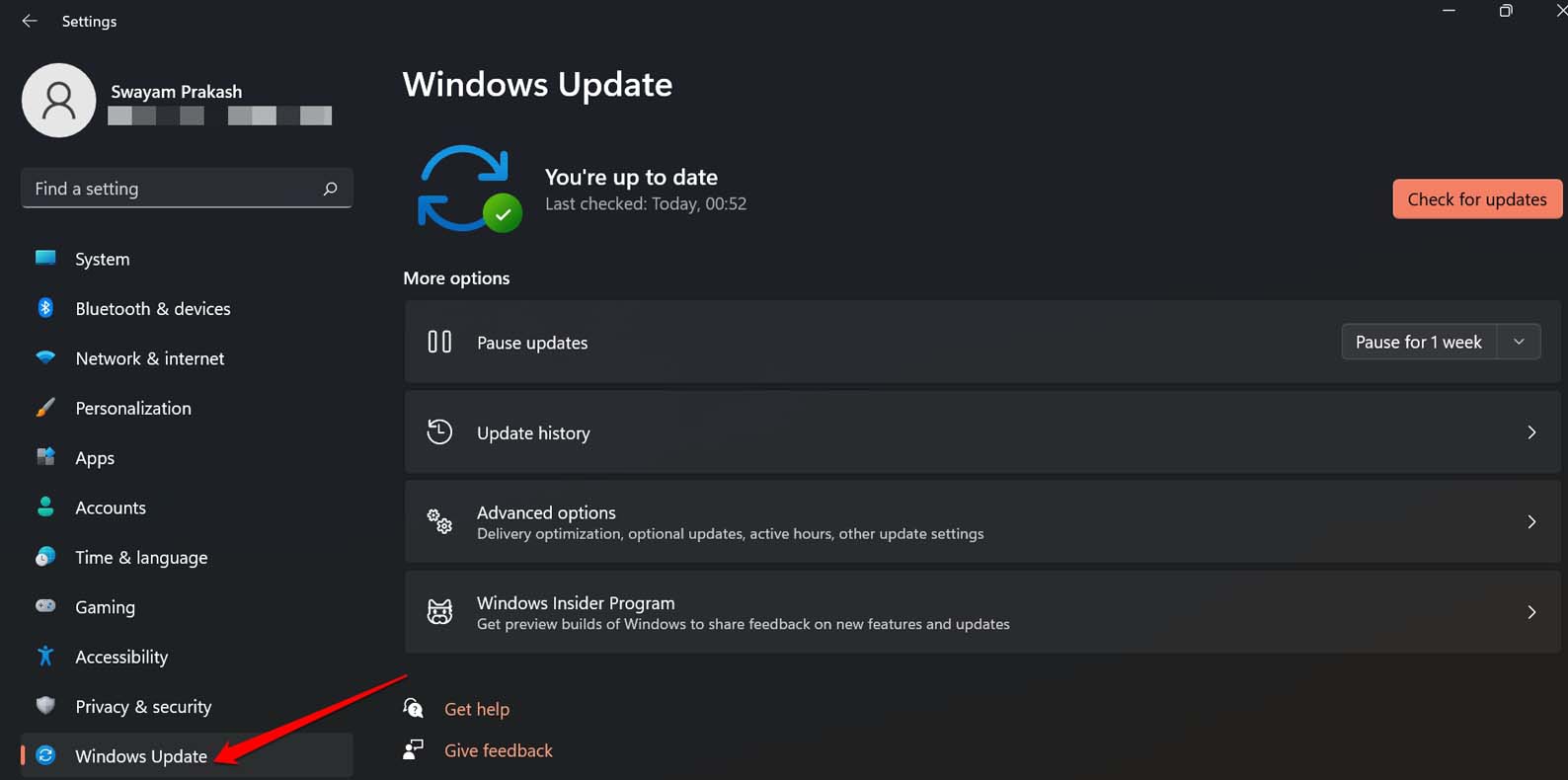
- Нажмите сочетание клавиш Windows + I, чтобы перейти в настройки.
- На левой панели нажмите на Обновление Windows.
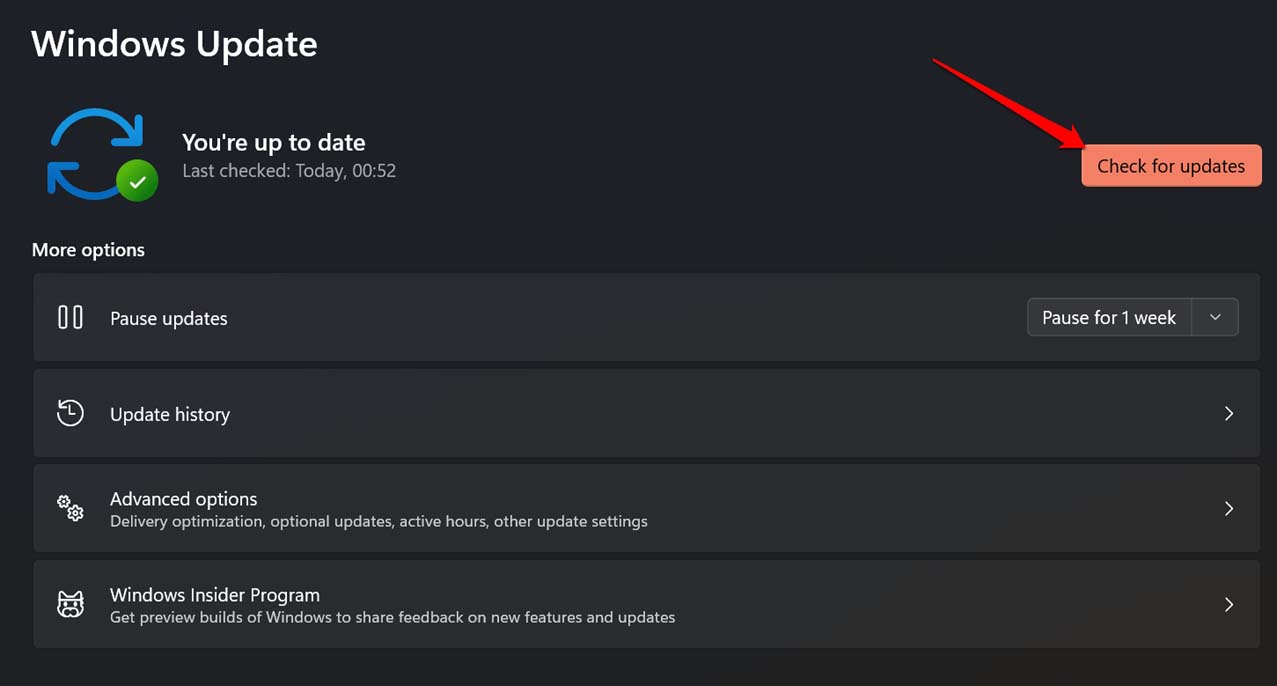
- Затем нажмите на Проверить обновления.
- Если доступно новое обновление, нажмите Скачать сейчас, чтобы продолжить установку обновления.
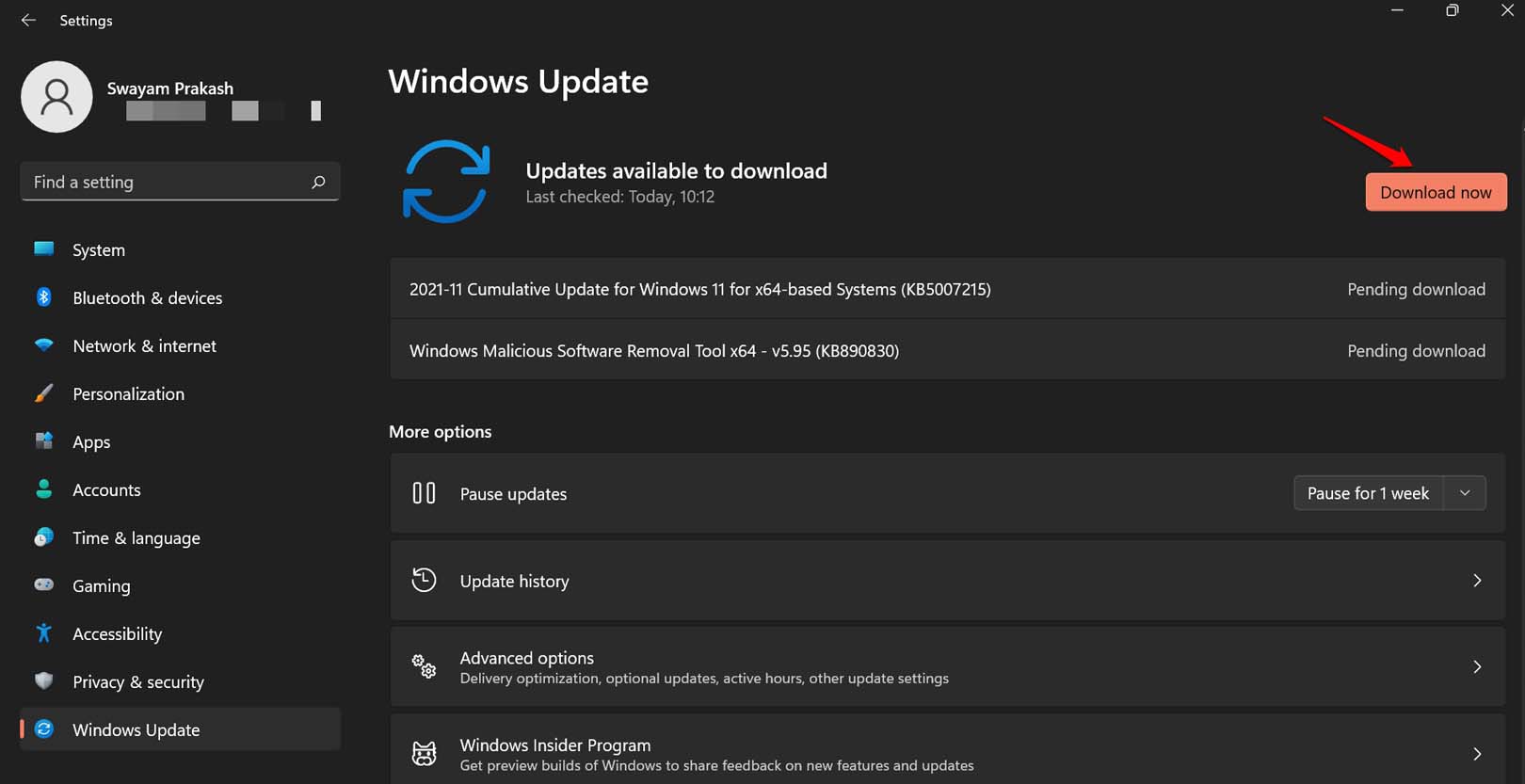
После перезагрузки компьютера после установки обновления включите Nearby Sharing и попробуйте отправить файлы с одного ПК на другой.
5. Устройства, передающие файлы, должны находиться рядом
Nearby Sharing использует Bluetooth для передачи файлов. Это сигнал короткого диапазона. Поэтому я рекомендую держать оба устройства, передающие файлы, близко друг к другу и, желательно, в одной комнате. Не должно быть никаких преград, таких как стены или мебель, так как это может вызвать слабый сигнал, что приведет к отключению или замедлению скорости передачи файлов.
6. Используйте частную сеть
На обоих устройствах, передающих файлы через одну и ту же сеть WiFi, убедитесь, что они настроены как частная сеть.
- Нажмите Windows + I, чтобы открыть настройки.
- На левой панели нажмите на Сеть и Интернет.
- Нажмите на WiFi, чтобы получить доступ к его настройкам.
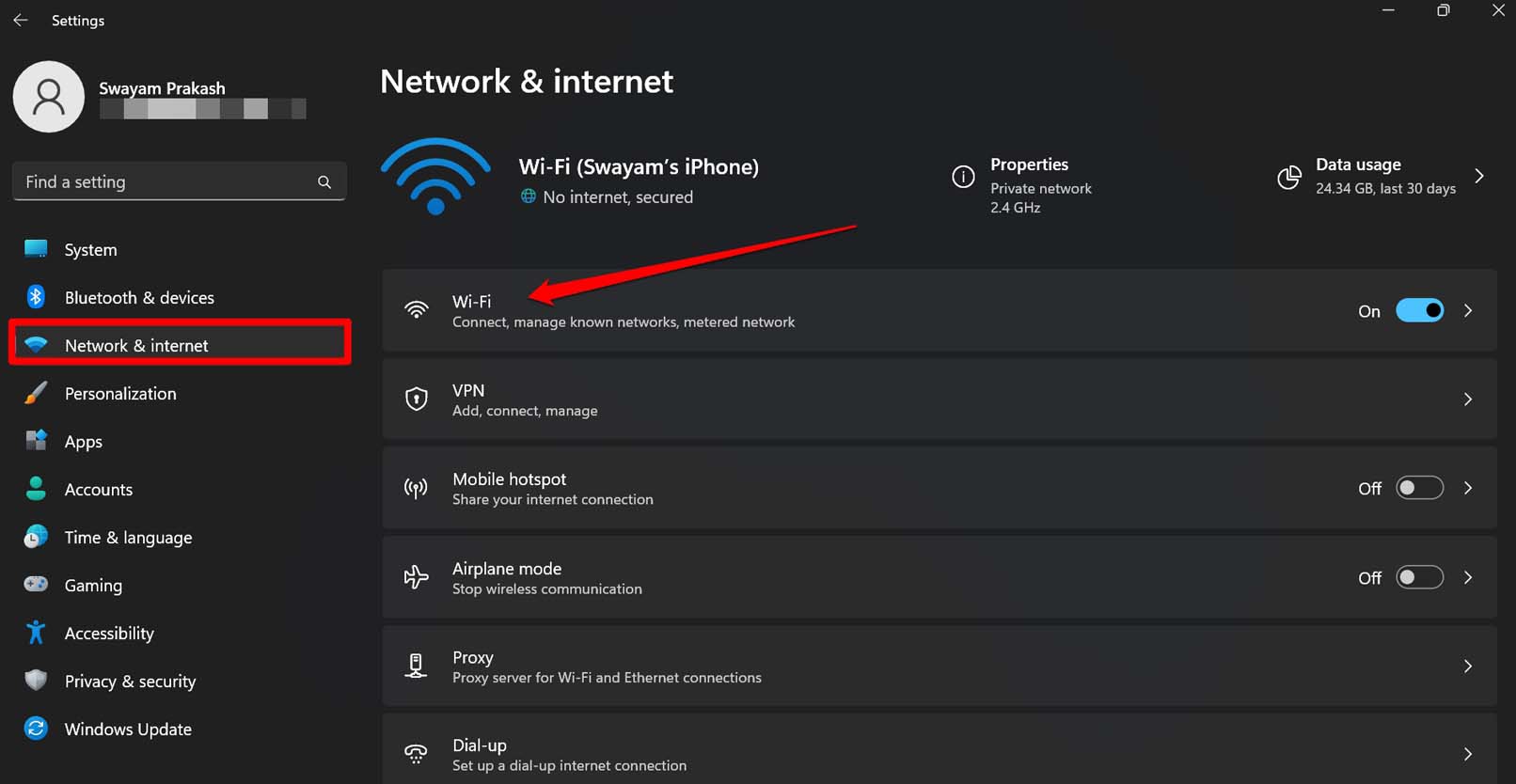
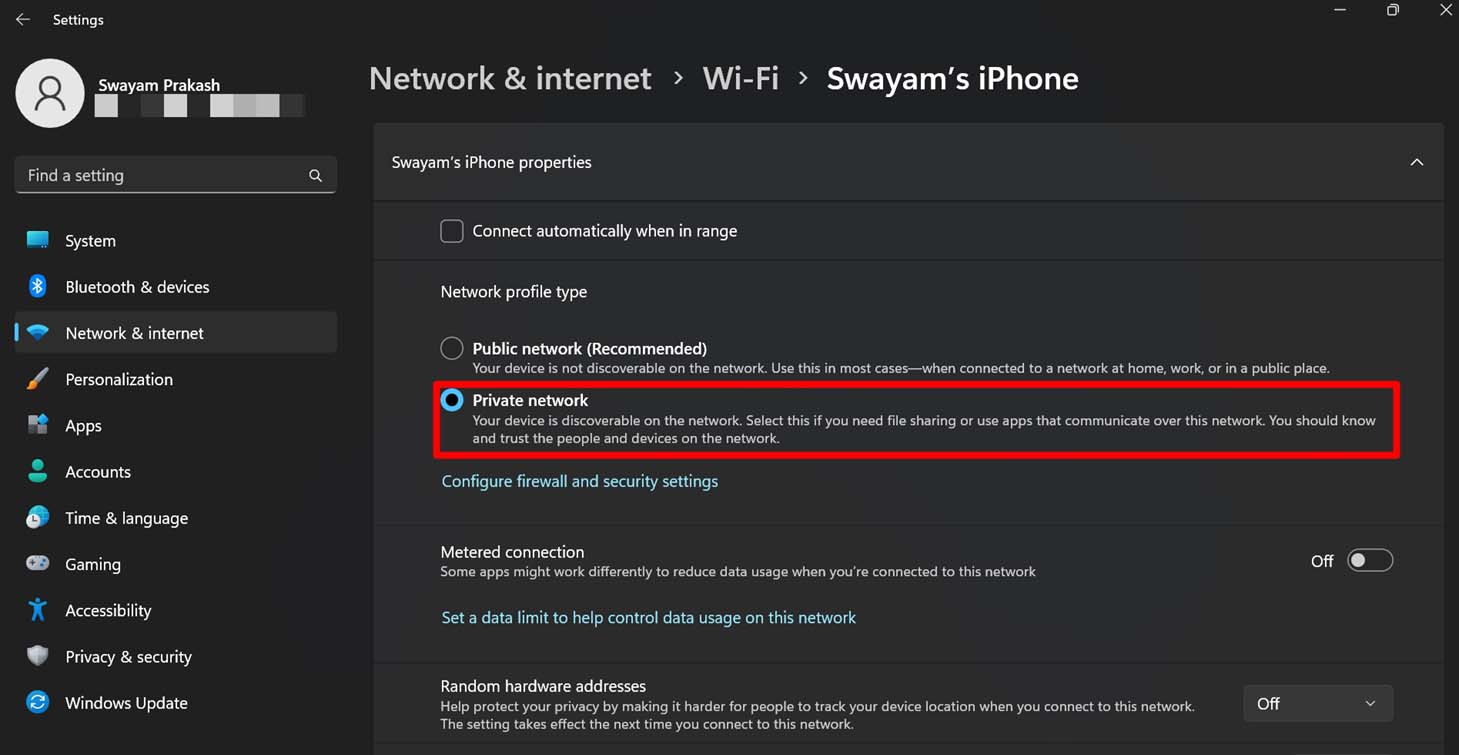
- Затем нажмите на Свойства WiFi<имя>.
- В разделе Тип профиля сети выберите опцию Частная сеть.
7. Проверьте, поддерживают ли компьютеры передачу/получение файлов BLE
BLE — это аббревиатура для Bluetooth Low Energy. Существует связанная функция, “ Bluetooth radio that supports Low Energy Central Role, ” которая должна быть включена для плавной передачи файлов между устройствами.
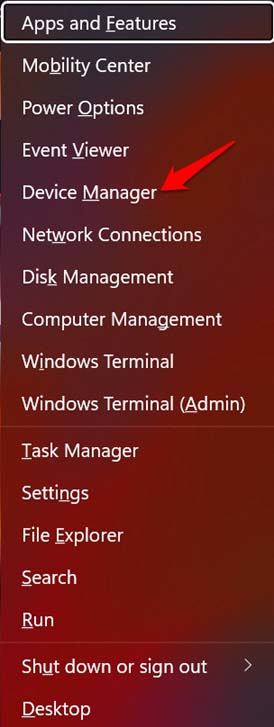
- Нажмите Windows + X, и в появившемся меню выберите Диспетчер устройств.
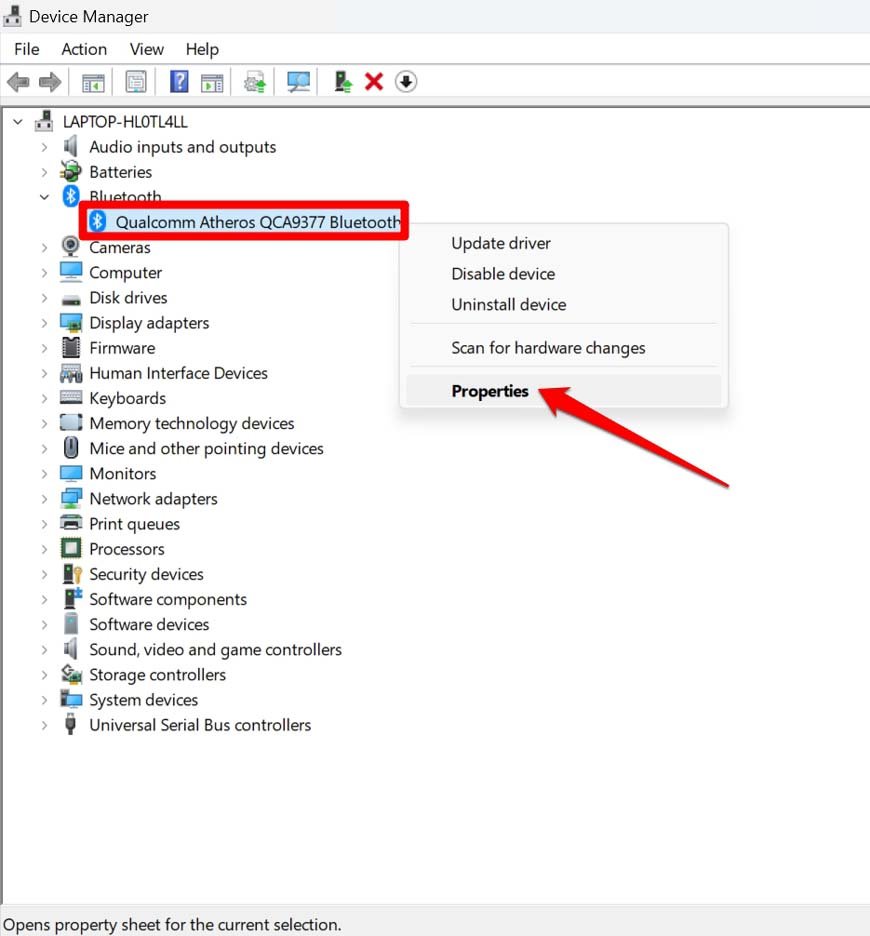
- Прокрутите до Bluetooth и щелкните, чтобы развернуть его.
- Щелкните правой кнопкой мыши на Bluetooth адаптере и выберите Свойства.
- В диалоговом окне свойств щелкните на вкладку Сведения.
- Щелкните на выпадающем меню Свойства и прокрутите вниз до Bluetooth radio that supports Low Energy Central Role.
- Проверьте, установлено ли его значение на
. 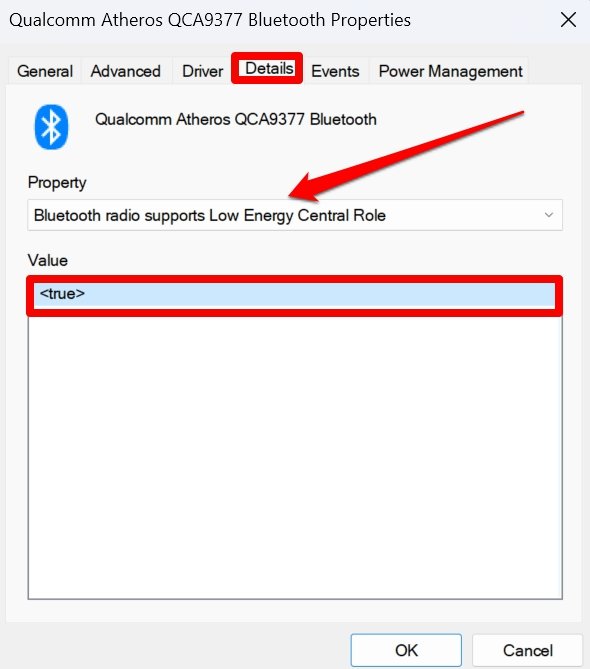
Это означает, что ПК поддерживает BLE. Повторите вышеуказанные шаги для обоих компьютеров, участвующих в передаче файлов.
8. Используйте средство устранения неполадок Bluetooth
Используйте встроенное средство устранения неполадок Bluetooth в Windows, чтобы исправить любые скрытые технические проблемы с Bluetooth.
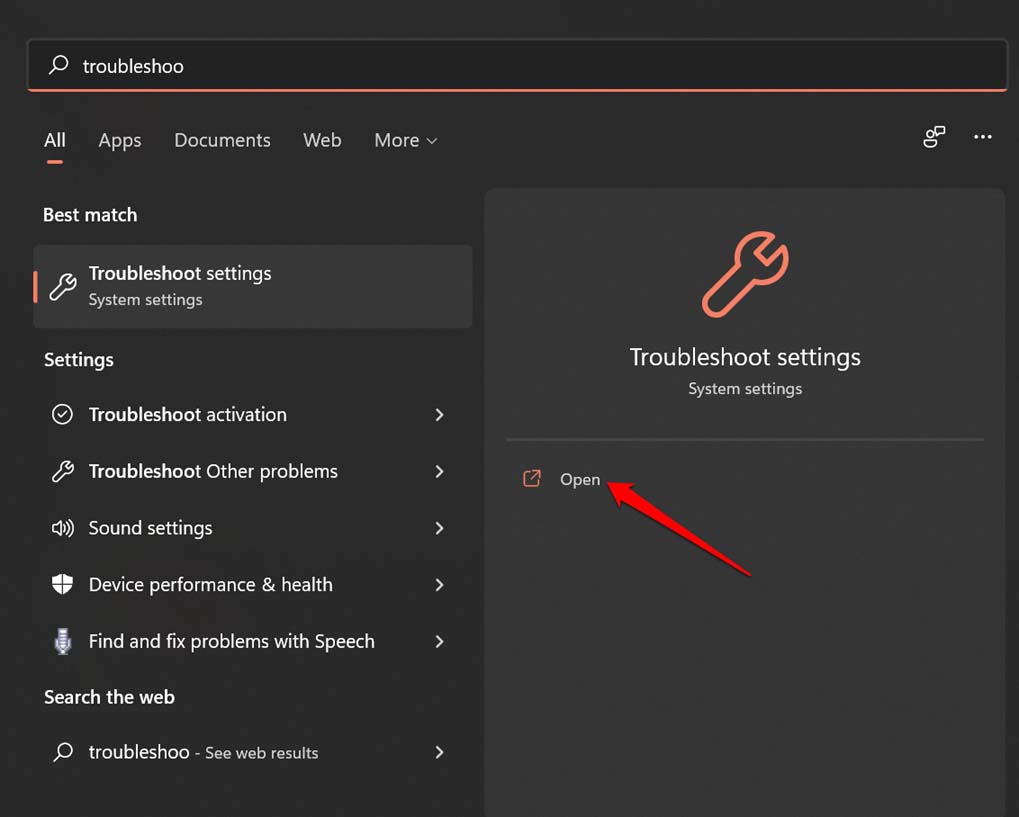
- Нажмите клавишу Windows.
- В появившейся консоли поиска введите Настройки устранения неполадок.
- Нажмите Открыть.
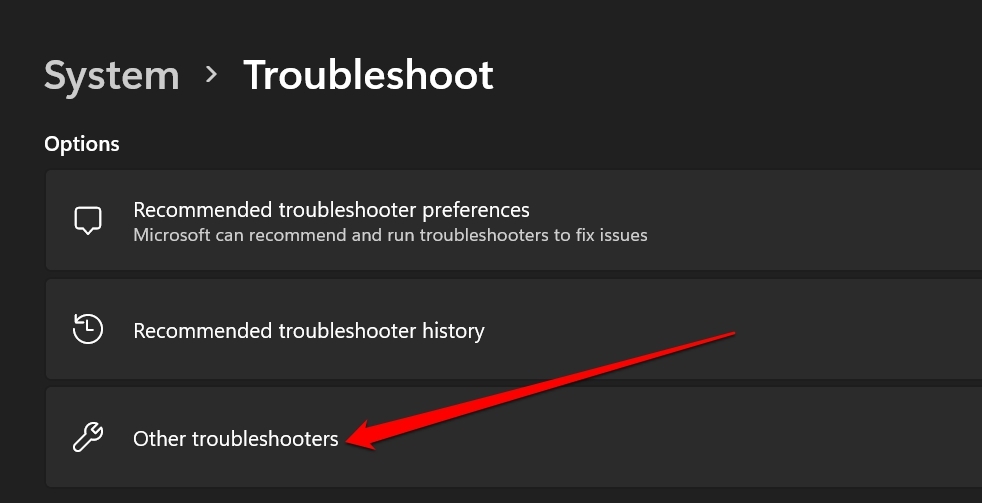
- Теперь нажмите на Другие средства устранения неполадок.
- Прокрутите до Bluetooth и нажмите кнопку Запустить.
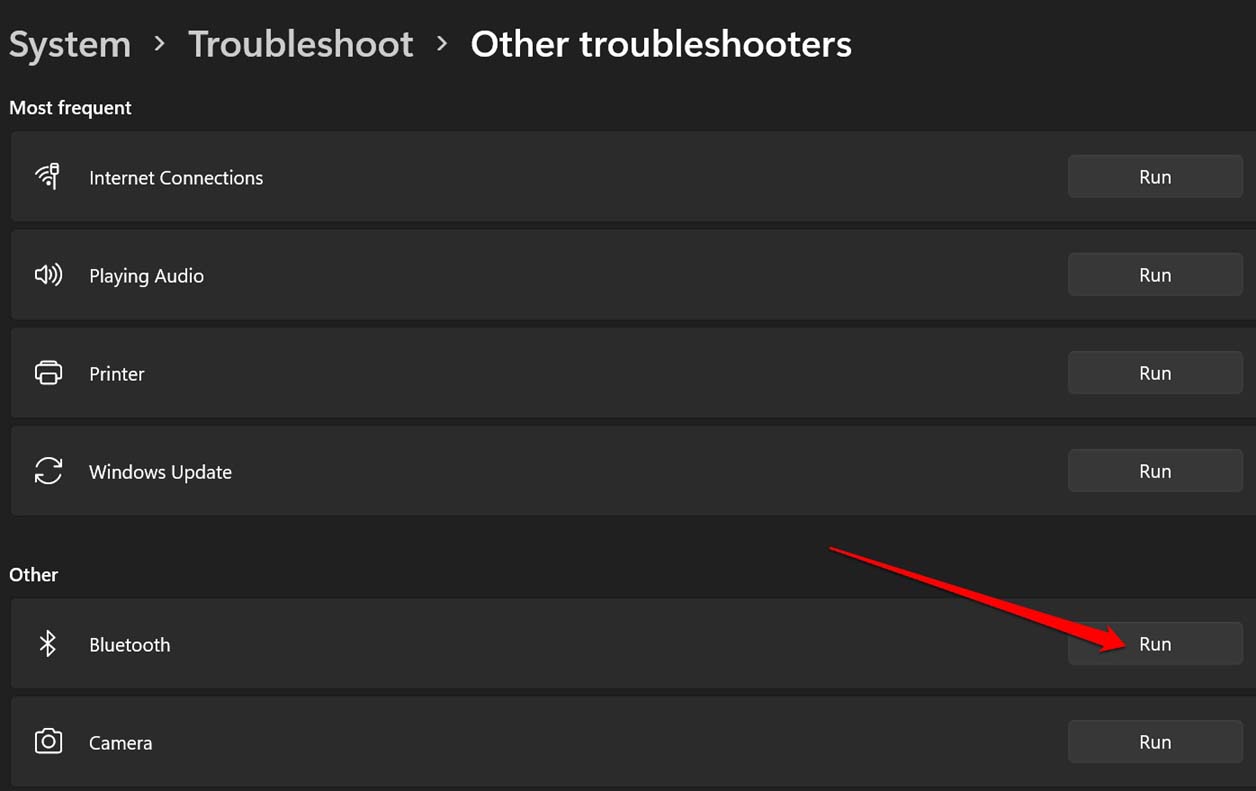
Это запустит средство устранения неполадок, и вы сможете следовать необходимым инструкциям на экране, чтобы помочь инструменту исправить проблемы с Bluetooth.
Быстрая передача файлов с помощью Nearby Sharing на Windows 11
Вышеуказанные советы и рекомендации будут достаточны для устранения проблем с Nearby Sharing на Windows 11. Попробуйте их и продолжайте передавать файлы с одного устройства на другое без каких-либо прерываний.
Если у вас есть какие-либо мысли о Как исправить проблему с Nearby Sharing на Windows 11?, не стесняйтесь оставлять их в комментариях ниже. Также, пожалуйста, подпишитесь на наш канал DigitBin на YouTube для видеоуроков. Удачи!
Get new posts in your inbox
No spam. Unsubscribe anytime.