Технические проблемы · 5 min read · Nov 04, 2025
Как исправить ошибку черного экрана Netflix?
Кто не любит запойный просмотр? Будучи такой крупной стриминговой платформой с множеством развлекательных сериалов и фильмов, Netflix может сталкиваться с некоторыми техническими сбоями, такими как ошибка черного экрана Netflix. Netflix — это тренд, который все следуют и держат в курсе.
Недавно некоторые пользователи Netflix столкнулись с распространенной проблемой, о которой они высказывались на различных платформах социальных сетей.
Ошибка черного экрана Netflix
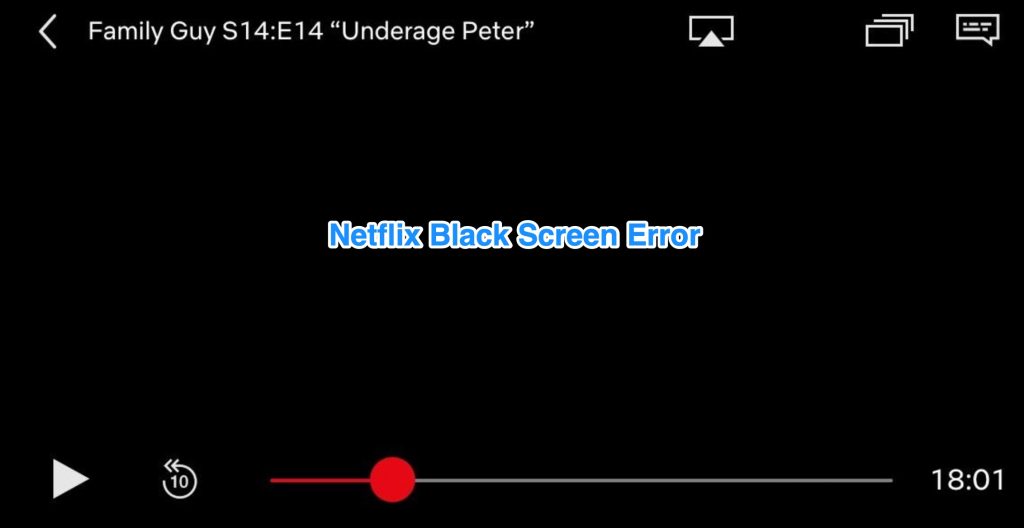
Ошибка черного экрана Netflix — это общее название для такого сбоя, при котором экран становится черным, прерывая сеанс.
Проблема началась в сентябре 2021 года, когда экран становился пустым в конце эпизодов. Для некоторых пользователей звук продолжает работать, а видео останавливается, а для некоторых приложение полностью перестает работать.
Здесь мы собрали список потенциальных решений.
Давайте посмотрим на решения и узнаем, какое из них сработает для вас.
Как исправить ошибку черного экрана Netflix?
Вот различные методы, которые определенно помогут вам исправить ошибку черного экрана Netflix.
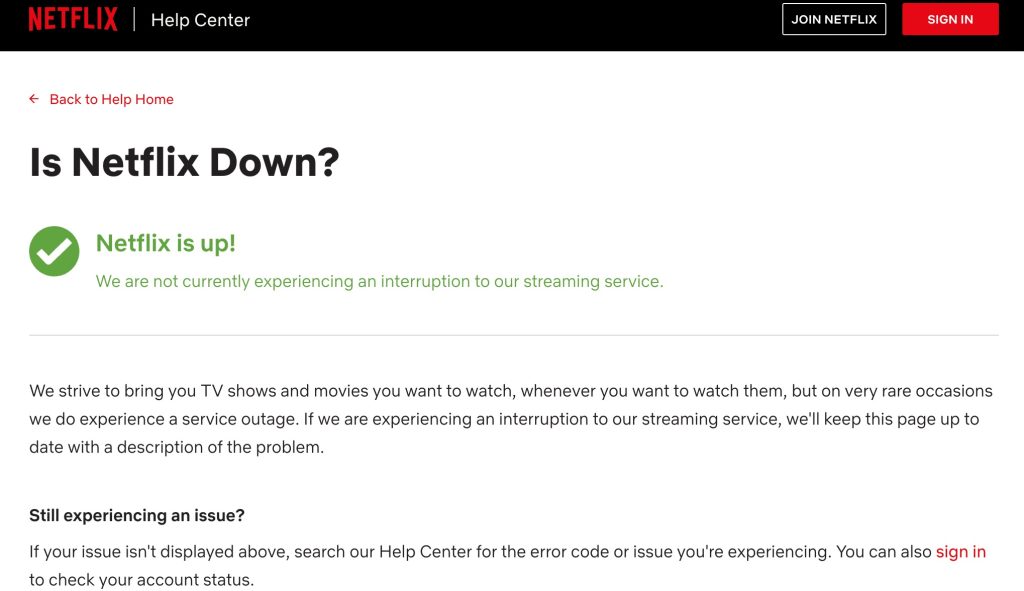
Проверьте серверы
Перед тем как вносить какие-либо изменения в другом месте, перейдите на страницу состояния Netflix, чтобы проверить, есть ли проблемы с серверами. Иногда сервер может быть перегружен, что приводит к ошибке черного экрана.
Сбросьте интернет
Экран Netflix может стать черным из-за плохого интернет-соединения. Хотя минимальное требование к интернету для использования сервиса Netflix составляет 1,5 Мбит/с, рекомендуется проверить и сбросить маршрутизатор. Проверьте приложение Netflix снова, чтобы увидеть, сработало ли это.
Войдите в свою учетную запись снова
Иногда данные пользователя могут быть повреждены при использовании или во время возникновения проблем с сервером. Лучше выйти из учетной записи и войти снова.
Шаги:
- Откройте приложение Netflix.
- Нажмите или коснитесь значка профиля, расположенного в правом углу экрана.
- Опция “Выйти” находится внизу экрана; нажмите на нее.
Для пользователей Windows:
- Откройте свой ПК и запустите приложение Netflix.
- Нажмите на “Дополнительные параметры” в правом верхнем углу дисплея.
- Нажмите “Выйти”.
После выхода из учетной записи Netflix попробуйте войти снова через несколько минут. Проблема может быть решена.
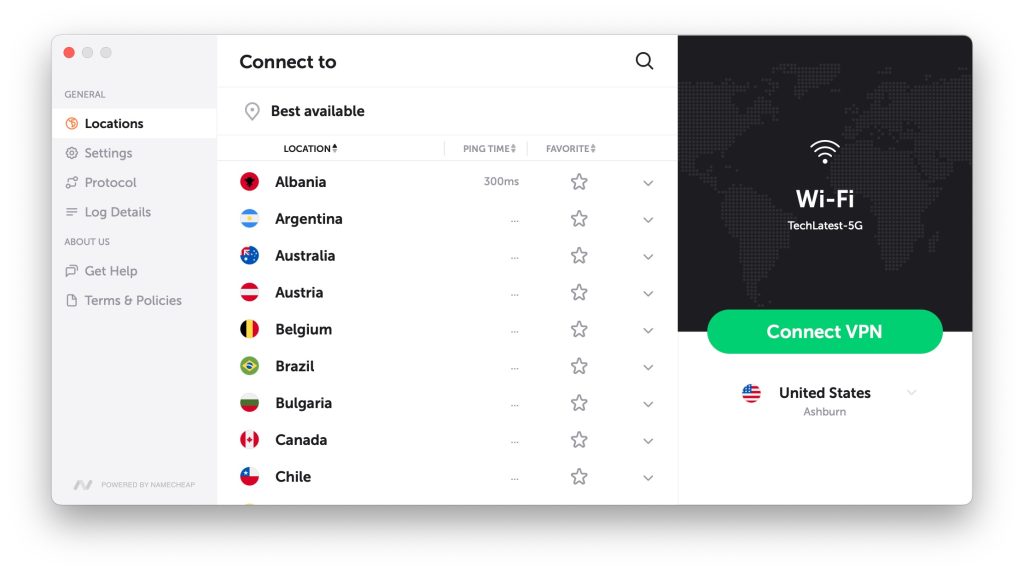
Отключите VPN
VPN служит защитой от ограниченных регионов, которые не могут получить доступ к данным, к которым они ограничены. Люди из разных уголков мира используют VPN для доступа к услугам, которые недоступны в их регионе.
Netflix блокирует пользователей, которые используют VPN на своих системах. Отключение его может решить проблему. Откройте Netflix после этого, чтобы увидеть, сохраняется ли проблема.
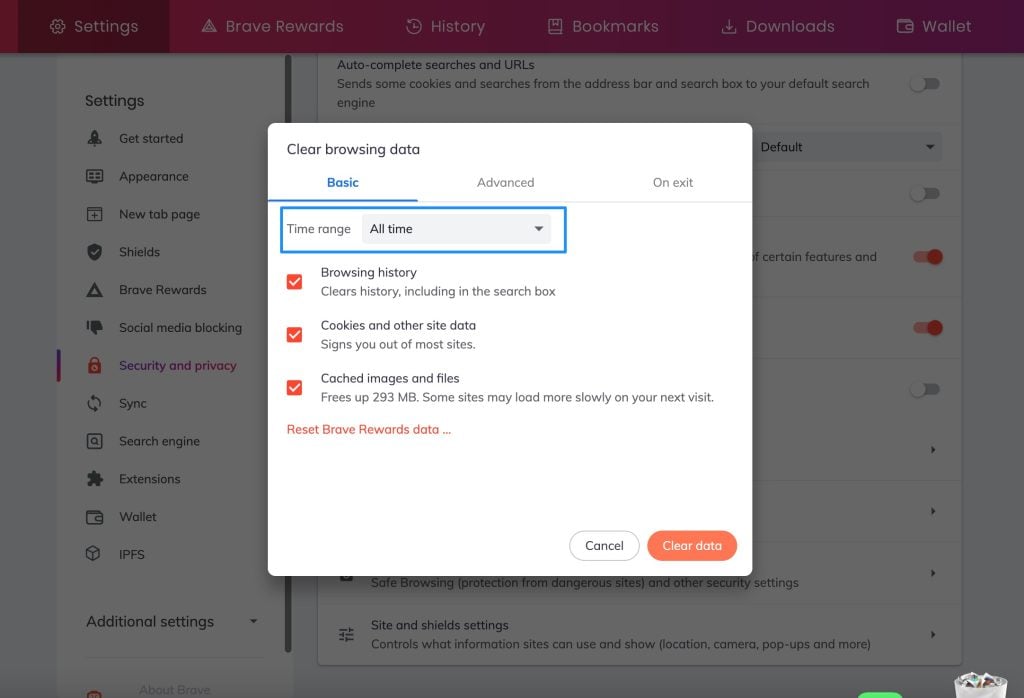
Очистите кэш и куки браузера
Поисковые браузеры используют кэш и куки, чтобы минимизировать время загрузки любого веб-сайта. Кэш и куки — это временные данные, которые хранятся в системе.
К сожалению, их накопление может повлиять на работу системы. Удаление кэша и куки по следующим шагам может предотвратить повреждение данных.
Шаги:
- Откройте предпочитаемый браузер.
- Нажмите на меню “Опции”.
- Нажмите на “Настройки”, а затем перейдите к опции “Конфиденциальность и безопасность”, чтобы очистить данные браузинга.
- Измените целевой диапазон времени на “За все время” и установите флажок для кэша и куки.
- Нажмите на “Очистить данные”.
Процесс начнется и удалит все ненужные данные. Теперь вернитесь к Netflix и проверьте, сохраняется ли проблема.
Очистите данные приложения Netflix
Еще одно предложение — очистить данные Netflix, чтобы исправить проблему. Данные любого приложения могут быть повреждены, когда приложение сталкивается с каким-либо прерыванием, и серверы неожиданно выходят из строя.
Шаги:
- Откройте устройство и перейдите в настройки.
- Прокрутите вниз, чтобы открыть раздел “Приложения”.
- Найдите приложение Netflix и нажмите на него.
- Найдите опцию “Хранение” и затем очистите ее.
- Вернитесь в приложение Netflix и посмотрите новый контент, чтобы проверить.
Обновите приложение Netflix
Если приложение Netflix несовместимо или отсутствуют некоторые важные обновления системы, это может вызвать некоторые технические сбои. Обновление Netflix позволит оптимизировать приложение, если вы не обновляли приложение Netflix очень долго, то сейчас самое время сделать это.
Обновите ваше устройство
Иногда вся система может не поддерживать использование нескольких приложений, которые часто обновляются. Если обновление приложения Netflix не сработало, пришло время для больших изменений, т.е. обновления устройства. Это может решить проблему и оказаться полезным.
Переустановите Netflix
Если проблема не исчезла, рекомендуется удалить приложение. Процесс обновления не исправляет ситуацию; файлы могут быть сильно повреждены, и удаление всего приложения может решить проблему. Попробуйте переустановить приложение Netflix.
Удалите вредоносное ПО
Некоторые рекламные программы установлены в системе, что ослабляет всю обработку. Рекомендуется запустить Malwarebytes. Вирусы вредны, но они влияют на функциональность производительности и потребляют ресурсы. Это может серьезно повлиять на установленные приложения. Просканируйте все нежелательные и вредоносные файлы.
Запустите текущий браузер от имени администратора
Когда браузер работает с высоким уровнем доступа, он может полностью обрабатывать функции. Попробуйте запустить ваш браузер от имени администратора.
Шаги:
- Щелкните правой кнопкой мыши на браузере, используемом для потоковой передачи Netflix.
- Выберите “Запуск от имени администратора”.
- Откроется новое окно. Используйте его для потоковой передачи услуг Netflix сейчас.
Сообщите о проблеме в Netflix
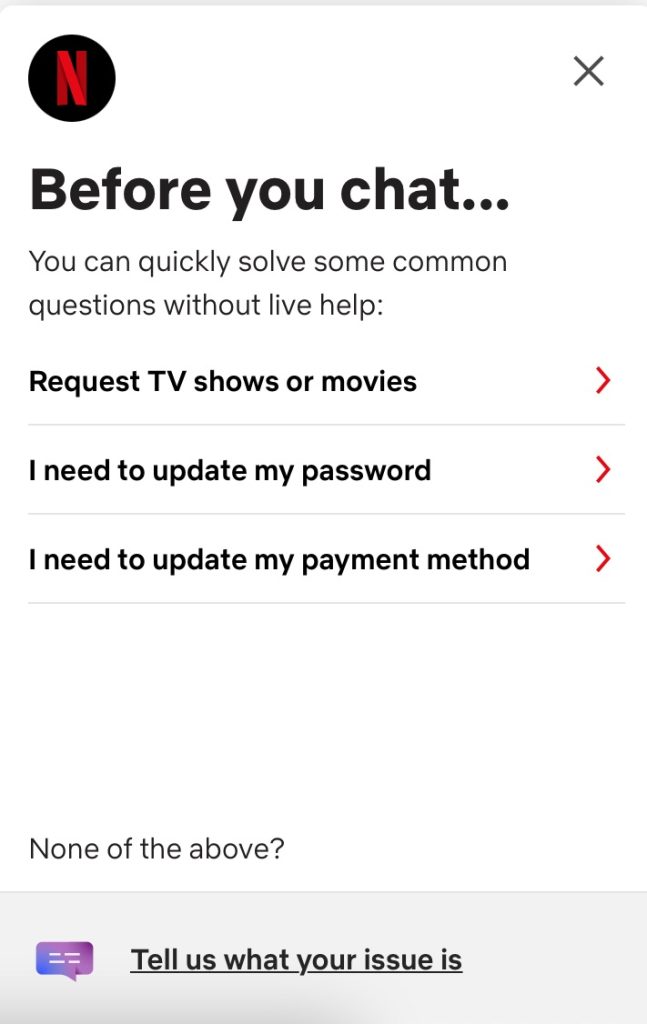
После использования и применения вышеуказанных решений и если проблема все еще не решена, может сработать только одно. Связаться со службой поддержки клиентов Netflix. (Наведение на профиль > Центр помощи)
Предоставьте всю необходимую информацию, такую как данные учетной записи и объяснение проблемы. Это поможет им лучше понять проблему и помочь вам получить окончательное решение.
Часто задаваемые вопросы
Является ли проблема черного экрана на Netflix очень старой?
Это произошло в 2021 году впервые.
Стоит ли беспокоиться о черном экране?
Нет, это можно исправить с помощью вышеуказанных решений.
Что происходит при ошибке черного экрана?
Экран становится пустым, звук продолжается или приложение зависает.
Какое быстрое решение проблемы черного экрана Netflix?
Вернитесь в предыдущее меню и попробуйте снова запустить приложение Netflix.
Как я могу связаться со службой поддержки клиентов Netflix?
Чтобы помочь в расследовании, пожалуйста, свяжитесь со службой поддержки клиентов Netflix. В правом верхнем углу вашего браузера выберите “Меню”. Выберите “Помощь”.
Окончательный вердикт
Netflix — это самое широко используемое развлекательное приложение. Не ново для любого приложения сталкиваться с некоторыми сбоями.
Возникновение ошибки черного экрана Netflix может быть связано с системой или функциональностью приложения. Все возможные причины указаны выше.
Руководство охватывает помощь в исправлении черного экрана на Netflix. Запойный просмотр вашего любимого шоу продолжится без каких-либо препятствий.
Get new posts in your inbox
No spam. Unsubscribe anytime.