Технологии · 5 min read · Nov 19, 2025
Как исправить зависание Netflix на iPhone после обновления iOS 16?
С помощью Netflix для iOS пользователи могут получить доступ к библиотеке Instant Watch Netflix для просмотра фильмов и телешоу. Это здорово, что можно выбирать из множества шоу на вашем iOS-устройстве, независимо от того, где вы находитесь, хотя каталог стримингового сервиса не так силен, как библиотека DVD Netflix. Приложение, как правило, стабильно, но, к сожалению, после недавних обновлений iOS 16 возникли некоторые проблемы с приложением.
Многие пользователи начали сообщать о том, что не могут смотреть свои любимые программы, так как Netflix продолжает зависать на iPhone после недавнего обновления патча iOS 16. Хотя решить эту проблему довольно сложно, мы здесь, чтобы помочь вам. Поэтому, если вы столкнулись с той же проблемой, обязательно выполните исправления, которые мы упомянули ниже. Итак, давайте начнем с руководства.
Способы исправления проблемы зависания Netflix на iPhone
Существует множество исправлений, с помощью которых вы можете легко решить проблему зависания Netflix на iOS 16. Итак, если вы с нетерпением ждете, чтобы узнать эти исправления, обязательно читайте руководство до конца.
Исправление 1: Перезагрузите ваш iPhone
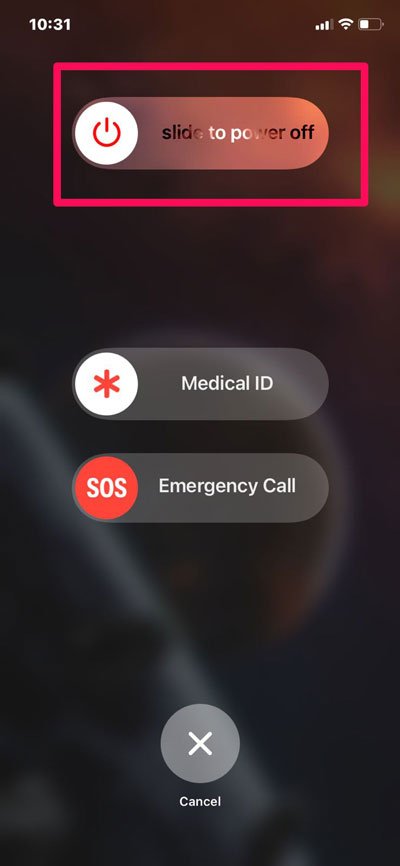
Сначала вам нужно попробовать перезагрузить ваше устройство iOS 16, так как существует вероятность, что из-за случайных сбоев или ошибок вы сталкиваетесь с этой проблемой. Поэтому, если вы хотите решить проблему зависания Netflix на вашем iPhone, вам нужно сначала очистить оперативную память вашего устройства, и для этого мы советуем вам перезагрузить ваш iPhone и снова запустить приложение Netflix, чтобы проверить, решена ли проблема или нет.
Исправление 2: Проверьте ваше интернет-соединение
Вы проверяли, есть ли у вашего устройства рабочее интернет-соединение? Чаще всего мы видели, что пользователи сталкиваются с такой проблемой, когда у них нет активного интернет-соединения. Поэтому вам нужно убедиться, что ваше устройство подключено к активному интернет-соединению. Тем временем, если возможно, мы советуем вам переключиться на беспроводное соединение, так как оно быстрее, чем ваше мобильное соединение.
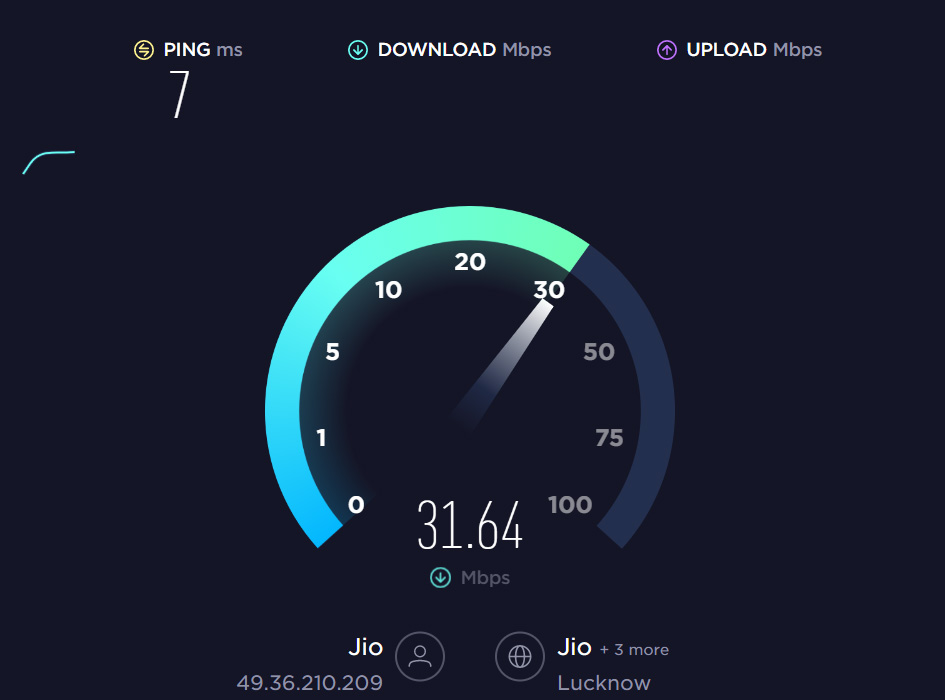
Однако, если вы уже подключены к WiFi, то вам нужно проверить скорость соединения на вашем устройстве с помощью сайта Speedtest.net. Тем временем, если тест не удался, то сначала вам нужно решить проблему с подключением вашего устройства; после этого проблема зависания Netflix автоматически решится.
Исправление 3: Проверьте серверы
Также есть вероятность, что серверы Netflix не работают из-за запланированного обслуживания, из-за чего вы сталкиваетесь с этой проблемой. Поэтому вам нужно сначала проверить, работают ли серверы или нет. Однако для этого вам нужно перейти на DownDetector/Netflix и проверить, есть ли пользователи, которые сталкиваются с той же ошибкой, что и вы, в тот же промежуток времени.
Более того, вы также можете следить за сайтом Netflix для получения дальнейших обновлений по этой проблеме в Twitter. Если есть проблема с серверами, то, кроме как ждать, у вас нет другого варианта для решения этого.
Исправление 4: Удалите приложение Netflix
Удаление или очистка файлов кэша, как бы вы это ни называли, может решить эту проблему. Более того, некоторые пользователи сообщают, что проблема зависания Netflix на устройствах iOS 16 автоматически решается, как только они удаляют приложение Netflix. В связи с этим вы также должны попробовать этот метод и посмотреть, решена ли проблема или нет. Тем не менее, если вы не знаете, как это сделать, выполните следующие шаги:
- Откройте Настройки.
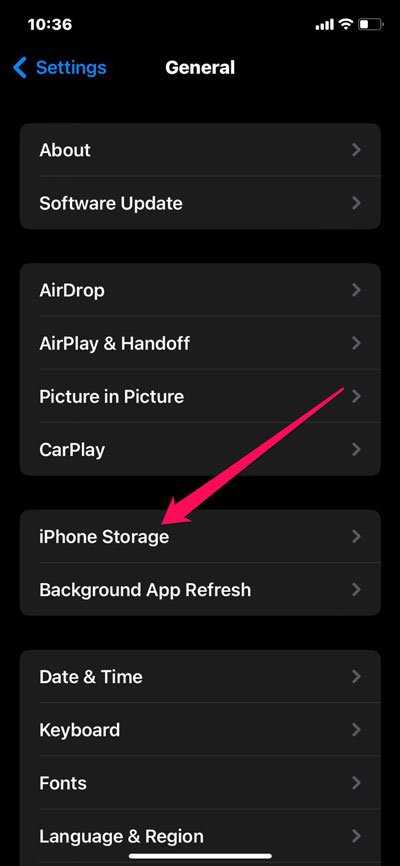
- Перейдите в Основные.
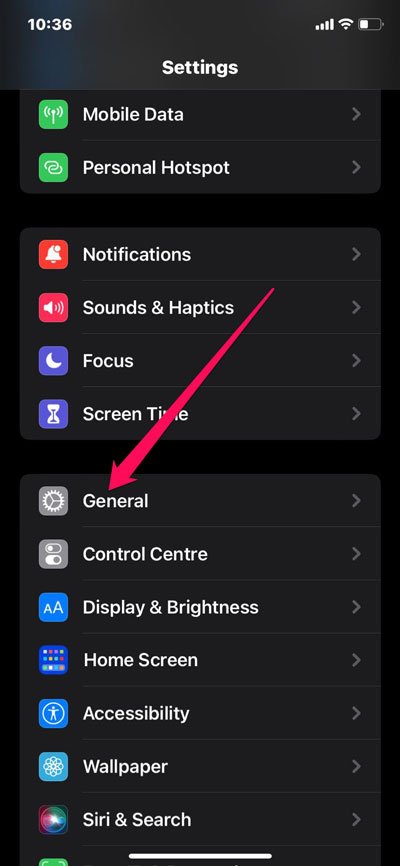
- Нажмите на Хранилище iPhone.
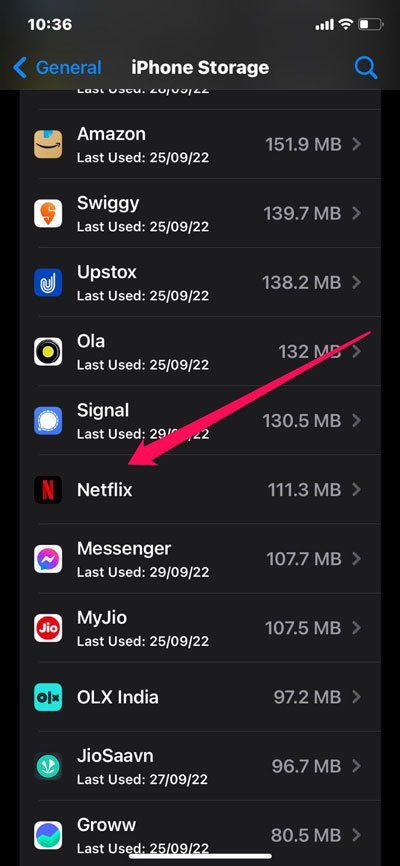
- После этого найдите Netflix и нажмите на него.
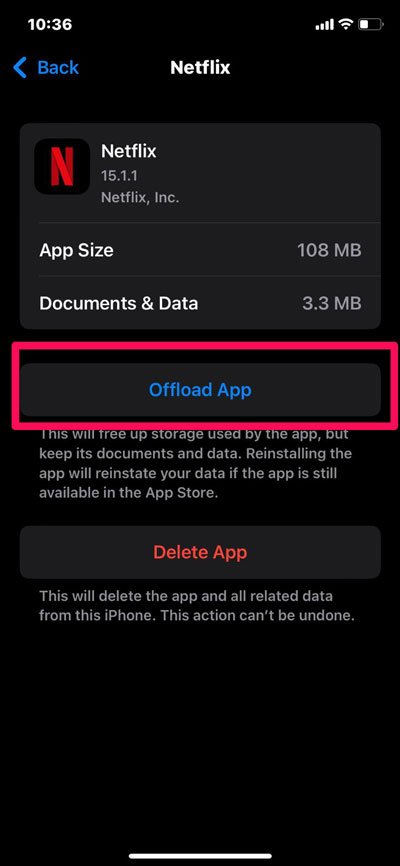
- Затем нажмите кнопку Удалить приложение.
Исправление 5: Проверьте вашу подписку
Возможно, ваша подписка на Netflix закончилась, из-за чего вы застряли на статичном экране. Поэтому, чтобы убедиться, есть ли у вас активное подключение к Netflix, мы советуем вам перепроверить подписку на Netflix и, если необходимо, продлить ее, чтобы наслаждаться контентом Netflix без проблем.
Исправление 6: Убедитесь, что вы используете последнюю версию Netflix
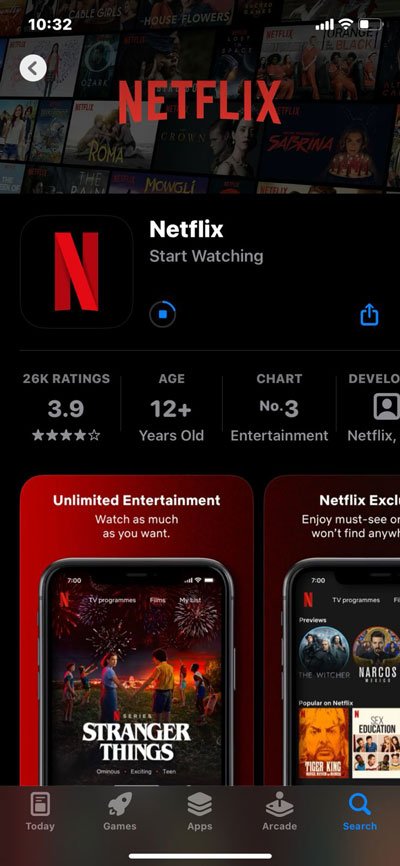
Вы проверяли, используете ли вы последнюю версию Netflix? Есть высокая вероятность, что вы сталкиваетесь с этой проблемой только потому, что не обновили приложение Netflix на вашем устройстве. Поэтому вам следует поддерживать ваше приложение Netflix в актуальном состоянии на вашем устройстве iOS 16. Тем не менее, вы обнаружите, что когда вы обновите приложение Netflix, ошибка зависания автоматически решится.
Исправление 7: Переустановите приложение Netflix
Если ничего не помогает, переустановка приложения Netflix будет последним средством, которое у вас есть. Поэтому, если даже после попытки вышеупомянутых методов вы все еще получаете проблему зависания Netflix, убедитесь, что вы переходите в App Store и удаляете, а затем переустанавливаете приложение Netflix на вашем устройстве iOS 16. После этого проверьте, поможет ли это вам исправить ошибку зависания в вашем приложении Netflix или нет.
Исправление 8: Проверьте наличие обновлений программного обеспечения
Уже упоминалось, что многие пользователи сталкиваются с этой проблемой с тех пор, как они обновили свои iPhone до последней версии iOS 16; есть вероятность, что Apple уже выпустила обновление для решения этой проблемы. Поэтому мы советуем вам проверить, есть ли у вашего устройства какие-либо ожидающие обновления iOS 16. Тем не менее, для этого выполните следующие шаги:
- Откройте приложение Настройки.
- После этого перейдите на вкладку Основные.
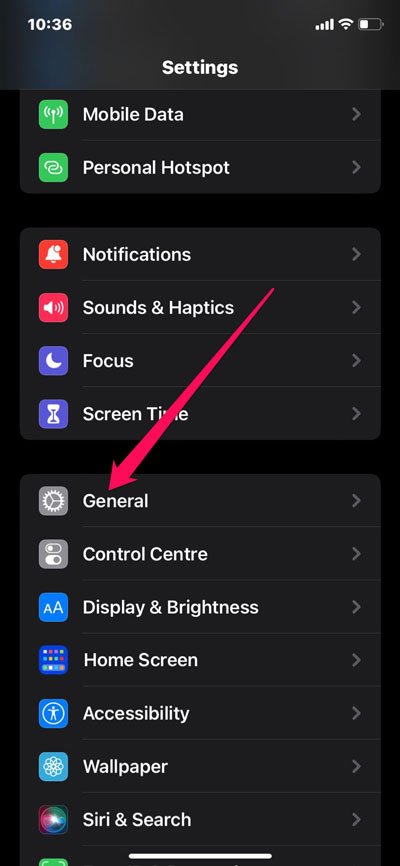
- Теперь нажмите на Обновление программного обеспечения.
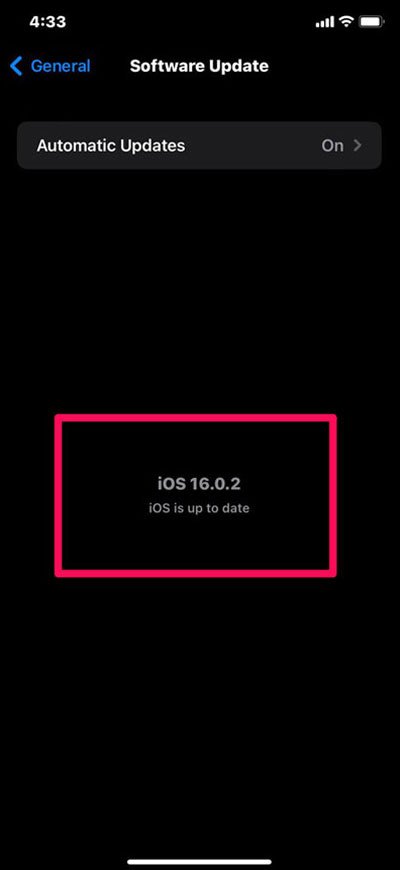
Вот и все. Теперь, если доступно какое-либо обновление, обязательно выполните инструкции на экране для его установки. После этого, чтобы применить изменения, вам нужно перезагрузить ваше устройство, и после этого вы обнаружите, что проблема зависания Netflix на вашем iPhone автоматически решится.
Исправление 9: Свяжитесь с поддержкой
Мы сожалеем, если ни одно из предложенных нами исправлений не сработало для вас. Но это не значит, что у вас нет ничего, что можно сделать сейчас. Вы можете просто связаться с Netflix, а также с командой поддержки Apple и спросить их об этой ошибке. После этого они обязательно помогут вам решить эту проблему.
Со стола автора
Проблема зависания Netflix на iOS 16 будет решена, как только вы выполните вышеупомянутые исправления. Итак, вот как исправить проблему зависания Netflix на iPhone после недавних обновлений iOS 16. Мы надеемся, что вы найдете это руководство полезным.
Если у вас есть какие-либо мысли о Как исправить зависание Netflix на iPhone после обновления iOS 16?, не стесняйтесь оставлять их в комментариях ниже. Также, пожалуйста, подпишитесь на наш канал DigitBin на YouTube для видеоуроков. Удачи!
Get new posts in your inbox
No spam. Unsubscribe anytime.