Netflix · 4 min read · Nov 29, 2025
Как исправить проблему с Netflix на Android TV?
С почти 200 миллионами премиум-пользователей, Netflix является одной из крупнейших и самых популярных OTT-платформ. От фильмов, телесериалов до оригиналов, вы можете смотреть их все на Netflix, чтобы убить свободное время. Но, как и все остальное в интернете, он также подвержен проблемам.
От плохого качества видео и языка до проблем с входом и подключением, у Netflix могут быть разные проблемы по разным причинам. С учетом этого, вот руководство о том, как исправить проблему с Netflix на Android TV? Мы рассмотрим как решение проблем, так и решения, чтобы вам не пришлось искать где-либо еще.
Лучшие способы исправить проблему с Netflix на Android TV
Существует множество причин, по которым Netflix может не работать на вашем Android Smart TV. Давайте рассмотрим каждую из них по очереди, вместе с их решениями.
Netflix не работает
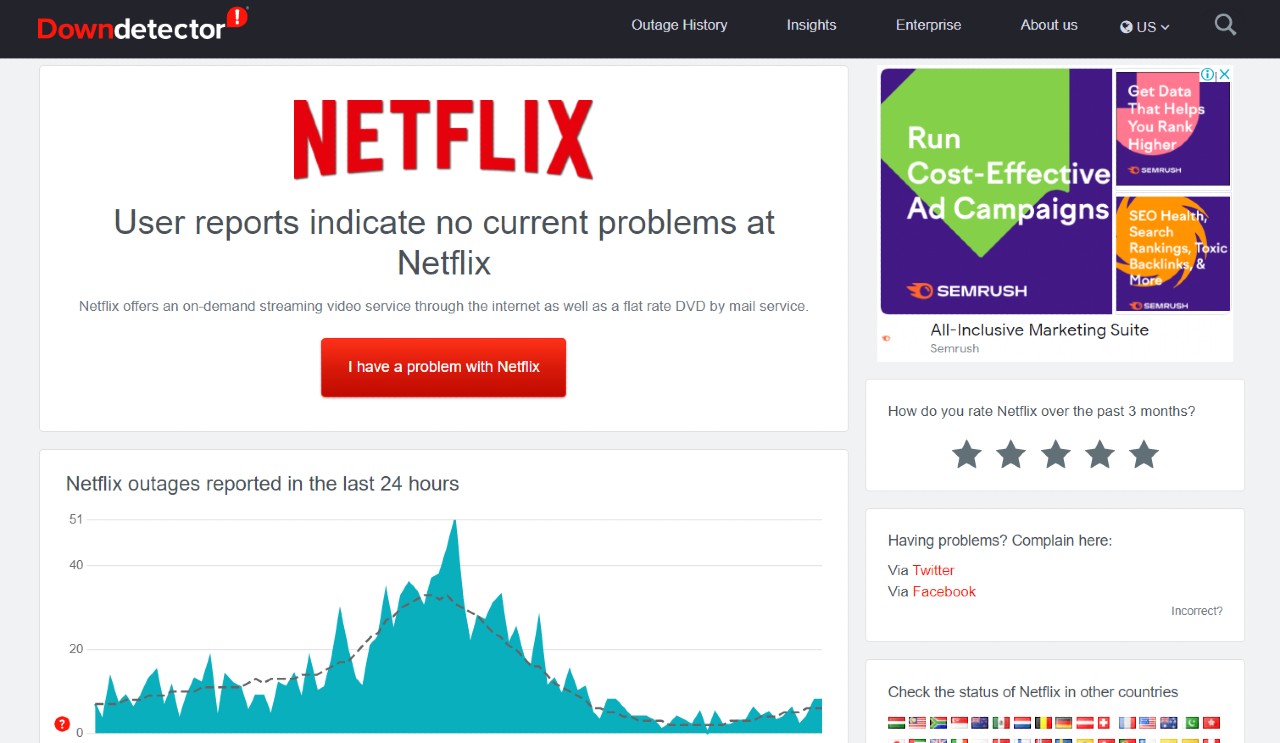
Подобно социальным медиа-платформам, таким как Facebook, Whatsapp и Instagram, OTT-гигант Netflix также может не работать. Вероятность этого значительно меньше, но все же это может произойти. Когда серверы Netflix выходят из строя, это вызывает полное отключение его услуг.
Существует множество веб-сайтов, чтобы проверить, работает ли сервис платформы. Но мы рекомендуем попробовать “DownDetector”. Он собирает данные от разных пользователей, чтобы выяснить, работают ли серверы конкретной платформы. Он также предлагает карту отключений в реальном времени, которая помогает выяснить, является ли это локальным или глобальным отключением.
Если серверы Netflix не работают, единственное решение для вас — это выпить кофе и подождать. Это одна из крупнейших платформ, поэтому не займет много времени, чтобы вернуться в онлайн.
Временная ошибка
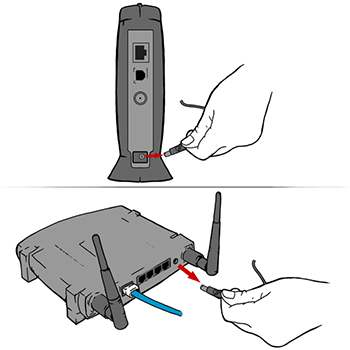
Если это не связано с сервером, то это может быть что-то локальное или временная ошибка. Самый простой способ справиться с временной ошибкой — закрыть приложение Netflix на Android TV и открыть его снова. Также перезагрузите ваш маршрутизатор, чтобы устранить любые сетевые ограничения.
Если это не сработает, вы также можете попробовать выйти из приложения Netflix и снова войти. А в худшем случае, если это тоже не сработает, вы можете попробовать переустановить приложение Netflix полностью.
Достигнут лимит устройств
Большинство из нас привыкли делиться своей учетной записью Netflix с членами семьи или соседями. Поэтому, если вы также это сделали, велика вероятность, что вы достигли максимального количества активных одновременных потоков.
Количество пользователей, которые могут транслировать Netflix с одной учетной записи, зависит от плана. Например, если у вас базовый план, то только вы сможете транслировать Netflix. Если у вас стандартный план, то вы можете поделиться учетной записью с одним из ваших друзей. А если вы владелец премиум-плана, вы можете поделиться учетной записью с 4 пользователями.
Таким образом, в любом случае, если лимит максимальных активных одновременных потоков достигнут, вы не сможете сделать много. Единственный оставшийся вариант — подождать, пока ваш друг или члены семьи перестанут смотреть Netflix. Вы также можете попробовать написать им сообщение и сообщить, что вы с нетерпением ждете, чтобы посмотреть “Красное уведомление”.
Устаревшее приложение
Совершенно нормально, если вы используете немного устаревшую версию приложения. Единственный недостаток в том, что вы можете время от времени сталкиваться с проблемами, особенно если вы не загрузили крупное обновление сервера, которое приходит в приложение.
Поэтому, в качестве решения, проверьте, есть ли доступное обновление Netflix на вашем Android TV. Для этого вам нужно будет зайти в Play Store на Android TV и проверить, есть ли доступное обновление.
Устаревшая система
Подобно приложениям, работа на устаревшей операционной системе также может вызывать ошибки время от времени. Не только в Netflix, но вы также столкнетесь с трудностями, если работаете на устаревшей версии программного обеспечения. Итак, вот что вам нужно сделать, чтобы загрузить последний патч программного обеспечения на ваш Android TV.
- Откройте Настройки на вашем Android TV, а затем выберите “Дополнительные настройки.“
- Нажмите на “Предпочтения устройства“.
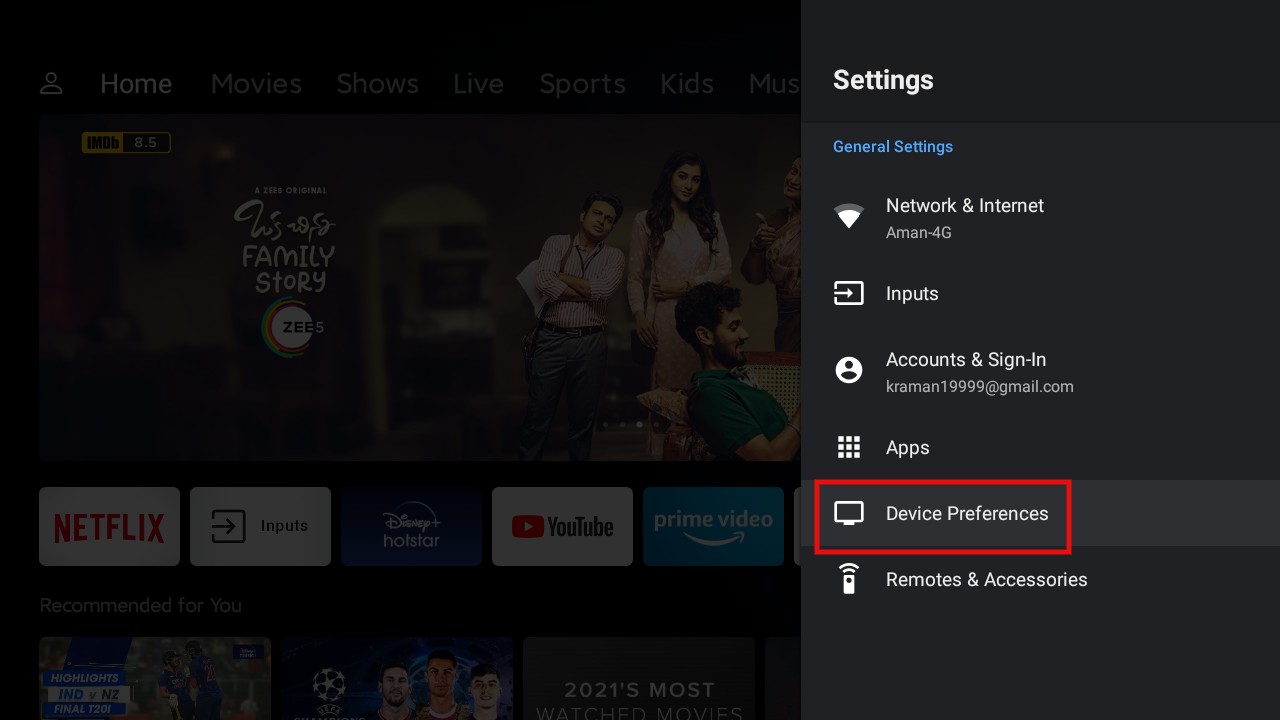
- Выберите “О программе“ из списка опций.
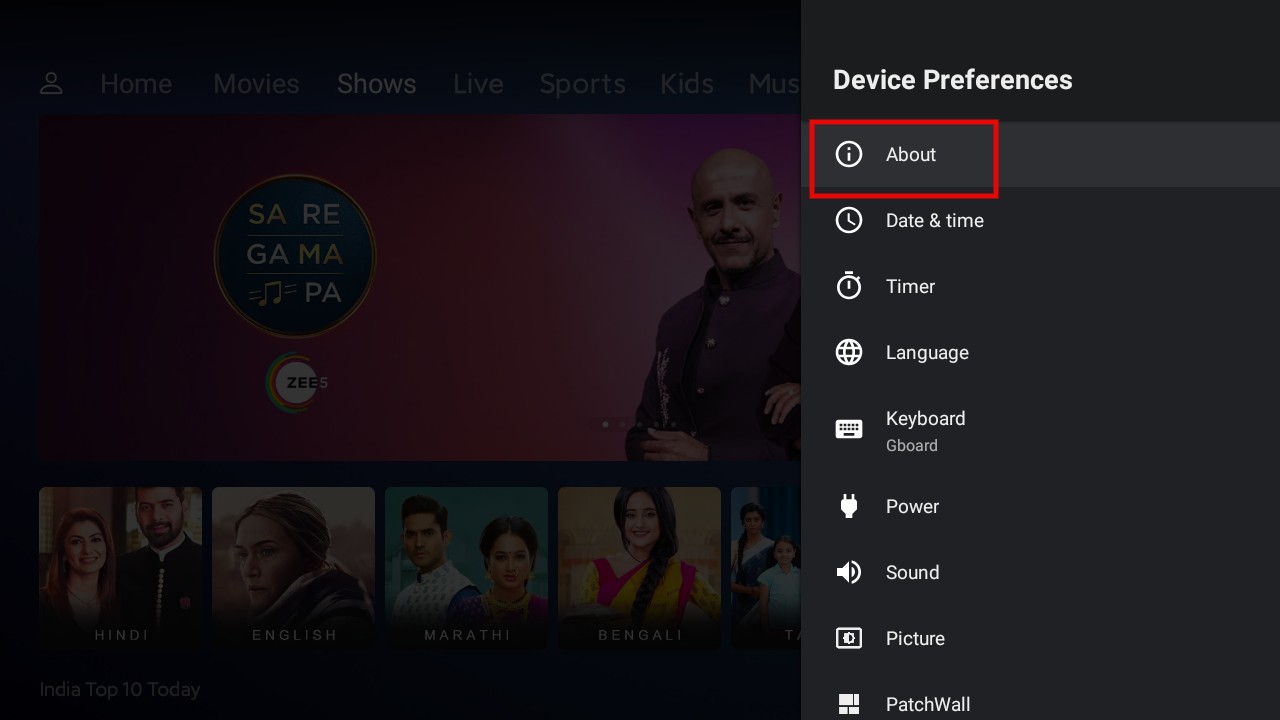
- Нажмите на “Обновление системы“ и посмотрите, есть ли доступное обновление системы.
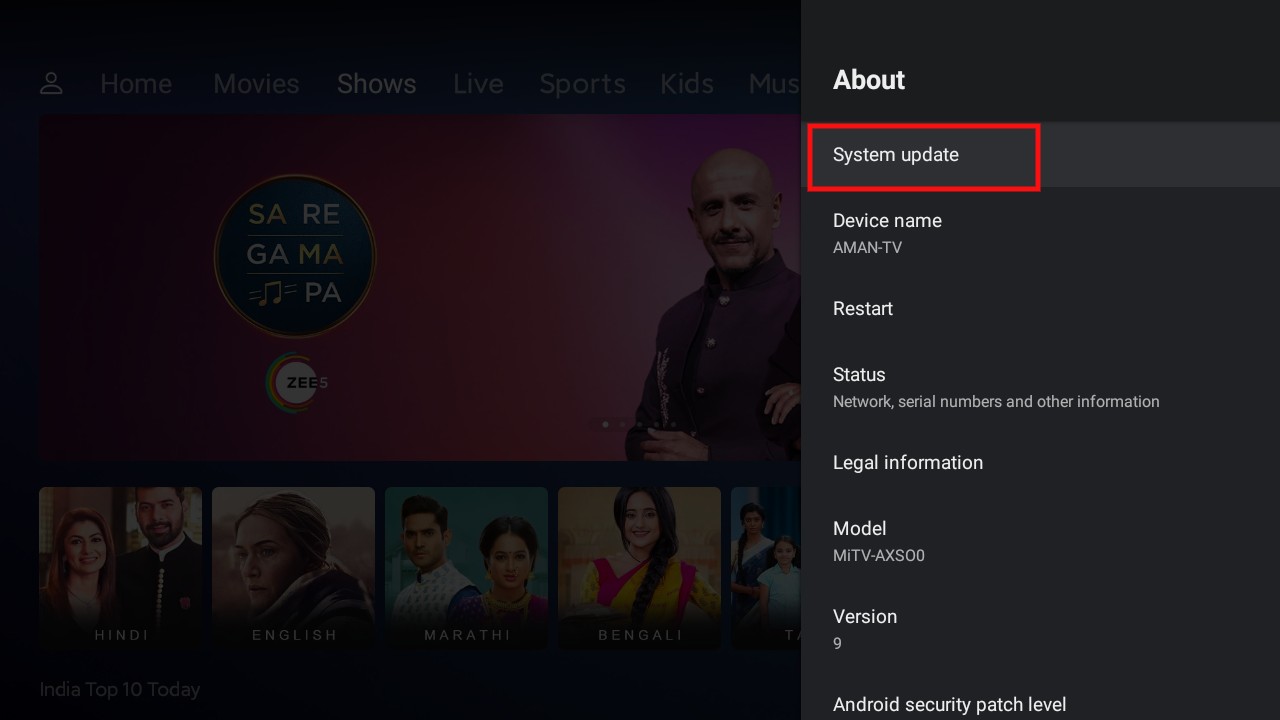
Вот и все. Если есть доступное обновление, загрузите его, чтобы исправить проблему с Netflix на вашем Android TV.
Очистить кэш и данные Netflix
Подобно мобильным устройствам Android, Android TV Box также собирает данные и кэш, которые помогают ему функционировать нормально. Если вы сталкиваетесь с какими-либо проблемами с Netflix на вашем Smart TV, то лучше всего очистить данные и кэш приложения Netflix TV.
- Откройте Настройки.
- Выберите Приложения → Посмотреть все приложения.
- Найдите приложение Netflix.
- Выберите Очистить данные и Очистить кэш, а затем выберите ОК.
- Вам нужно будет снова войти в свою учетную запись Netflix и проверить, исправила ли это проблему с Netflix на TV>
Заблокировано Netflix
Если вы пытаетесь транслировать на своем Android TV, используя чужой Wi-Fi, то существует высокая вероятность, что Netflix не работает из-за блокировки сети. Большинство пользователей, особенно официальные лица и родители, отключают доступ к OTT-платформе.
Таким образом, если это так, единственный оставшийся вариант — попросить владельца Wi-Fi снять запрет. Или вы можете попробовать использовать свой мобильный хотспот для доступа к Netflix.
Итак, это все о том, как исправить проблему с Netflix на Android TV? Дайте нам знать, была ли ваша проблема решена или нет. Вы также можете оставить комментарий о любой другой проблеме, с которой вы сталкиваетесь при потоковой передаче Netflix на вашем Android TV.
Если у вас есть какие-либо мысли о Как исправить проблему с Netflix на Android TV?, не стесняйтесь оставлять их в комментариях ниже. Также, пожалуйста, подпишитесь на наш канал DigitBin на YouTube для видеоуроков. Удачи!
Get new posts in your inbox
No spam. Unsubscribe anytime.