Windows 11 · 5 min read · Oct 28, 2025
Как исправить проблему с неработающим ночным светом в Windows 11?

Этот гид ознакомит вас с шестью различными методами исправления проблемы с неработающим ночным светом в Windows 11. Если у вас есть привычка работать допоздна, то вы, вероятно, знаете, как трудно справляться с ярким светом, исходящим от экрана. Продолжая работать в таком режиме, вы рискуете получить напряжение глаз и головные боли.
Здесь на помощь приходит функция ночного света Windows. Она минимизирует излучение синего света и, в свою очередь, придает общему отображению желтоватый оттенок, тем самым создавая более теплый тон. Впервые представленная в Windows 10, она была перенесена и в последнюю сборку ОС.
Тем не менее, на этот раз, похоже, есть несколько шероховатостей. Многие пользователи выразили свои опасения, что функция не работает в последней версии Windows. Аналогично, некоторые сообщили, что она остается включенной только на несколько секунд, прежде чем автоматически отключиться.
Если вы также сталкиваетесь с одной из этих проблем, то этот гид будет вам полезен. Здесь представлены различные методы, которые помогут вам исправить проблему с неработающим ночным светом в Windows 11. Следуйте инструкциям.
Исправление 1. Повторно включите ночной свет
Начнем с базового обходного пути — обновления этой функции путем отключения и повторного включения. Вот как это можно сделать:
- Для начала откройте меню Настройки с помощью сочетания клавиш Windows+I.
- Затем перейдите в Система → Дисплей и отключите ночной свет.
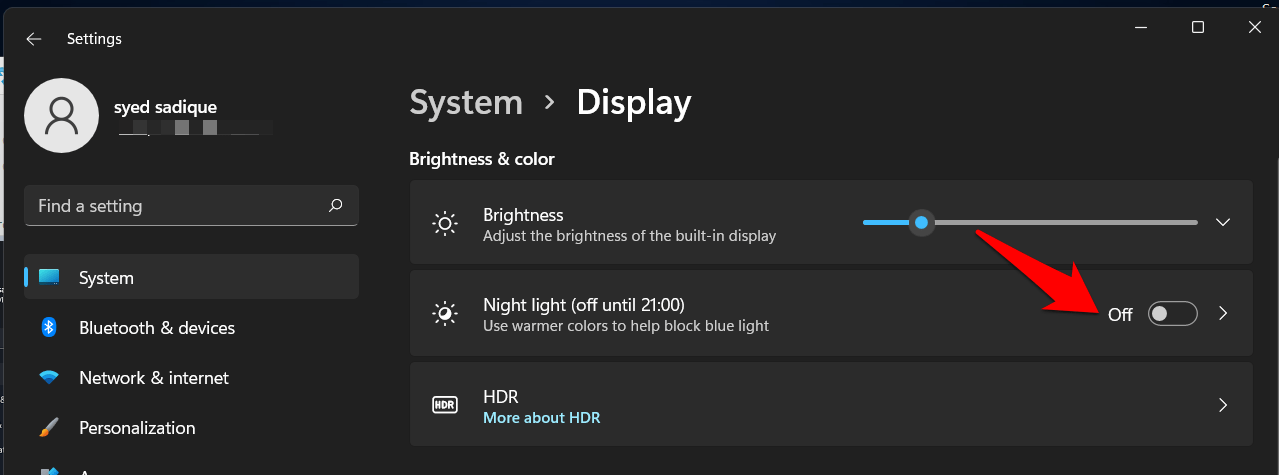
- Теперь подождите несколько секунд и затем снова включите его.
- Проверьте, удалось ли исправить проблему с ночным светом в Windows 11.
Исправление 2. Установите пользовательский график
Если вы не можете вручную включить эту функцию, то есть еще один удобный способ, который вы можете использовать. Это включает в себя создание пользовательского графика и позволение Windows включить ночной свет от вашего имени. Вот как:
- Перейдите в Система → Настройки → Дисплей.
- Затем перейдите в Ночной свет и включите переключатель рядом с Запланировать ночной свет.
- После этого выберите Установить часы и назначьте время включения и выключения.
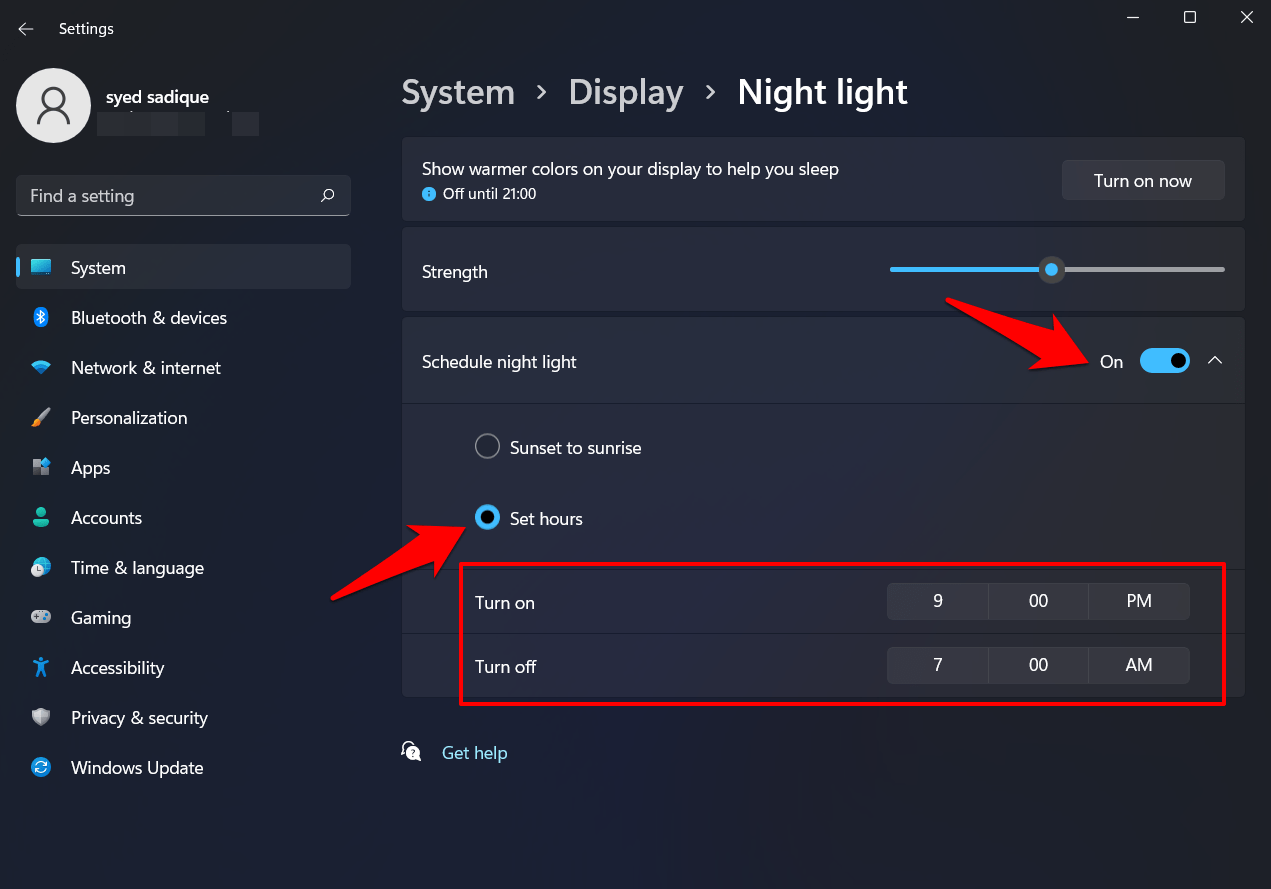
- Установите время «Включить» всего на минуту вперед от текущего времени, чтобы вы могли протестировать его сразу.
- Теперь подождите минуту и проверьте, исправила ли это проблему с неработающим ночным светом в Windows 11.
Исправление 3. Обновите драйверы графической карты
Использование старых или устаревших драйверов видеокарты может конфликтовать с этой функцией. Поэтому вам следует рассмотреть возможность обновления этих драйверов до последней версии, что можно сделать следующим образом:
- Используйте сочетание клавиш Windows+X и выберите Диспетчер устройств из появившегося меню.
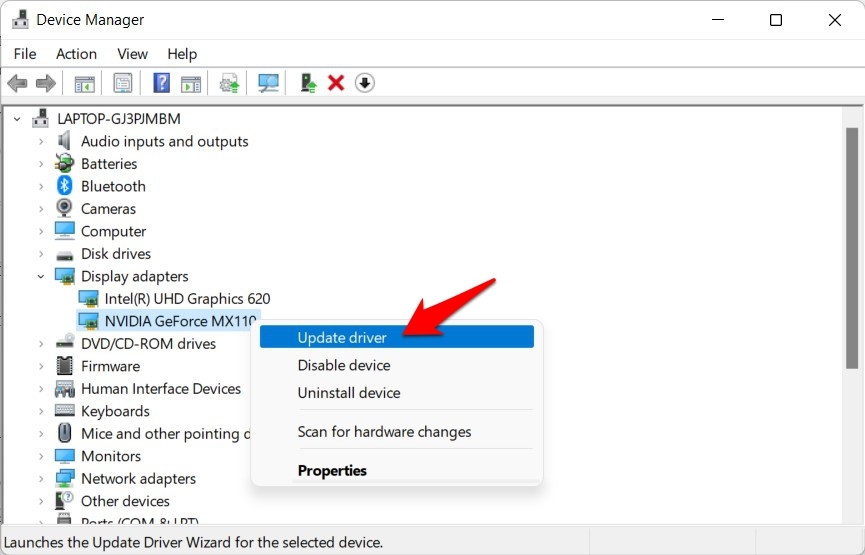
- Затем разверните разделы Адаптер дисплея, щелкните правой кнопкой мыши на вашей видеокарте и выберите Обновить драйверы.
- После этого выберите Поиск драйверов автоматически.
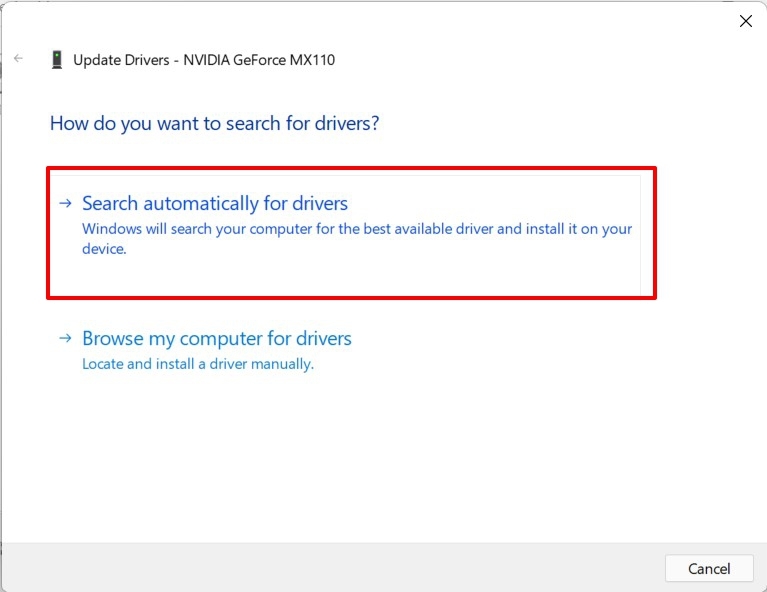
- Windows теперь будет искать в интернете последние драйверы и загрузит и установит их.
- После завершения установки перезагрузите ПК. Затем проверьте, удалось ли исправить проблему с неработающим ночным светом в Windows 11.
Исправление 4. Отключите HDR
По умолчанию дисплей вашего ПК настроен на стандартный динамический диапазон. Однако Windows предоставляет вам возможность увеличить яркость, цвет и контрастность дисплея, включив режим высокого динамического диапазона.
Но как только вы включаете HDR, это может создать некоторые препятствия для других функций, связанных с дисплеем, включая ночной свет. Поэтому вам следует временно отключить эту функцию, используя приведенные ниже инструкции.
- Откройте меню Настройки с помощью сочетания клавиш Windows+I.
- Затем перейдите в Дисплей и отключите переключатель Использовать HDR (если поддерживается).
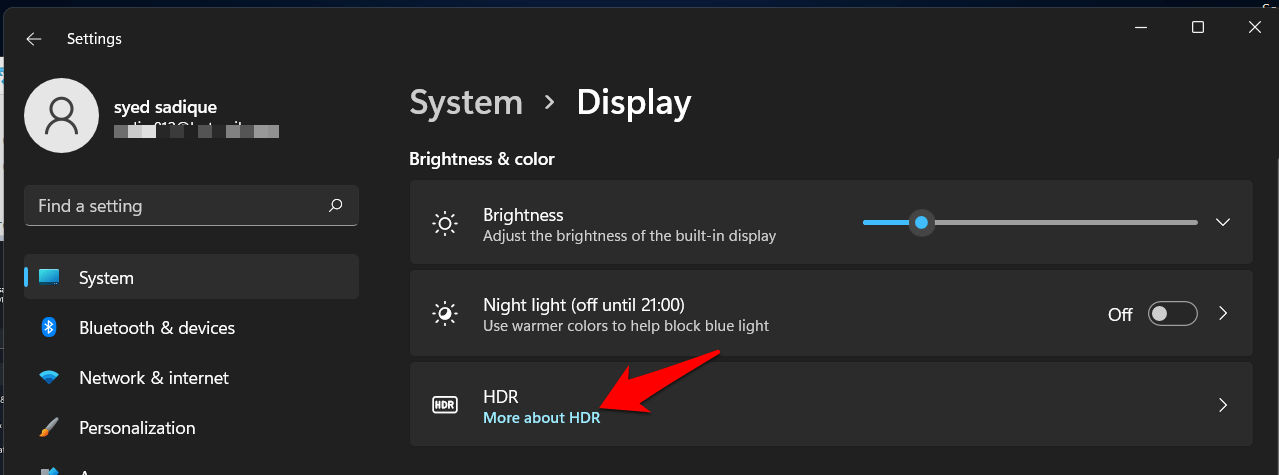
- Аналогично, откройте меню HDR и отключите опцию Воспроизведение потокового HDR-видео.
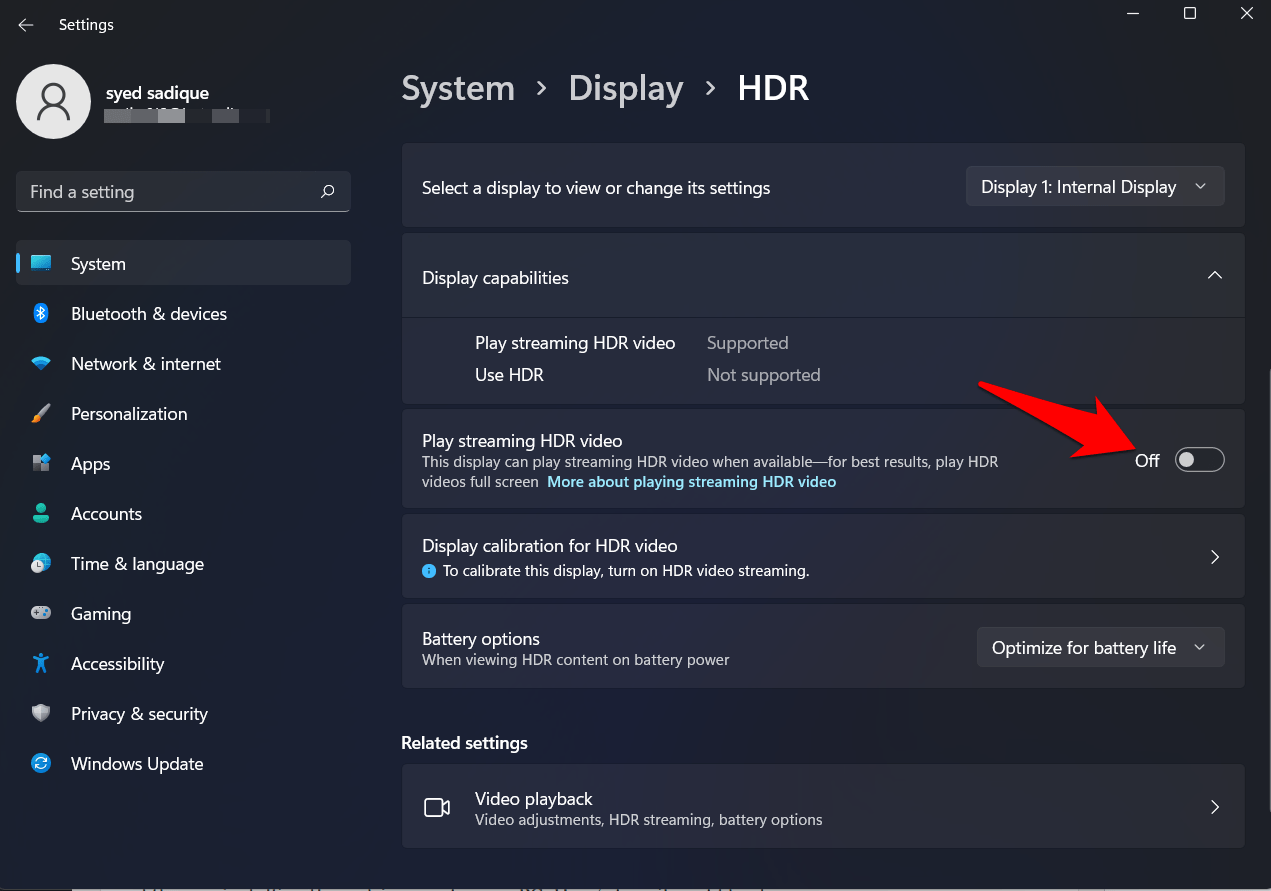
- После этого проверьте, была ли исправлена проблема с неработающим ночным светом в Windows 11.
Исправление 5. Переустановите драйвер графики
Если обновление драйверов графики не дало результата, то вам следует рассмотреть возможность удаления и последующей переустановки этих драйверов на вашем ПК. Вот как это можно сделать:
- Используйте сочетание клавиш Windows+X и выберите Диспетчер устройств из появившегося меню.
- Затем разверните раздел адаптера дисплея, щелкните правой кнопкой мыши на вашей видеокарте и выберите Удалить устройство.
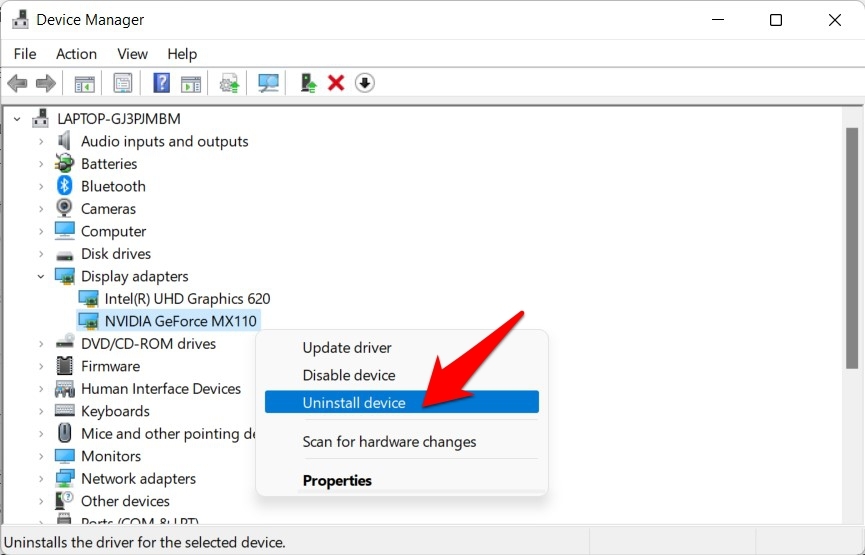
- Нажмите Удалить в появившемся диалоговом окне подтверждения.
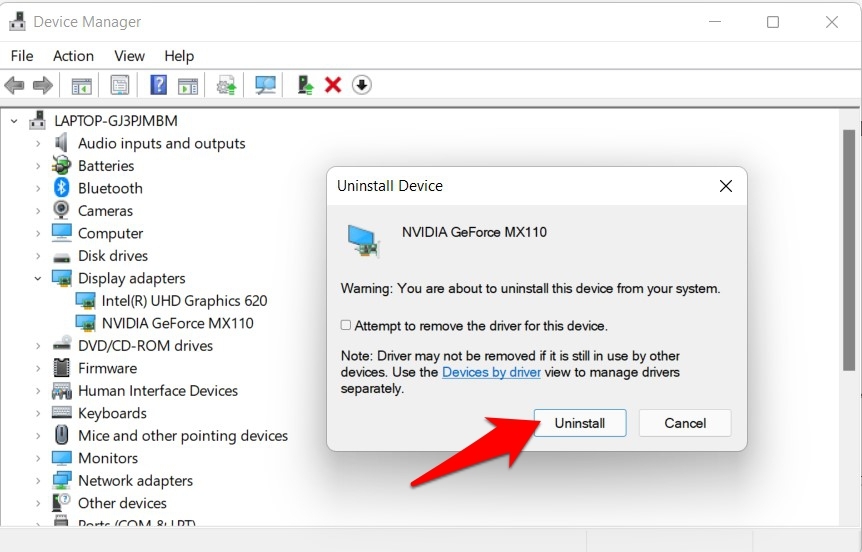
- После этого перезагрузите ПК, и драйверы должны быть переустановлены.
- Если этого не произошло, то снова перейдите в Диспетчер устройств.
- Затем щелкните правой кнопкой мыши на названии вашего ПК и выберите Поиск изменений оборудования.
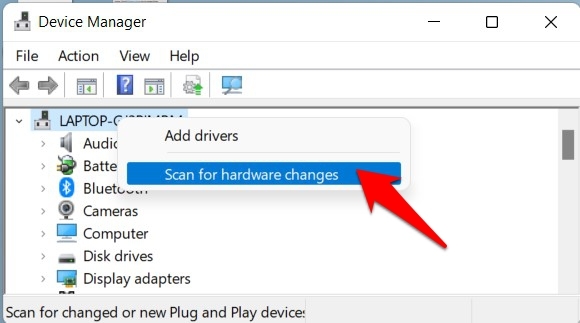
- Windows теперь просканирует все отсутствующие драйверы на вашем ПК и затем установит их.
- После завершения этого процесса проблема с неработающим ночным светом в Windows 11 также должна быть исправлена.
Исправление 6. Сбросить ночной свет через редактор реестра
Если ни один из вышеупомянутых методов не сработал, то вам следует рассмотреть возможность сброса этой функции, удалив одну из ее записей реестра. Обратитесь к приведенным ниже инструкциям:
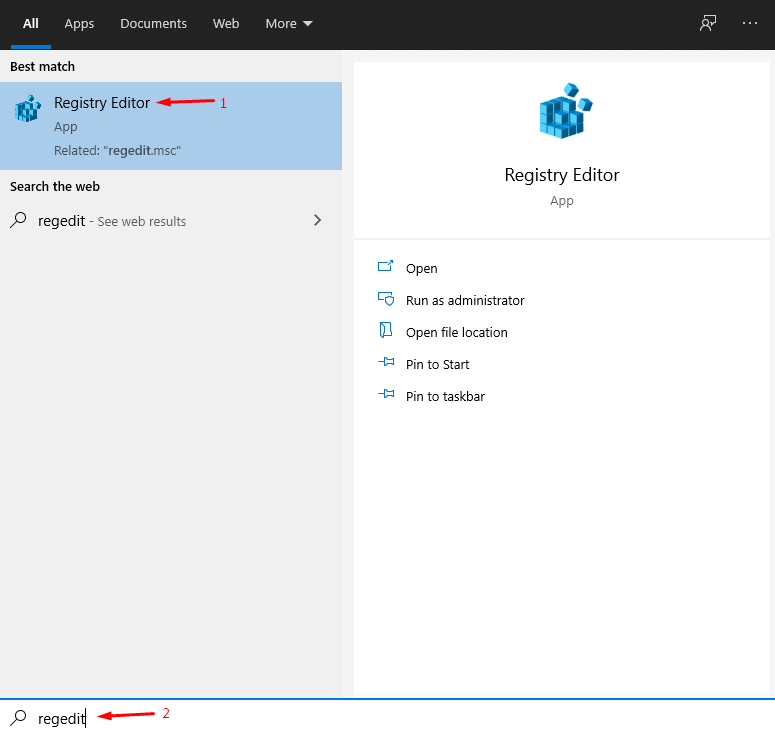
- Перейдите в меню Пуск и запустите Редактор реестра.
- Затем скопируйте и вставьте нижеуказанное местоположение в адресную строку и нажмите Enter.
Computer\HKEY_CURRENT_USER\Software\Microsoft\Windows\CurrentVersion\CloudStore\Store\DefaultAccount\Cloud - Теперь разверните папку Cloud и выберите следующий файл (это будет первый):
$windows.data.bluelightreduction.bluelightreductionstate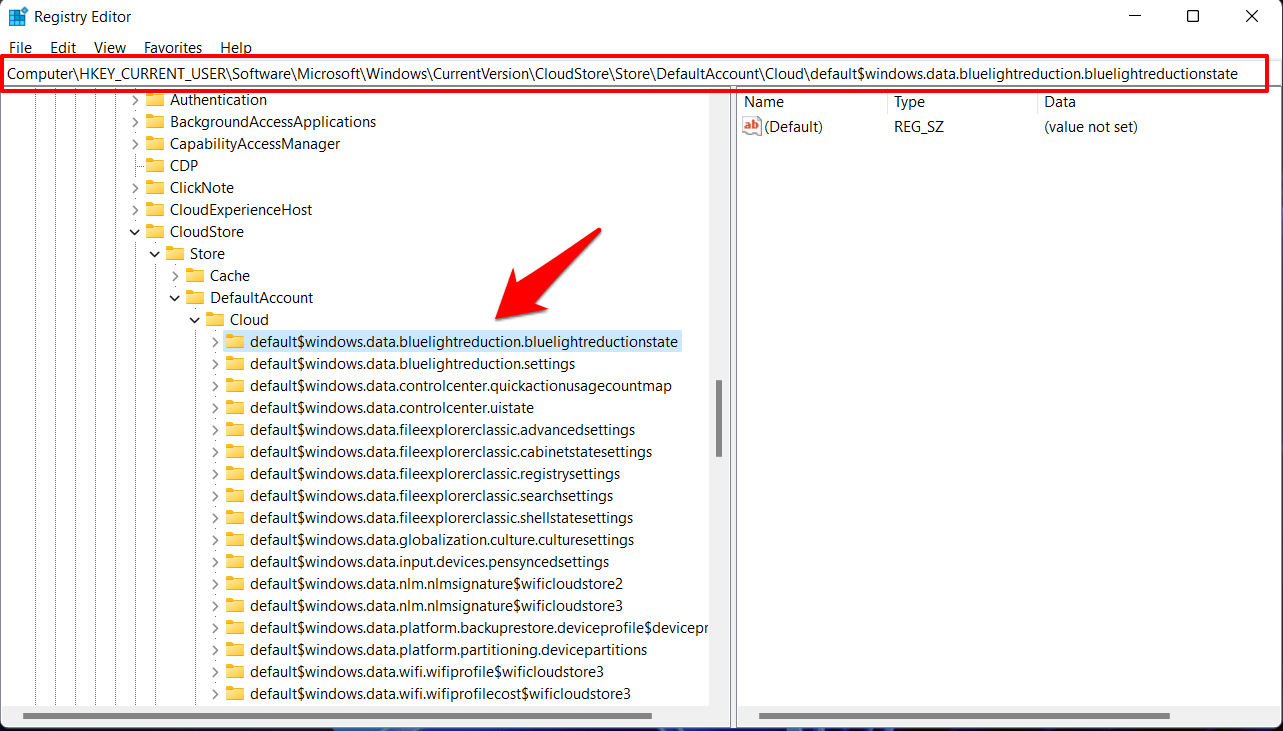
- Щелкните правой кнопкой мыши на этом файле, выберите Удалить и нажмите Да в диалоговом окне подтверждения.
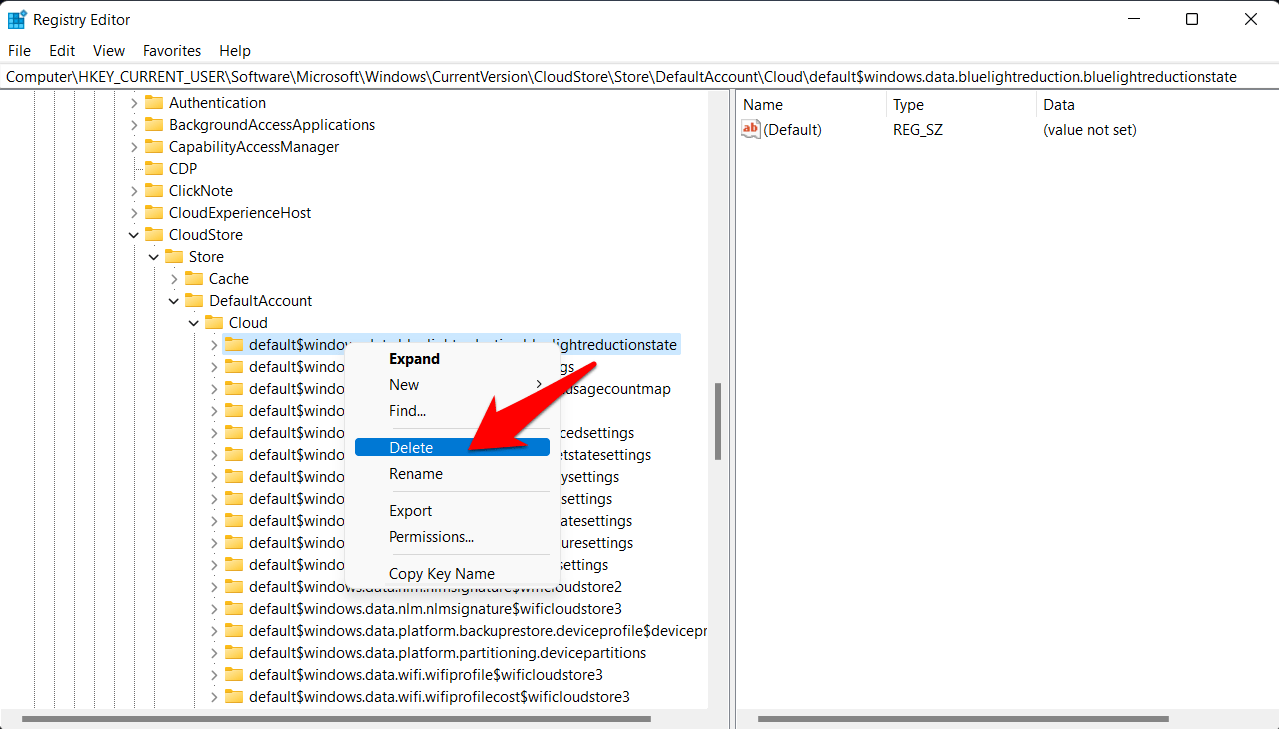
- После этого перезагрузите ПК, и основная проблема теперь должна быть устранена.
Исправление 7. Сканирование DISM на наличие поврежденных файлов
Сканирования SFC и DISM выполняются с помощью интерфейса командной строки Windows. Следуйте приведенным ниже шагам, чтобы использовать эти инструменты для удаления поврежденных системных файлов.
- Запустите Командную строку.
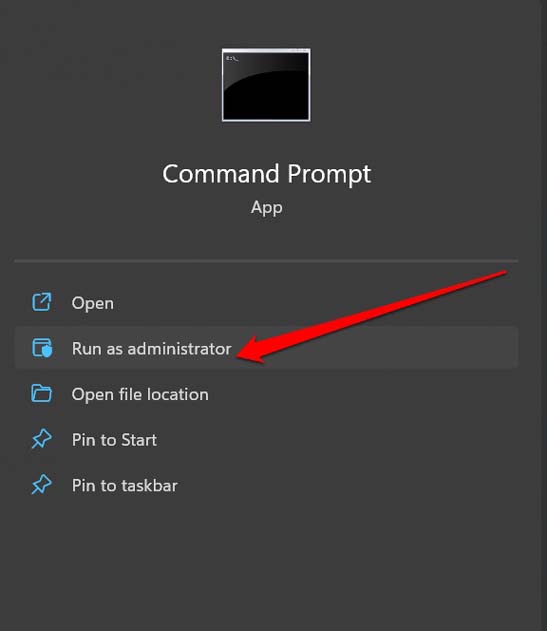
- Введите команду.
sfc/scannow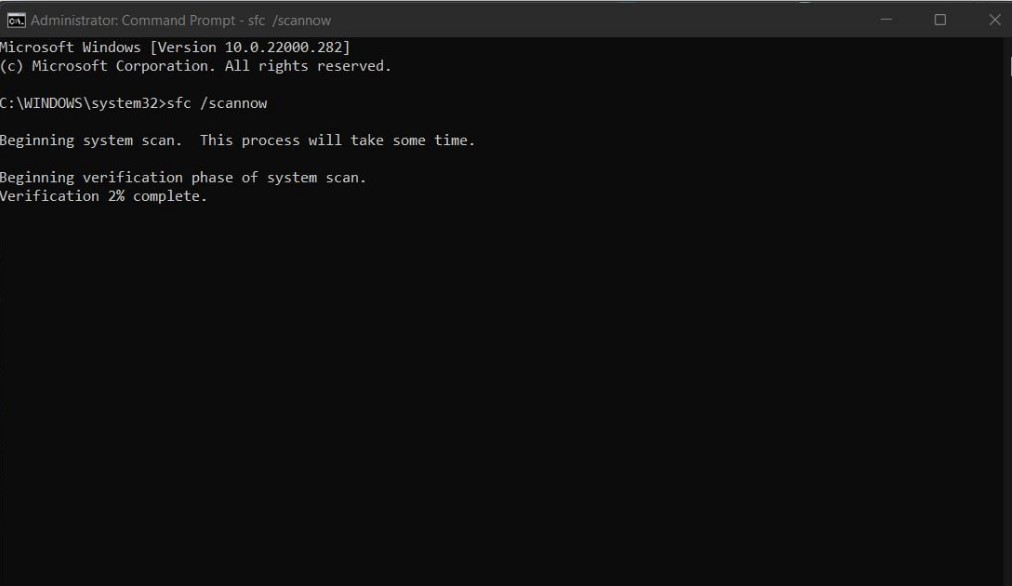
Пока система проверяет наличие поврежденных системных файлов и исправляет их, вам нужно ждать терпеливо. Убедитесь, что не прерываете сканирование.
Во-вторых, вы можете выполнить сканирование DISM.
- Откройте Командную строку.
- Введите эти команды и выполните их.
DISM.exe /Online /Cleanup-image /CheckHealth DISM.exe /Online /Cleanup-image /ScanHealth DISM.exe /Online /Cleanup-image /RestoreHealth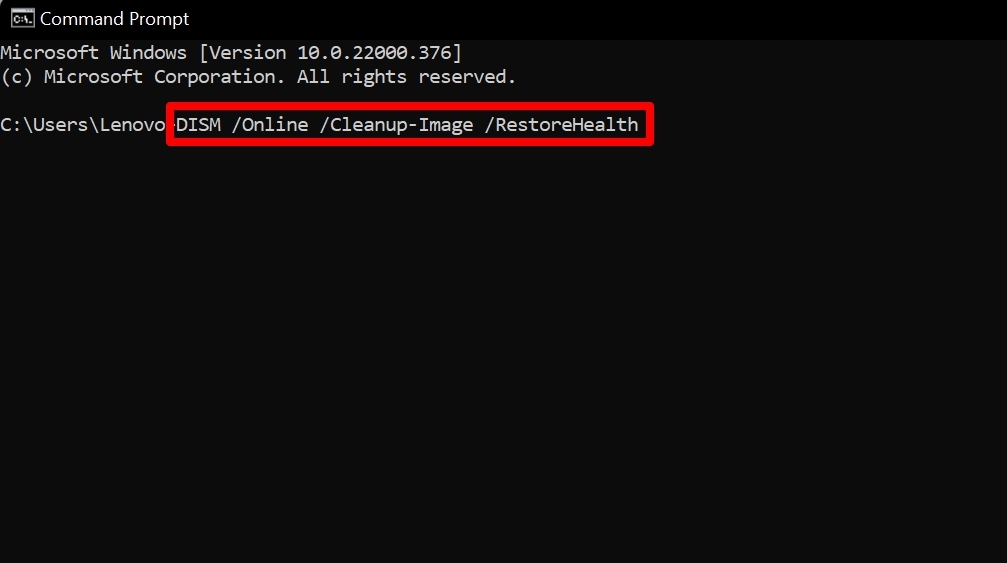
Заключение
Обратите внимание, что нет универсального решения. Вам придется попробовать каждый из нижеупомянутых обходных путей и посмотреть, какой из них сработает в вашу пользу.
Таким образом, мы завершаем гид о том, как вы можете исправить проблему с неработающим ночным светом в Windows 11. Мы перечислили шесть различных методов для этого.
Сообщите нам в комментариях, какой из них дал желаемые результаты. Также все ваши вопросы приветствуются в комментариях ниже.
Если у вас есть мысли по поводу Как исправить проблему с неработающим ночным светом в Windows 11?, не стесняйтесь оставлять их в комментариях ниже. Также, пожалуйста, подпишитесь на наш канал DigitBin на YouTube для видеоуроков. Удачи!
Get new posts in your inbox
No spam. Unsubscribe anytime.