Установка Windows · 6 min read · Nov 28, 2025
Как исправить ошибку "Не найдены драйверы устройств" при установке Windows?
Этот гид ознакомит вас с шестью различными методами исправления ошибки “Не найдены драйверы устройств” в Windows 11. Теперь, когда последняя версия ОС была выпущена в стабильном состоянии и большинство ошибок устранены, многие пользователи с нетерпением ждут возможности попробовать её на своем ПК.
В этом отношении есть три различных подхода к выполнению обновления — через меню “Настройки”, с помощью инструмента Media Creation Tool или используя ISO-файл. В то время как первый метод проходит без каких-либо проблем, второй и третий методы вызывают довольно много вопросов.
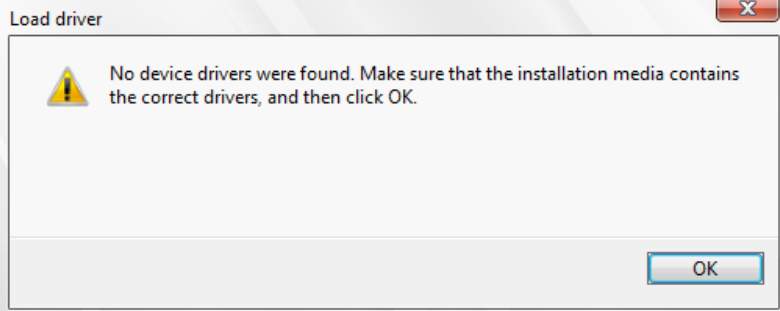
Когда пользователи пытаются установить Windows 11 через загрузочную флешку (созданную либо с помощью официального инструмента Media Creation Tool, либо с помощью стороннего приложения, такого как Rufus), установка, кажется, зависает в момент, когда приходит время установить драйверы. Вместо этого пользователи сталкиваются со следующим сообщением об ошибке:
“ Не найдены драйверы устройств. Убедитесь, что установочный носитель содержит правильные драйверы, а затем нажмите ОК “. Если вы также сталкиваетесь с этой проблемой, не переживайте. В этом руководстве мы покажем вам множество методов для исправления ошибки “Не найдены драйверы устройств” в Windows 11. Итак, без лишних слов, давайте начнем.
Исправление 1: Переключитесь на порт USB 2.0
Хотя порт USB 3.0 действительно обеспечивает более высокую скорость чтения/записи, в некоторых средах, таких как восстановление Windows или BIOS, ваша система может не распознать устройство, подключенное к этому порту.
Поэтому рекомендуется подключить вашу флешку к проверенному порту 2.0. Попробуйте это решение и проверьте, исправляет ли оно ошибку “Не найдены драйверы устройств” в Windows 11.
Исправление 2: Используйте отдельную флешку для драйверов
Windows включает все необходимые драйверы вместе с ОС, но на данный момент система не может распаковать и установить эти драйверы из ISO-файла. Поэтому следующим шагом должно быть создание отдельного загрузочного USB-устройства, на которое поместите только драйверы, а затем попробуйте установить драйверы с этого вторичного USB. Вот как:
- Для начала создайте второе загрузочное USB-устройство с помощью стороннего программного обеспечения, такого как Rufus.
- Затем загрузите драйверы SATA, соответствующие вашему чипсету: AMD | Intel
- Теперь перенесите файлы драйверов на это второе USB-устройство.
- После этого начните установку, используя основное USB-устройство, на котором находится ISO-файл.
- Как только появится ошибка “ Не найдены драйверы устройств “, подключите второе USB-устройство, на котором находятся файлы драйверов.
- Теперь нажмите ОК, чтобы закрыть сообщение об ошибке. Затем нажмите Обзор, перейдите к файлам драйверов на втором USB-устройстве и нажмите ОК.
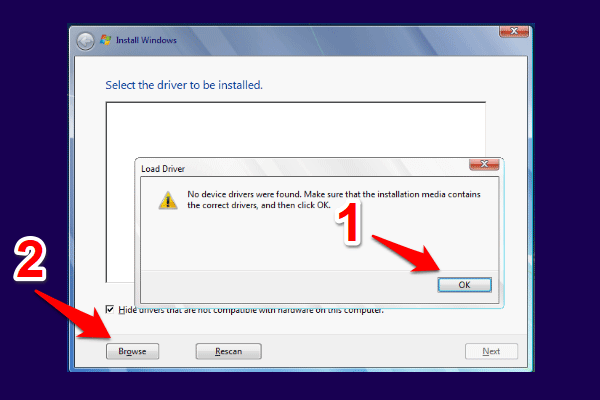
- Драйверы теперь будут загружены и впоследствии установлены. И с этим это также должно исправить ошибку “Не найдены драйверы устройств” в Windows 11.
Исправление 3: Установите активный раздел вручную
Проблема также может быть связана с тем, что система не может определить активный раздел и, следовательно, установить драйверы. Поэтому вам нужно будет вручную сообщить ей об этом, чтобы она могла продолжить установку. Вот как:
- Для начала вставьте загрузную флешку в ваш ПК, на которой находится файл ISO.
- Затем перезагрузите ПК и снова начните процесс установки. Как только вы достигнете экрана “Выберите вариант”, нажмите на “Устранение неполадок”.

- После этого нажмите на “Дополнительные параметры”, затем на “Командная строка”.
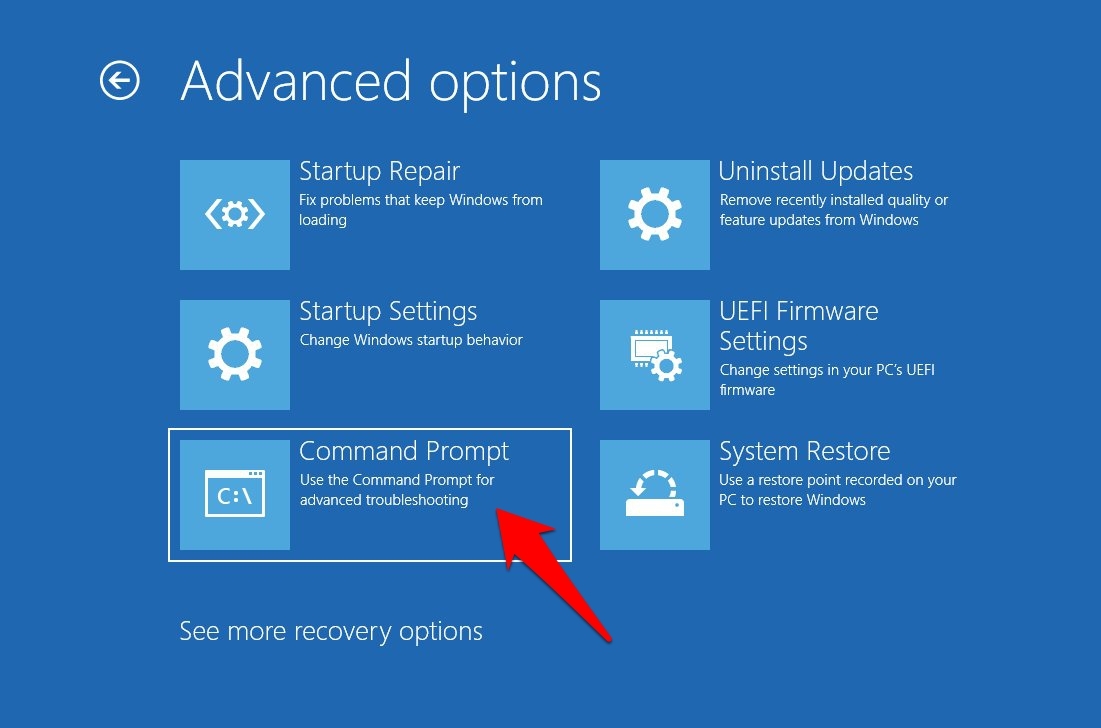
- Теперь выполните следующие пять команд (по одной за раз) в этом окне CMD. Убедитесь, что вы заменили X на имя диска и раздела, на который вы устанавливаете ОС:
diskpart
list disk
select disk X
list partition
select partition X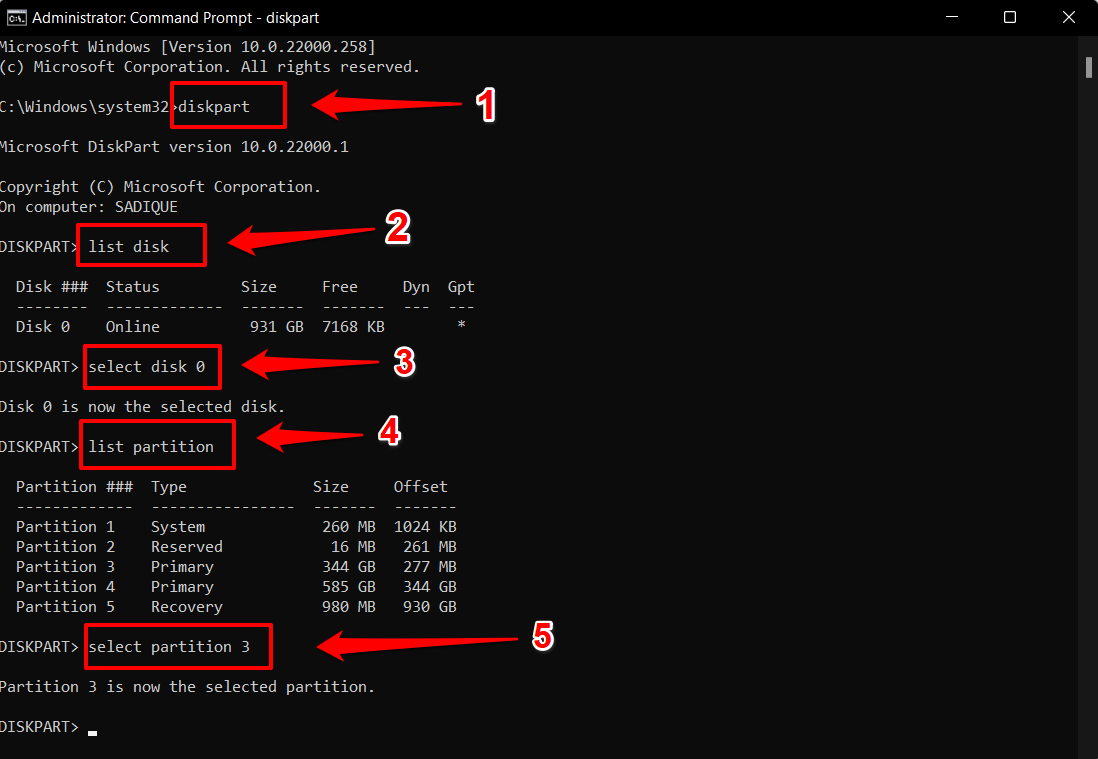
- Теперь, когда вы выбрали нужный раздел, просто выполните следующую команду, чтобы сделать его активным:
active - После этого вы можете закрыть окно CMD и продолжить установку. Проверьте, удалось ли исправить проблему с отсутствием драйверов устройств.
Исправление 4: Включите xHCI hand-off в BIOS
Расширенный интерфейс контроллера хоста (xHCI) устанавливает правила для взаимодействия аппаратного и программного обеспечения контроллера USB 3.0. Когда он включен, BIOS предоставляет ОС полные права на управление указанными портами.
С другой стороны, если вы его отключите, BIOS будет иметь полный контроль, и ОС не сможет управлять портами.
В текущей ситуации многие пользователи смогли добиться успеха, предоставив полномочия ОС. Другими словами, им удалось исправить проблемы с драйверами устройств, включив XHCI hand-off в BIOS. Итак, давайте включим контроллер хоста и проверим результаты.
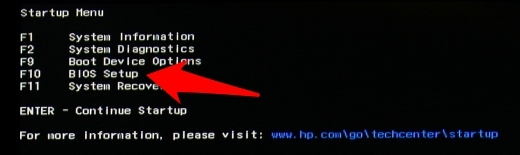
Начните с выключения вашего ПК. Затем включите его снова, и как только он начнет загружаться, постоянно нажимайте клавишу Esc.
Это откроет меню запуска. Нажмите F10, чтобы выбрать меню BIOS оттуда. Ваш ПК теперь загрузится в BIOS.
Оттуда перейдите на вкладку “Дополнительно” и прокрутите до раздела “Конфигурация USB”.
Теперь вы должны увидеть опцию BIOS xHCI Hand-Off или BIOS EHCI Hand-OFF, измените ее состояние на “Включено”.
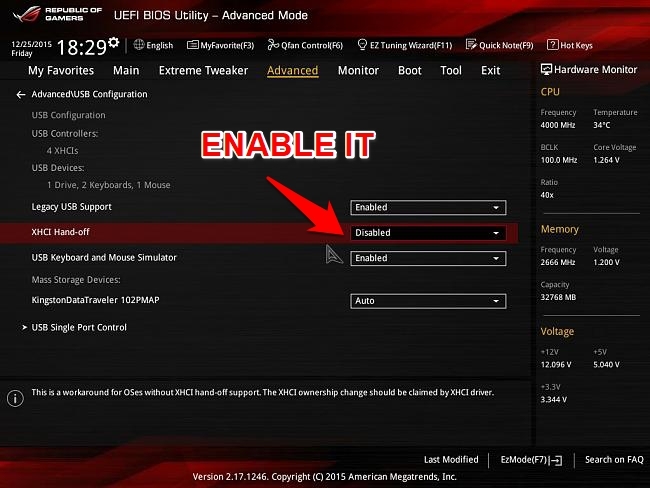
После этого сохраните изменения и затем перезапустите процесс установки. Проверьте, была ли исправлена ошибка “Не найдены драйверы устройств” в Windows 11.
Исправление 5: Отключите Secure Boot в BIOS
Secure Boot — это механизм безопасности, установленный Microsoft, который проверяет достоверность каждого драйвера, который устанавливается или загружается во время загрузки. Однако в редких случаях он может вызвать ложное срабатывание и может предотвратить установку законных драйверов. Единственный способ проверить и, следовательно, исправить эту проблему — отключить эту проверку безопасности (также известную как Secure Boot).
- Итак, начните с загрузки вашего ПК в BIOS, как объяснялось выше.
- Затем перейдите на вкладку “Безопасность”, и вы должны увидеть опцию Secure Boot. Измените ее состояние на “Отключено”, а затем сохраните изменения.
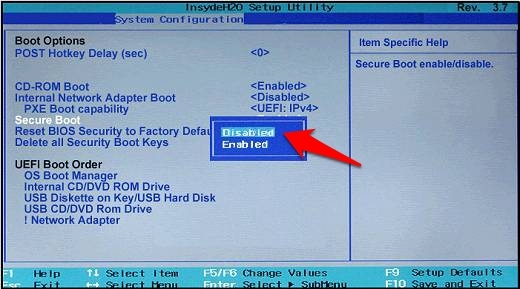
- Однако, если опция Secure Boot отсутствует, проверьте ее в разделе “Загрузка/Аутентификация/Конфигурация системы” и затем отключите ее.
- После этого перезагрузите ПК, и вы должны увидеть запрос на изменение режима загрузки операционной системы. Введите запрашиваемый код и нажмите Enter, чтобы подтвердить изменения, которые вы внесли в BIOS.
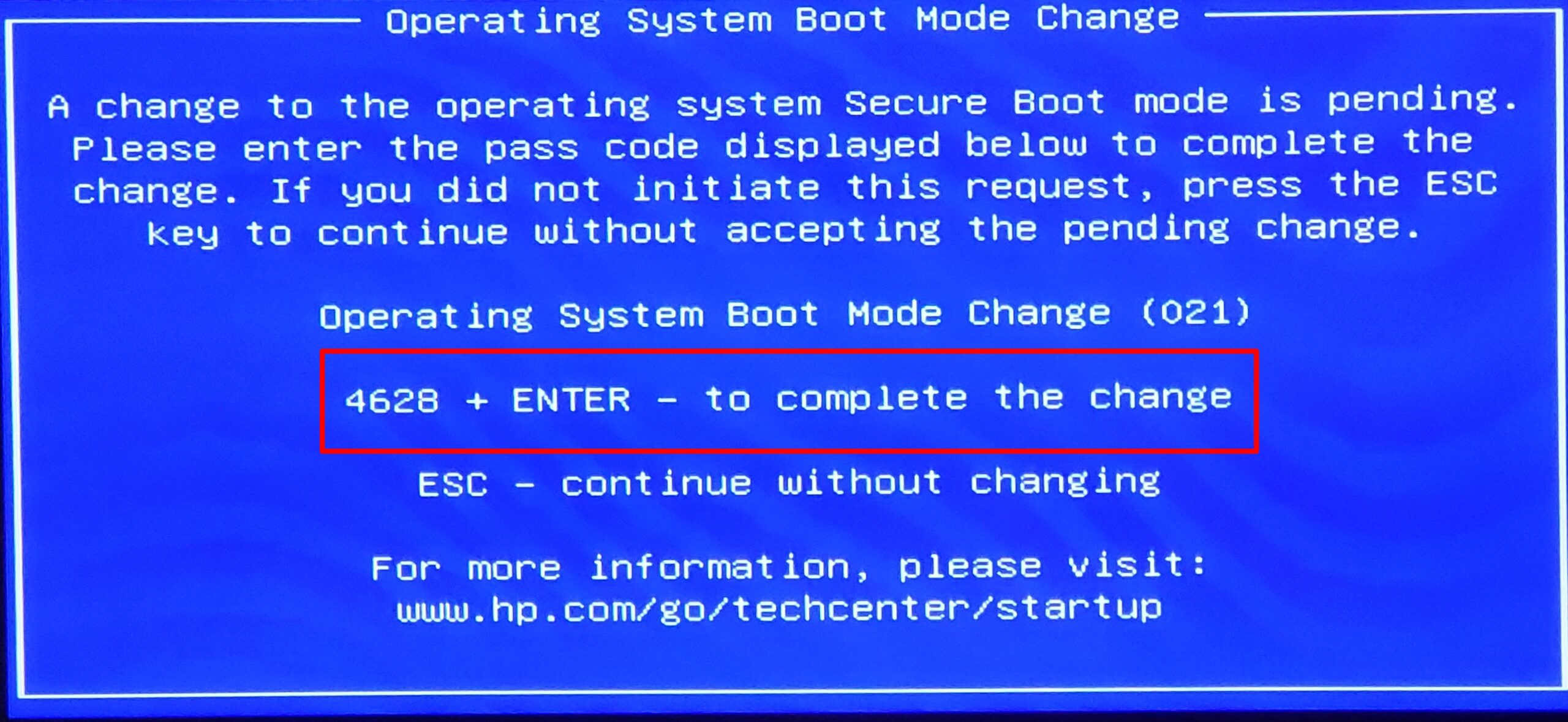
- Теперь продолжайте установку и проверьте, была ли исправлена ошибка “Не найдены драйверы устройств” в Windows 11.
Исправление 6: Чистая установка Windows 11
Если ни один из вышеперечисленных методов не привел к успеху, то это может быть связано с поврежденными секторами или поврежденными данными на вашем диске C. Поэтому единственный выход — выполнить чистую установку Windows 11, которая удалит все данные в процессе. Поэтому, если вы хотите пойти по этому пути, сделайте резервную копию заранее, а затем обратитесь к приведенным ниже инструкциям.
- Загрузите устройство в установку Windows 11 через загрузное USB-устройство, на котором находится ISO-файл.
- Как только вы достигнете экрана установки Windows, нажмите сочетание клавиш Shift + F10, чтобы открыть Командную строку.
- Затем выполните следующие две команды в окне CMD, чтобы вывести список имен дисков:
diskpart list disk - После этого введите следующую команду, чтобы выбрать раздел, на который необходимо установить ОС. Убедитесь, что вы заменили ключевое слово X соответствующим образом:
select disk X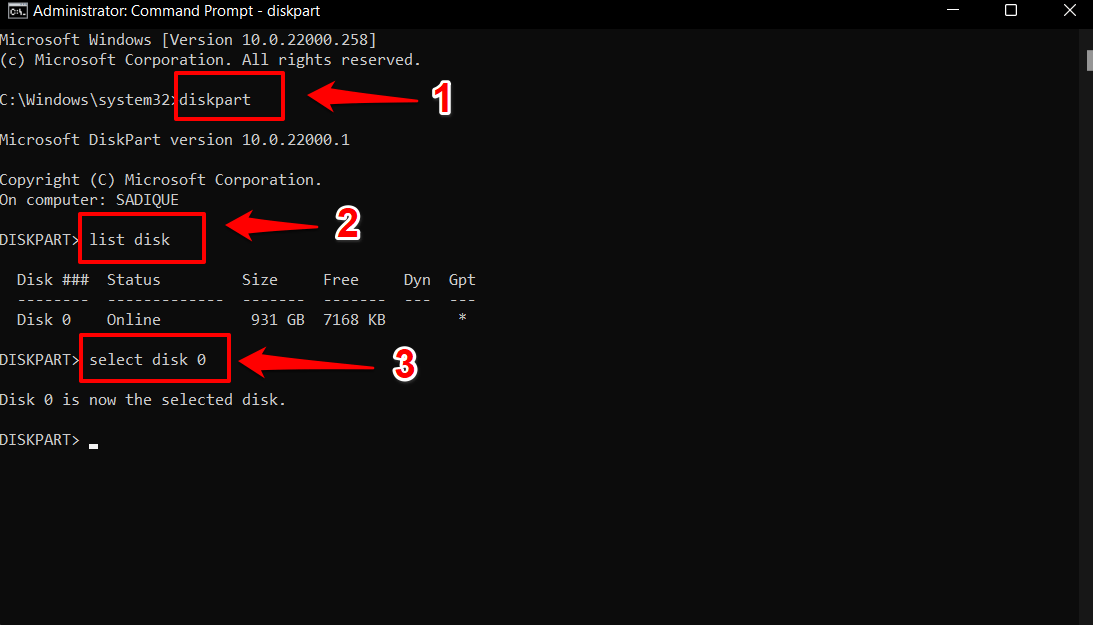
- Наконец, выполните следующую команду, чтобы очистить выбранный диск:
clean - После форматирования диска перезапустите процесс установки. На этот раз у вас не должно возникнуть проблем с драйверами устройств.
Заключение
Таким образом, мы завершили руководство о том, как вы можете исправить ошибку “Не найдены драйверы устройств” в Windows 11. Мы перечислили шесть различных методов для этого. Сообщите нам в комментариях, какой из них сработал для вас.
Если у вас есть мысли о Как исправить ошибку “Не найдены драйверы устройств” при установке Windows?, не стесняйтесь оставлять их в комментариях ниже. Также, пожалуйста, подпишитесь на наш канал DigitBin на YouTube для видеоуроков. Удачи!
Get new posts in your inbox
No spam. Unsubscribe anytime.