Игры · 8 min read · Dec 18, 2025
Как исправить проблему с использованием GPU в No Man’s Sky?
Трудно поверить, насколько потрясающей на самом деле является эта игра. Казалось бы, бесконечная вселенная положила начало истории игры, которая наполнена таким количеством контента, что игроки никогда не захотят ничего большего. Тем не менее, несмотря на то, что это отличная игра, у нее все же есть некоторые недостатки, которые беспокоят пользователей.
Для некоторых пользователей No Man’s Sky не использует GPU, из-за чего они не могут играть в игру. Именно поэтому мы здесь с новым руководством. Здесь мы упомянули несколько основных решений, которые помогут вам устранить ошибку No Man’s Sky, не использующего GPU, на Windows PC.
Лучшие способы исправить проблему с использованием GPU в No Man’s Sky
Для игр обычно характерны некоторые проблемы, такие как неиспользование GPU, когда они не используют внешнюю или выделенную видеокарту на вашем ПК и вместо этого используют интегрированный GPU. Игра не только подтормаживает, но и вылетает, возникают щелчки и графические артефакты. Также рекомендуется попробовать вручную восстановить игру, если она тормозит и подтормаживает из-за проблем с использованием GPU.
Исправление 1: Обновите драйвер GPU
Обновление вашего GPU очень важно, так как он используется для запуска большинства тяжелых приложений с графическим интерфейсом. Однако, если у нас устаревший драйвер GPU на нашем устройстве, то оно может работать неправильно. Поэтому наша первоочередная задача — убедиться, что на нашем устройстве нет ожидающих обновлений для каких-либо системных драйверов. Между тем, если вы не знаете, как проверить обновления драйверов GPU, следуйте этим шагам:
- Сначала нажмите Win+R и введите devmgmt.msc (это откроет Диспетчер устройств).
- Затем перейдите на вкладку Адаптер дисплея и дважды щелкните по ней.
- Теперь вы можете просто щелкнуть правой кнопкой мыши на названии вашего GPU и выбрать опцию Обновить драйвер.
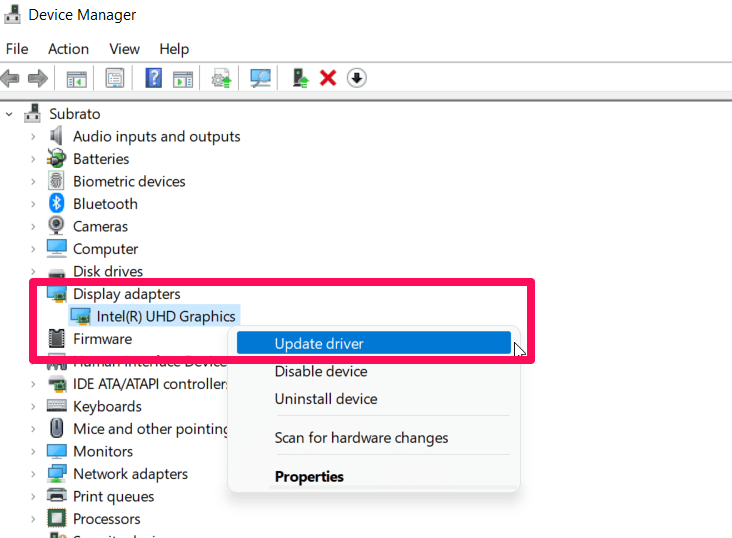
- Вот и все. Теперь нажмите на Автоматический поиск драйверов.
Теперь ваша задача — терпеливо ждать, пока система найдет обновление и установит его на ваше устройство. Однако, после завершения, запустите игру и проверьте, решена ли ошибка No Man’s Sky, не использующего GPU.
Исправление 2: Используйте драйвер выделенного GPU
Игра No Man’s Sky будет работать лучше на компьютере с выделенной видеокартой или внешним GPU. Это снизит количество падений кадров, подтормаживания и задержек в долгосрочной перспективе. Ниже приведены инструкции о том, как использовать выделенный GPU на вашем ПК:
Для AMD:
- На пустом экране рабочего стола щелкните правой кнопкой мыши > Выберите Настройки AMD Radeon.
- Нажмите на система > Переключаемая графика.
- Чтобы применить изменения, убедитесь, что вы сохранили изменения и перезагрузили ПК.
Для NVIDIA:
- На пустом экране рабочего стола щелкните правой кнопкой мыши и выберите Панель управления NVIDIA.
- В левом меню нажмите на 3D-настройки > Управление 3D-настройками.
- Нажмите на вкладку Настройки программы и выберите No Man’s Sky.
- Выберите высокопроизводительный процессор NVIDIA.
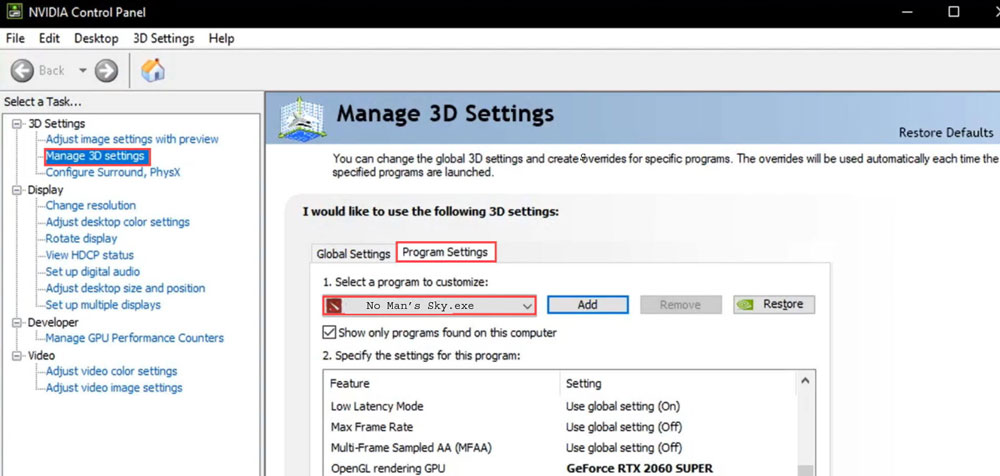
- Чтобы применить изменения, сохраните изменения и перезагрузите ПК.
Вот и все. Теперь проверьте, продолжает ли игра вылетать, тормозить или подтормаживать.
Исправление 3: Закройте фоновые процессы
Системные ресурсы, такие как CPU или память, могут быть использованы ненужными фоновыми задачами и программами, что снижает производительность системы. В результате часто возникают проблемы при запуске, такие как проблема No Man’s Sky, не использующего GPU. Вы можете просто закрыть все фоновые задачи, которые не являются необходимыми. Однако, если вы не знаете, как закрыть фоновые процессы, вам нужно следовать этим шагам:
- Используйте кнопку Ctrl+Alt+ESC вместе, чтобы открыть Диспетчер задач.
- Затем нажмите на вкладку Процессы и выберите ненужные работающие приложения.
- Затем, наконец, нажмите кнопку Завершить задачу.
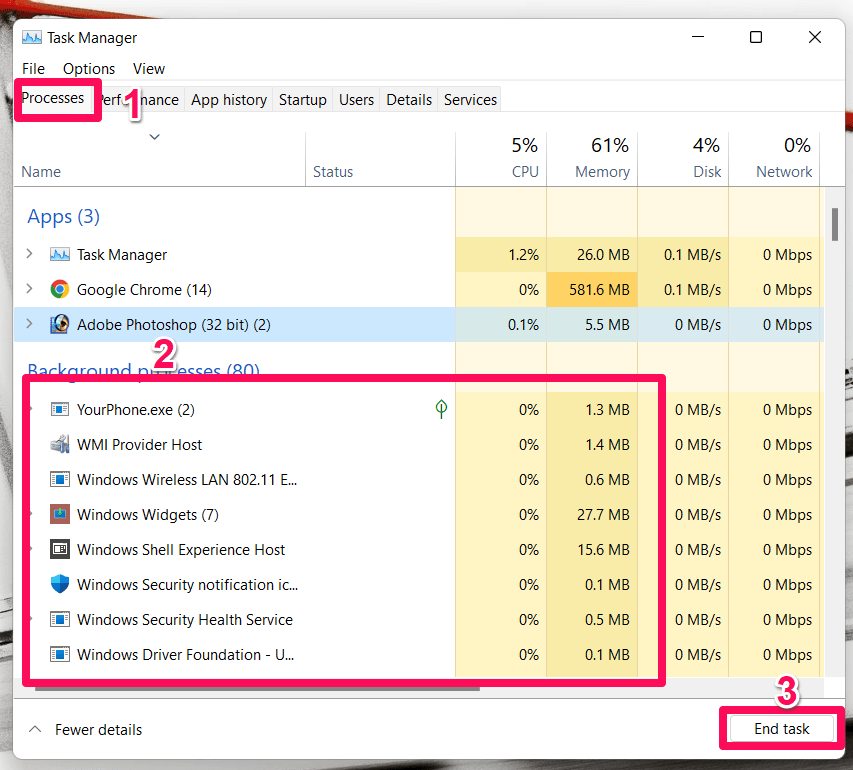
Вот и все. Теперь вам нужно выполнить те же шаги для всех приложений по одному. Затем просто запустите No Man’s Sky, чтобы проверить, решена ли ошибка, не использующего GPU.
Исправление 4: Убедитесь, что игра обновлена
Вы проверяли, обновлена ли No Man’s Sky до последней версии? Что ж, есть высокая вероятность, что вы могли забыть обновить свою игру, из-за чего у вас возникают проблемы с подтормаживанием или торможением. Поэтому настоятельно рекомендуется проверить, доступно ли обновление для вашей игры, и для этого выполните следующие шаги:
- Откройте Steam и перейдите в Библиотеку.
- Щелкните правой кнопкой мыши на игре и выберите свойства.
- Затем вы можете выбрать правильный вариант в зависимости от ваших предпочтений, нажав на кнопку Обновить.
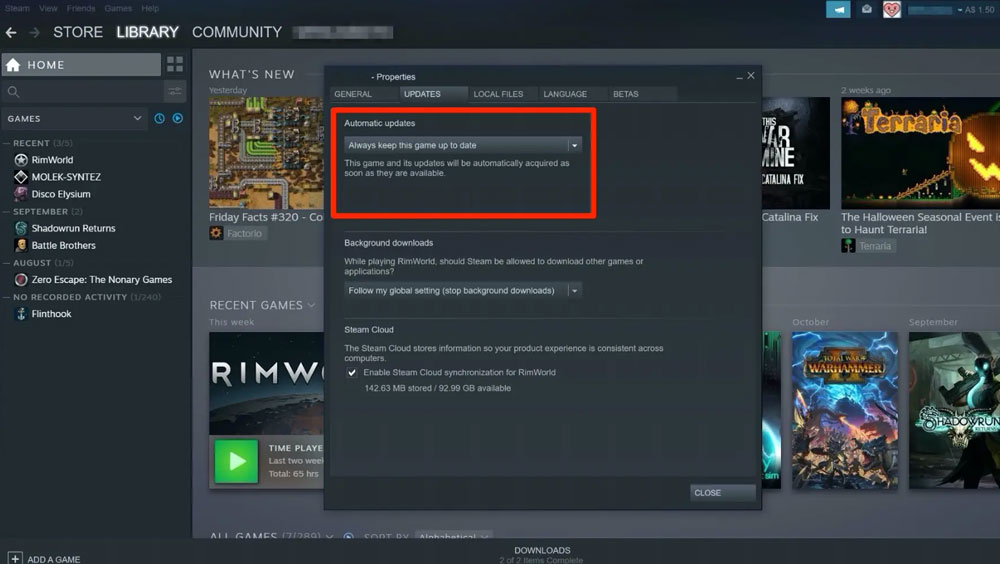
Теперь просто ждите, пока ваша игра обновится. Затем вам нужно снова запустить No Man’s Sky и проверить, решена ли проблема, не использующего GPU.
Исправление 5: Измените план электропитания
Система Windows по умолчанию использует сбалансированный план электропитания, поэтому вы можете также изменить план электропитания на своем компьютере. Планы электропитания можно изменить для улучшения производительности, но это снижает время работы от батареи. Поэтому убедитесь, что вы выбираете это только в том случае, если у вас мощный ПК; в противном случае он может начать тормозить или вылетать. Итак, давайте посмотрим на необходимые шаги для этого,
- Сначала нажмите Win+I на клавиатуре.
- Затем перейдите на вкладку Система.
- Затем нажмите на Электропитание и батарея.
- Теперь выберите Режим питания в выпадающем меню и установите его на Максимальная производительность.
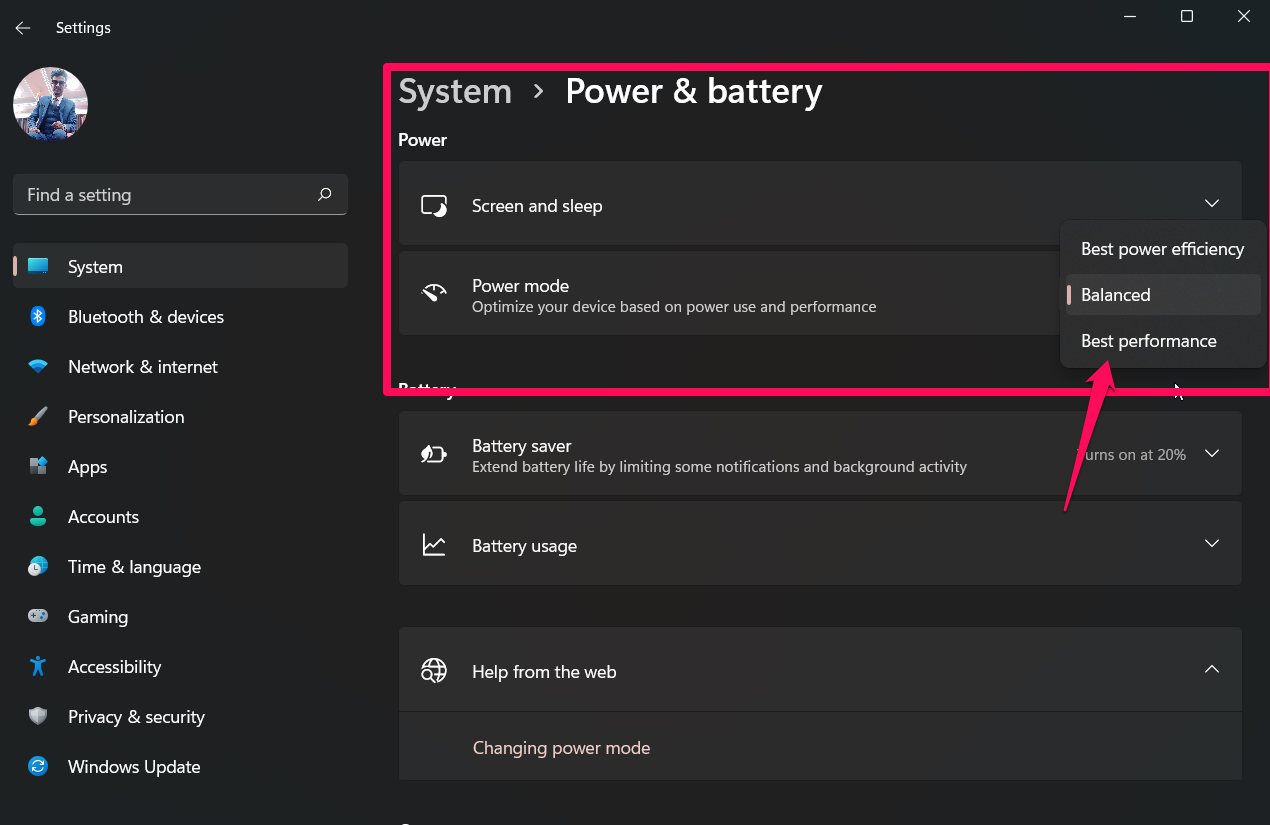
Вот и все. Теперь вам просто нужно запустить игру и проверить, тормозит ли она или подтормаживает.
Исправление 6: Проверьте целостность файлов игры
Существует высокая вероятность, что файлы вашей игры No Man’s Sky могут быть повреждены или испорчены, из-за чего она начинает зависать или тормозить. Однако, независимо от того, какой лаунчер игры вы используете, вы всегда должны проверять и автоматически восстанавливать файлы игры. Следующие шаги можно выполнить для вашего конкретного лаунчера/клиента игры, чтобы проверить файлы. Для этого:
Для Epic Launcher:
- Запустите Epic Games Launcher и нажмите на Библиотека.
- Нажмите на три точки рядом с No Man’s Sky.
- Вы можете нажать на Проверить, чтобы начать процесс проверки.
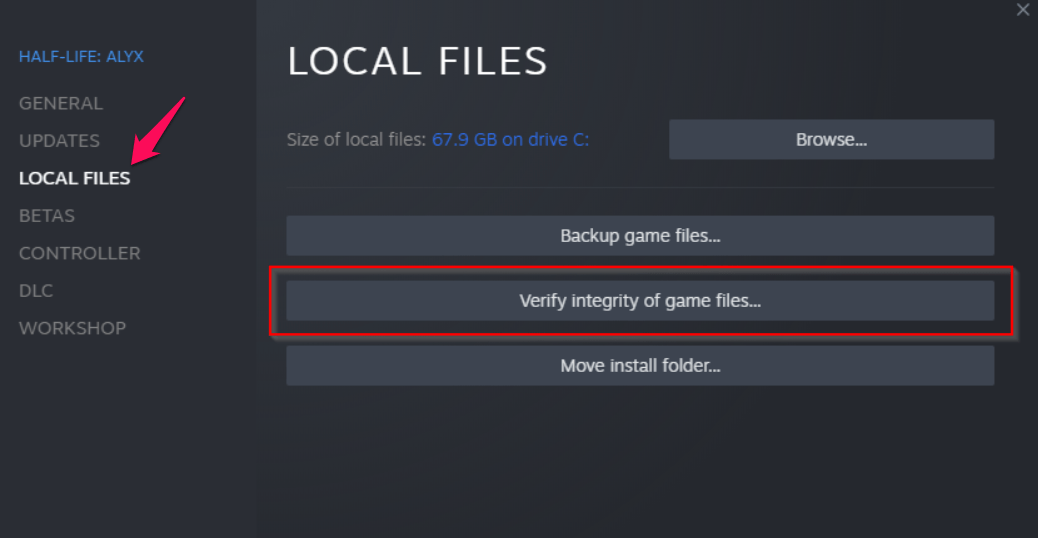
- Запустите лаунчер снова после завершения процесса.
Для Steam:
- На ПК откройте Steam и войдите в свою учетную запись. Затем перейдите в Библиотеку.
- Выберите No Man’s Sky в левом меню, затем щелкните правой кнопкой мыши.
- Перейдите в Свойства > Локальные файлы.
- Нажмите на Проверить целостность файлов игры.
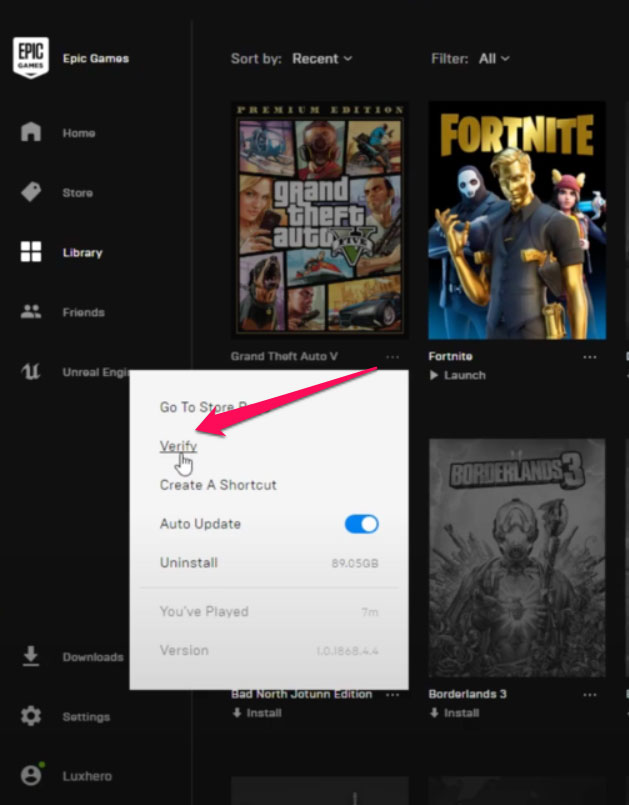
- После завершения проверки закройте клиент Steam.
- Чтобы применить изменения, перезагрузите ПК.
Вот и все. После завершения процесса проверки вам нужно запустить игру No Man’s Sky и проверить, решена ли ошибка, не использующего GPU.
Исправление 7: Измените параметры запуска Steam
Изменение параметров запуска Steam также может быть одним из потенциальных решений, которые помогут вам устранить проблему с подтормаживанием или зависанием No Man’s Sky. Поэтому настоятельно рекомендуется попробовать изменить параметры запуска Steam, используя шаги, которые мы упомянули ниже:
Для Epic Launcher:
- Нажмите на Настройки в нижнем левом углу вашего Epic Games Launcher.
- Убедитесь, что установлен флажок Дополнительные аргументы командной строки под No Man’s Sky.
- Теперь введите -ignorepipelinecache в поле и перейдите в главное меню.
- Запустите No Man’s Sky снова, чтобы увидеть, сохраняется ли проблема.
Для Steam:
- Запустите приложение Steam и нажмите на БИБЛИОТЕКУ.
- В левом меню щелкните правой кнопкой мыши на No Man’s Sky и выберите Свойства.
- Чтобы установить параметры запуска, нажмите УСТАНОВИТЬ ПАРАМЕТРЫ ЗАПУСКА.
- В поле введите -ignorepipelinecache и нажмите ОК.
- После завершения шагов запустите No Man’s Sky, чтобы увидеть, сохраняется ли ошибка.
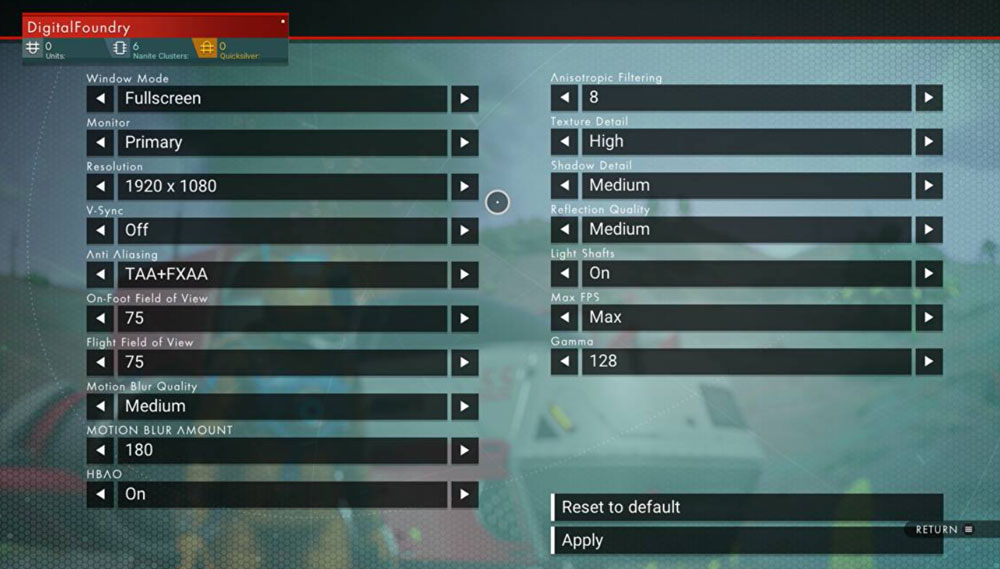
Исправление 8: Настройте настройки в игре
Существует вероятность, что ваш ПК может не соответствовать минимальным системным требованиям для запуска этой игры, из-за чего у вас возникает эта ошибка. Поэтому в этом случае мы рекомендуем вам попробовать изменить некоторые графические настройки в игре, чтобы игра работала плавно на вашем устройстве. Итак, давайте посмотрим, как вы это сделаете:
- Откройте No Man’s Sky из Библиотеки в клиенте Steam.
- Чтобы получить доступ к меню Настройки в No Man’s Sky, нажмите на значок шестеренки.
- Нажмите Выключить VSync, чтобы отключить его.
- В разделе Расширенные настройки убедитесь, что каждая опция установлена на низкий или средний.
Исправление 9: Проверьте наличие обновлений ОС
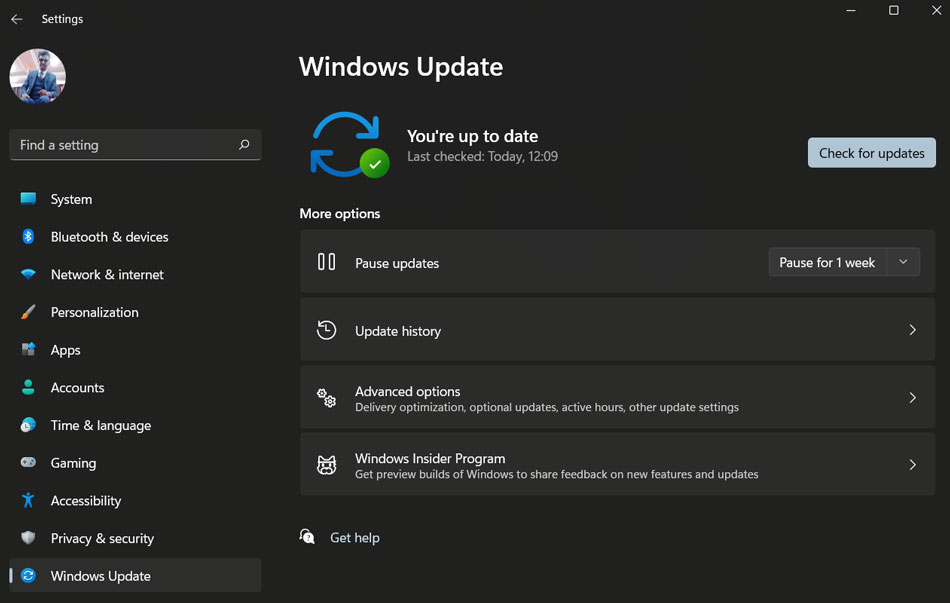
Если вы все еще получаете ошибку No Man’s Sky, не использующего GPU, то есть вероятность, что она может столкнуться с проблемами совместимости с вашей ОС. Это обычно происходит, когда мы обновляем нашу игру и приложения, но игнорируем обновление ОС. Поэтому мы советуем вам попробовать обновить вашу ОС Windows, а затем снова проверить, поможет ли это. Однако для этого:
- Нажмите клавиши Win+I вместе, чтобы открыть приложение Настройки.
- Затем нажмите на Обновление Windows > Проверить наличие обновлений.
Исправление 10: Отключите разгон
Вы используете разгон CPU во время игр? Что ж, это звучит странно, но иногда из-за разгона приложения и игры начинают тормозить или зависать. Многие пользователи ранее сообщали, что после отключения разгона они смогли успешно устранить проблему, не использующего GPU. Поэтому вам также следует отключить его и запустить игру, чтобы проверить, поможет ли это.
Исправление 11: Удалите файлы игры с префиксом ‘SGA’
Также могут возникнуть проблемы с запуском игры или использованием какой-либо функции из-за некоторых типов файлов на ПК. Несколько отчетов утверждают, что файлы игры с расширением SGA вызывают проблемы с No Man’s Sky. Чтобы исправить проблемы с GPU, такие как не обнаружение или не работающие, рекомендуется удалить все файлы с префиксом SGA из установленной папки игры.
- Откройте Проводник файлов.
- Нажмите на Документы в левом меню и откройте папку Rockstar Games.
- Откройте папку No Man’s Sky и перейдите на страницу Настройки.
- Здесь можно увидеть три файла с префиксом SGA. Удалите файлы SGA.
- После этого закройте Проводник файлов и перезагрузите ПК. Теперь попробуйте снова запустить No Man’s Sky, чтобы проверить, решена ли проблема, не использующего GPU.
Исправление 12: Переустановите игру
Вы применили все исправления, упомянутые ранее в этой статье, но все еще получаете ошибку? Не волнуйтесь! Есть вероятность, что некоторые файлы No Man’s Sky могут отсутствовать, из-за чего у вас возникают проблемы с подтормаживанием или зависанием. Поэтому, чтобы вернуть отсутствующие файлы, кроме как переустановить всю игру, у вас нет другого выбора. Поэтому рекомендуется переустановить No Man’s Sky на вашем ПК и наслаждаться игрой.
Если у вас есть мысли о Как исправить проблему с использованием GPU в No Man’s Sky?, не стесняйтесь оставлять комментарии ниже. Также подписывайтесь на наш канал DigitBin на YouTube для видеоуроков. Удачи!
Get new posts in your inbox
No spam. Unsubscribe anytime.