Технологии · 5 min read · Dec 29, 2025
Как исправить отсутствие звука в приложении Clubhouse
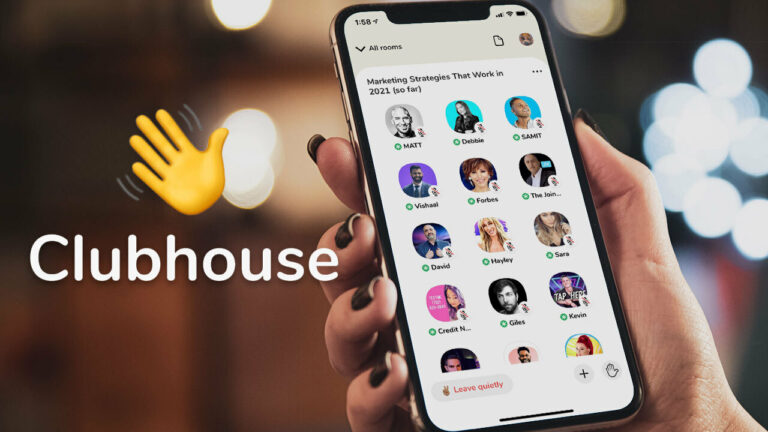
Добро пожаловать, читатели, в наш новый пост о серии Clubhouse - Исправление отсутствия звука в приложении Clubhouse.
Приложение Clubhouse в последнее время стало популярным в своей категории, так как в нем участвуют уникальные пользователи и знаменитости, и оно работает по критериям только по приглашениям. Пользователи могут отправить приглашение максимум 2 людям в приложении.
Теперь вопрос: вы получили приглашение и присоединились к комнате, но не слышите голос спикера в приложении Clubhouse, что он/она может передавать.
Может быть проблема с сервером Clubhouse, устройством или сетью. Просто следуйте нашим возможным решениям, и вы сможете исправить это самостоятельно.
Давайте рассмотрим возможные решения подробнее:
Шаги для исправления отсутствия звука в приложении Clubhouse
Проверьте или сбросьте силу вашего соединения
Первое, что вы должны проверить в случае любой ошибки, это силу вашего соединения.
Может быть так, что ваше соединение слабое или не работает в данный момент, что вы также можете проверить с помощью приложений или других надежных платформ, таких как Open Signal, Network Signal Strength и т.д.
В качестве альтернативы вы можете сбросить ваше сетевое соединение.
Присоединитесь к комнате снова
Другим решением будет сначала покинуть комнату, нажав на “Покинуть тихо”. Затем снова присоединитесь к комнате.
Это решит любую проблему, которая могла возникнуть, когда вы присоединились к комнате.
Очистите кэш и хранилище приложения
Чаще всего приложение сталкивается с сбоями и ошибками, из-за которых возникают такие проблемы.
В этом случае вы можете просто очистить кэш или хранилище приложения Clubhouse.
- Откройте приложение Настройки из меню приложений или главного экрана.
- Теперь перейдите в Приложения и уведомления. ( Примечание: Эта настройка может отличаться для разных производителей оборудования)
- Затем откройте список Все приложения.

- Теперь прокрутите вниз до Clubhouse и нажмите на него, чтобы открыть настройки.
- Наконец, откройте Хранилище и кэш, и очистите как Хранилище, так и Кэш.

Теперь просто перезагрузите устройство и войдите в аккаунт, если будет предложено.
Если вы очистили хранилище, вам будет предложено войти снова.
Проверьте разрешения приложения Clubhouse
Самое простое решение для любого приложения может заключаться в проверке разрешений приложения, так как может быть так, что при регистрации в приложении вы могли отказать в разрешении на Микрофон и отметили его как Не спрашивать снова.
Вот почему оно не будет запрашивать определенный набор разрешений.
Решение заключается в том, чтобы:
- Долгое нажатие на иконку приложения, и вы увидите Информация о приложении. Нажмите на нее, затем перейдите к Разрешениям приложения и нажмите на Разрешение на микрофон. Проверьте опцию Разрешить.
- Альтернативный метод: перейдите в: Настройки -> Приложения -> Clubhouse -> Разрешения -> Микрофон -> Разрешить.
Обновите приложение Clubhouse до последней версии
Первоначальный процесс для любой ошибки приложения - это обновить приложение до последней версии из Play Store или App Store, так как разработчики всегда активны и предоставляют лучшие возможные исправления и улучшения в своих последних версиях.
Удалите и переустановите приложение Clubhouse
Удаление и переустановка приложения также может быть хорошим решением, так как это может решить любую ошибку, которая могла возникнуть в файлах или скриптах приложения, а также даст вам более свежий интерфейс приложения.
- Откройте приложение Настройки из меню приложений или главного экрана.
- Теперь перейдите в Приложения и уведомления. ( Примечание: Эта настройка может отличаться для разных производителей оборудования)
- Затем откройте список Все приложения.

- Теперь прокрутите вниз до Clubhouse и нажмите на него, чтобы открыть настройки.
- Наконец, нажмите на кнопку Удалить, чтобы удалить приложение.

Теперь, когда вы удалили приложение, перезагрузка будет полезной, хотя это совершенно необязательно.
Наконец, откройте Google Play Store и скачайте приложение Clubhouse снова, и войдите с вашим номером телефона.
Это решит любую проблему с файлами скриптов, тем самым предоставив вам более свежий и последний опыт.
Остановите приложения, работающие в фоновом режиме
Иногда ваша оперативная память заполняется несколькими приложениями, работающими в фоновом режиме, и обработка становится медленной, что приводит к меньшему количеству доступного пространства для обработки предстоящей задачи.
Проще говоря, приложение становится медленным из-за множества других приложений, работающих одновременно.
Что вам нужно сделать, так это перейти в:
Настройки -> Хранилище -> Память -> Очистить фоново работающие приложения.
(Вышеуказанный путь может отличаться в зависимости от модели вашего устройства, цель здесь - очистить фоновые приложения).
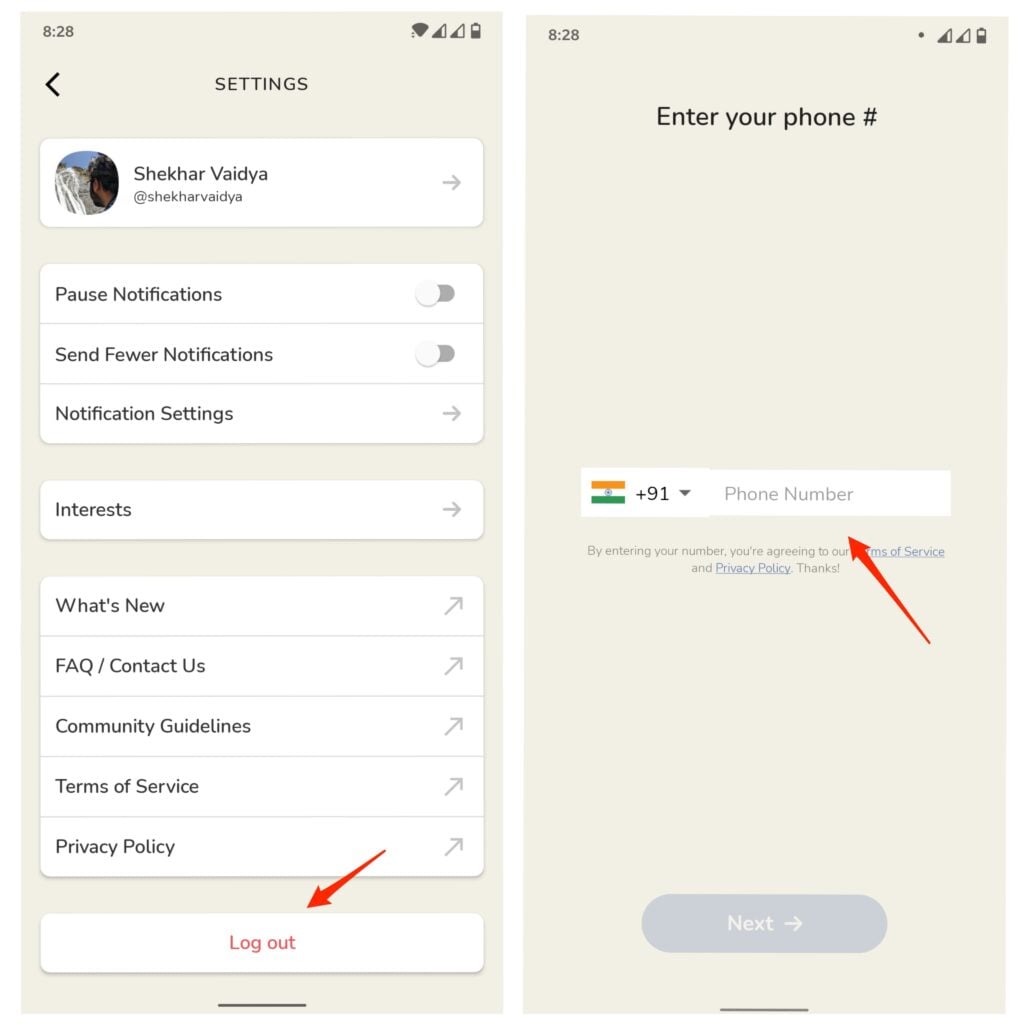
Выйдите и войдите снова
Еще одной возможной причиной может быть то, что может быть ошибка при получении данных вашего аккаунта с сервера Clubhouse.
Это обычно происходит из-за какой-то технической проблемы или сбоя при получении данных.
Для этого вы можете просто выйти из своего аккаунта в приложении и войти снова с вашими учетными данными.
Таким образом, это получит свежие данные для вашего аккаунта с сервера и, возможно, исправит проблему.
Проверьте сервер Clubhouse
Иногда могут возникнуть проблемы с сервером Clubhouse из-за каких-то работ по обслуживанию или ошибки.
Даже лучшие приложения, такие как Whatsapp, иногда сталкиваются с проблемами на серверах.
Так что в этом случае вы можете написать в поддержку о том, что сервер не работает, и ждать, пока все вернется в норму.
Проверьте последние темы ошибок или обсуждения для Clubhouse
Может быть так, что ошибки в Clubhouse возникают только для определенного набора пользователей или определенных моделей устройств, или в определенном регионе.
Что вы можете сделать, так это просто проверить темы или обсуждения в интернете, так как там вы найдете специфические для пользователей или официальные исправления. Это также может помочь вам с любыми возможными ошибками, связанными с вашей моделью устройства.
Обновите ваше устройство
Еще одним возможным решением может быть то, что функция приложения может быть несовместима с вашей текущей версией или не может поддерживать текущую версию.
Так что просто обновите ваше устройство до официальной последней версии.
Официальная версия не только исправляет ошибки, но и обновляет ваш телефон до последней прошивки, что косвенно помогает безопасности вашего телефона и данным.
Напишите в поддержку Clubhouse
Чтобы обратиться в поддержку Clubhouse по вашей ошибке, вы можете либо создать заявку в поддержку по адресу:
https://clubhouseapp.zendesk.com/hc/en-us/requests/new
Вы также можете использовать Twitter, чтобы связаться с поддержкой по адресу: @Clubhouse
Итог – Отсутствие звука в приложении Clubhouse
Это были возможные решения, которые вы можете использовать, чтобы решить проблему - не слышите голос спикера в приложении Clubhouse.
Помимо этого, вы можете использовать основные шаги, такие как перезагрузка устройства, проверка учетной записи, проверка конфигурации динамика вашего устройства, если это поможет.
Надеюсь, вам понравился пост о возможных решениях проблемы со звуком в приложении Clubhouse. Дайте нам знать в комментариях, если у вас есть другие методы или темы, и мы рассмотрим это для вас.
Оставайтесь с нами для получения более интересного технического контента.
Get new posts in your inbox
No spam. Unsubscribe anytime.