Ошибки видео · 5 min read · Jan 06, 2026
Как исправить ошибку "Нет доступных действительных источников для этого видео"?
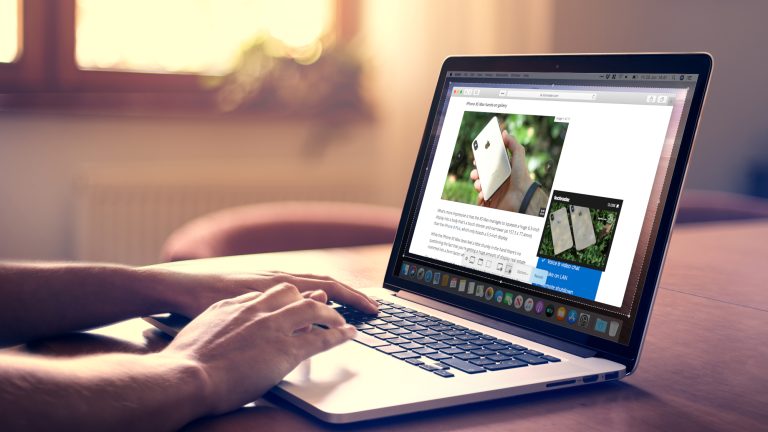
Когда мы используем смартфон или ПК, иногда мы сталкиваемся с ошибкой, которая звучит примерно так – “ Нет доступных действительных источников для этого видео “, это одна из таких ошибок.
Что вы видите при воспроизведении онлайн-видео в браузерах, таких как Google Chrome, Safari или Firefox. Однако это также распространенная ошибка при копировании контента с DVD, зашифрованных с помощью DRM.

Выберите метод решения в зависимости от вашей проблемы.
- Когда вы копируете файлы с DVD/Blu-Ray диска на ПК.
- Когда вы используете Google Chrome на ПК, ноутбуке или macOS.
- Когда вы используете Safari на Macintosh или Macbook.
Когда вы копируете файлы с DVD/Blu-Ray диска на ПК
Эта ошибка часто возникает перед нами, когда вы пытаетесь скопировать файлы с DVD/Blu-Ray диска. Эта ошибка в основном вызвана шифрованием DRM на диске. Существует несколько форматов шифрования DRM, которые широко используются сегодня. Некоторые из них следующие:
- Система аналоговой защиты (APS) на основе шифрования DRM
- Система шифрования контента (CSS)
- Шифрование на основе регионального кода
- RCE (расширенный региональный код)
- Sony ARccOS
- Запрет на операции пользователя (UOP)
- Широкополосная защита цифрового контента (DCP)
- Fair Game DRM
Используйте WinX DVD Ripper Platinum для удаления DRM
WinX – это программа, которая помогает очень легко удалить DRM бесплатно, например, uop, региональный код, sony arccos, aps, rce, css и т.д.
Более того, WinX DVD Ripper Platinum может легко конвертировать ваш DVD в MP4, FLV и MPEG. iPod, Android и многие другие устройства и форматы. Надеюсь, это решит проблему с ошибкой “ нет доступных действительных источников для этого видео.”
При использовании Google Chrome на ПК или macOS
Вот некоторые возможные причины ошибки “ Нет доступных действительных источников для этого видео “.
- Проблема с интернет-соединением.
- Очень большой видеофайл часто вызывает сбои кодека.
- Если открыто много вкладок в Google Chrome, это может замедлить работу.
- Одной из причин, по которой потоковое видео может быть медленным, также может быть то, что со временем не очищался кэш в Google Chrome, и если это так, очистите его немедленно.
- Иногда эта проблема также может быть вызвана региональными настройками DRM. Эта ошибка возникает, когда ваш регион блокирует доступ к этому контенту.
- Проверьте, используете ли вы VPN. Иногда сервер VPN также может замедлить соединение.
- Проверьте версию Google Chrome. При необходимости обновите его до последней версии, посетив официальный сайт Google Chrome.
- Перезагрузите веб-страницу, на которой вы видите видео-контент. Перезагрузите ее и попробуйте переключить качество. Иногда ошибка также может возникать из-за разрешения, которое не воспроизводится на вашем устройстве.
Попробуйте обновить Google Chrome
Шаги для обновления Google Chrome:
1 – Нажмите на вертикальную эллипсу ⋮ в правом верхнем углу браузера Google Chrome.
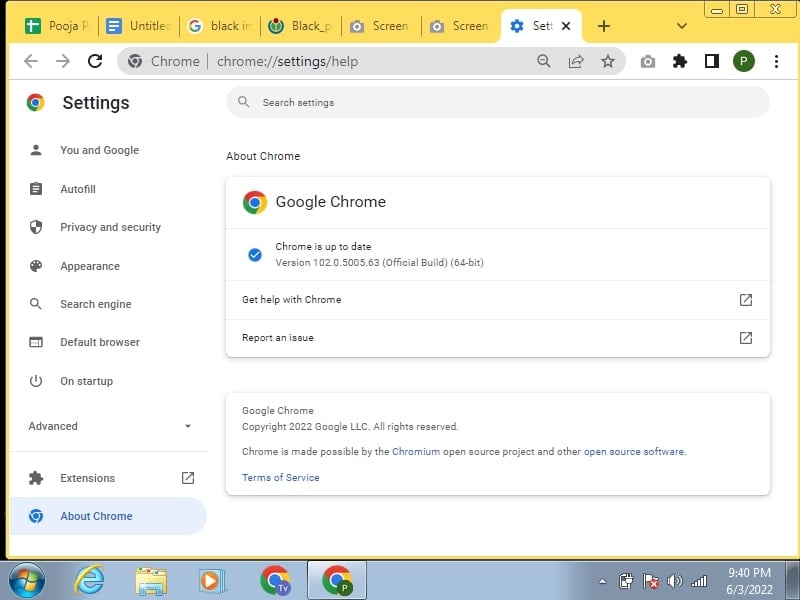
Наведите курсор на Справка > Нажмите и откройте О Google Chrome.
3 – Как только откроется экран “О программе”. Подождите немного, пока Google Chrome проверяет наличие обновлений и устанавливает их.
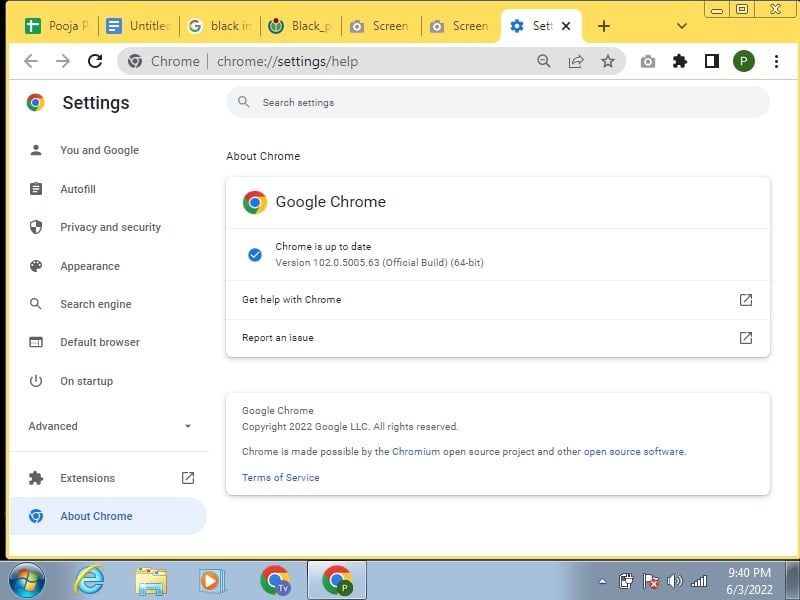
4 – После установки обновления нажмите Перезапустить, чтобы снова открыть Google Chrome.
Перезапустите ваш браузер
Мы рассмотрим основные способы выполнения этой задачи; запуск браузера означает полное закрытие приложения и его повторный запуск.
- Самый простой и дешевый способ перезапустить браузер, с которым сталкивается каждый пользователь время от времени!
- Суть в том, чтобы закрыть браузер обычным способом: нажмите на значок с крестиком в правом верхнем углу. Вы также можете использовать горячие клавиши для закрытия браузера, нажав клавишу – Alt + F4.
- Подождав несколько секунд, запустите браузер в обычном режиме, дважды щелкнув по значку ярлыка.
Очистите кэш браузера
Не имеет значения, какое устройство вы используете или на какой ОС вы находитесь; если что-то идет не так, очистка кэша – это один из старейших шагов по устранению неполадок в мире. Все говорят о “очистке кэша”, но никто не говорит, что такое кэш и как это сделать.
Шаги останутся теми же для всех других браузеров на основе Chromium, таких как Microsoft Edge, Brave и т.д.
- Откройте браузер и перейдите в Настройки > Конфиденциальность и безопасность/Сервисы > Очистить данные браузинга.
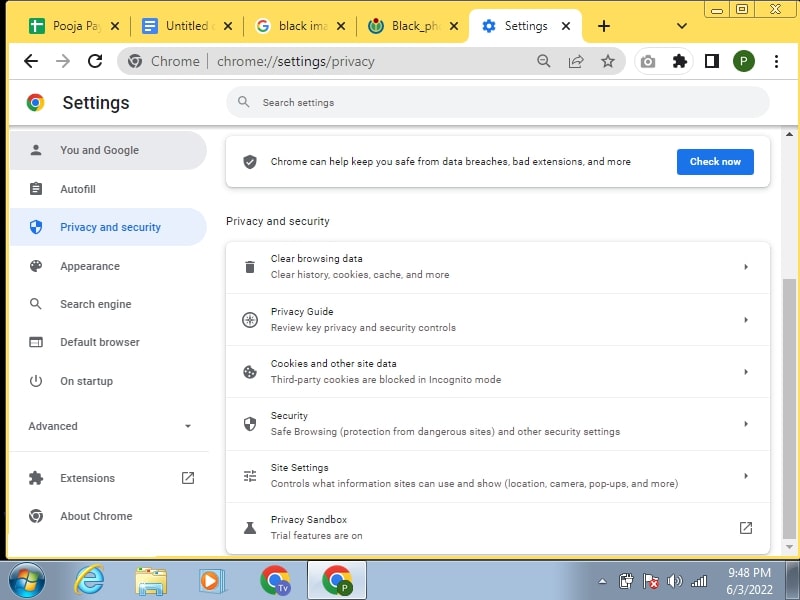
2. Есть несколько параметров на выбор, таких как кэш, история и куки, в зависимости от используемого вами браузера на основе Chromium. Мы не рекомендуем удалять историю браузинга. Выберите параметры “Кэш и куки” и нажмите кнопку “Очистить данные” внизу.
Как очистить кэш браузера Chrome
- Откройте Chrome и перейдите в Опции > Конфиденциальность и безопасность и нажмите Очистить статистику под заголовком “Куки и данные сайтов”.
- Вы можете увидеть, сколько данных кэша Firefox сохранил за последние несколько недель. Я установил его недавно и использую его умеренно. Это верно для всех браузеров. Выберите оба параметра и нажмите “Очистить” внизу.
Как очистить кэш браузера Firefox
- Откройте Firefox и нажмите на кнопку Firefox, чтобы выбрать “Настройки”.
- Убедитесь, что опция “Показать меню разработчика” в строке меню включена на вкладке “Дополнительно”.
- Теперь вы должны увидеть вкладку “Разработка” в верхней части меню Firefox. Нажмите на нее, чтобы выбрать опцию “Очистить кэш”, чтобы очистить файлы кэша браузера Firefox.
Как сбросить браузер
Для пользователей Google Chrome
- Запустите Google Chrome.
- Нажмите на значок настройки и управления Google Chrome в правом верхнем углу; здесь вы увидите “Настройки”; нажмите на него.
- Теперь нажмите на “Расширения”.
- Откроется окно расширений; удалите любые расширения, которые вы не скачивали, нажав на значок корзины.
- Теперь нажмите на “Настройки”. Найдите здесь “Старт”, теперь нажмите на “Установить страницу здесь”.
- Здесь вы получите список страниц по умолчанию вашего браузера; нажмите на значок X рядом с неизвестной страницей.
- Перейдите в “Настройки” Внешний вид и нажмите на “Изменить” в разделе “Показать кнопку “Домой”.
- Здесь вы можете установить желаемую страницу для домашней страницы.
- Перейдите в настройки и нажмите на “Управление поисковыми системами” внутри поиска.
- Здесь вы можете сделать поисковую систему по умолчанию по вашему выбору, чтобы каждый раз, когда вы делаете поиск из адресной строки, использовалась одна и та же поисковая система. Если вы видите здесь неизвестную поисковую систему, удалите ее, нажав на значок X.
Для пользователей Firefox
- Запустите Firefox.
- Нажмите на значок меню в правом верхнем углу, а затем нажмите на “Дополнения”.
- Когда откроется страница менеджера дополнений, выберите вкладку “Расширения”.
- Удалите любые расширения, которые вы не скачивали, нажав на “Отключить” или “Удалить”.
- Теперь снова нажмите на главное меню и нажмите на “Настройки”.
- Когда откроется окно “Настройки”, нажмите на вкладку “Основные”; здесь вы увидите кнопку “Восстановить по умолчанию”; нажав на нее, вы вернетесь к настройкам браузера по умолчанию.
Ошибка “Нет доступных действительных источников для этого видео” на iPhone
Если вы столкнулись с этой ошибкой при воспроизведении онлайн-видео в Google Chrome на Android, исправьте это немедленно, устранив:
- Включите Javascript в Google Chrome.
- Закройте ненужные вкладки в браузере Chrome.
- Перейдите в настройки и сбросьте сетевые настройки.
- Выключите сервер VPN.
- Очистите кэш Google Chrome.
Выберите и используйте метод устранения неполадок в зависимости от вашего устройства. Ранее пользователи ПК также исправляли эту проблему, установив последнюю версию Adobe Flash Player. Однако плеер больше не поддерживается, и вышеуказанные решения более чем достаточно, чтобы легко исправить ошибку.
Get new posts in your inbox
No spam. Unsubscribe anytime.