Технические советы · 4 min read · Nov 21, 2025
Как исправить отсутствие переключателя Wi-Fi в Центре действий на Windows 11
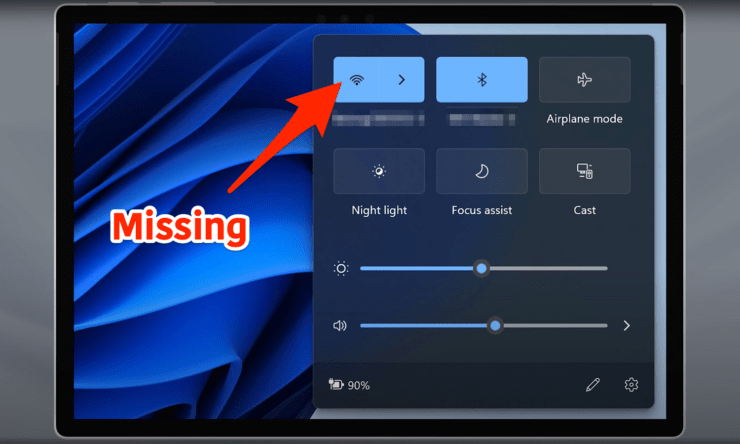
Итак, вы загрузили свой ПК с Windows 11, и угадайте что — нет переключателя Wi-Fi в Центре действий. Это часто происходит и с моим ПК, и я понимаю ваше разочарование. Но не волнуйтесь, вы находитесь в правильном месте, читая правильное руководство. Это руководство проведет вас через несколько простых решений, чтобы вернуть переключатель Wi-Fi на место. Давайте погрузимся.
Что вызывает отсутствие переключателя Wi-Fi в Центре действий?
Прежде чем погружаться в решение, давайте сделаем паузу и поймем, почему это происходит. Есть несколько причин, почему:
- У вашего ПК есть технический сбой, из-за которого переключатель Wi-Fi исчез.
- Ваш адаптер Wi-Fi отключен.
- Драйверы вашего адаптера Wi-Fi не работают должным образом и нуждаются в обновлении или переустановке.
- Есть проблема с сетевыми настройками.
- Включен режим самолета.
Теперь, когда мы диагностировали проблему с некоторыми потенциальными причинами, давайте перейдем к решениям.
Также, хотя это может показаться слишком очевидным, убедитесь, что вы отключили режим самолета, прежде чем начать.
1. Перезагрузите ваш ПК
Иногда самое простое решение — лучшее. Попробуйте перезагрузить и посмотрите, поможет ли это. Следуйте приведенным ниже шагам.
- Нажмите клавишу Windows на клавиатуре.
- Затем нажмите на иконку питания.
- Выберите Перезагрузка.
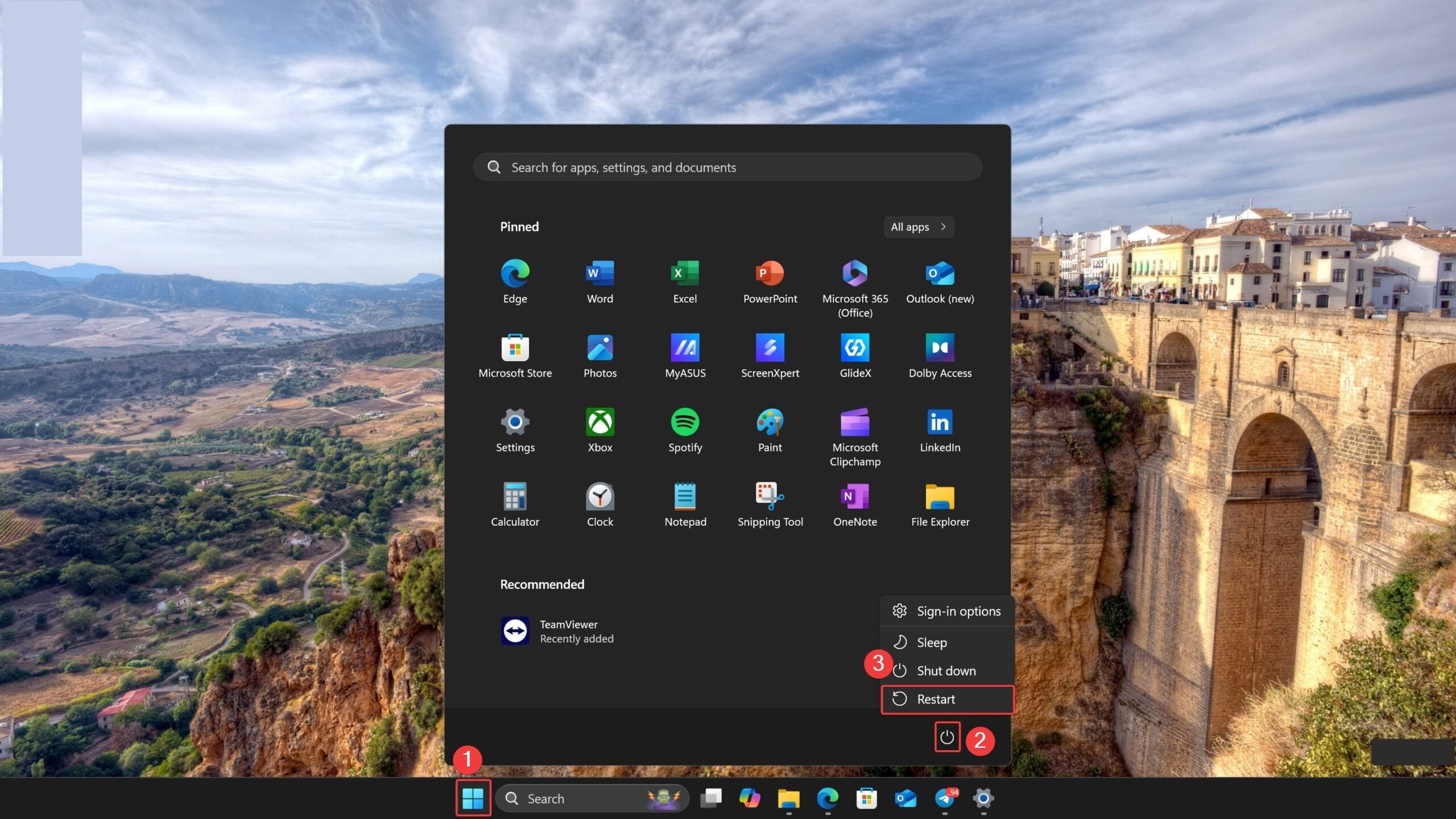
- В качестве альтернативы, вы можете нажать и удерживать кнопку питания, чтобы перезагрузить ваш ноутбук с Windows.
2. Проверьте, включен ли ваш адаптер Wi-Fi
Еще одно простое решение — убедиться, что адаптер Wi-Fi включен. Переключатель Wi-Fi может отсутствовать, потому что ваш адаптер Wi-Fi выключен. Следуйте приведенным ниже шагам, чтобы включить его.
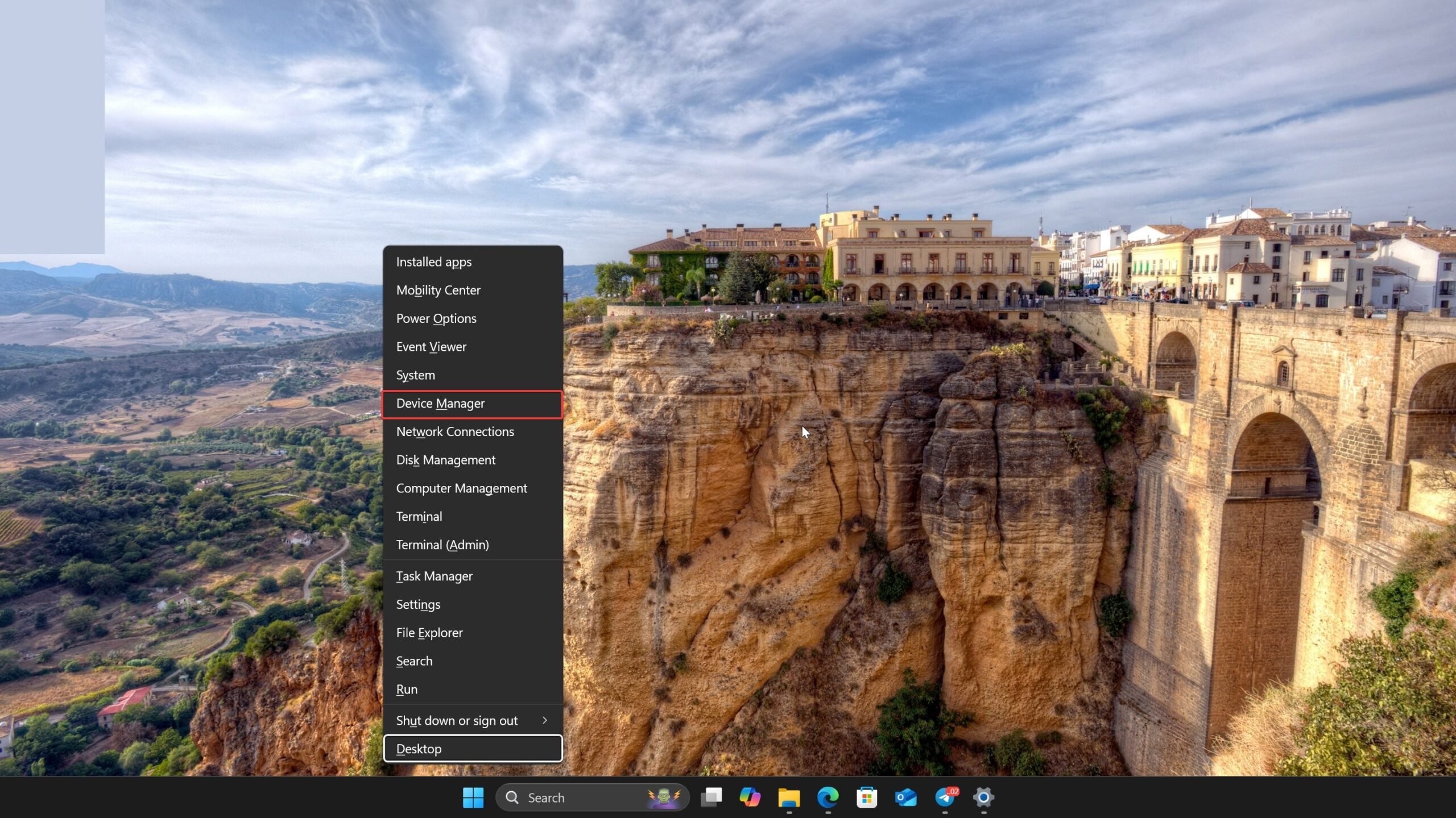
- Нажмите клавишу Windows + X и выберите Диспетчер устройств из меню Power User.
- Нажмите на маленькую стрелку рядом с “Сетевые адаптеры”, чтобы развернуть этот раздел.
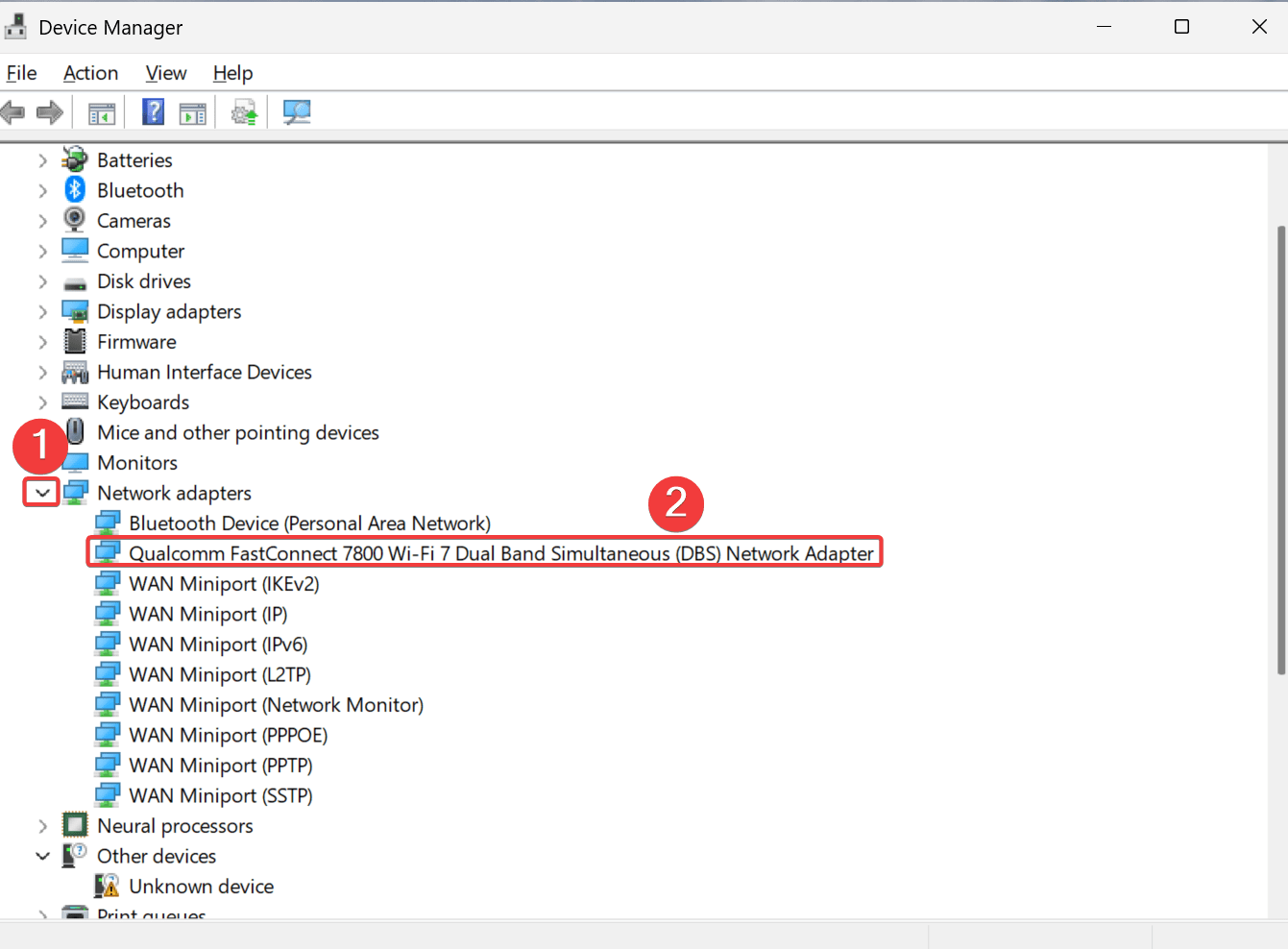
- Найдите ваш адаптер Wi-Fi. Если он отключен, щелкните правой кнопкой мыши и выберите Включить.
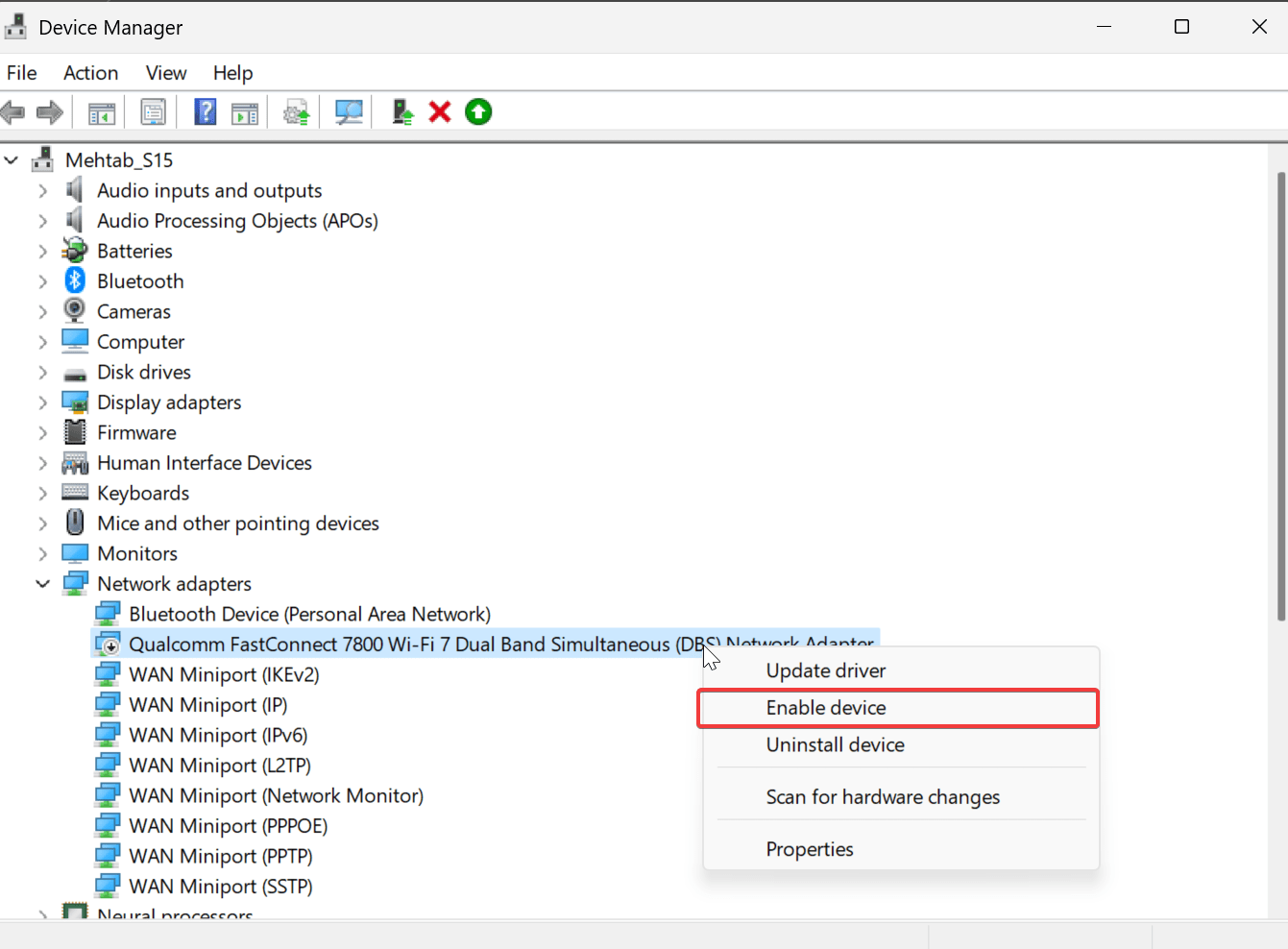
После включения переключатель Wi-Fi должен снова появиться в Центре действий. Нажмите клавишу Windows + A, чтобы проверить.
3. Обновите или переустановите драйверы Wi-Fi
Устаревшие или поврежденные драйверы также могут мешать вашему переключателю Wi-Fi. Вот как обновить или переустановить их.
Обновить драйвер
- Нажмите клавишу Windows + X и выберите Диспетчер устройств из меню Power User.
- Нажмите на маленькую стрелку рядом с “Сетевые адаптеры”, чтобы развернуть этот раздел.
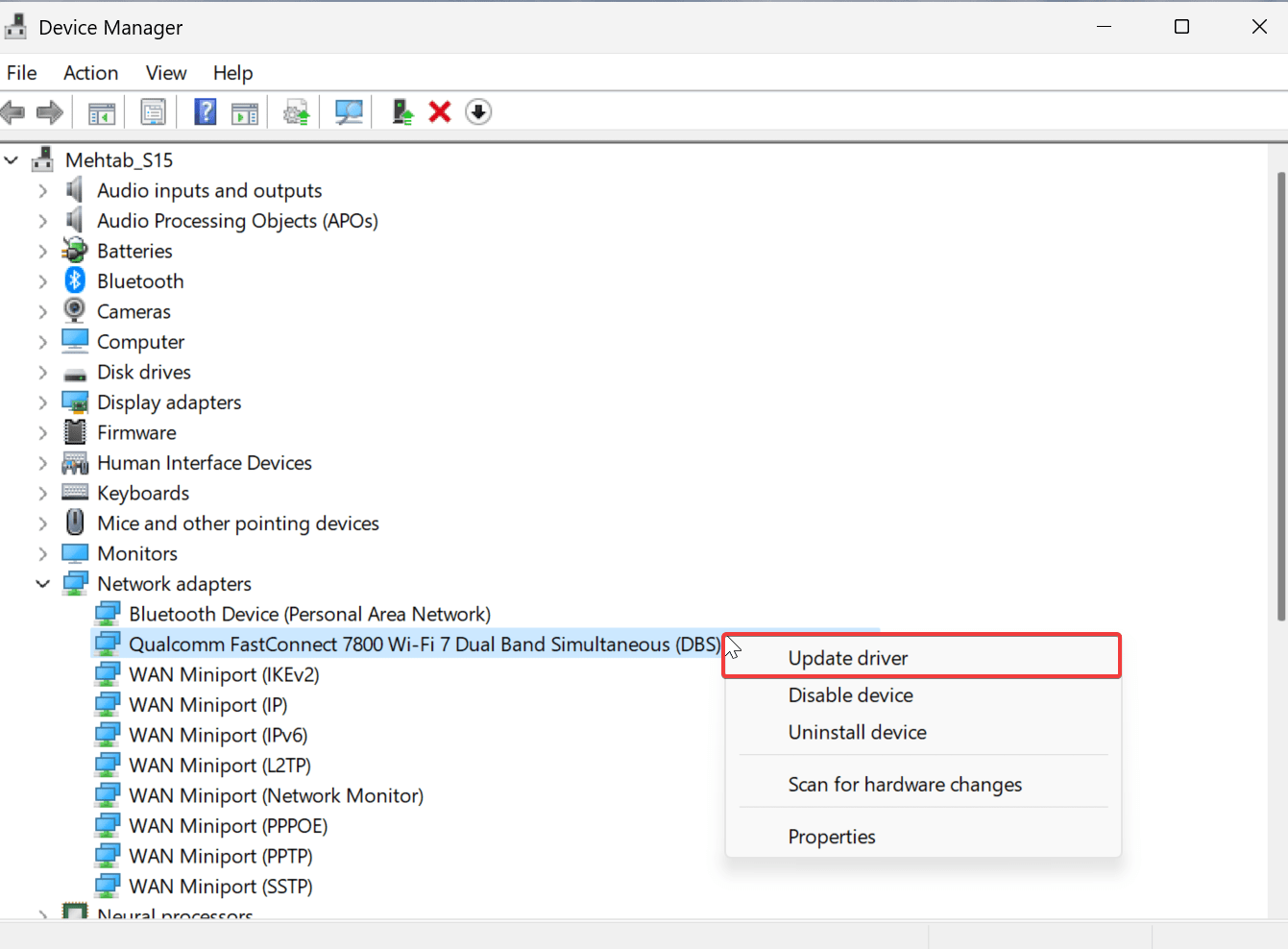
- Теперь щелкните правой кнопкой мыши на вашем адаптере Wi-Fi и выберите “Обновить драйвер.”
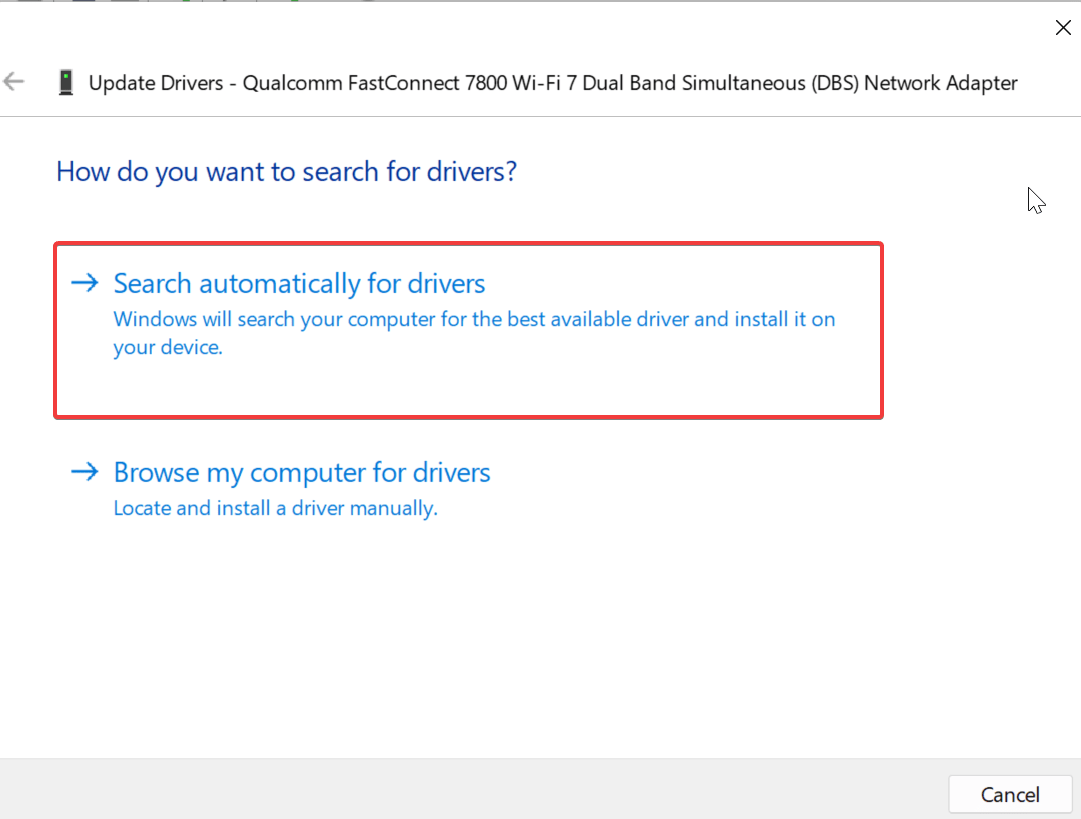
- Выберите “Автоматически искать драйверы” и следуйте инструкциям на экране.
- Обязательно перезагрузите ваш ПК после завершения обновления.
Переустановить драйвер
- Если обновление не сработало, попробуйте переустановить.
- Щелкните правой кнопкой мыши на вашем адаптере Wi-Fi и выберите “Удалить устройство.”
- Перезагрузите ваш компьютер, и Windows автоматически переустановит драйвер.
4. Понизьте версию драйвера вашего адаптера Wi-Fi
Если обновление и переустановка не сработали, попробуйте понизить версию. Это означает, что текущая версия драйвера повреждена или несовместима с вашим ПК или последней версией Windows. В этом случае вы можете попробовать установить более старую версию драйвера, когда переключатель Wi-Fi был доступен. Следуйте приведенным ниже шагам.
- Нажмите клавишу Windows + X и выберите Диспетчер устройств из меню Power User.
- Нажмите на маленькую стрелку рядом с “Сетевые адаптеры”, чтобы развернуть этот раздел.
- Теперь щелкните правой кнопкой мыши на вашем адаптере Wi-Fi и выберите “Обновить драйвер.”
- Выберите “Просмотреть мой компьютер для программного обеспечения драйвера” и следуйте инструкциям на экране.
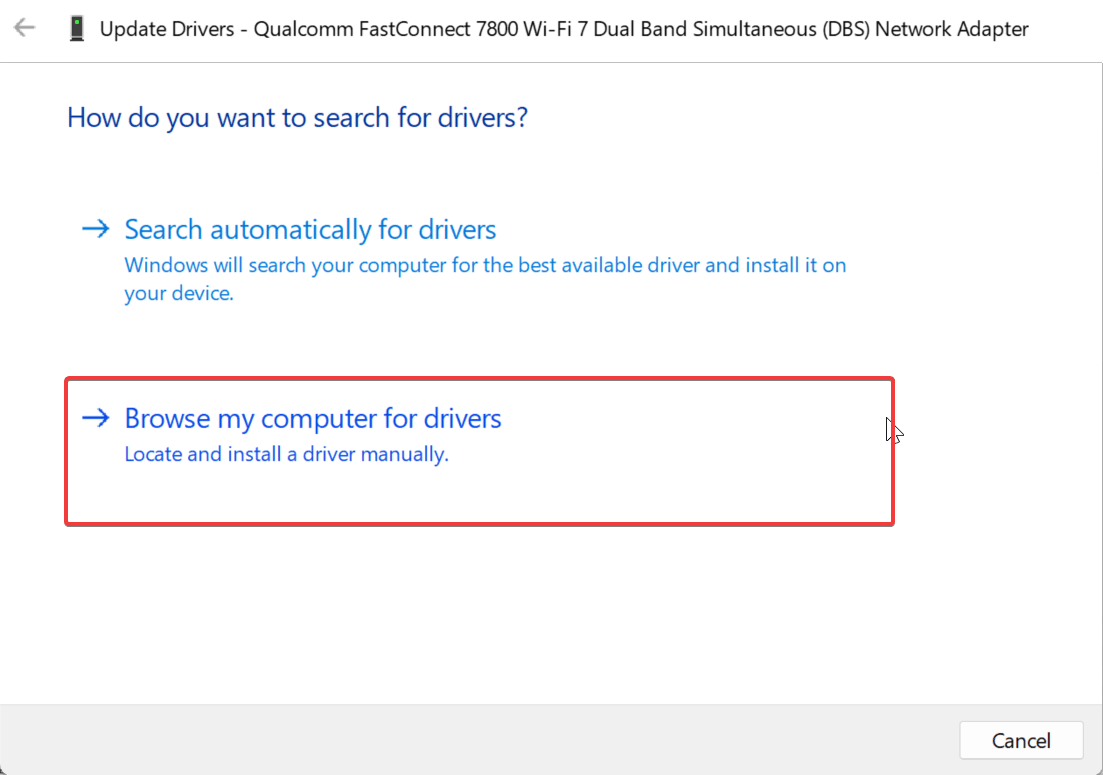
- Затем нажмите на “Позвольте мне выбрать из списка доступных драйверов на моем компьютере.”
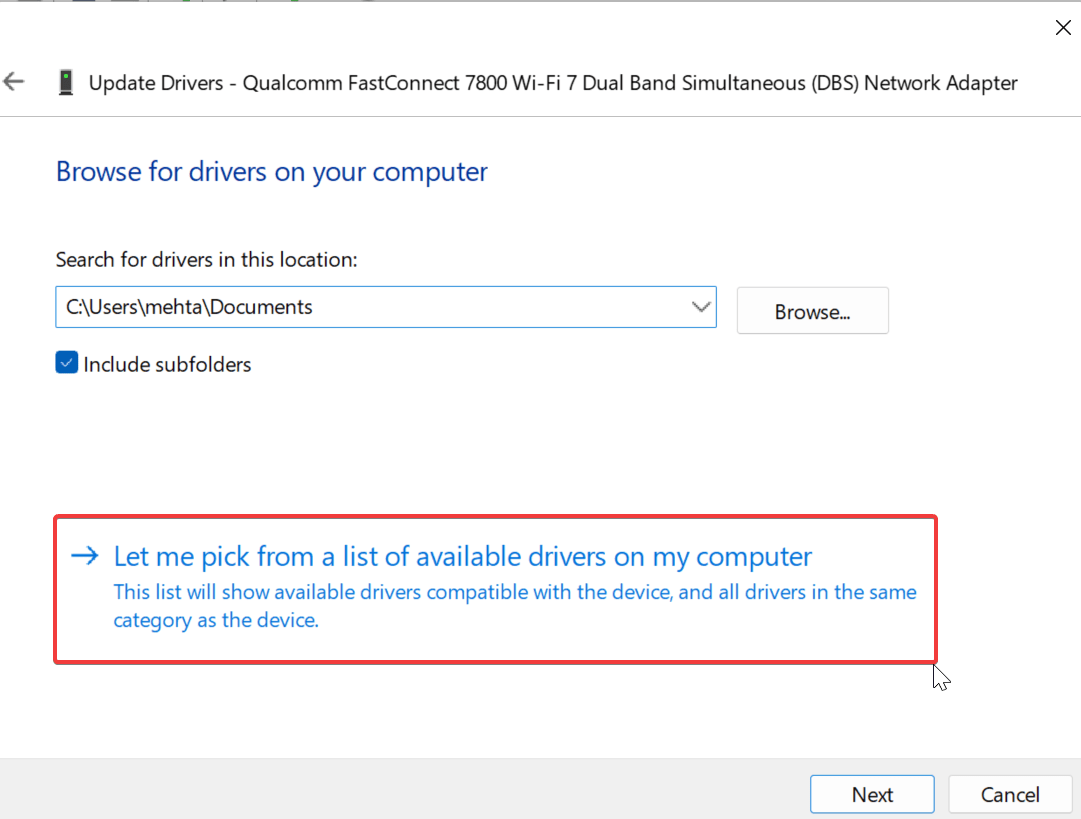
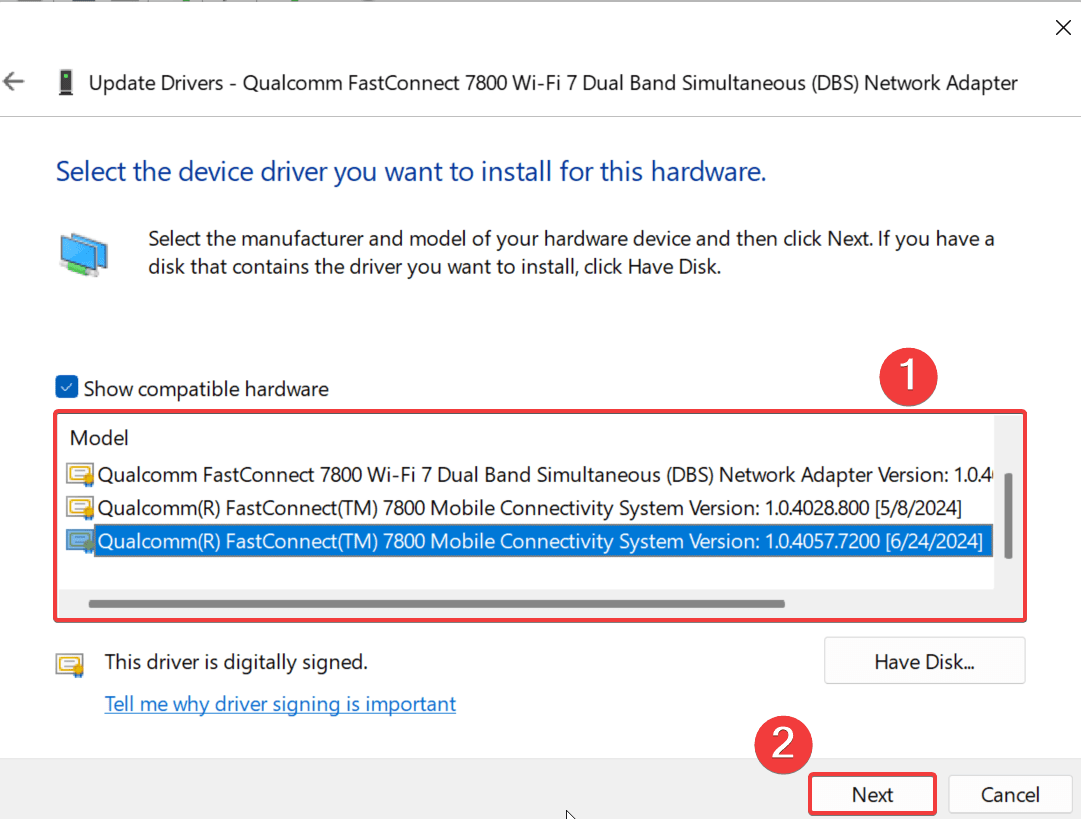
- Убедитесь, что установлен флажок рядом с “Показать совместимое оборудование.”
- Выберите более старую версию драйвера из списка. Убедитесь, что это та версия, которая работала ранее. Вы можете попробовать это несколько раз, если не уверены.
- После того как вы выбрали правильную версию драйвера, нажмите Далее и перезагрузите ваш ПК.
Примечание: Перезагрузка вашего ПК обязательна для каждого обновления/переустановки/понижения драйвера.
5. Сбросьте сетевые настройки
Когда все остальные методы не сработали, сброс сетевых настроек может помочь. Это исправит любые неправильно настроенные параметры, которые могут вызывать проблему. Следуйте приведенным ниже шагам.
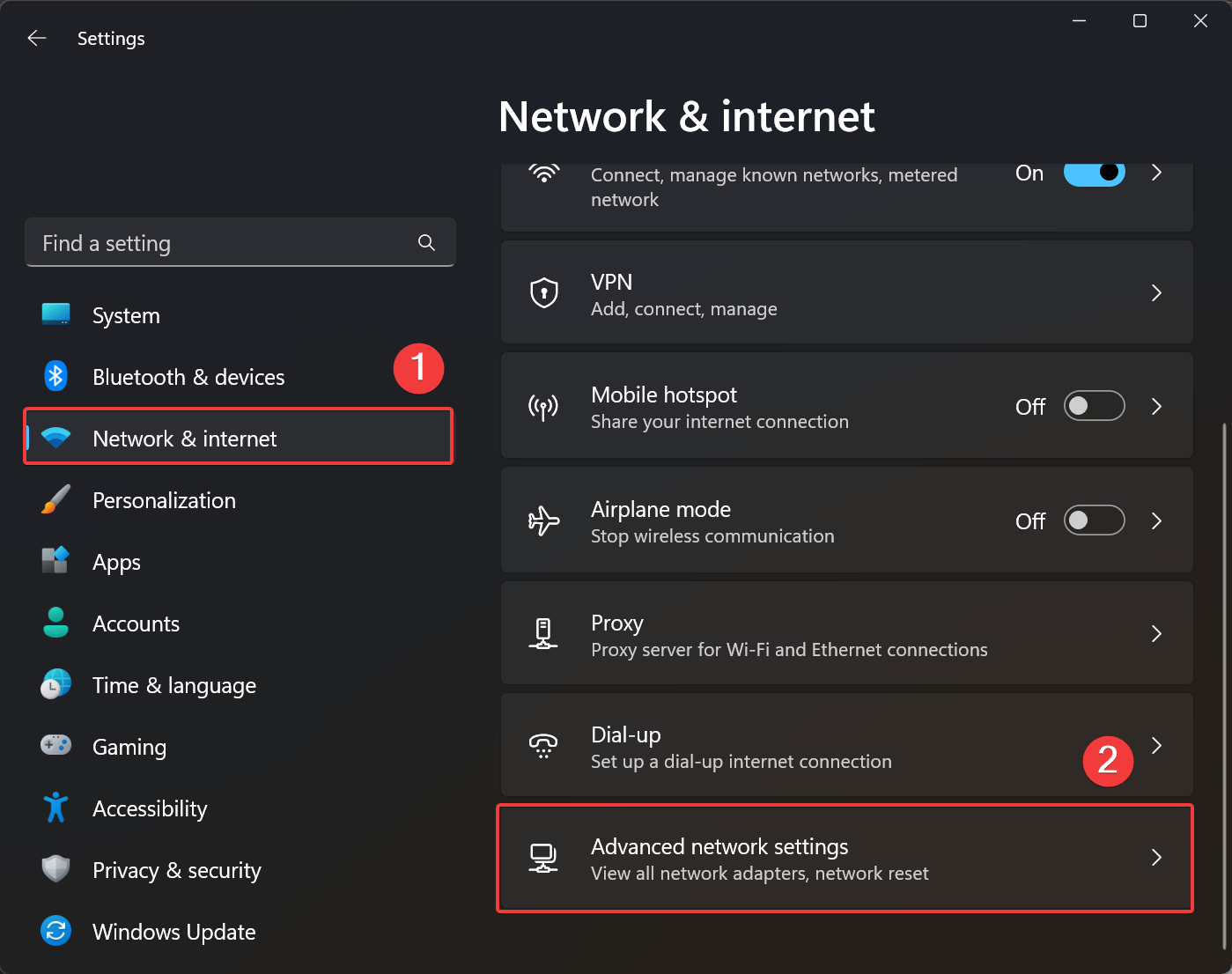
- Нажмите клавишу Windows + I на клавиатуре, чтобы открыть приложение Настройки.
- Теперь нажмите на Сеть и интернет слева.
- Оказавшись там, нажмите на Дополнительные сетевые настройки.
- Выберите Сброс сети.
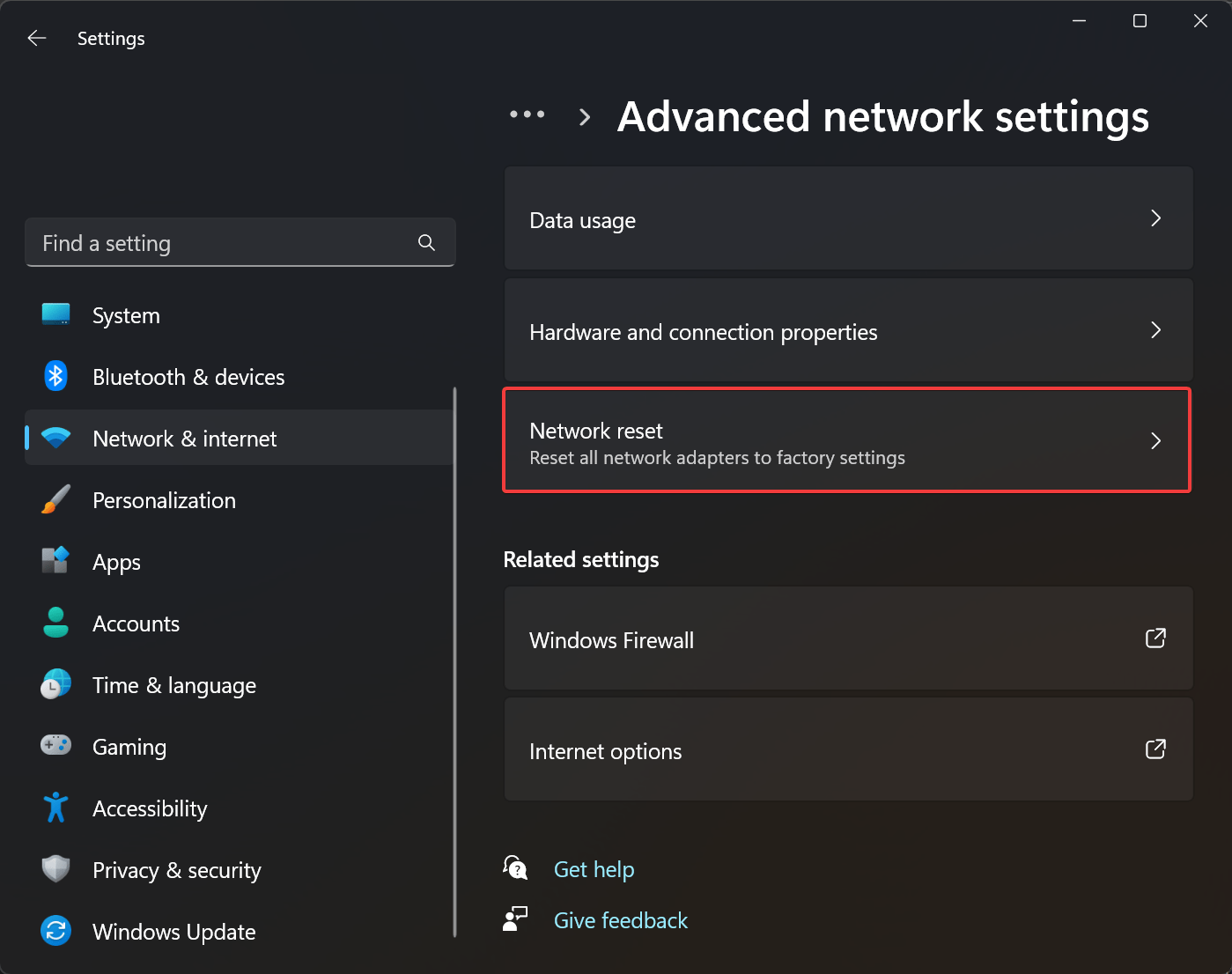
- Нажмите на Сбросить сейчас и, наконец, выберите Да, чтобы подтвердить.
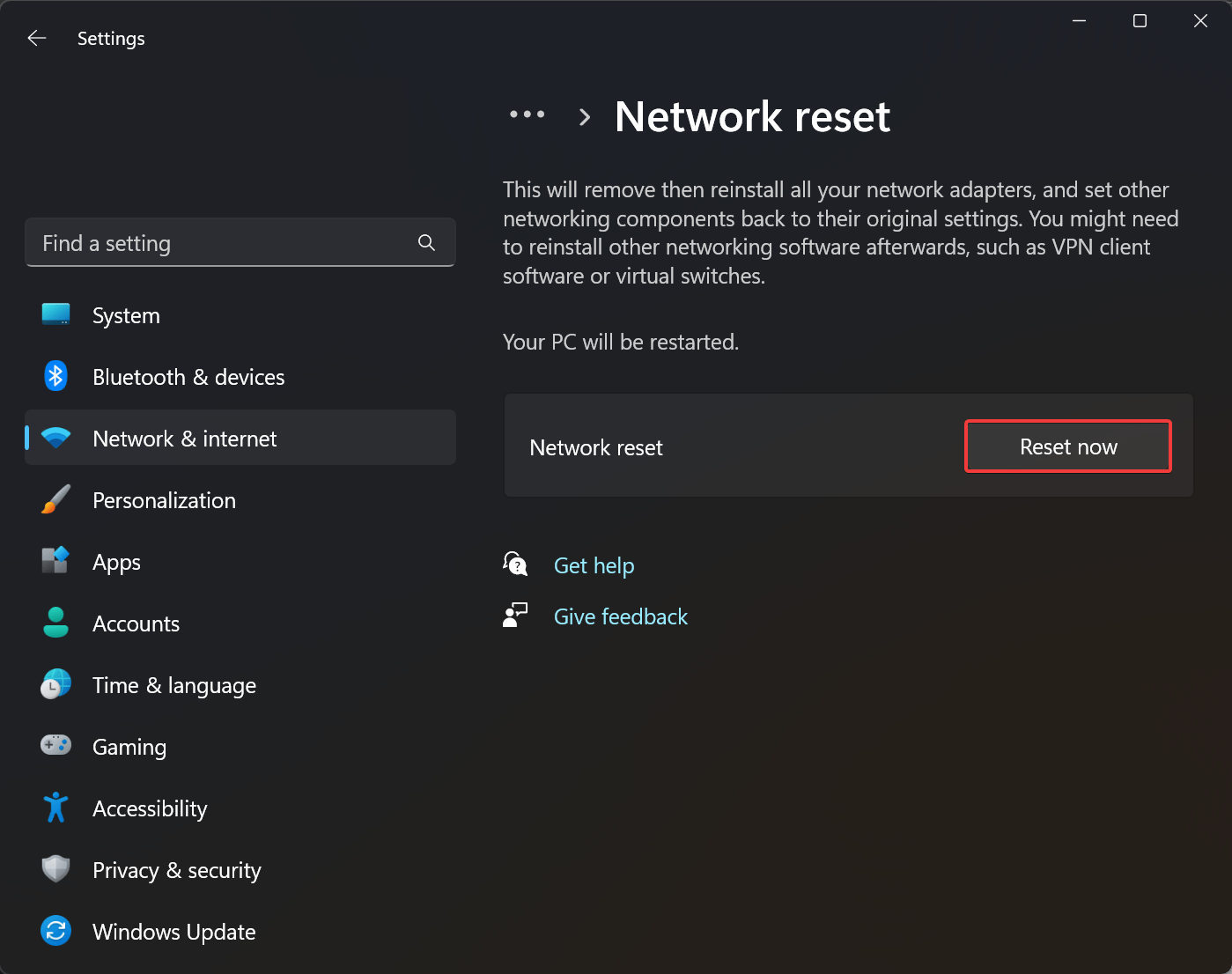
Ваш ПК перезагрузится, и ваши сетевые настройки будут сброшены к значениям по умолчанию. Обратите внимание, что вам нужно будет повторно подключиться к вашей сети Wi-Fi после этого.
6. Проверьте наличие обновлений Windows
Иногда обновления Windows могут вернуть отсутствующие функции или исправить ошибки. Следуйте приведенным ниже шагам.
- Нажмите клавишу Windows + I на клавиатуре, чтобы открыть приложение Настройки.
- Теперь нажмите на Обновление Windows слева.
- Нажмите на Проверить наличие обновлений.
- Если обновление доступно, нажмите на Загрузить и установить все.
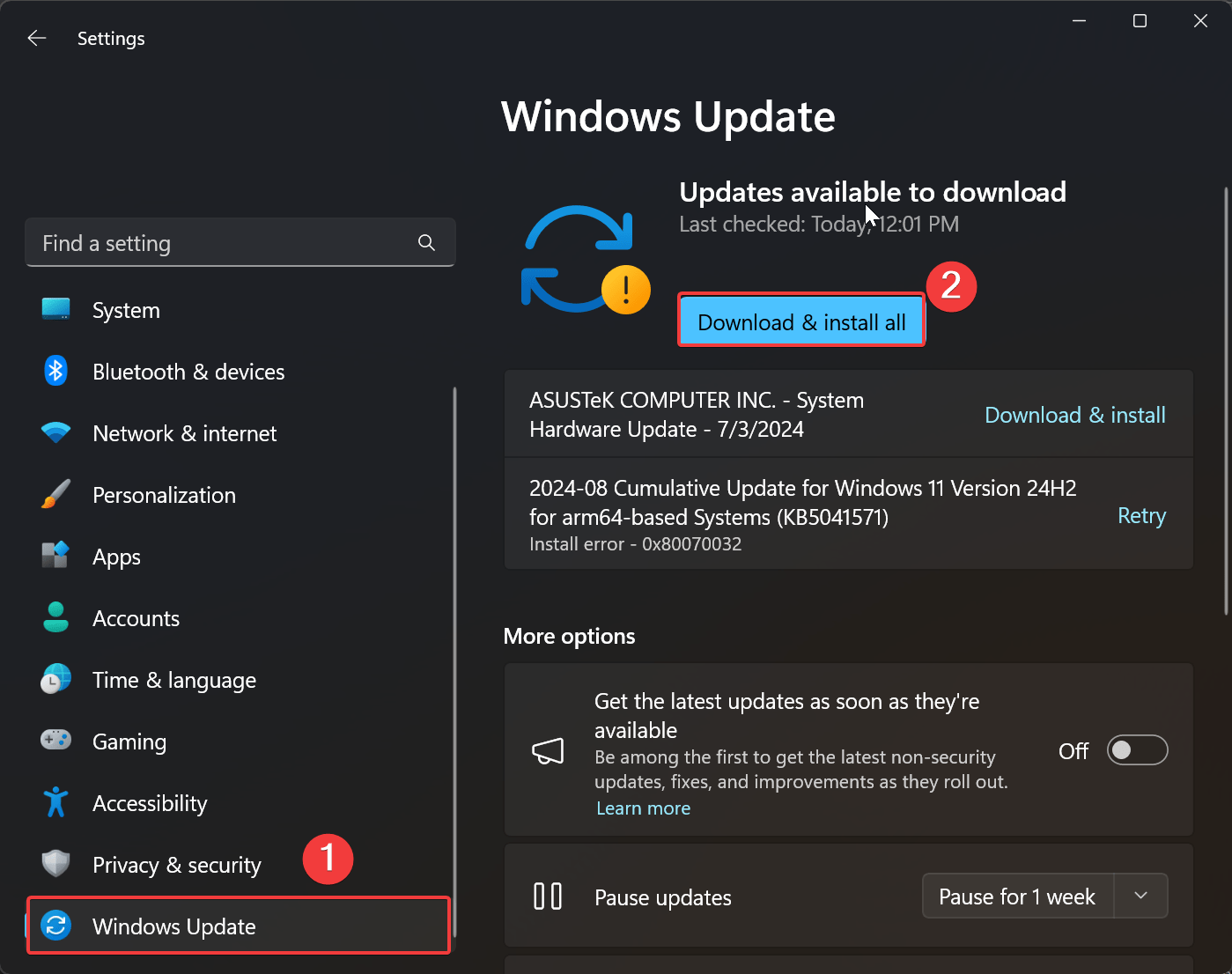
- Наконец, нажмите на Перезагрузить сейчас.
После установки обновлений перезагрузите компьютер и проверьте, вернулся ли переключатель Wi-Fi.
Заключительные слова
С этими шагами вы должны вернуть переключатель Wi-Fi в Центре действий в кратчайшие сроки. Будь то простая настройка или более техническое решение, вы в безопасности. Если у вас все еще есть проблемы, свяжитесь с вашим производителем за помощью. Тем временем вы можете использовать Ethernet или USB-тетеринг для доступа в интернет.
Если у вас есть мысли о Как исправить отсутствие переключателя Wi-Fi в Центре действий на Windows 11, не стесняйтесь оставлять комментарии ниже. Также, пожалуйста, подпишитесь на наш канал DigitBin на YouTube для видеоуроков. Удачи!
Get new posts in your inbox
No spam. Unsubscribe anytime.