Ошибки Windows · 5 min read · Nov 10, 2025
Как исправить ошибку «Не все обновления были успешно удалены» в Windows?

Давайте разберемся, как исправить ошибку «Произошла ошибка, не все обновления были успешно удалены» в Windows. Microsoft регулярно выпускает обновления программного обеспечения, чтобы добавить новые функции, оптимизировать производительность и исправить любые скрытые ошибки в операционной системе Windows. Иногда последняя сборка исправлений, которую вы устанавливаете на ПК, также может содержать ошибки.
В операционной системе Windows есть возможность откатить обновления программного обеспечения. Если вы подтвердили, что установленное обновление программного обеспечения содержит ошибки, вы можете его удалить. Однако из-за некоторых других проблем система иногда не может удалить установленное обновление. Именно здесь вы сталкиваетесь с ошибкой «Не все обновления были успешно удалены».
Советы по исправлению ошибки «Не все обновления были успешно удалены»
Вот несколько методов, чтобы удалить упрямые обновления программного обеспечения, которые не удаляются с вашего ПК на Windows.
1. Выполните чистую загрузку
Чистая загрузка запустит только системные приложения и остановит все сторонние приложения. Это поможет вам определить, вызывает ли какое-либо стороннее приложение, установленное на вашем ПК, проблемы с установкой обновлений программного обеспечения.
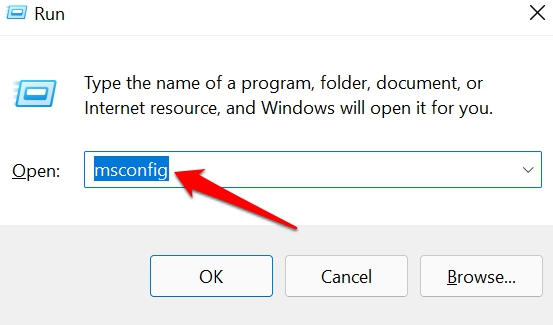
- Нажмите Windows + R, чтобы открыть окно Выполнить.
- Введите msconfig и нажмите Enter.
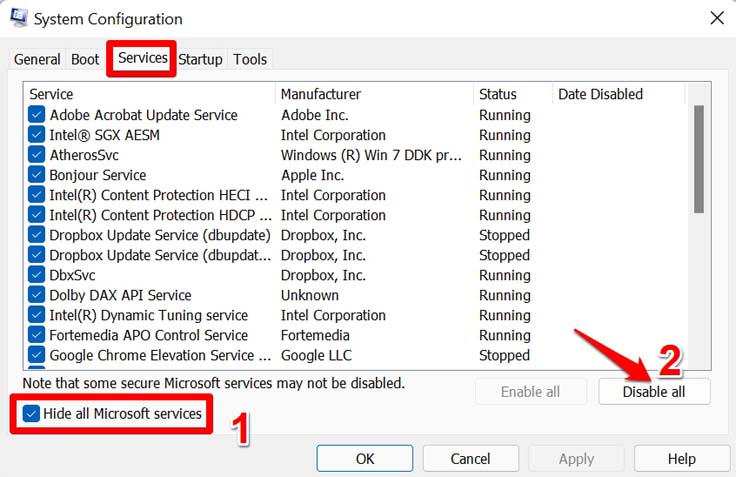
- В диалоговом окне Конфигурация системы нажмите на вкладку Службы,
- Установите флажок рядом с Скрыть все службы Microsoft.
- Далее нажмите кнопку Отключить все.
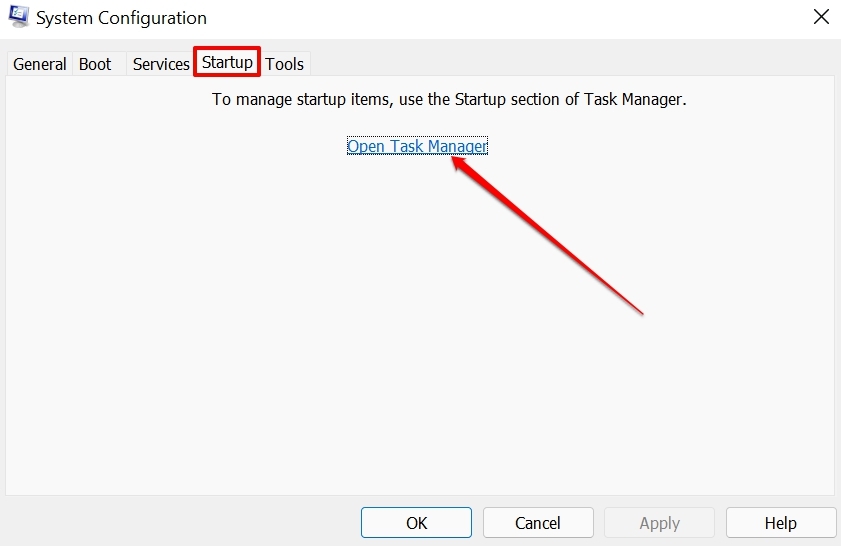
- Нажмите на вкладку Автозагрузка > нажмите Открыть Диспетчер задач.
- На вкладке Автозагрузка нажмите на стороннее приложение.
- Нажмите кнопку Отключить вверху.
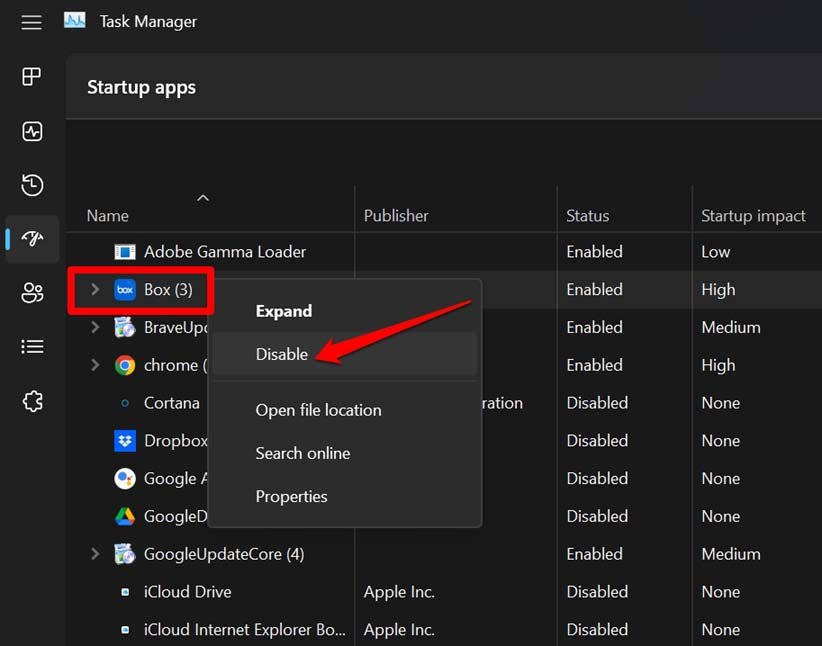
- Повторите предыдущий шаг для всех других сторонних приложений, которые вы хотите отключить при чистой загрузке.
После того как вы отключили все сторонние приложения, перезагрузите ПК. После загрузки ПК удалите обновления программного обеспечения, которые вы не могли удалить ранее.
2. Измените запись реестра
Изменив определенные записи реестра Windows, вы можете удалить обновления Windows, которые застряли и не удаляются.
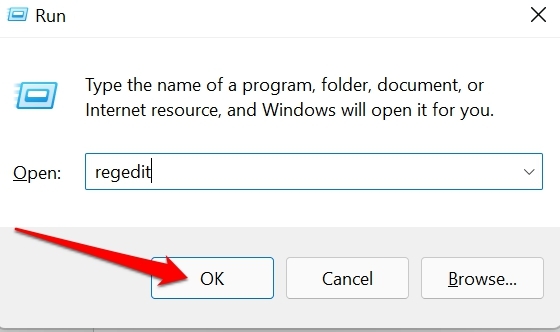
- Нажмите Windows + R, чтобы открыть окно Выполнить.
- Введите regedit и нажмите Enter.
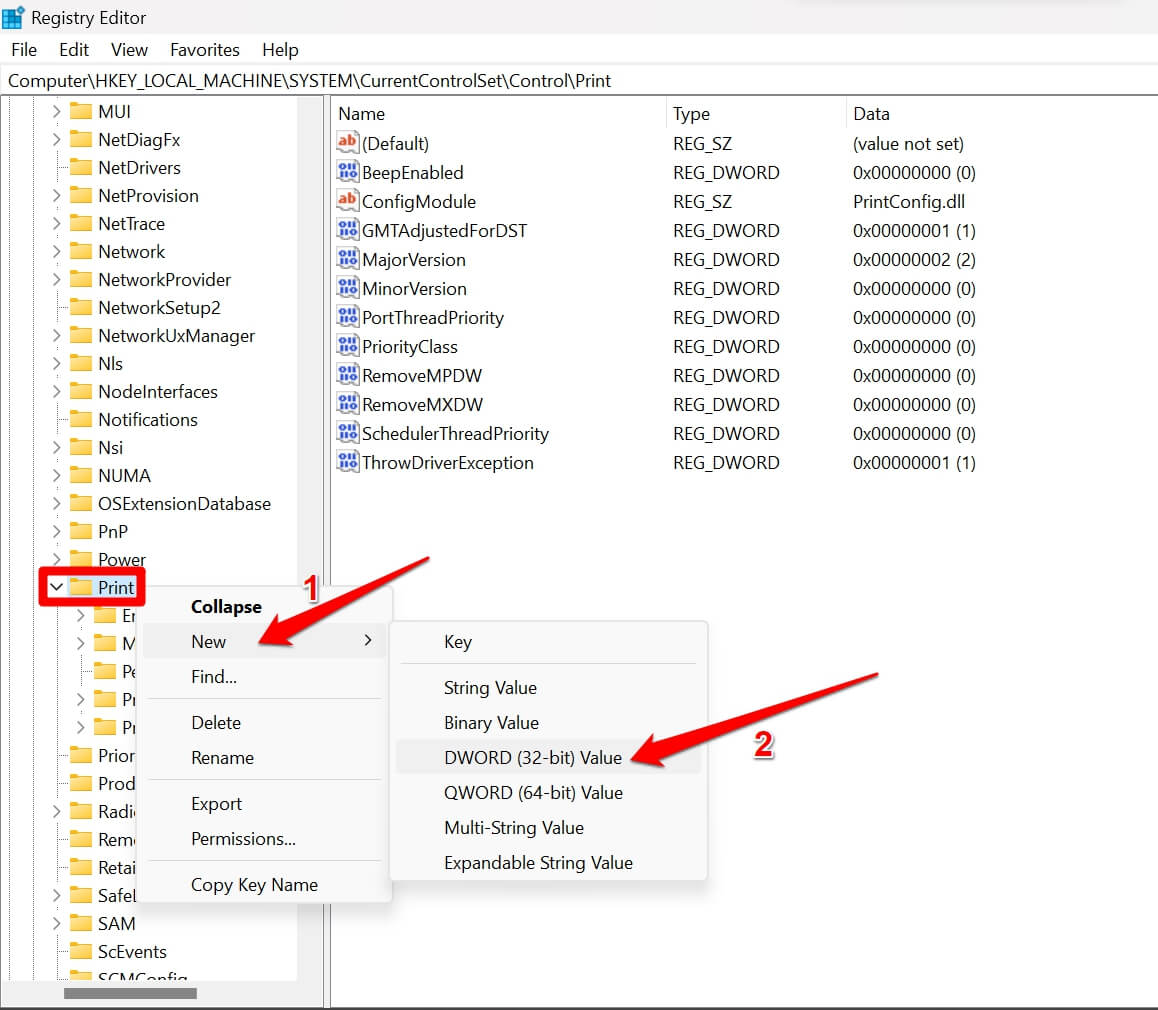
- В адресной строке реестра следуйте указанному пути.
HKEY_LOCAL_MACHINE\System\CurrentControlSet\Control\Print - Щелкните правой кнопкой мыши на ключе Print > выберите Создать > выберите DWORD (32-битное) значение из меню.
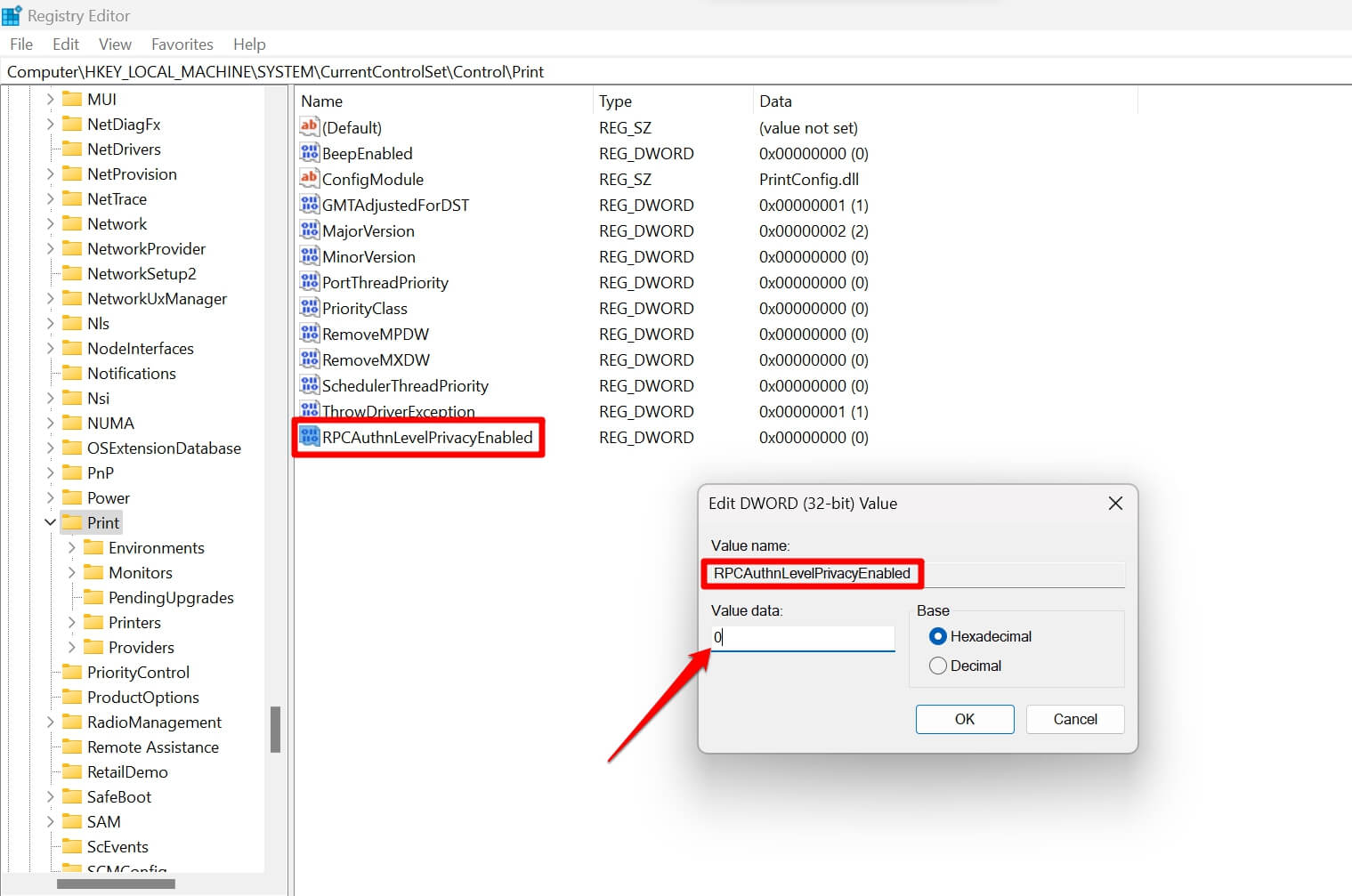
- Установите имя элемента как RPCAuthnLevelPrivacyEnabled.
- Дважды щелкните на элементе D-WORD RPCAuthnLevelPrivacyEnabled.
- В поле Данные значения установите значение как 0.
- Нажмите ОК.
- Закройте Реестр Windows.
Перезагрузите компьютер и выполните любой из методов, чтобы удалить обновления программного обеспечения, которые вы не смогли удалить ранее.
ПРИМЕЧАНИЕ: Изменение реестра может привести к странному поведению операционной системы Windows или некоторых ее функций. Продолжайте выполнение шагов на свой страх и риск. DigitBin/Автор не несет ответственности за любые ошибки, приведшие к техническим проблемам на вашем ПК.
3. Удалите обновление с помощью командной строки
Этот простой совет по устранению неполадок требует от вас перечислить доступные и неустановленные обновления программного обеспечения на вашем ПК. Затем выполните команду для удаления пакета обновления, установленного в операционной системе Windows.
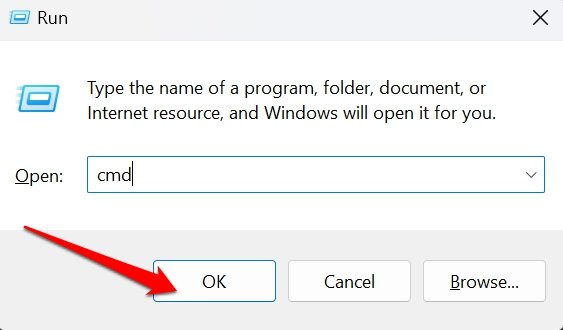
- Нажмите Windows + R, чтобы открыть окно Выполнить.
- Введите cmd и нажмите Enter, чтобы открыть командную строку.
- Чтобы просмотреть историю обновлений Windows, введите эту команду.
wmic qfe list brief /format:table - Запомните HotfixID, который является пакетом программного обеспечения, установленным на вашем ПК.
- Теперь введите следующую команду. В “ kb: номер “ Замените номер на числовое значение рядом с KB, которое присутствует под HotfixID, полученным на предыдущем шаге.
wusa /uninstall /kb:номер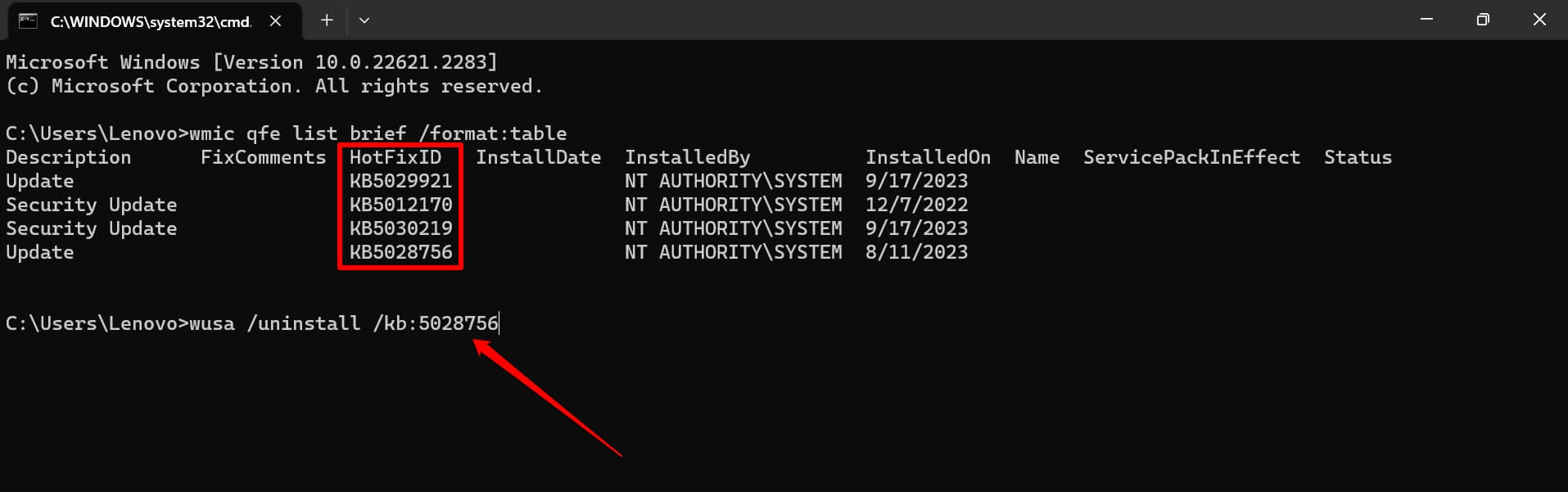
- Нажмите Да, чтобы подтвердить. Проблемное обновление программного обеспечения будет немедленно удалено.
4. Используйте инструмент DISM для удаления обновления программного обеспечения
Мы знаем, что инструмент DISM, который является аббревиатурой для Deployment Image Servicing and Management, обычно используется для исправления поврежденных системных файлов. Вы также можете использовать этот инструмент для удаления обновлений программного обеспечения Windows, которые остались неустановленными. Вот шаги, которые вам нужно выполнить.
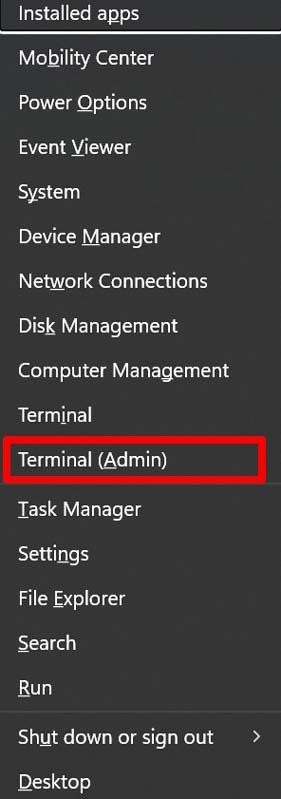
- Нажмите Windows + X, чтобы открыть меню пользователя с правами администратора.
- В меню нажмите Терминал (Администратор).
- Нажмите кнопку Да в запросе Контроль учетных записей пользователей (UAC).
- Введите следующую команду. Результат команды будет скопирован в буфер обмена Windows
DISM /Online /Get-Packages | clip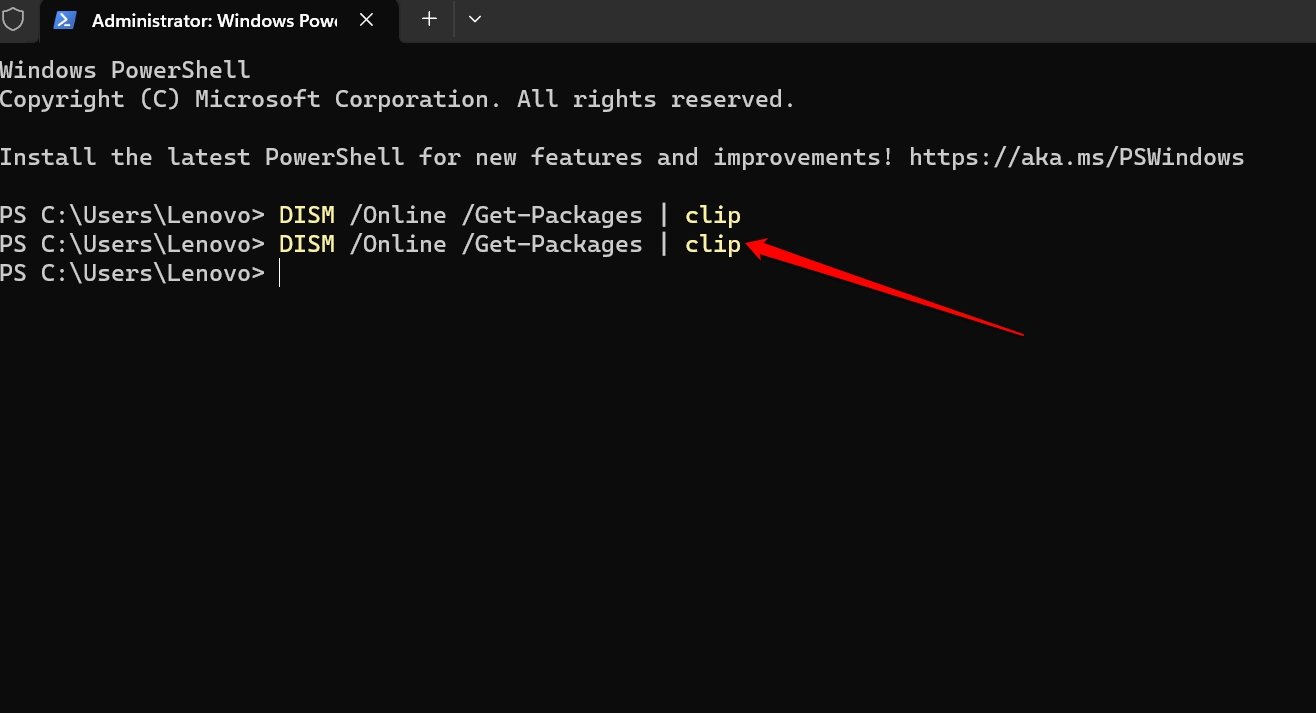
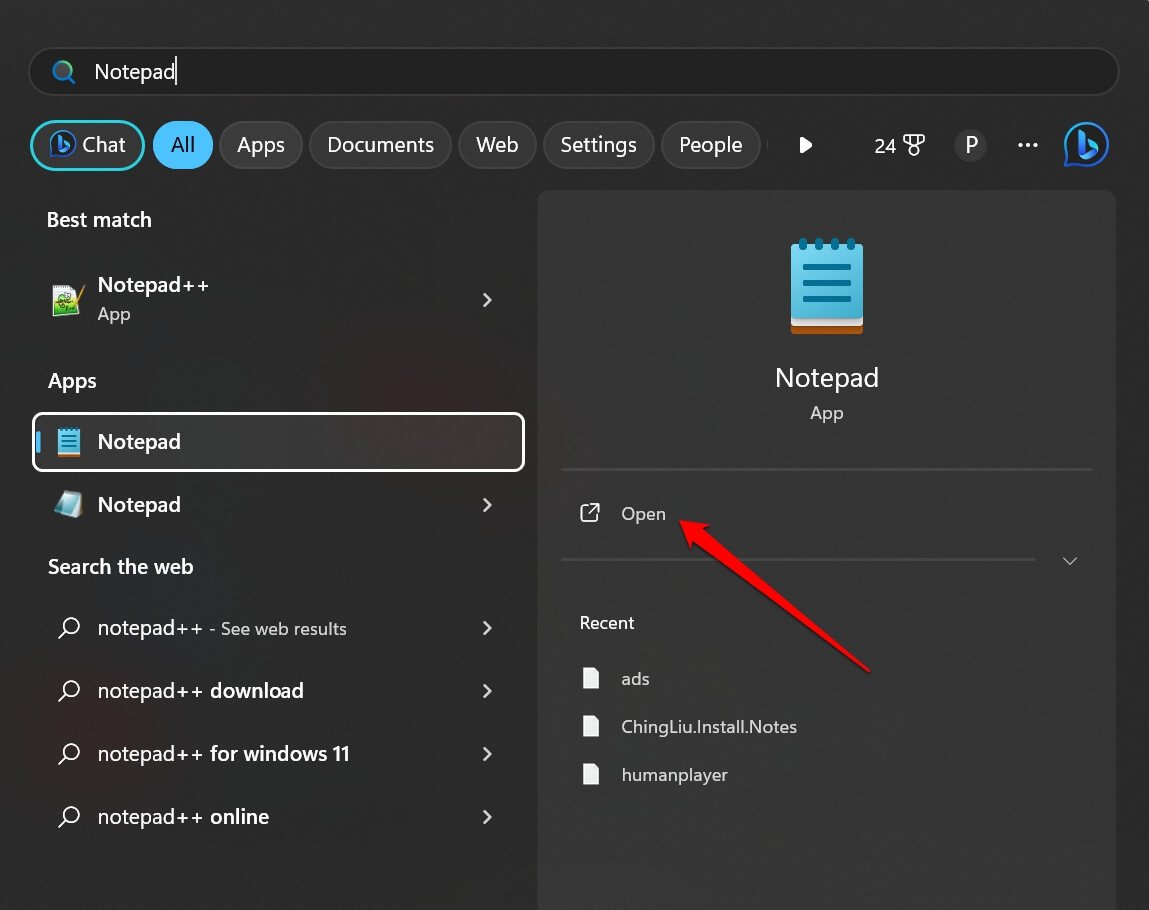
- Теперь нажмите клавишу Windows, и в поле поиска введите Блокнот. Нажмите Открыть.
- Нажмите Ctrl + V в текстовом поле Блокнота, чтобы вставить скопированный вывод команды, выполненной на шаге 4.
- Прокрутите до Идентификатор пакета и скопируйте значение идентификатора (цифры после двоеточия).
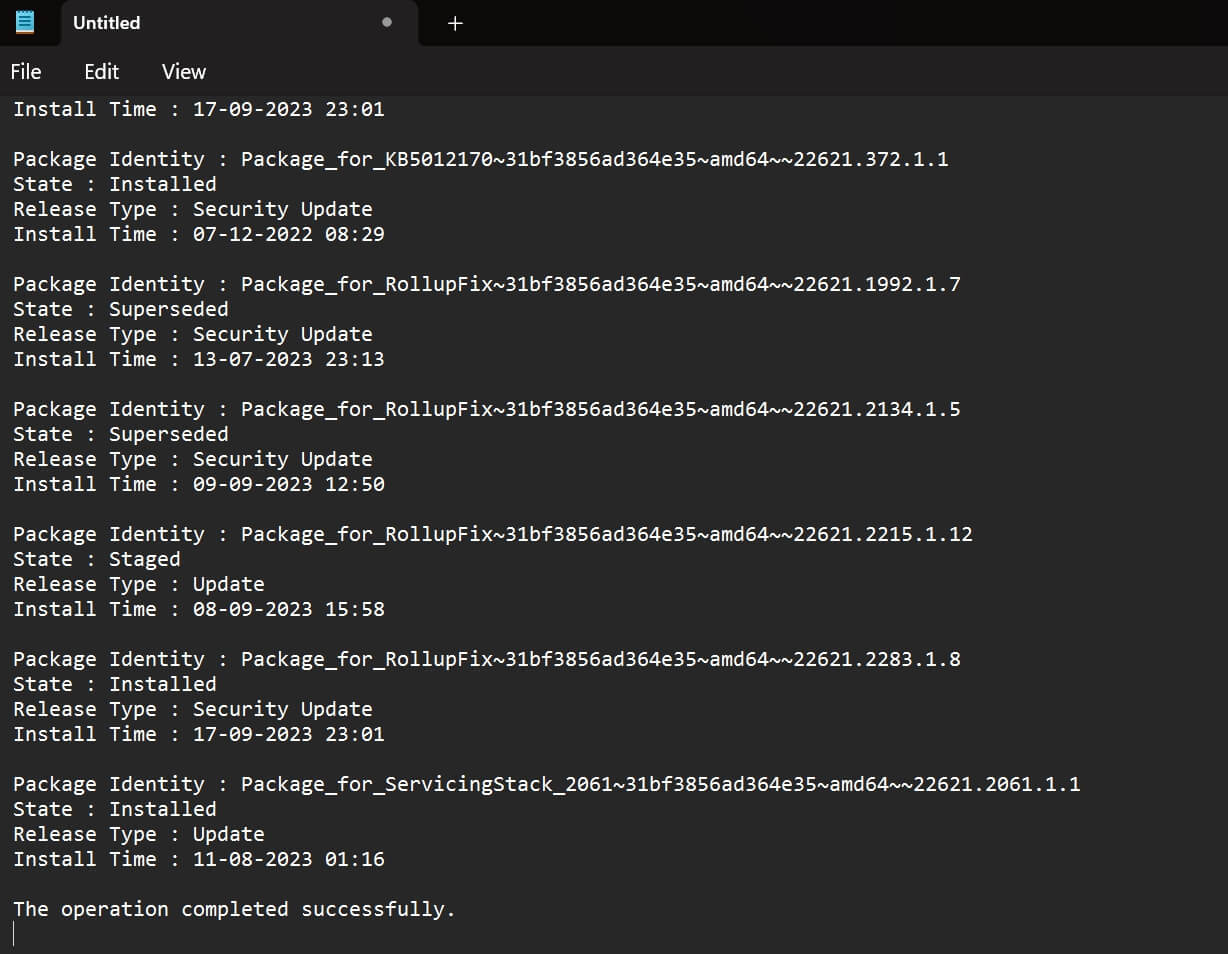
- Переключитесь на командную строку и введите следующую команду.
dism /Online /Remove-Package /PackageName:Package_ID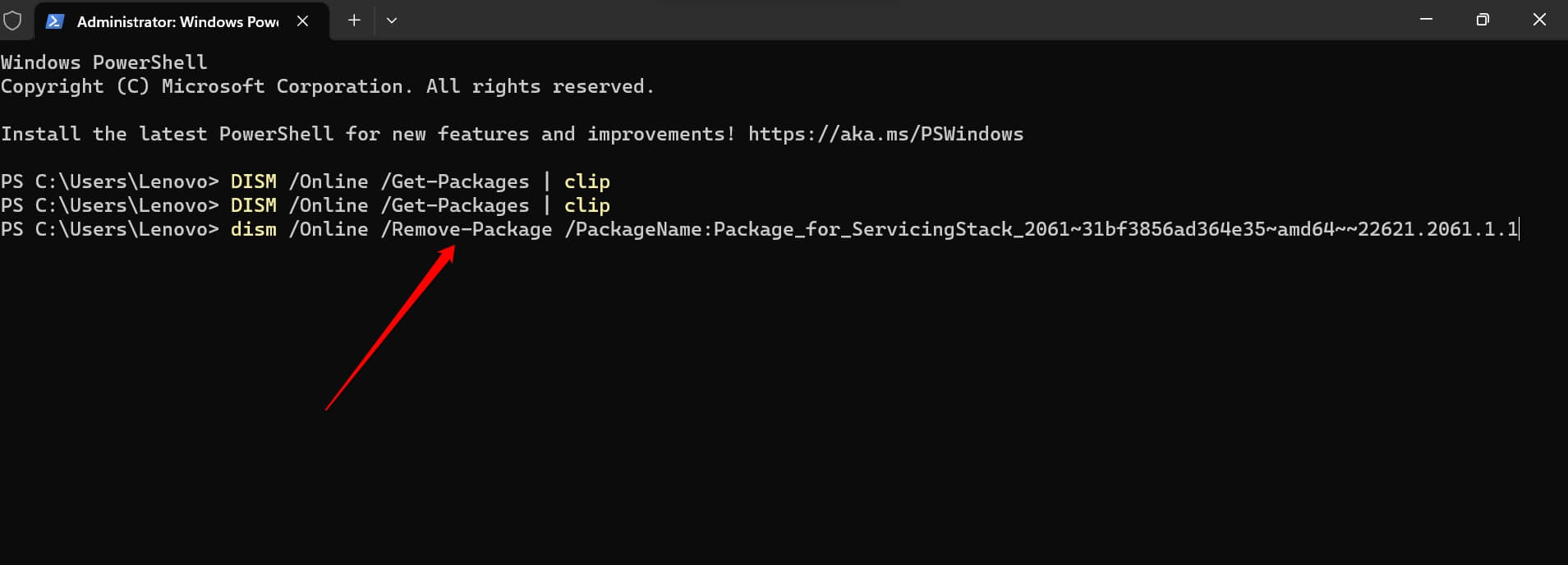
ПРИМЕЧАНИЕ: В приведенной выше команде замените заполнитель “Package_ID” на значение идентификатора пакета, которое вы скопировали на шаге 7.
Вышеуказанный шаг должен полностью удалить пакет обновления программного обеспечения, который вы не смогли удалить ранее.
5. Сбросьте компоненты обновления Windows
Сброс компонентов обновления операционной системы Windows удалит все существующие ошибки, позволяя вам легко удалить обновление Windows. Следуйте приведенным ниже шагам, чтобы сбросить компоненты обновления Windows.
- Запустите Windows PowerShell, используя Windows + S. [выберите Запуск от имени администратора ]
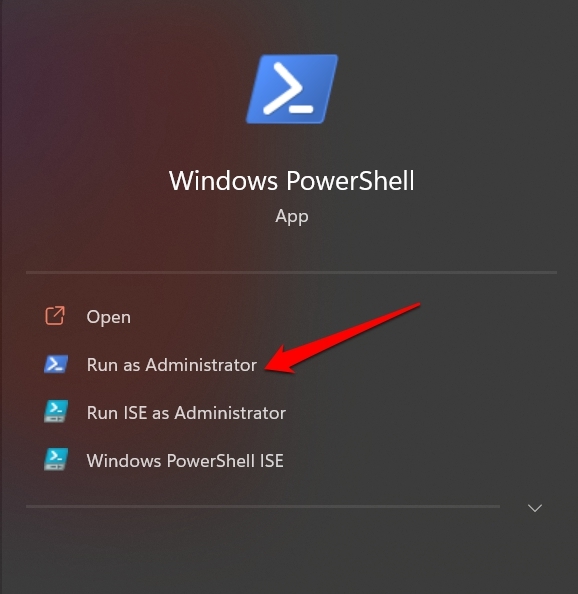
- Нажмите Да, когда появится запрос UAC, чтобы внести изменения в ПК.
- Введите эти команды одну за другой и выполните их.
net stop wuauserv net stop cryptSvc net stop bits net stop msiserver ren C:\Windows\SoftwareDistribution SoftwareDistribution.old ren C:\Windows\System32\catroot2 catroot2.old net start wuauserv net start cryptSvc net start bits net start msiserve
Теперь попробуйте удалить активное обновление программного обеспечения Windows. Вы должны быть в состоянии удалить их без каких-либо дополнительных проблем.
Удалите неисправное обновление Windows 11
Важно удалить проблемные обновления программного обеспечения с вашего ПК. В противном случае они могут вызвать дополнительные технические проблемы наряду с существующими сбоями в системе, тем самым ухудшая ваш пользовательский опыт. Надеюсь, эти советы помогут вам исправить ошибку «Не все обновления были успешно удалены» в Windows 11.
Если у вас есть какие-либо мысли о Как исправить ошибку «Не все обновления были успешно удалены» в Windows?, не стесняйтесь оставлять комментарии ниже. Также, пожалуйста, подпишитесь на наш канал DigitBin на YouTube для видеоуроков. Удачи!
Get new posts in your inbox
No spam. Unsubscribe anytime.