Технические советы · 5 min read · Nov 22, 2025
Как исправить ошибку недостатка памяти в DirectX 12?
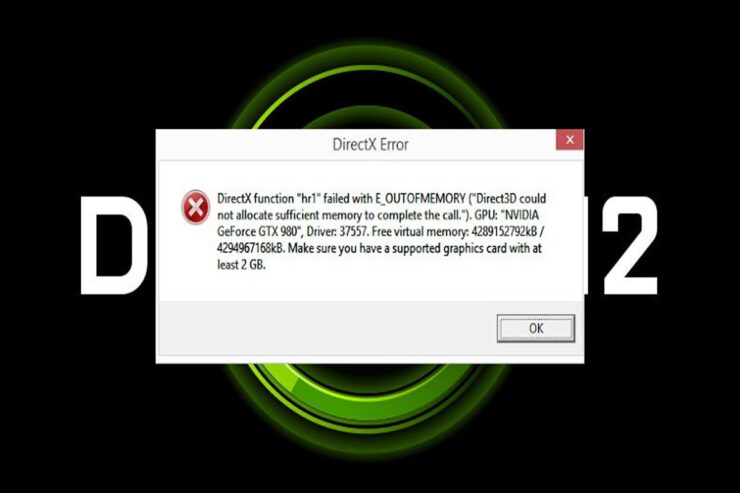
DirectX — это библиотека API для видео, аудио и игр, необходимая компьютерам с Microsoft Windows для отображения видео, аудио и игр. Таким образом, когда она начинает отображать ошибки, естественно, что кто-то может разозлиться. Однако, говоря о текущей ситуации, тысячи пользователей сталкиваются с проблемами с DirectX 12, особенно те, кто обновил свою ОС.
В этом случае, когда пользователи запускают любую игру, она вылетает, и появляется сообщение об ошибке, в котором говорится недостаточно памяти. Но не беспокойтесь, так как есть несколько простых решений, которые могут помочь вам решить эту проблему. Итак, давайте погрузимся в руководство и рассмотрим эти исправления.
Лучшие способы исправить недостаток памяти в DirectX 12
Вот несколько исправлений, которые могут помочь, если при игре или просмотре видео вы получаете сообщение об ошибке недостатка памяти в DirectX 12:
Исправление 1: Запустите инструмент диагностики DirectX
Сначала вам следует проверить, поддерживает ли версия DirectX на вашей системе последнюю версию DirectX 12. В некоторых случаях устаревшие или более низкие версии DirectX могут быть причиной такой проблемы. Для этого выполните следующие шаги:
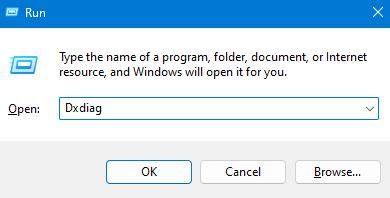
- Прежде всего, чтобы открыть диалоговое окно Выполнить, нажмите Windows + R.
- Затем введите dxdiag и нажмите Enter, чтобы открыть Инструмент диагностики DirectX.
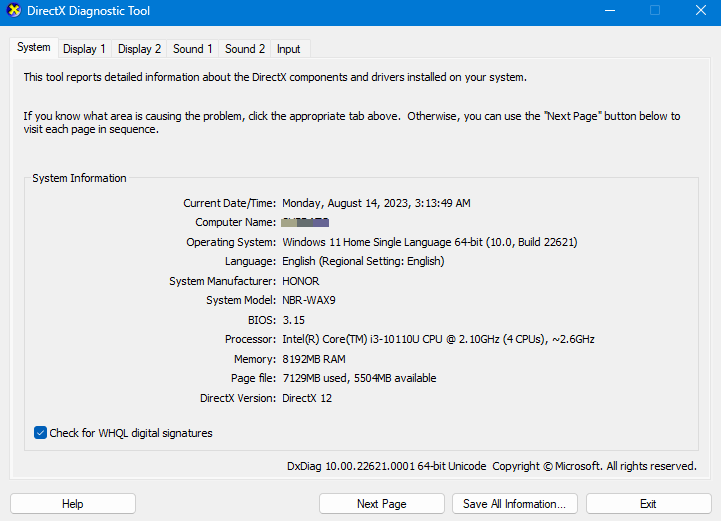
- Теперь на вкладке Система вы можете проверить версию DirectX.
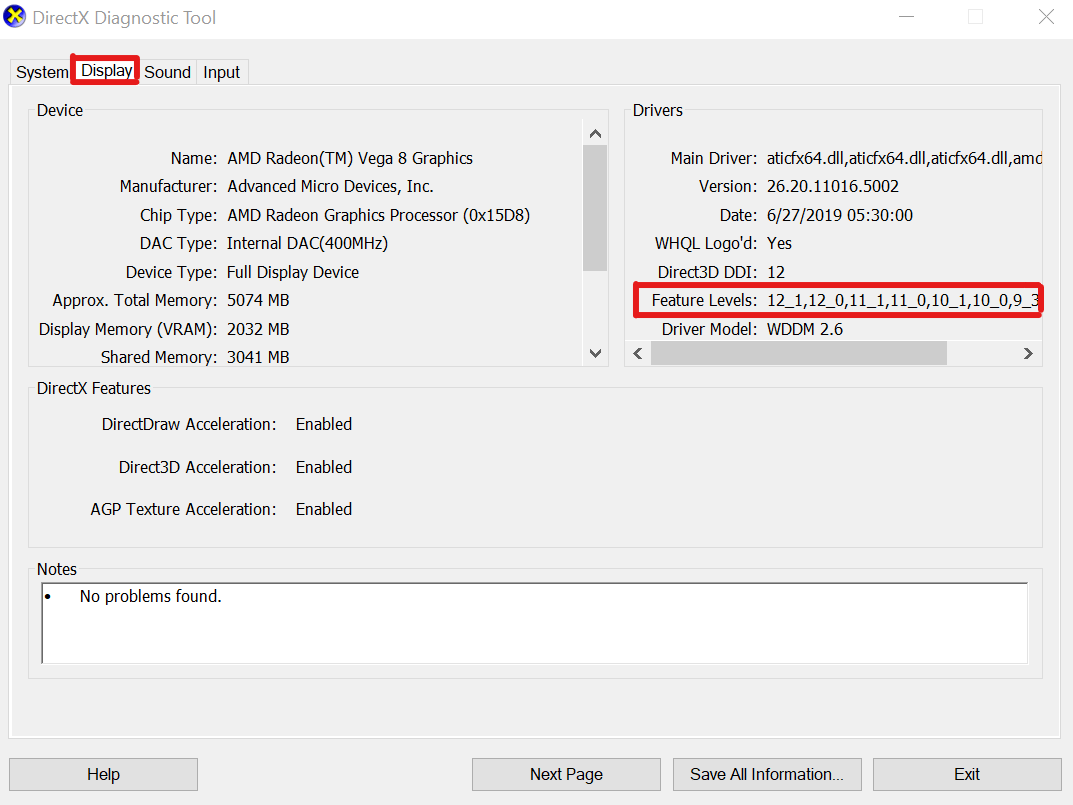
- Вы можете найти версию DirectX, работающую на вкладке Дисплей на ПК.
- Более того, здесь вы можете проверить Уровни возможностей DirectX 3D и другие функции DirectX.
- Чтобы скачать веб-установщик DirectX End-User Runtime, нажмите на ссылку веб-установщика DirectX End-User Runtime, если на вашем ПК установлены устаревшие версии DirectX.
- Просто запустите установщик после завершения загрузки, и последняя версия DX будет установлена. Возможно, вам удастся решить проблему таким образом.
Исправление 2: Обновите систему Windows
Проверить последние обновления для вашего ПК, если он работает на устаревшей сборке Windows, довольно просто, следуя приведенным ниже шагам. Хорошая идея — установить обновление, если оно доступно. В этом обновлении вы найдете множество улучшений, исправлений ошибок и дополнительных функций. Для этого:
- Чтобы открыть параметры Windows, нажмите Windows + I.
- Затем нажмите Обновление и безопасность > Нажмите Проверить наличие обновлений в разделе Обновление Windows.
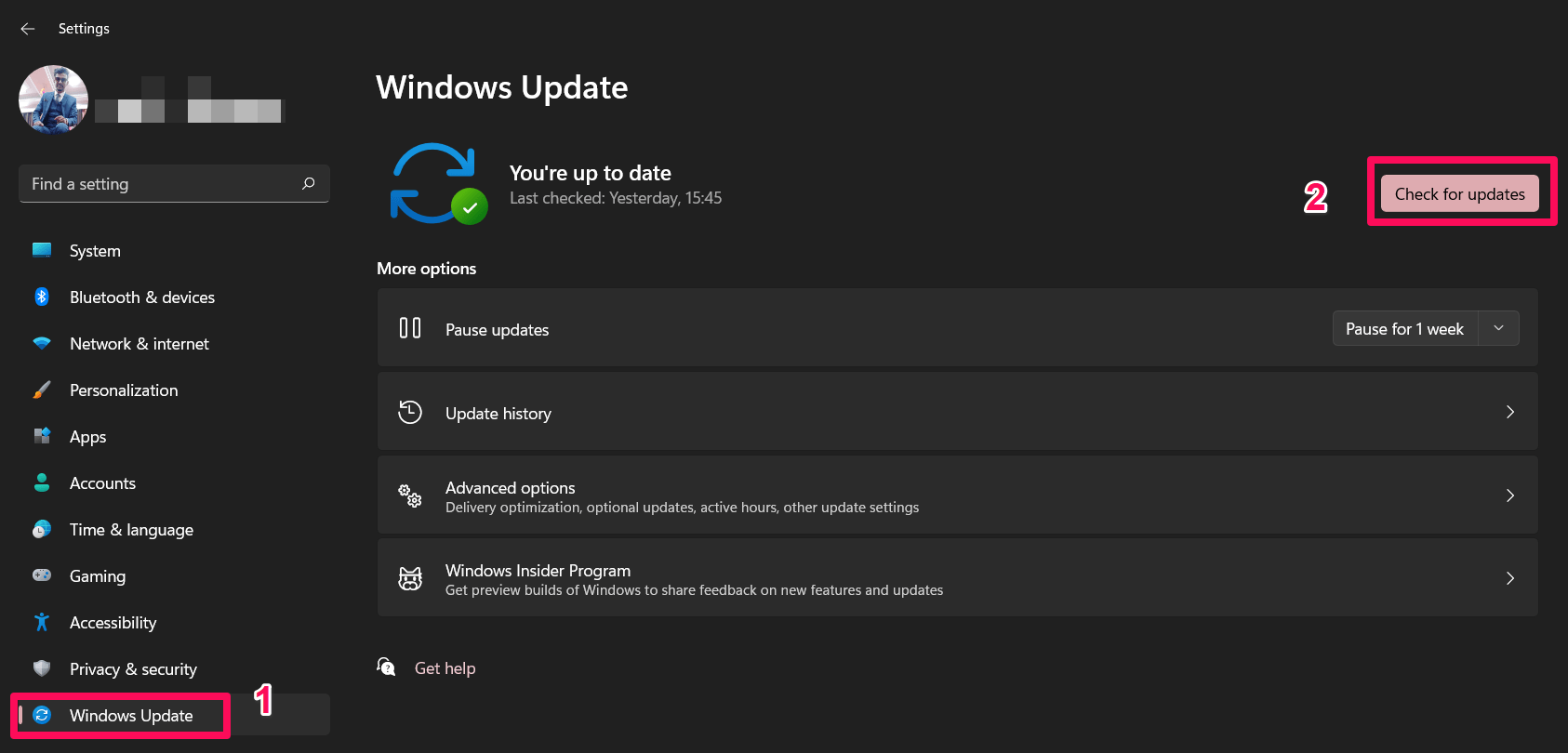
- Когда обновление будет доступно, вы можете нажать Скачать и установить.
- Дайте процессу установки завершиться.
- После этого перезагрузите компьютер, чтобы применить изменения.
Исправление 3: Обновите драйвер графики
Существует несколько причин, по которым программа может не запускаться, если ее драйвер графики устарел или отсутствует. Также рекомендуется регулярно обновлять драйверы графики, если вы не делали этого недавно. Для этого:
- Используя клавиши Windows + X, откройте меню Быстрый доступ.
- В списке нажмите Диспетчер устройств > Дважды щелкните Адаптеры дисплея.
- Просто щелкните правой кнопкой мыши на выделенной видеокарте.
- Далее выберите Обновить драйвер.
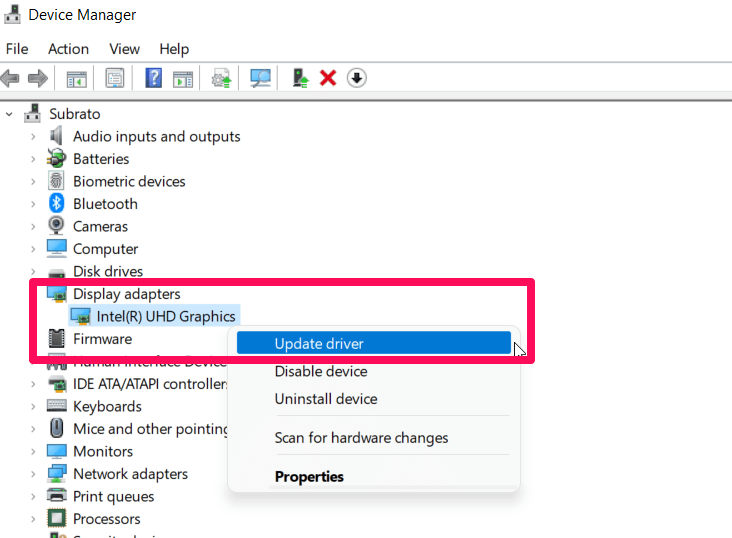
- После этого выберите Автоматический поиск драйверов.
- Когда обновление будет доступно, оно автоматически загрузится и установится.
- После внесения изменений система автоматически перезагрузится. Если ваше устройство не перезагружается автоматически, вам нужно сделать это вручную. После этого проверьте, исчезло ли сообщение об ошибке недостатка памяти в DirectX 12.
Исправление 4: Увеличьте размер файла подкачки
Чтобы исправить сообщение об ошибке недостатка памяти в DirectX 12, вам также следует попробовать увеличить размер файла подкачки, используя приведенные ниже шаги:
- Сначала, чтобы запустить приложение Настройки, нажмите Windows + I.
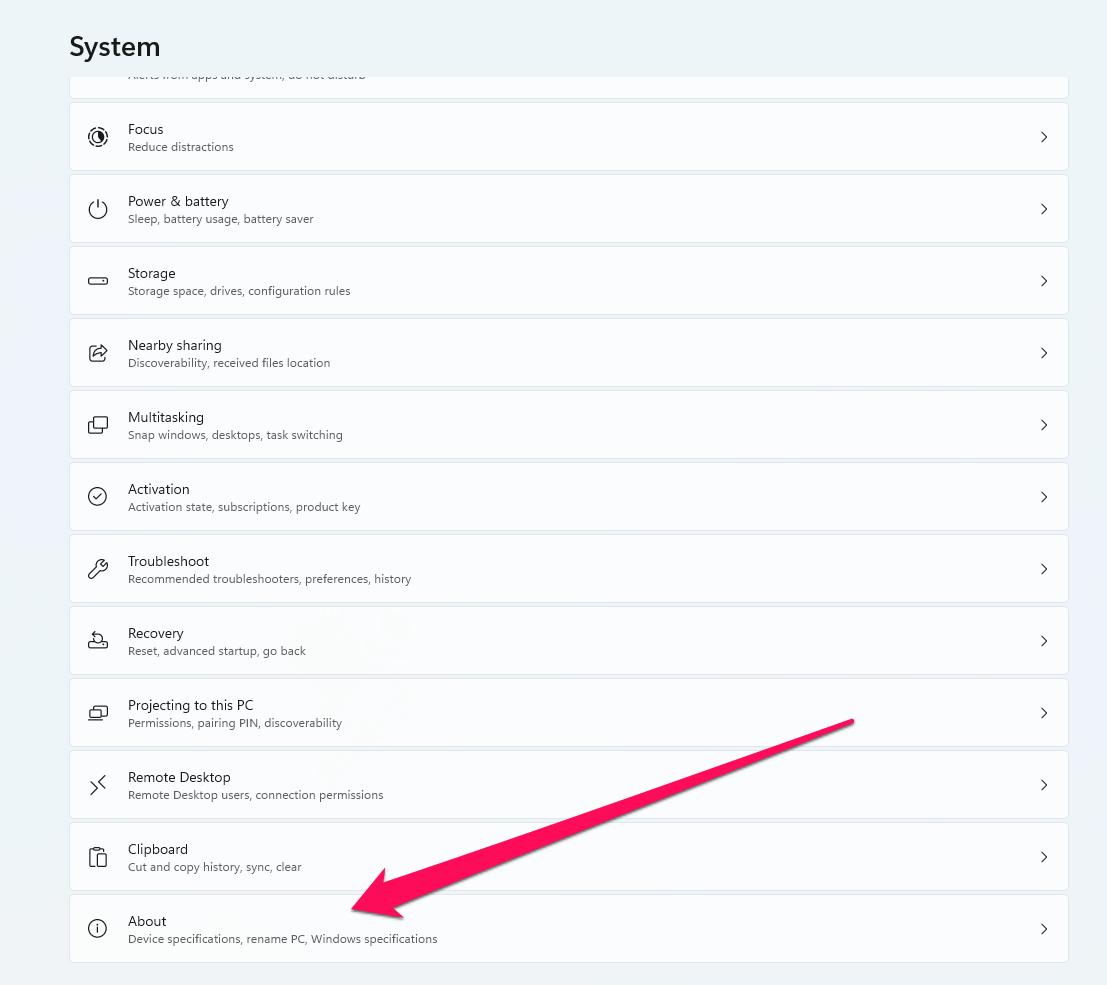
- В разделе Настройки системы выберите Сведения в правой части.
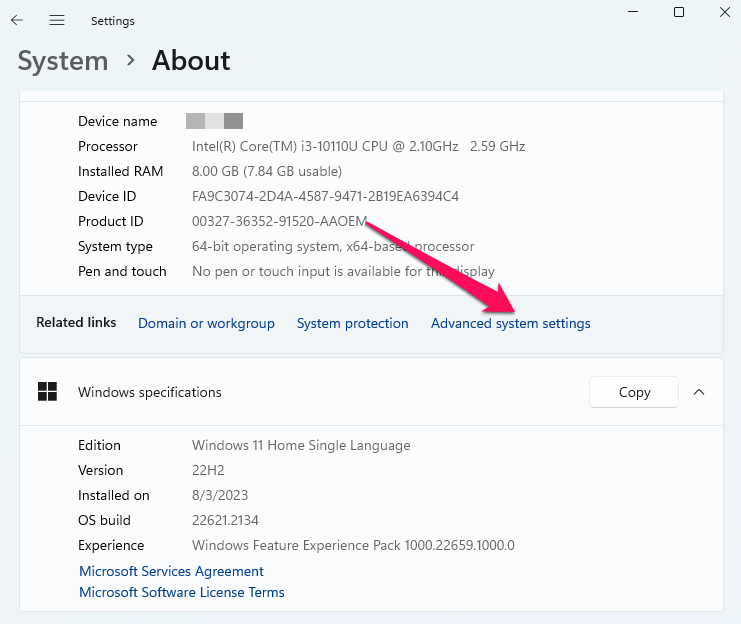
- Перейдите в раздел Связанные ссылки и нажмите на Дополнительные параметры системы.
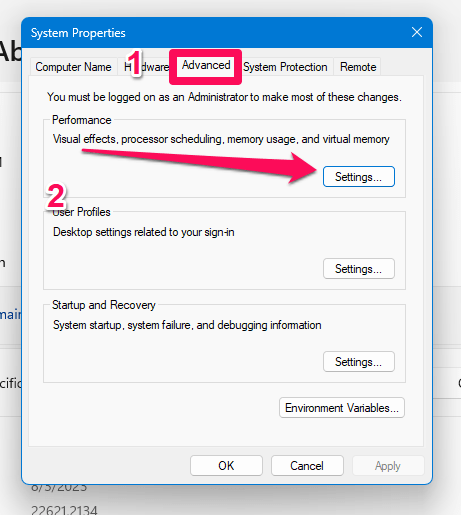
- Затем в окне Свойства системы нажмите на вкладку Дополнительно.
- На странице Производительность нажмите Параметры.
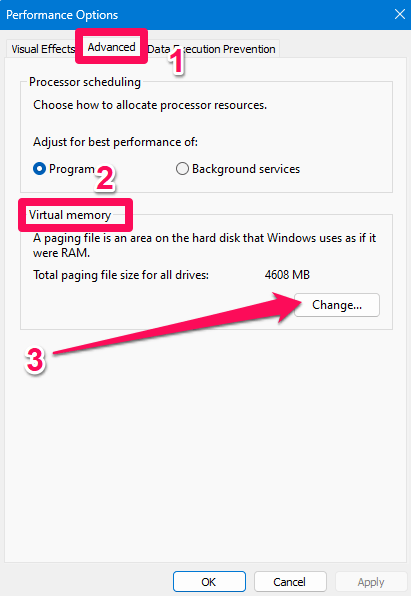
- Выберите вкладку Дополнительно в разделе Параметры производительности.
- В окне Свойства виртуальной памяти нажмите кнопку Изменить.
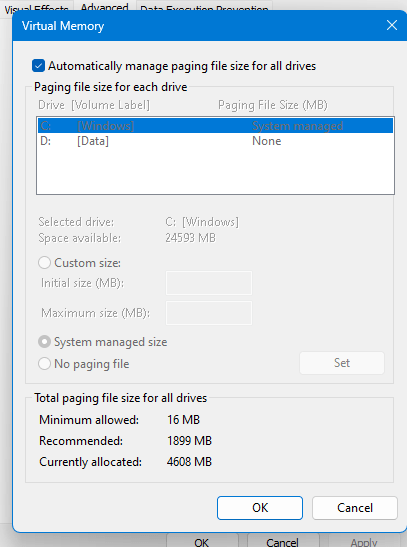
- После этого убедитесь, что флажок рядом с Автоматически управлять размером файла подкачки снят.
- Найдите диск с проблемной игрой.
- Убедитесь, что включен пользовательский размер.
- В текстовых полях Начальный размер и Максимальный размер введите желаемые значения.
- Чтобы установить значение, нажмите кнопку Установить, а затем нажмите ОК.
- Теперь вы можете закрыть окно Настроек.
- Наконец, снова запустите игру.
Исправление 5: Очистите кэш DirectX
Вы можете выполнить эти шаги, чтобы удалить файл кэша для DirectX с вашего ПК:
- На панели задач нажмите на значок Windows.
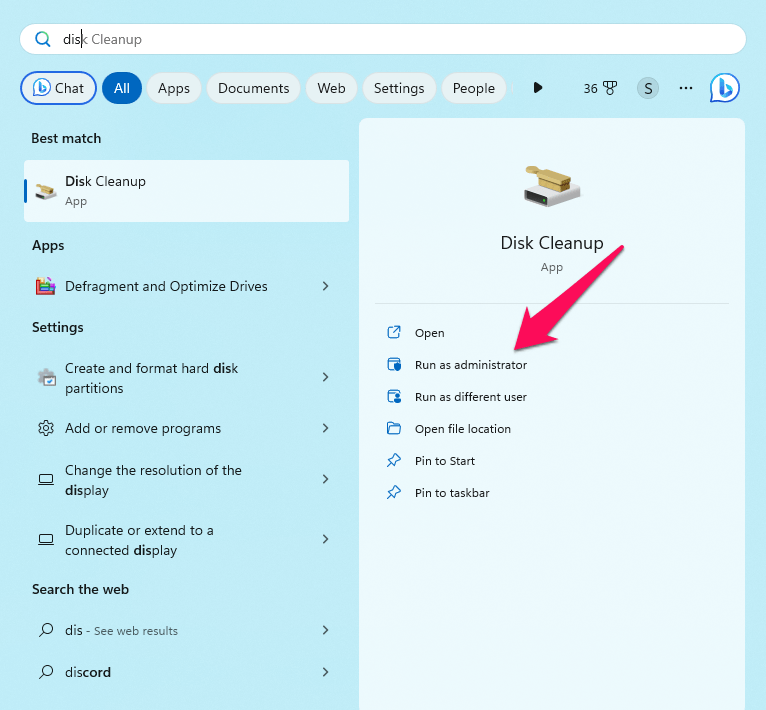
- Найдите очистка диска и дождитесь результатов.
- При открытии инструмента Очистка диска выберите Запуск от имени администратора.
- Затем выберите Диск C из выпадающего меню.
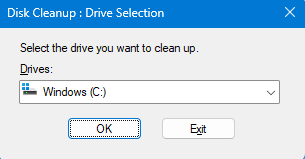
- Чтобы продолжить, нажмите ОК.
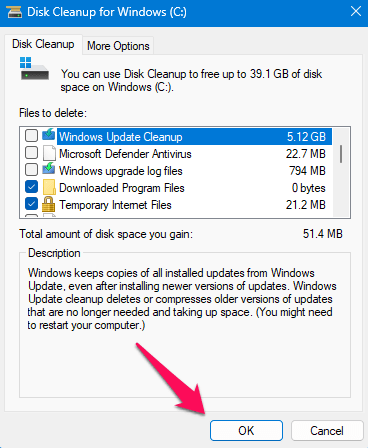
- Убедитесь, что все флажки, кроме флажка рядом с Кэш шейдеров DirectX, сняты в окне Очистки диска.
- Чтобы продолжить, нажмите ОК.
- Вы увидите всплывающее окно с подтверждением.
- Чтобы подтвердить и завершить удаление, нажмите кнопку Удалить файлы.
Исправление 6: Отключите программы автозагрузки
Многие пользователи сообщили, что им удалось успешно решить сообщение об ошибке недостатка памяти в DirectX 12, просто отключив программы автозагрузки в фоновом режиме. Поэтому вам также стоит попробовать:
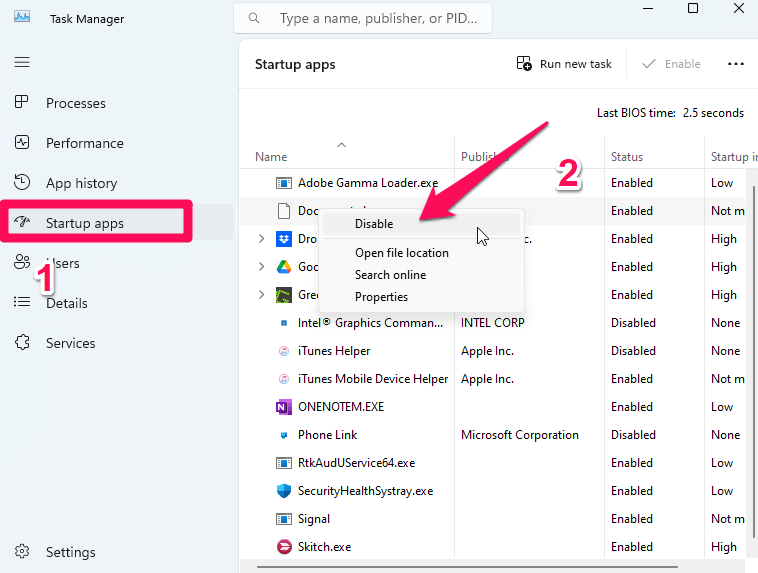
- Откройте Диспетчер задач. Для этого одновременно нажмите Ctrl + Shift + Esc или используйте строку поиска Windows, чтобы найти его.
- Если вы переключитесь на Автозагрузку, вы сможете увидеть тяжелые задачи и отключить их.
- В правом нижнем углу окна нажмите кнопку Отключить рядом с программой, которую вы хотите отключить.
Исправление 7: Используйте средство диагностики памяти Windows
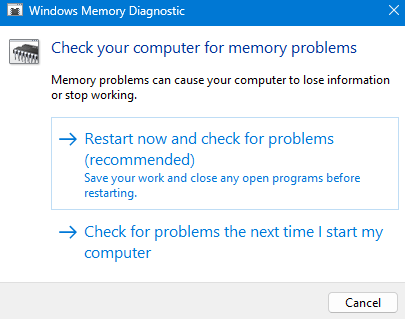
Итак, вот шаги, которые вам нужно выполнить, чтобы запустить средство диагностики памяти Windows:
- Прежде всего, откройте окно Выполнить, нажав Windows + R.
- Затем в текстовом поле введите следующую команду и нажмите ОК, чтобы получить доступ к Средству диагностики памяти:
mdsched.exe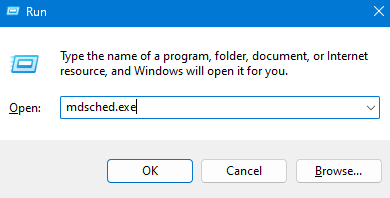 - В всплывающем окне выберите Перезагрузить сейчас и проверить наличие проблем (рекомендуется).
Исправление 8: Восстановление поврежденных файлов
Также может быть проблема с целостностью файлов в игре, которая вызывает сообщение об ошибке “недостаточно памяти в DirectX 12”. Возможно, несколько поврежденных файлов находятся в каталоге установки, что вызывает сбой игры. Вот несколько шагов, которые вы можете предпринять, чтобы убедиться, что ваши файлы целы:
- Перейдите в Steam Client.
- После этого щелкните правой кнопкой мыши на игре.
- Выберите Свойства, а затем Локальные файлы.
- Наконец, нажмите Проверить целостность файлов игры.
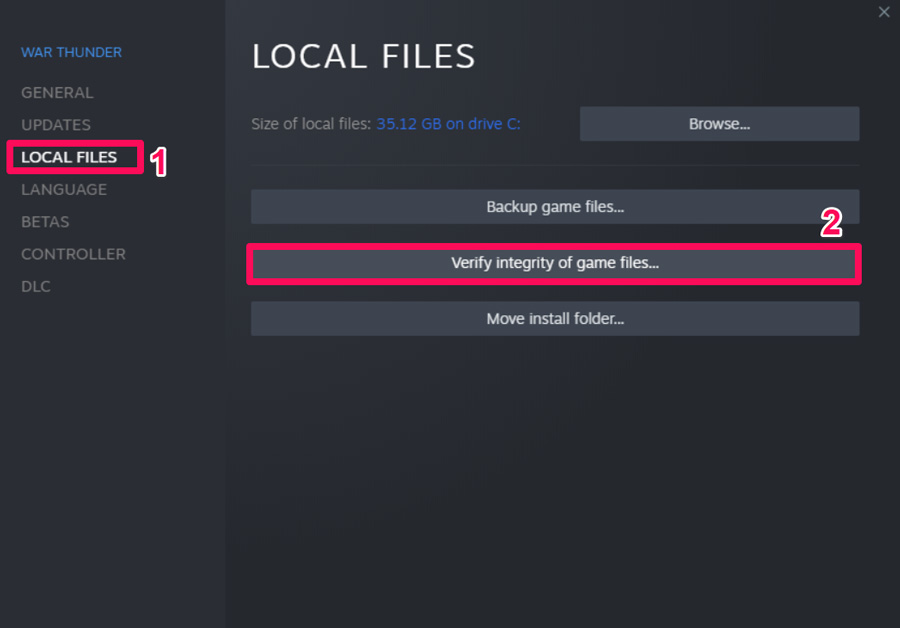
Если вы выберете эту опцию, клиент просканирует каталог установки на наличие поврежденных файлов и автоматически исправит их.
Исправление 9: Перезапустите проводник Windows
Если ошибка возникает, когда вы используете файловый менеджер и испытываете ошибки недостатка памяти, вы можете перезапустить проводник Windows.
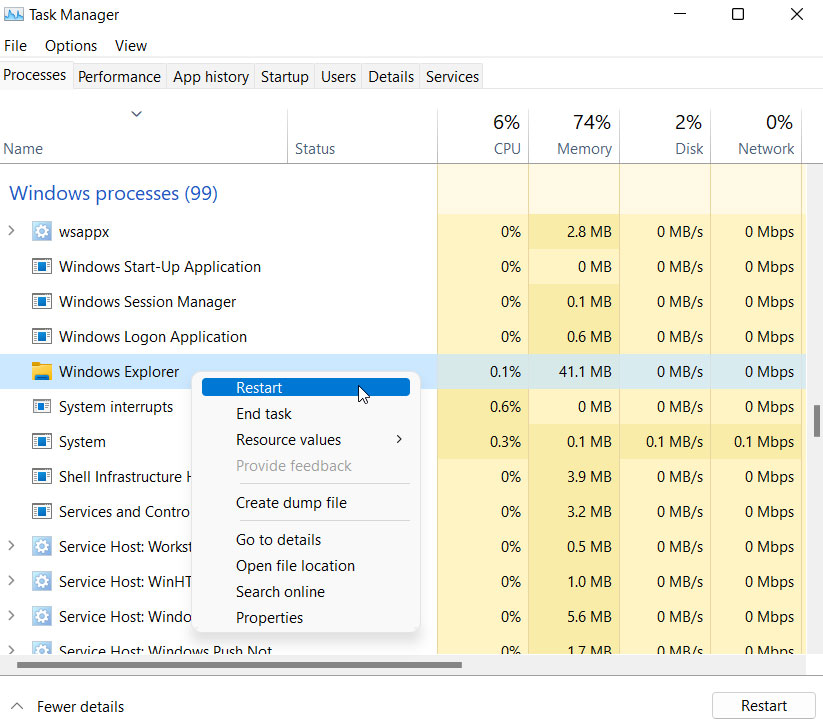
- Сначала в строке поиска введите Диспетчер задач и щелкните по нему.
- В выпадающем меню щелкните правой кнопкой мыши на Проводник Windows и выберите Перезапустить.
Если у вас есть какие-либо мысли о Как исправить ошибку недостатка памяти в DirectX 12?, не стесняйтесь оставлять их в комментариях ниже. Также, пожалуйста, подпишитесь на наш канал DigitBin на YouTube для видеоуроков. Удачи!
Get new posts in your inbox
No spam. Unsubscribe anytime.