Уведомления · 5 min read · Nov 20, 2025
Как исправить проблемы с уведомлениями на iPhone после обновления iOS 17
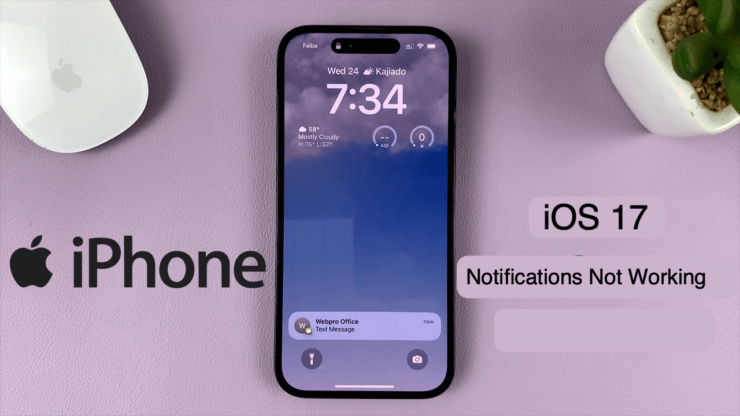
Вы не получаете последние уведомления от различных приложений, установленных на вашем iPhone? Многие пользователи сталкиваются с проблемой получения уведомлений после установки последних сборок iOS 17.
Уведомления на iPhone информируют нас о новых сообщениях, уведомлениях в приложениях, пропущенных звонках, новых электронных письмах, доступных обновлениях программного обеспечения и т. д. Пропуск важных уведомлений может негативно сказаться на вашей работе.
В этом руководстве я собрал несколько советов по исправлению отсутствующих уведомлений на iOS 17. Кроме того, я также обсудил некоторые основные причины, помимо ошибок в iOS 17, способствующие проблеме с неработающими уведомлениями на iPhone.
Причины, по которым уведомления не работают на iOS 17
Распространенные причины, по которым вы можете пропустить получение уведомлений от приложений на вашем iPhone.
- Уведомления для одного или нескольких приложений могут быть отключены.
- Режим фокуса на iOS активен, что блокирует входящие уведомления.
- Обновление приложений в фоновом режиме было ограничено на iPhone.
- Сервис сети нарушен, что мешает появлению уведомлений.
- Ошибки в стабильной или бета-версии iOS 17.
- Техническая проблема с конкретным приложением, которая мешает уведомлениям для этого приложения.
Лучшие способы исправить неработающие уведомления после установки iOS 17
Чтобы получать уведомления вовремя на вашем iPhone, следуйте этим советам по устранению неполадок и исправьте любые проблемы с входящими уведомлениями.
1. Принудительно перезагрузите ваш iPhone
В зависимости от модели iPhone, которую вы имеете, принудительно перезагрузите. Это очистит память и позволит приложениям и системе функционировать без компромиссов по каким-либо функциям. Любое отсутствующее уведомление приложения должно появиться после принудительной перезагрузки iPhone.
Для iPhone 8/X/XS/XR/11/12/13/14/15/SE 2-го поколения/SE 3-го поколения,
- Нажмите и отпустите кнопку Увеличение громкости.
- Затем нажмите и отпустите кнопку Уменьшение громкости.
- Нажмите и удерживайте боковую кнопку, пока логотип Apple не появится на экране.
Вы успешно принудительно перезагрузили iPhone.
Чтобы принудительно перезагрузить iPhone 7 Series,
- Нажмите кнопку Уменьшение громкости и Боковую кнопку на iPhone.
- Отпустите кнопки, когда логотип Apple появится на экране.
Принудительная перезагрузка iPhone 5/6/SE 1-го поколения,
- Одновременно нажмите кнопку Домой на iPhone и Боковую кнопку.
- Отпустите кнопки, когда вы увидите, как логотип Apple мигает на экране.
Если вы не можете получать уведомления после принудительной перезагрузки вашего iPhone, изучите другие советы по устранению неполадок.
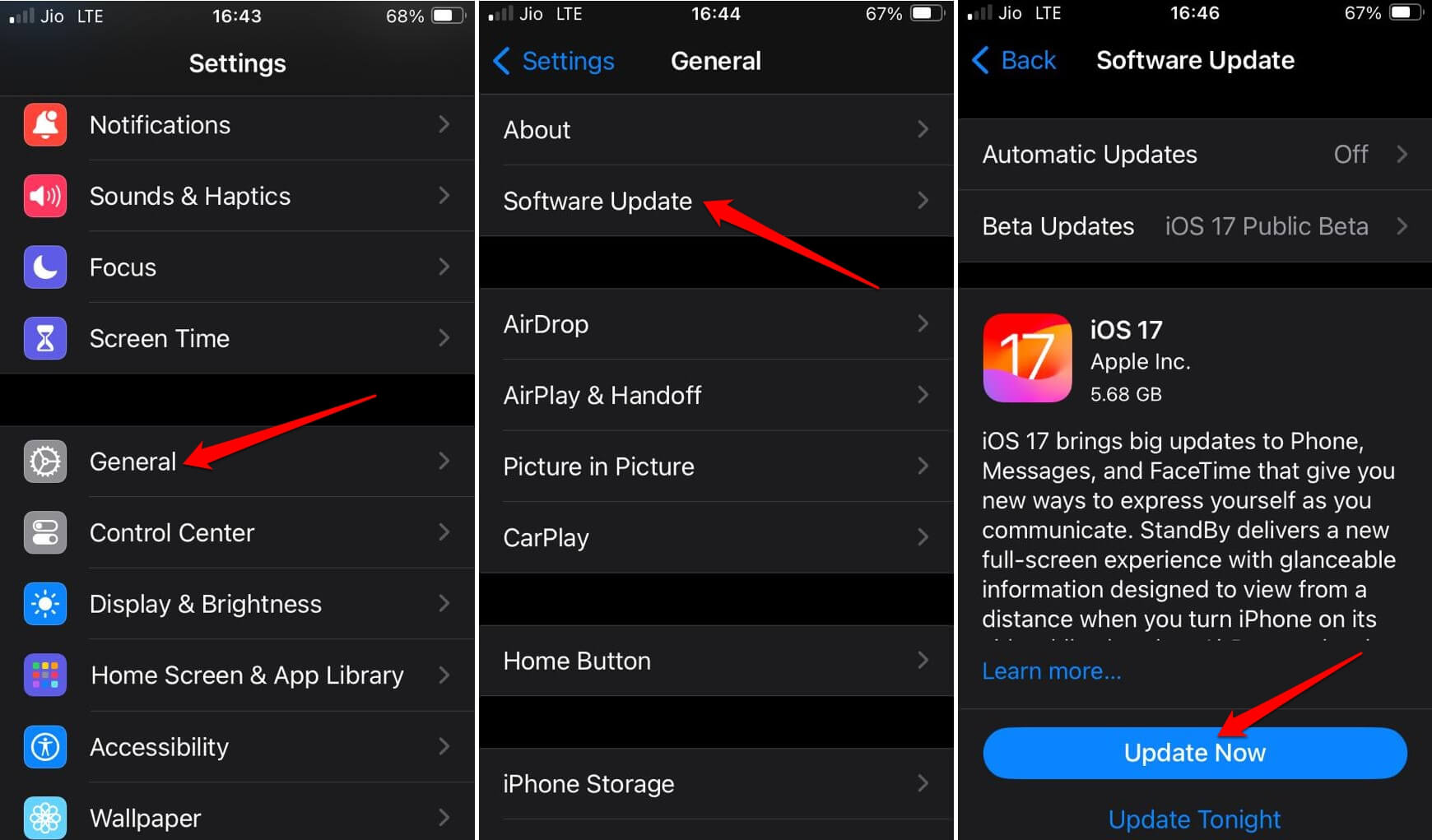
2. Установите новое обновление iOS
Проверьте наличие нового обновления iOS на вашем iPhone. Если новая версия iOS доступна, установите ее. Ошибки в предыдущей сборке программного обеспечения будут исправлены. Обычно, когда разработчики осведомлены о ошибках в конкретной версии iOS, они выпускают следующую версию программного обеспечения, которая исправляет ошибку.
Чтобы проверить обновления iOS,
- Запустите приложение Настройки.
- Перейдите в Основные > Обновление ПО.
- Чтобы установить новую сборку iOS, нажмите Обновить сейчас.
3. Включите уведомления в приложении
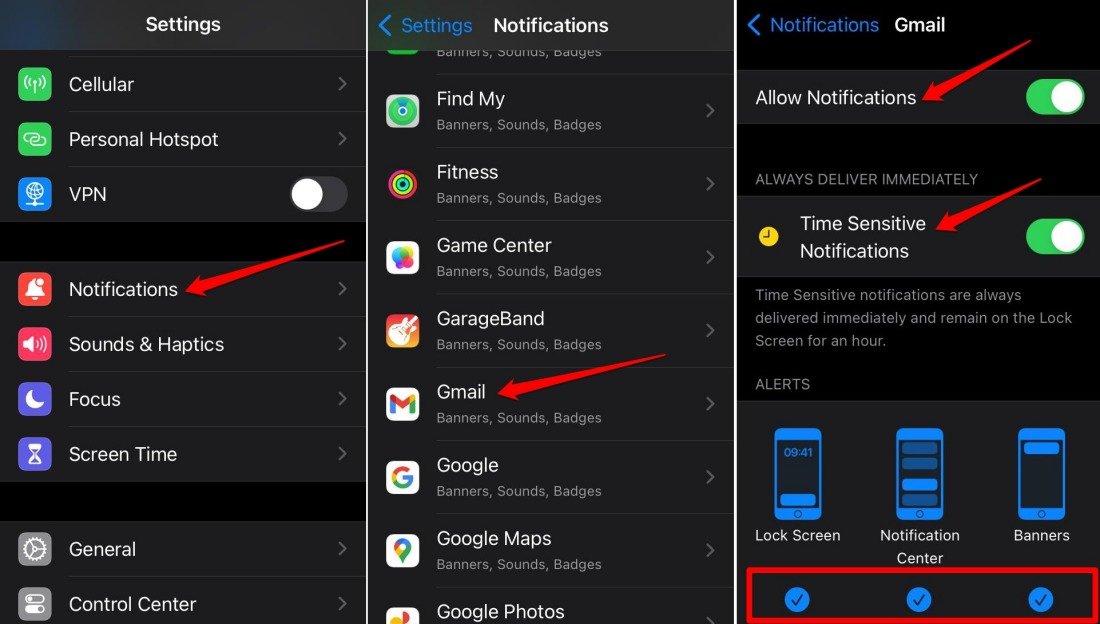
Вы испытываете проблему с отсутствующими уведомлениями в конкретных приложениях на вашем iPhone? Убедитесь, что вы включили необходимые уведомления в их соответствующих настройках приложения.
- Откройте приложение Настройки.
- Перейдите в Уведомления.
- Выберите проблемное приложение.
- Включите Разрешить уведомления для этого приложения.
- Также включите Уведомления, требующие внимания.
- Выберите типы уведомлений на Экран блокировки, Баннеры и в центре уведомлений.
Перезагрузите iPhone и проверьте, получаете ли вы уведомления.
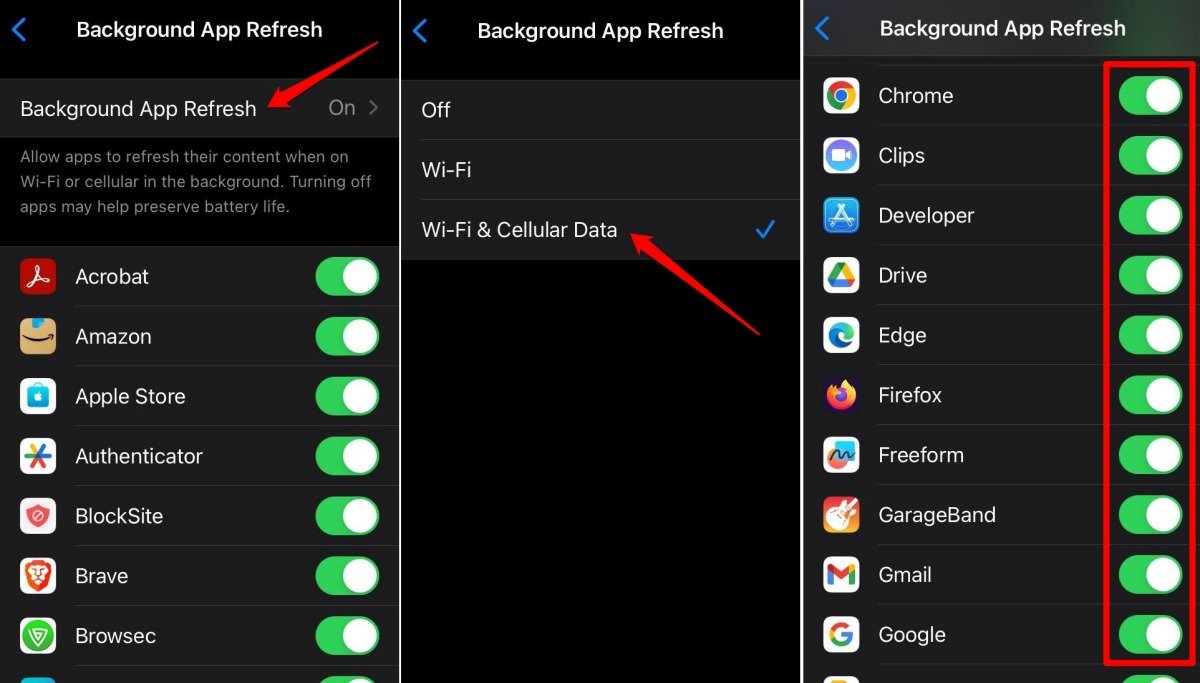
4. Включите обновление приложений в фоновом режиме
Если уведомления не появляются для конкретного приложения, убедитесь, что обновление в фоновом режиме включено для этого приложения.
- Перейдите в Настройки > Основные > Обновление в фоновом режиме.
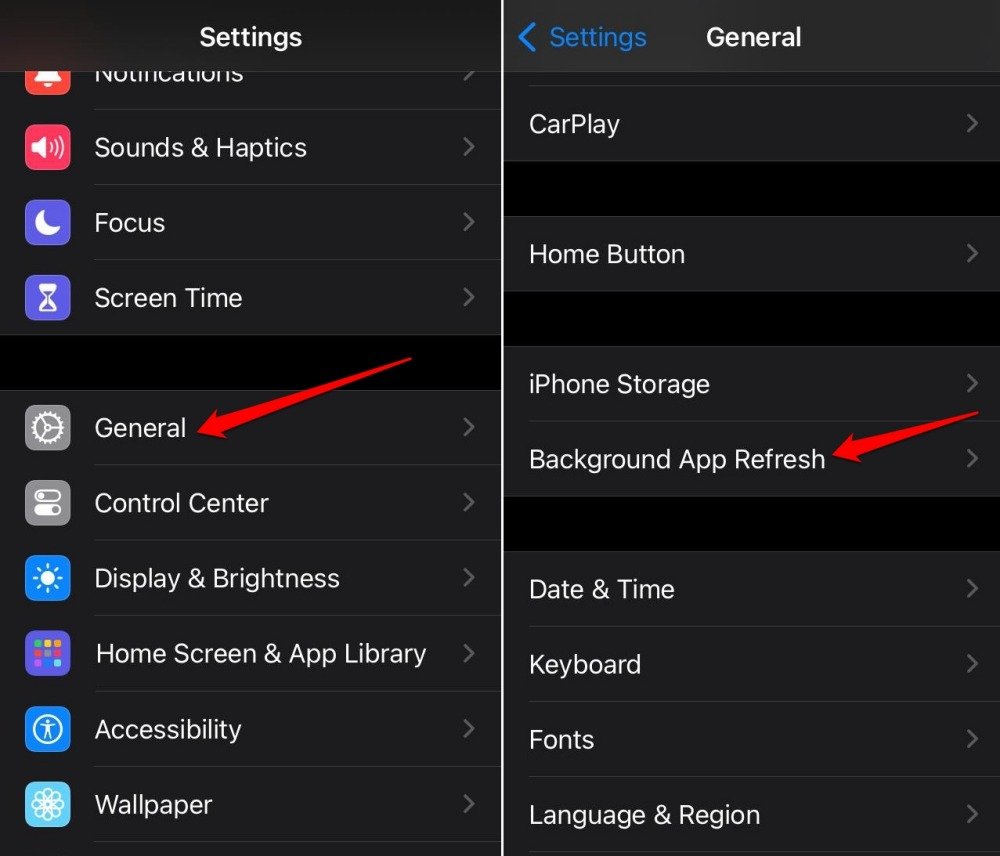
- Выберите обновление в фоновом режиме, когда iPhone использует WiFi или мобильные данные.
- Вернитесь на страницу Обновление в фоновом режиме и включите его для приложений, которые не показывали уведомления.
5. Отключите режим фокуса
Пока режим фокуса активен, уведомления не будут разрешены на iPhone. Вы пропустите уведомления приложений, если вы установили режим фокуса на отключение вручную и затем забыли это сделать.
Чтобы отключить режим фокуса,
- Откройте Центр управления iOS.
- Долгое нажатие на режим фокуса. [ Если он включен ]
- Нажмите на тип фокуса, который был включен (отмечен белым фоном), чтобы немедленно отключить его.
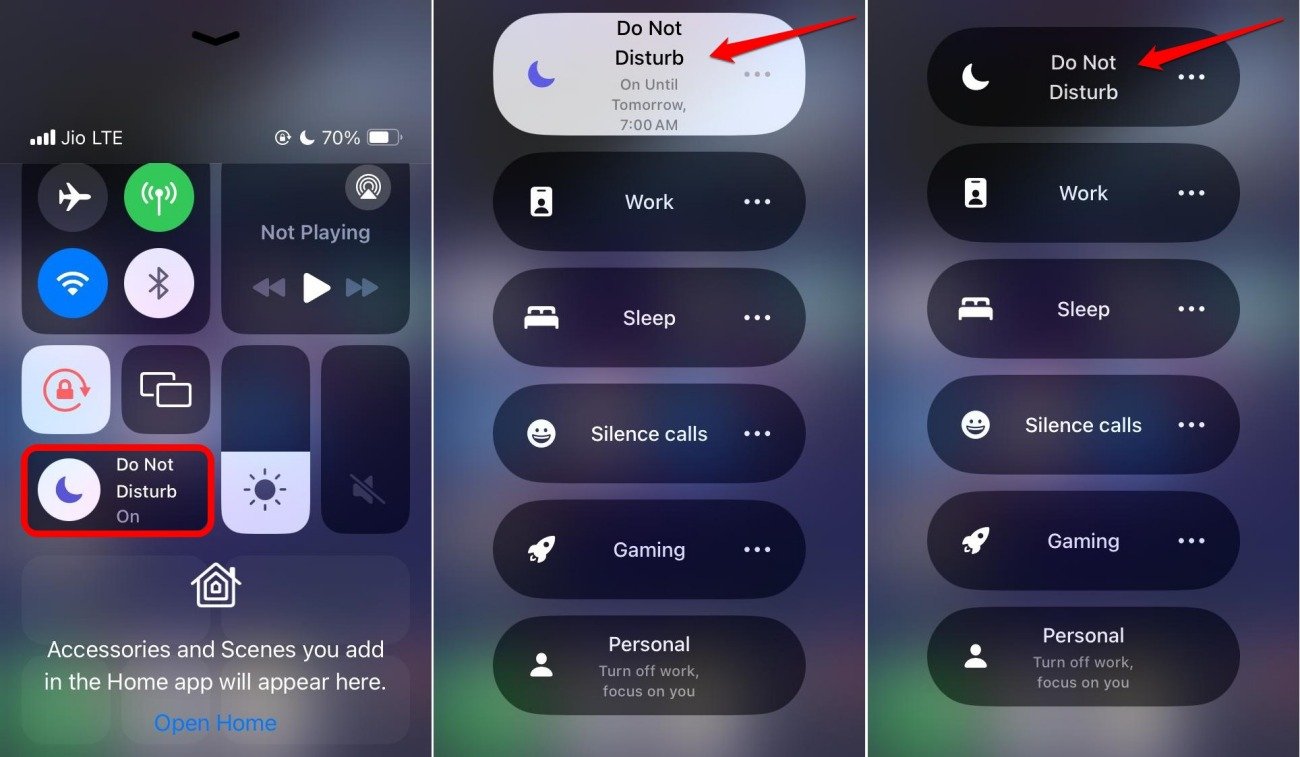
Вы должны немедленно увидеть уведомления на экране.
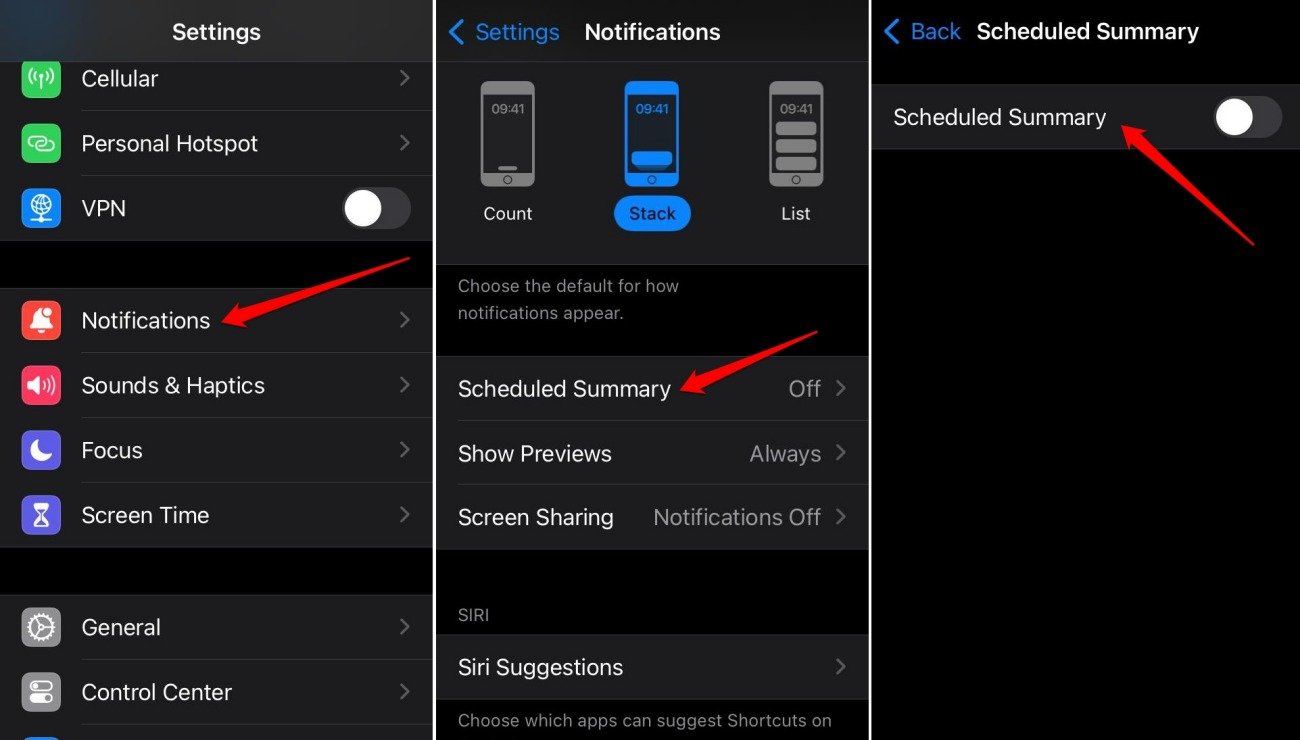
6. Отключите функцию запланированного резюме на iOS
Кроме того, проверьте, включена ли функция запланированного резюме для уведомлений на вашем iPhone. Обычно она накапливает не срочные уведомления, чтобы показать вам, предотвращая появление других уведомлений приложений. Рассмотрите возможность отключения функции запланированного резюме на вашем iPhone.
- Откройте приложение Настройки.
- Перейдите в Уведомления.
- Нажмите на Запланированное резюме.
- Нажмите на переключатель, чтобы отключить эту функцию.
7. Проверьте наличие проблем с сетью
Вы можете столкнуться с некоторыми перебоями со стороны вашего интернет-провайдера. Это может вызвать частые сбои в сетевом сервисе. Следовательно, последние уведомления не отображаются на экране iPhone.
- Получите доступ к центру управления на iPhone.
- Нажмите на иконку режима полета, чтобы включить его.
- Снова нажмите на опцию режима полета, чтобы отключить его.
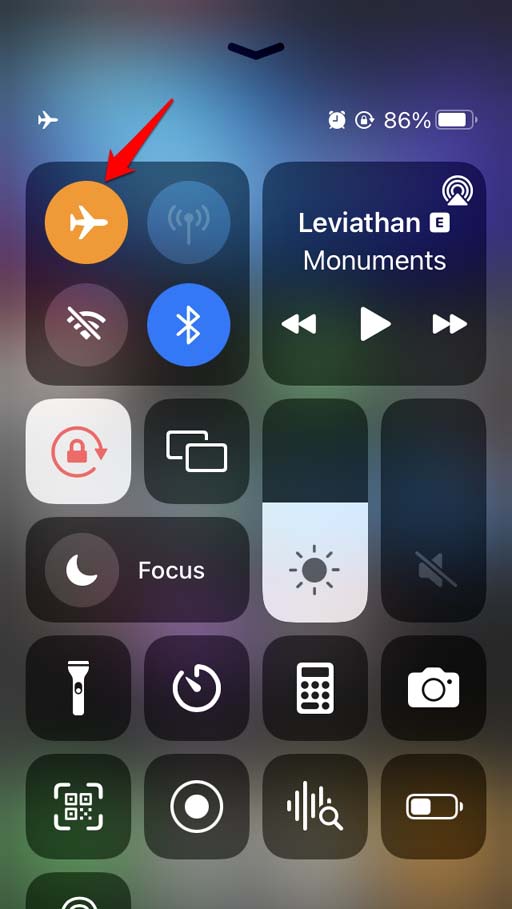
Переключение между режимом полета и мобильным режимом часто исправляет временные проблемы с сетью. Если вы используете WiFi, отключите ваш iPhone от сети и снова подключите его.
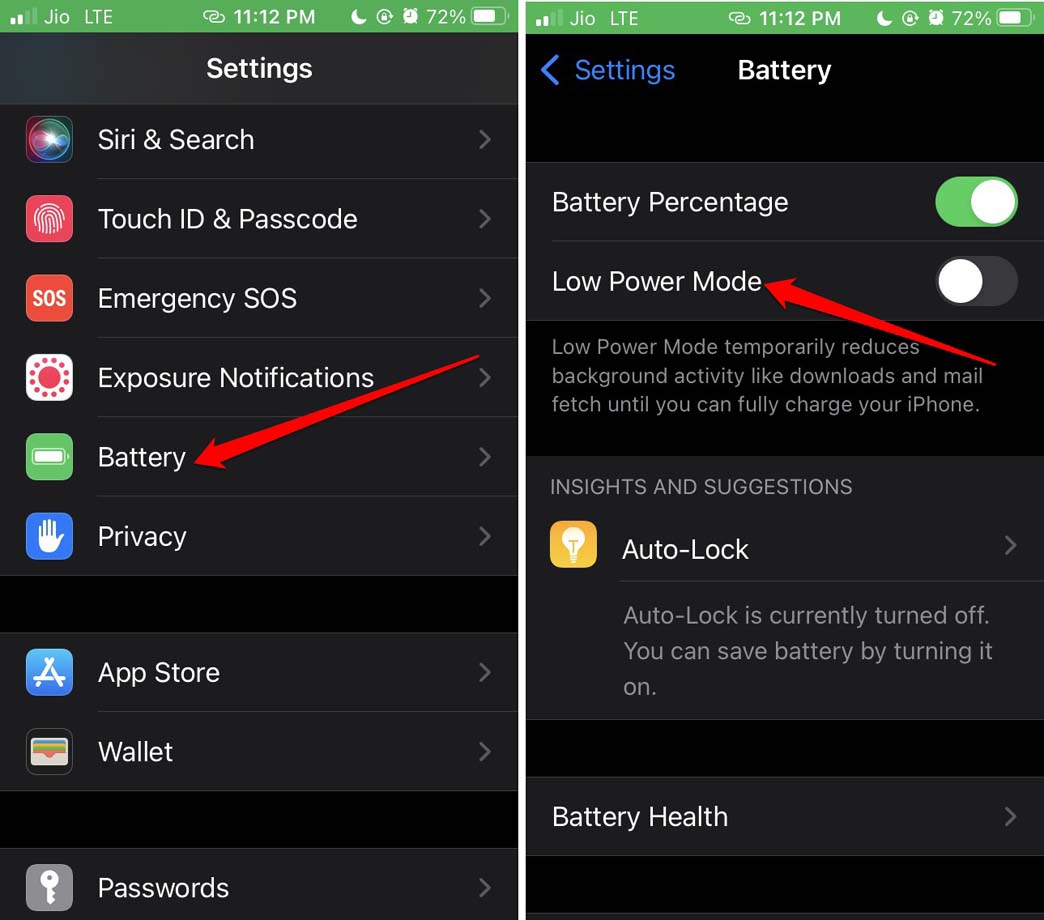
8. Отключите режим низкой мощности
Режим низкой мощности на iPhone может ограничивать некоторые функции приложений, установленных на iPhone. Из-за этого некоторые приложения могут не показывать уведомления. Отключите режим низкой мощности на iPhone.
- Перейдите в Настройки iOS.
- Перейдите в Батарея.
- Нажмите на переключатель рядом с Режим низкой мощности, чтобы отключить его.
9. Обновите проблемное приложение
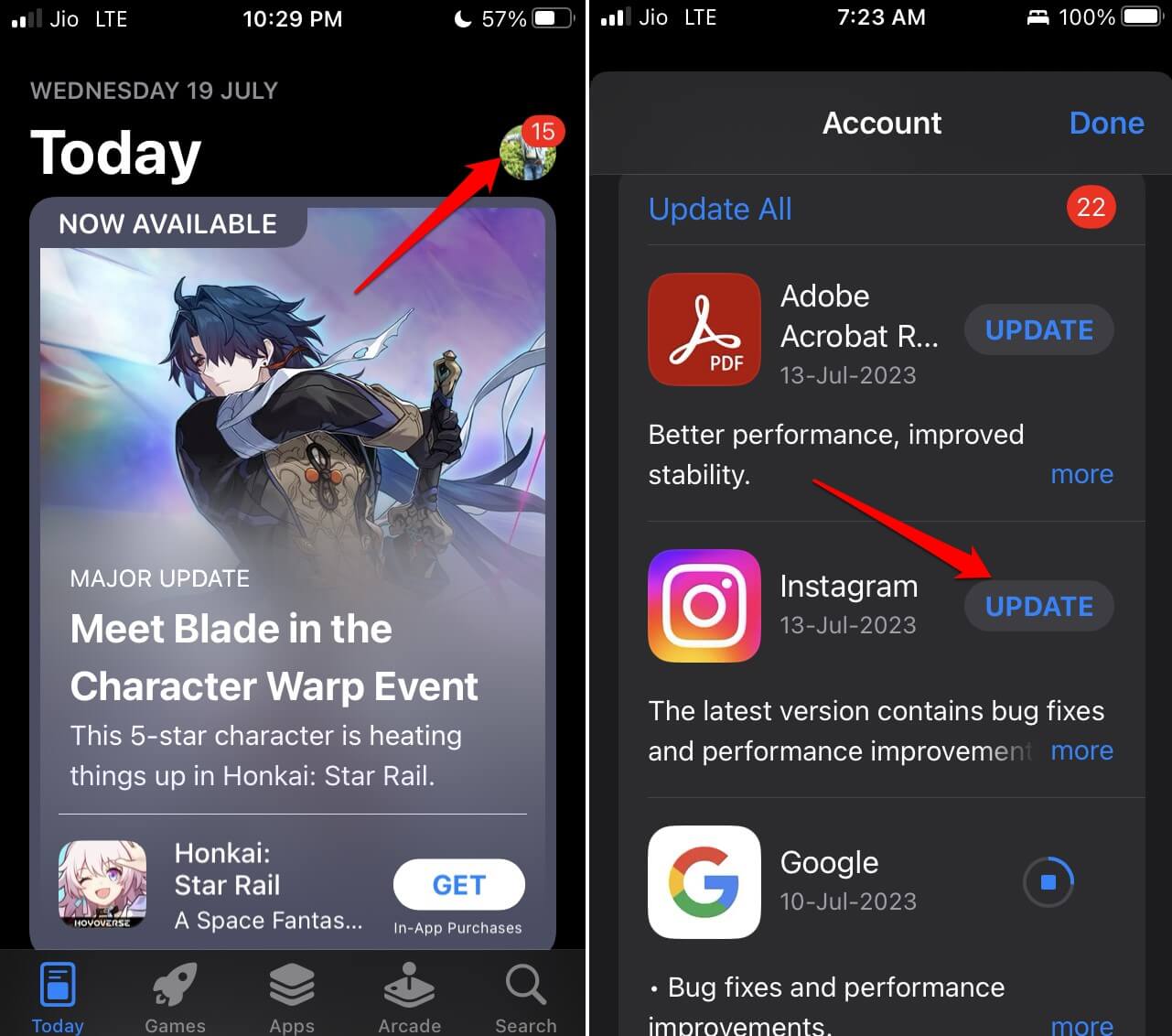
Если уведомления не отображаются для двух или трех конкретных приложений, возможно, в этих приложениях есть ошибка. Вам следует проверить, есть ли доступные обновления версий для затронутых приложений в App Store.
Обновление проблемных приложений до их последней версии должно исправить ошибки, и вы должны начать получать уведомления сразу.
- Запустите App Store.
- Нажмите на фото профиля Apple ID.
- Проверьте, есть ли у приложений с проблемами в уведомлениях ожидающее обновление.
- Нажмите Обновить, чтобы установить новую сборку приложения.
10. Сбросьте iPhone
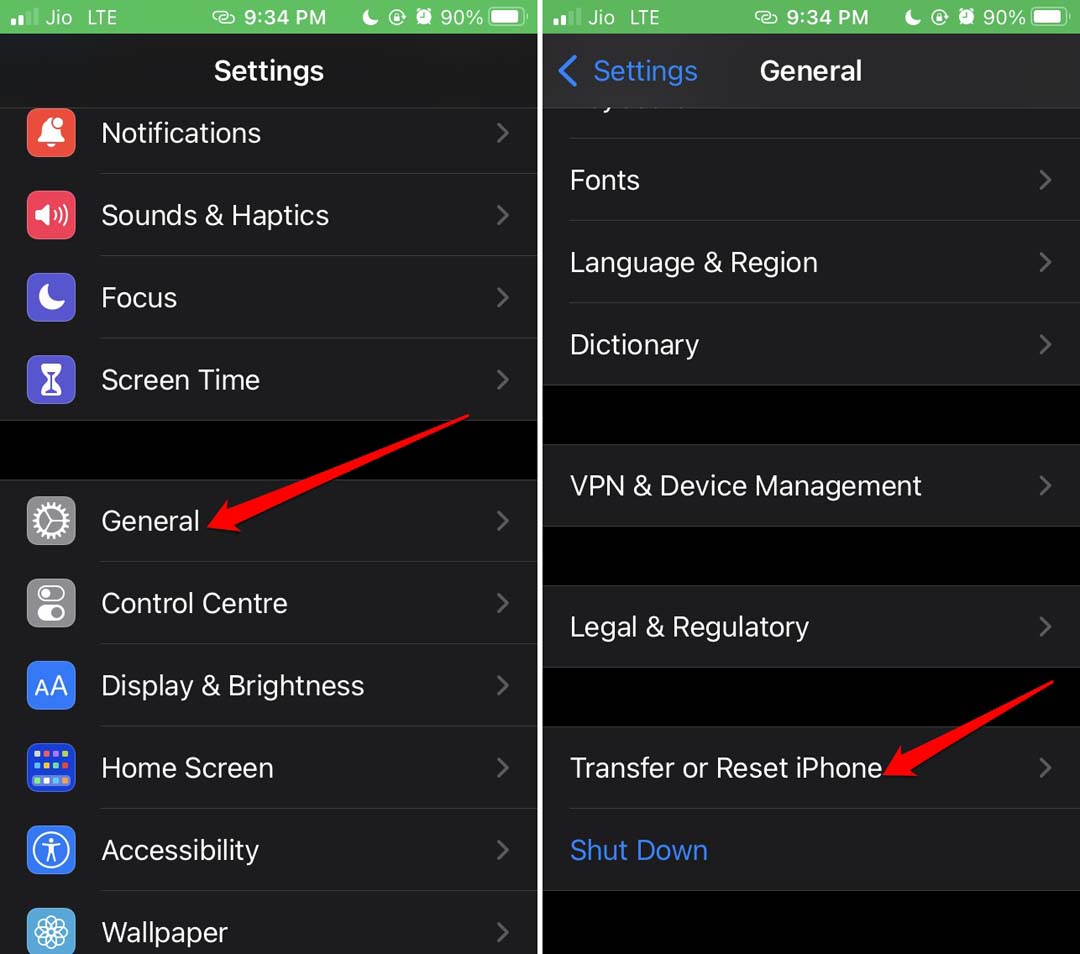
В конечном итоге вы также можете рассмотреть возможность сброса вашего iPhone. Обычно, когда другие исправления не могут решить проблему, сброс помогает. Сделайте резервную копию данных вашего устройства в iCloud перед началом сброса.
- Откройте приложение Настройки.
- Перейдите в Основные > Перенос или сброс iPhone.
- Выберите Сброс > Нажмите Сбросить настройки.
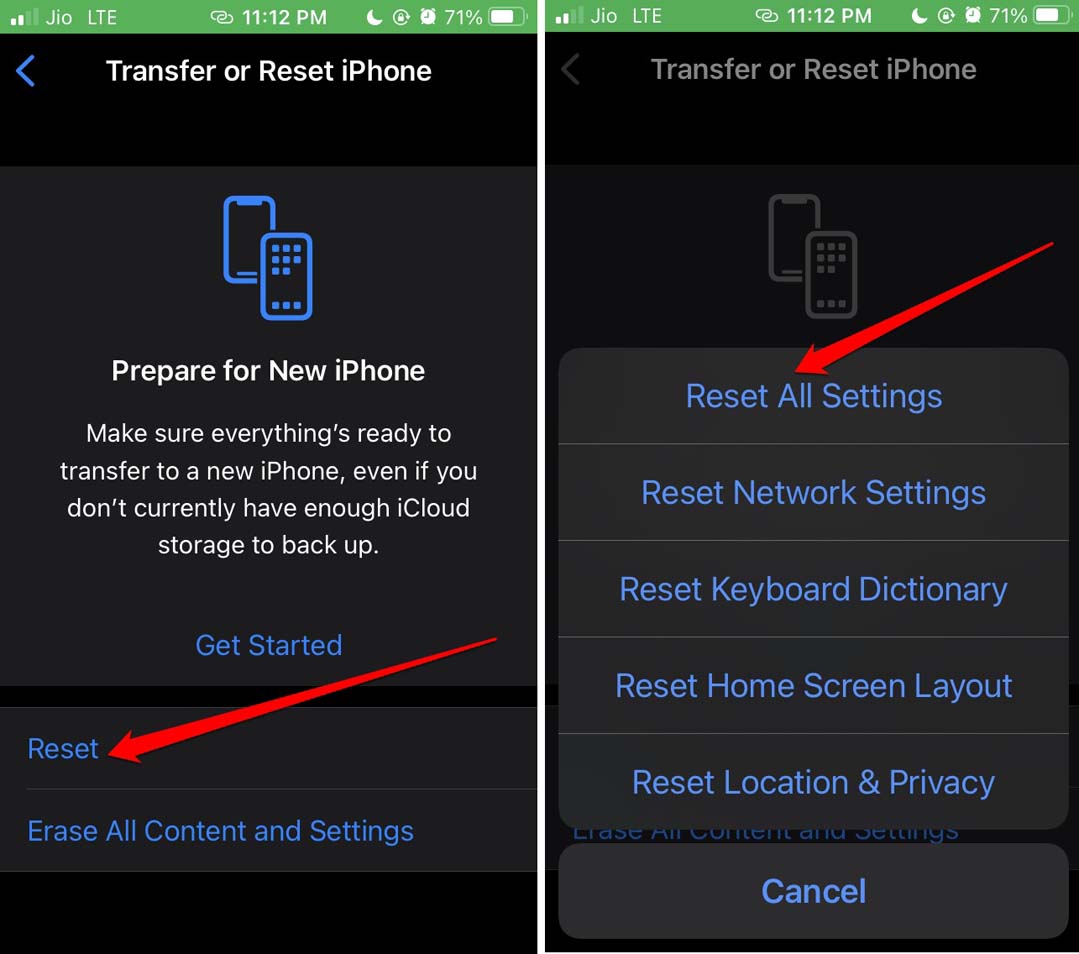
- Введите код доступа для подтверждения сброса.
После завершения сброса перезагрузите iPhone. Как только iPhone включится, проверьте, видите ли вы уведомления на экране устройства.
Итог
Получение уведомлений о наших электронных письмах, звонках, сообщениях и обновлениях в социальных сетях является важной частью нашей повседневной жизни. Это помогает нам эффективно управлять нашей работой и социальным кругом. Мы не можем позволить программным ошибкам мешать нашей работе. Используя эти советы по устранению неполадок, вы можете решить проблему отсутствующих уведомлений на iOS 17 и начать получать все сообщения мгновенно.
Если у вас есть мысли о Как исправить проблемы с уведомлениями на iPhone после обновления iOS 17, не стесняйтесь оставлять комментарии ниже. Также, пожалуйста, подпишитесь на наш канал DigitBin на YouTube для видеоуроков. Удачи!
Get new posts in your inbox
No spam. Unsubscribe anytime.