OBS проблемы · 4 min read · Jan 15, 2026
Как исправить ошибку OBS: не удалось начать запись в Windows 11?
Не удается начать запись в OBS на Windows 11? Вот несколько советов по устранению неполадок, которые помогут вам легко решить эту проблему. Open Broadcasting Software, обычно сокращенно OBS, является популярным инструментом для записи и потоковой передачи видео на Windows 11. Если вы регулярно посещаете Twitch или YouTube или, возможно, следите за онлайн-геймерами, вы, вероятно, слышали об OBS.
Стримеры используют это программное обеспечение для записи своей активности и потоковой передачи ее онлайн своим зрителям. Иногда OBS на Windows 11 может не работать так, как задумано. Основная проблема может заключаться в несовместимости с графической картой. Это означает, что вы используете версию OBS, которая несовместима с версией или возможностями графической карты, установленной на ПК.
Отсутствие прав администратора для установки и использования потоковых приложений может привести к сбоям OBS на Windows 11. Если в драйвере графики есть ошибка, это может остановить работу OBS. Предустановленные наложения в других приложениях[обычно игровых приложениях] могут вызвать остановку работы OBS во время сеанса онлайн-трансляции.
Лучшие советы по исправлению ошибки OBS: не удалось начать запись в Windows 11
Давайте начнем с исправления. Вот различные трюки и советы, которые могут вам пригодиться.
1. Проверьте аппаратные требования для OBS
OBS требует 64-битную версию Windows и графическую карту, поддерживающую Direct3D 11. Вам нужно проверить и убедиться, что ваш компьютер соответствует этим требованиям, прежде чем пытаться использовать OBS.
Если вы установили дополнительную графическую карту, перейдите на официальный сайт бренда вашей графической карты. Проверьте на их форумах поддержки, поддерживает ли модель графического устройства, установленного на вашем ПК, Direct 3D 11.
2. Обновите драйвер графики
Убедитесь, что у вас установлена последняя версия драйвера графики. Обновление драйвера графики может часто решить проблемы с тем, что OBS не записывает. Вот шаги для обновления драйвера графики на Windows 11.
- Запустите Диспетчер устройств, нажав Windows + X.
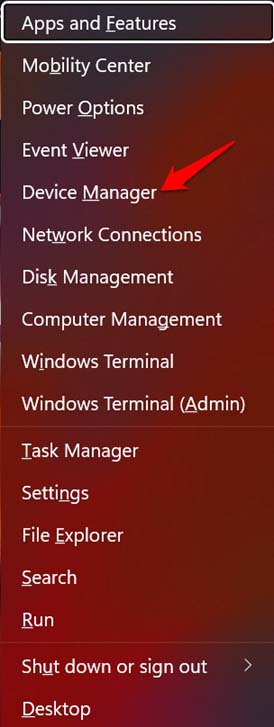
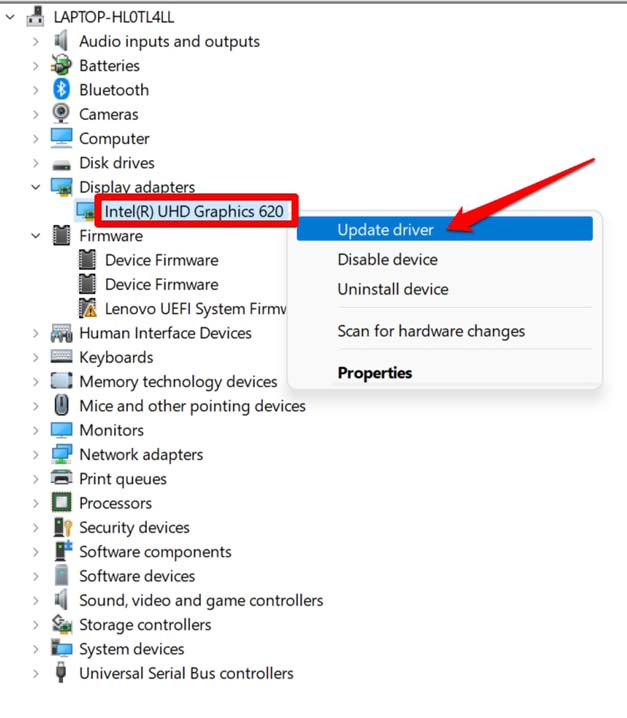
- Перейдите к Адаптер дисплея и щелкните по нему, чтобы развернуть.
- Щелкните правой кнопкой мыши на названии модели графического процессора, установленного на вашем ПК.
- Выберите опцию Обновить драйвер.
- Затем выберите опцию Автоматически искать драйверы.
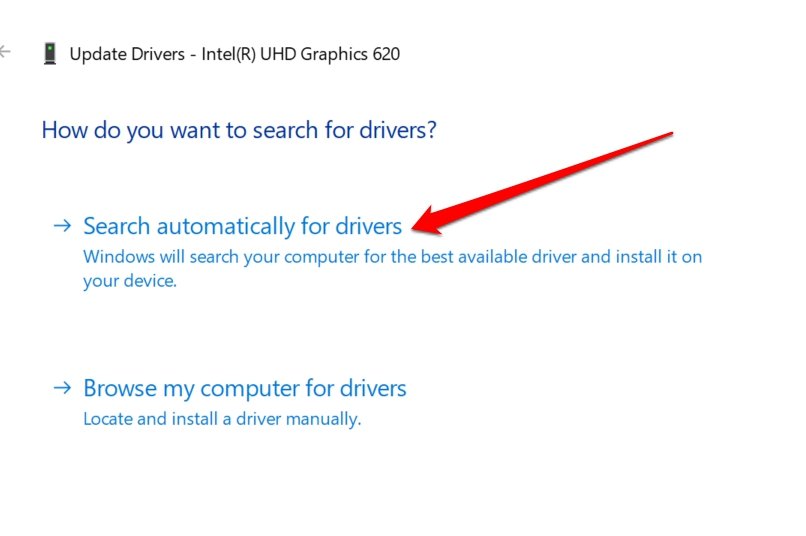
Система будет искать соответствующие последние драйверы в интернете и установит их на вашем ПК.
3. Перезагрузите компьютер
В OEM-случаях не будет технических недостатков со стороны OBS. Возможно, какая-то случайная проблема на ПК может вызвать сбой OBS на Windows 11. Вы можете попробовать перезагрузить компьютер.
- Нажмите клавишу Windows.
- Затем в консоли поиска нажмите на Иконка питания.
- Выберите опцию Перезагрузить.
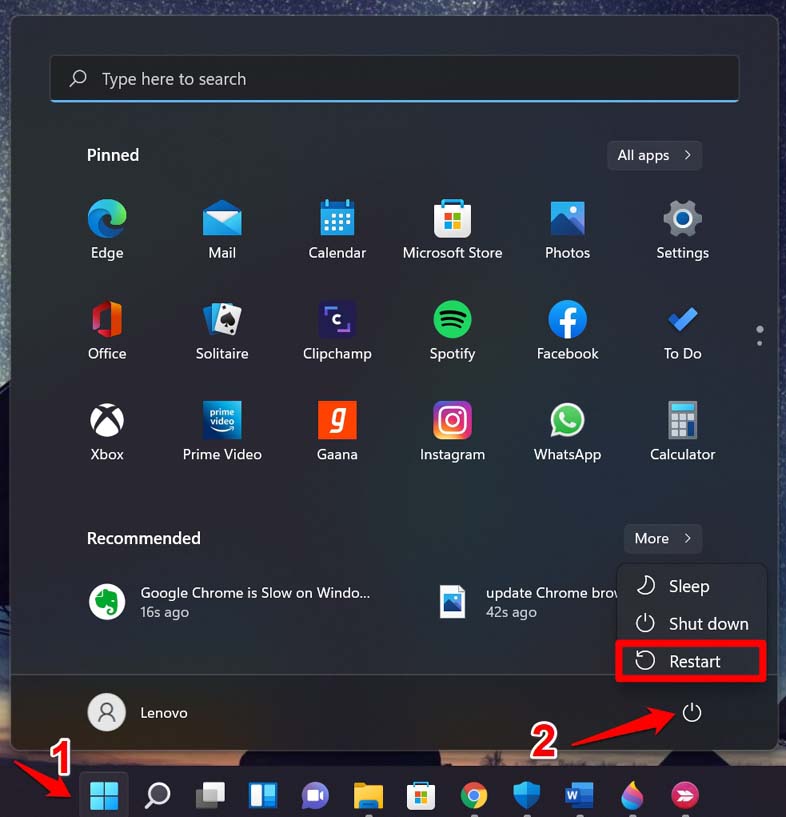
Попробуйте запустить OBS после перезагрузки ПК и проверьте, можете ли вы теперь легко записывать.
4. Запустите OBS от имени администратора
На некоторых ПК/ноутбуках, предоставленных офисом или школой, вам может быть запрещено устанавливать приложения по своему усмотрению. Поэтому вы не можете установить или запустить OBS на Windows 11. Если это ваш личный компьютер, попробуйте запустить OBS с правами администратора.
- Щелкните правой кнопкой мыши на значке OBS
- В меню выберите опцию Запуск от имени администратора.
Если этот трюк не сработает, чтобы заставить OBS работать, переходите к следующему.
5. Отключите сторонние наложения
Некоторые сторонние наложения, такие как те, которые используются определенными играми или другим программным обеспечением, могут мешать работе OBS. Позвольте мне упростить это для вас.
Сторонние наложения в игровых приложениях — это дополнительное программное обеспечение, которое вы можете установить поверх определенной игры. Оно предлагает дополнительный функционал или информацию, такую как мониторинг производительности или инструменты для общения[полезные для онлайн-стримеров].
Наложение Steam от Steam является примером стороннего наложения. Некоторые наложения могут вызывать конфликты с игрой или операционной системой. Попробуйте отключить любые наложения, которые у вас работают, перед запуском OBS.
- Запустите игровое приложение.
- Перейдите в его настройки. Вы должны найти опцию для наложений, если вы установили одно или несколько наложений.
- Должен быть переключатель или опция для отключения наложений. Сделайте это.
- Затем попробуйте использовать OBS для потоковой передачи и записи ваших видео во время игры.
Если это были наложения, с этим управлением ничто не сможет помешать вам плавно транслировать себя в интернете.
6. Измените путь записи
Иногда OBS может испытывать трудности с записью, если указанный путь записи находится на сетевом диске. У него может даже не быть разрешения на это. Изменение пути записи на локальный диск или папку, где у вас есть полные права, должно решить проблему и заставить OBS работать.
7. Переустановите OBS
Если ни одно из вышеперечисленных решений не сработало, попробуйте удалить и затем переустановить OBS. Это может помочь удалить любые поврежденные файлы или сбои в настройках программного обеспечения, которые могли мешать записи.
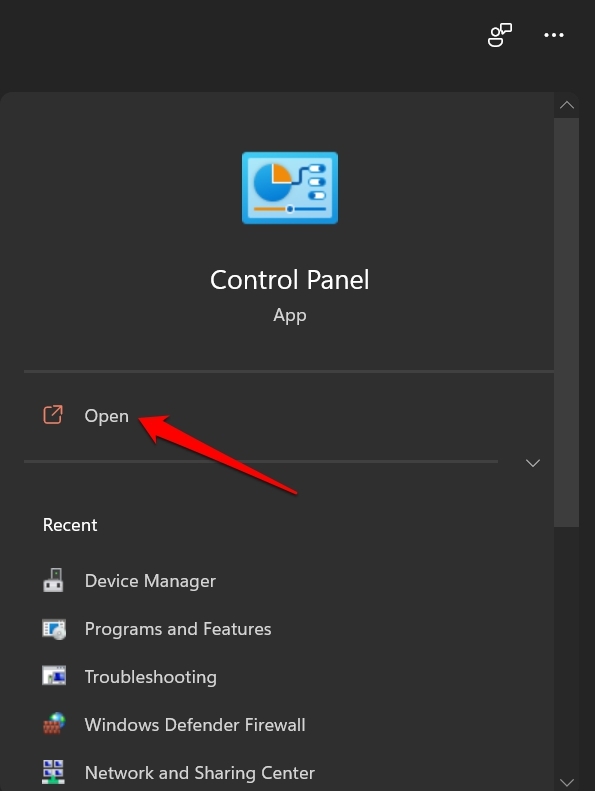
- Перейдите в Панель управления.
- Нажмите на Программы и компоненты.
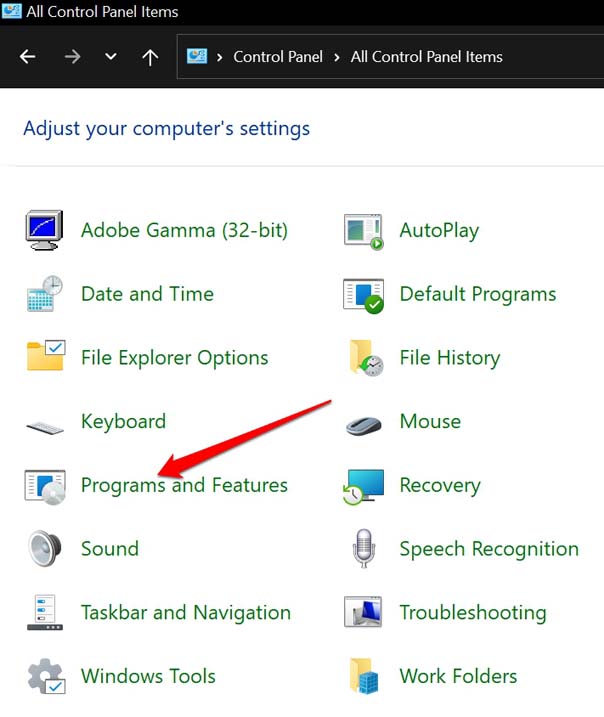
- В списке установленных программ прокрутите до OBS.
- Щелкните правой кнопкой мыши на OBS и выберите Удалить.
- Если появится всплывающее окно для подтверждения, согласитесь с ним.
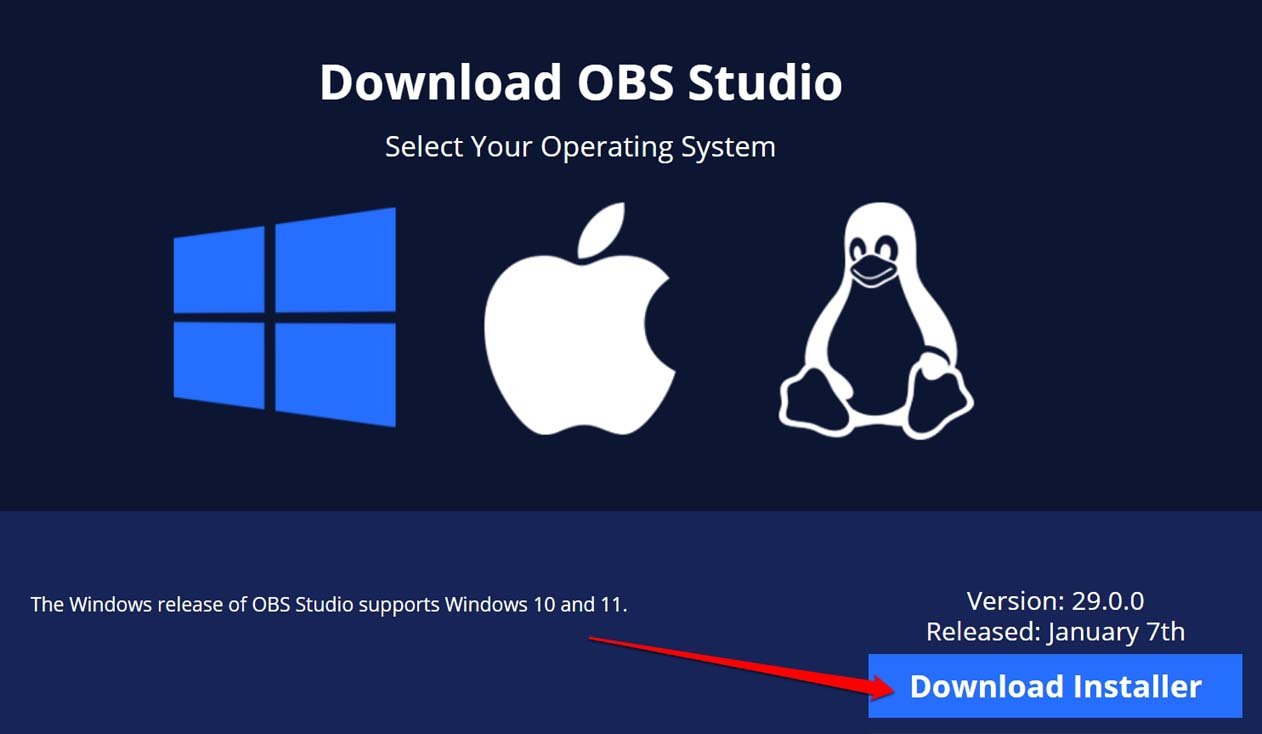
Затем перейдите на официальный сайт проекта OBS и загрузите последнюю версию OBS, доступную для Windows 11.
8. Свяжитесь с форумами OBS для решения проблемы
Часто онлайн-сообщества пользователей могут быть полезны в решении технических проблем с программным обеспечением. У OBS есть активный форум. Вы можете посетить и зарегистрироваться на этом форуме. Каждый день обсуждаются множество технических вопросов, и различные пользователи OBS предлагают возможные решения. Поскольку мы говорим о Windows 11, вы можете посетить соответствующий форум, нажав здесь.
Заключение
С таким количеством советов по устранению неполадок под рукой, я уверен, что вы сможете легко решить проблему с тем, что OBS не удается начать запись на Windows 11. Если вы профессиональный стример, вы, безусловно, знаете, что невозможность создавать контент может повлиять на ваш бизнес и охват. Поэтому решите проблему с OBS сейчас.
Если у вас есть мысли по поводу Как исправить ошибку OBS: не удалось начать запись в Windows 11?, не стесняйтесь оставлять их в комментариях ниже. Также, пожалуйста, подпишитесь на наш канал DigitBin на YouTube для видеоуроков. Удачи!
Get new posts in your inbox
No spam. Unsubscribe anytime.