OBS Studio · 6 min read · Nov 25, 2025
Как исправить проблему с OBS Studio на Windows 11?
В этом посте представлены решения для исправления проблемы с OBS Studio на Windows 11. OBS Studio — это бесплатное, с открытым исходным кодом, кроссплатформенное приложение для записи экрана и потоковой передачи, доступное на различных платформах. Приложение предлагает открытый подход к созданию видео, позволяя пользователям смешивать различные аудио и видео источники в один выход.
С помощью OBS Studio пользователи могут вести прямую трансляцию на одну или несколько платформ одновременно. Также оно позволяет пользователям записывать свои прямые трансляции и полностью бесплатно в использовании.
Но в последнее время многие пользователи жаловались на ошибки в OBS Studio. Продолжайте читать, чтобы узнать, как вы можете исправить проблему с OBS Studio на Windows 11.
Исправление 1: Перезапустите OBS
Перед тем как начать с различных методов устранения неполадок, подумайте о перезапуске OBS Studio. Вы можете закрыть приложение через диспетчер задач, а затем перезапустить его. Иногда простой перезапуск может помочь исправить сложные проблемы.
Исправление 2: Проверьте системные требования
Проверьте, соответствует ли ваше устройство минимальным требованиям для запуска OBS Studio. Возможно, ваш ПК не соответствует минимальным требованиям для запуска приложения. Минимальные требования:
- ОС: Windows 10 (64-бит)
- Процессор: Intel i5 2500K, AMD Ryzen 1300X
- Память: 4 ГБ ОЗУ
- Графика: GeForce GTX 900 Series, Radeon RX 400 Series, Intel HD Graphics 500
- DirectX: Версия 11
- Хранилище: 600 МБ свободного места
- Дополнительные примечания: Рекомендуются аппаратные кодеки
Исправление 3: Запустите OBS Studio от имени администратора
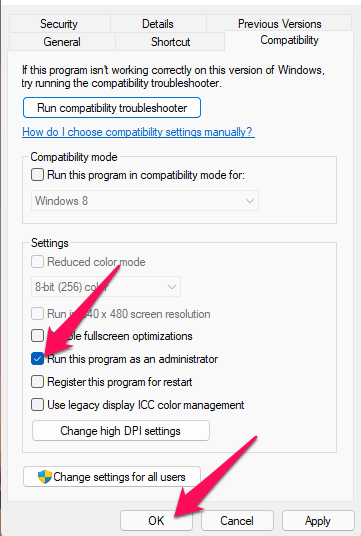
Запуск лаунчера от имени администратора гарантирует, что игра не зависнет из-за нехватки прав. Вот как это сделать:
- Щелкните правой кнопкой мыши на ярлыке OBS Studio.exe на вашем устройстве.
- Нажмите на Свойства.
- Перейдите на вкладку Совместимость.
- Убедитесь, что выбрана опция Запустить эту программу от имени администратора.
- Нажмите ОК, чтобы сохранить изменения.
Исправление 4: Запустите средство устранения неполадок приложений Windows Store
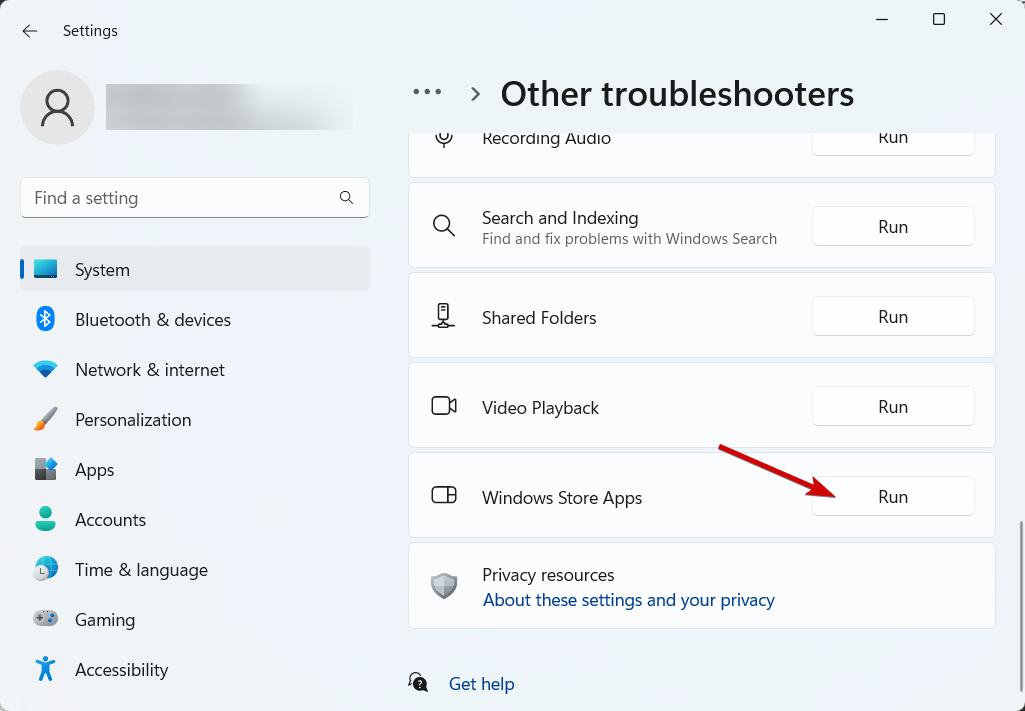
Запуск средства устранения неполадок приложений Windows Store может быстро диагностировать и решить проблему. Это встроенная функция Microsoft, которая автоматически сканирует и исправляет мелкие ошибки и сбои. Вот как запустить средство устранения неполадок приложений:
- Нажмите Windows + I, чтобы открыть Настройки.
- Нажмите Система > Устранение неполадок > Другие средства устранения неполадок.
- Прокрутите вниз и нажмите Запустить рядом с приложениями Windows Store.
- Если будут обнаружены ошибки, Windows автоматически их исправит.
Исправление 5: Проверьте целостность файлов OBS Studio
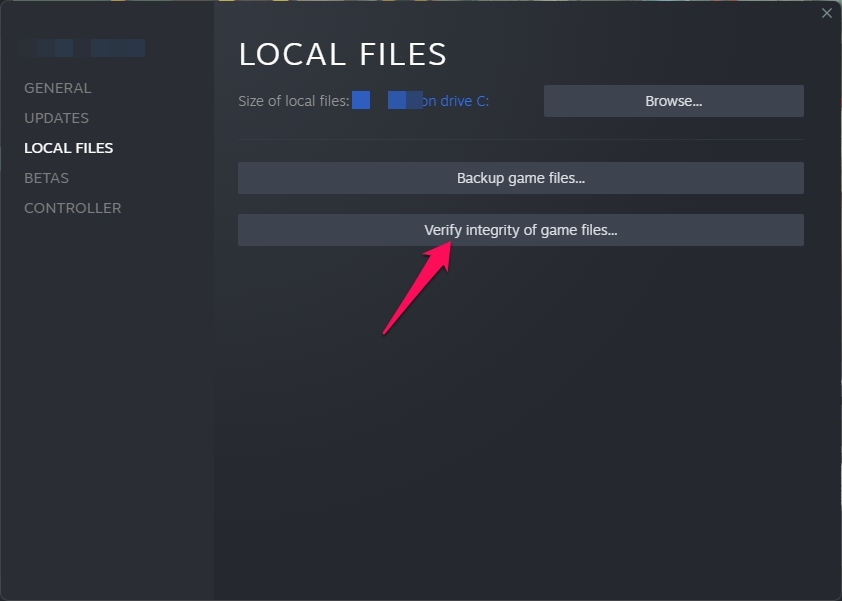
Если вы используете OBS Studio в Steam, возможно, файлы приложения могли повредиться из-за ошибки или недавнего обновления. Проверьте целостность файлов приложения на вашем ПК с помощью клиента Steam и проверьте, решена ли проблема. Вот как это сделать:
- Откройте Steam и нажмите на Библиотека.
- Щелкните правой кнопкой мыши на OBS Studio из списка.
- Выберите Свойства > Локальные файлы.
- Затем нажмите Проверить целостность файлов игры.
Исправление 6: Обновите драйверы графики
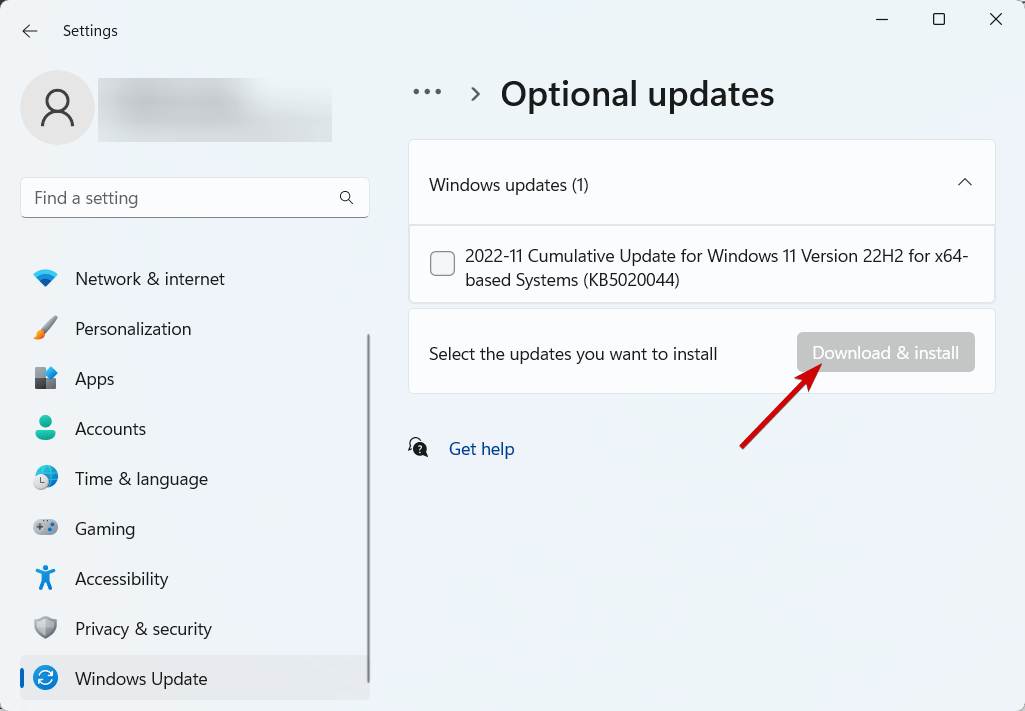
Определенное количество видеопамяти необходимо для эффективной работы OBS Studio. Устаревшие драйверы графики могут вызвать проблемы с работой OBS Studio на Windows 11. Следуйте этим шагам, чтобы обновить драйверы графики:
- Нажмите Windows + I, чтобы открыть Настройки.
- Перейдите в Обновление Windows > Дополнительные параметры > Дополнительные обновления.
- Здесь будут доступны любые доступные Обновления драйверов.
- Загрузите и установите любые доступные обновления и перезагрузите устройство, чтобы проверить, решена ли проблема.
Исправление 7: Запустите OBS Studio в режиме совместимости
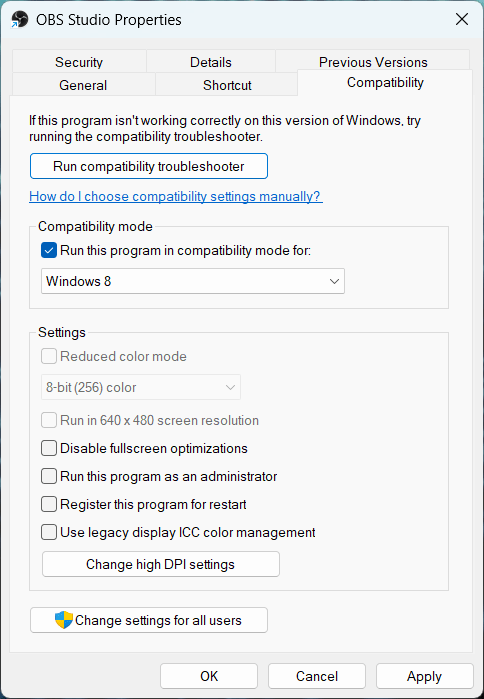
Запуск программы в режиме совместимости использует настройки более ранней версии Windows. Запустите OBS Studio в режиме совместимости и посмотрите, решит ли это ошибку. Вот как это сделать:
- Щелкните правой кнопкой мыши на ярлыке OBS Studio.exe на вашем устройстве.
- Нажмите на Свойства.
- Перейдите на вкладку Совместимость.
- Убедитесь, что выбрана опция Запустить эту программу в режиме совместимости для.
- Выберите опцию Windows 8 из выпадающего списка.
- Нажмите ОК, чтобы сохранить изменения.
Исправление 8: Выберите правильный графический процессор для OBS Studio
OBS Studio может работать только в том случае, если вы выбрали правильный графический процессор. Большинство устройств в настоящее время имеют два графических процессора: один интегрированный и другой выделенный. Они могут конфликтовать друг с другом и вызывать сбои в работе приложений. Вот как выбрать правильный графический процессор для запуска OBS Studio:
- Щелкните правой кнопкой мыши в любом месте на рабочем столе.
- Выберите Показать дополнительные параметры > Панель управления NVIDIA.
- Перейдите в Управление 3D-настройками и выберите Настройки программы.
- Здесь появится список программ; если вы не можете найти OBS Studio в списке, нажмите Добавить, чтобы включить его.
- После этого в выпадающем меню выберите предпочтительный графический процессор для этой программы и выберите графический процессор Nvidia с высокой производительностью.
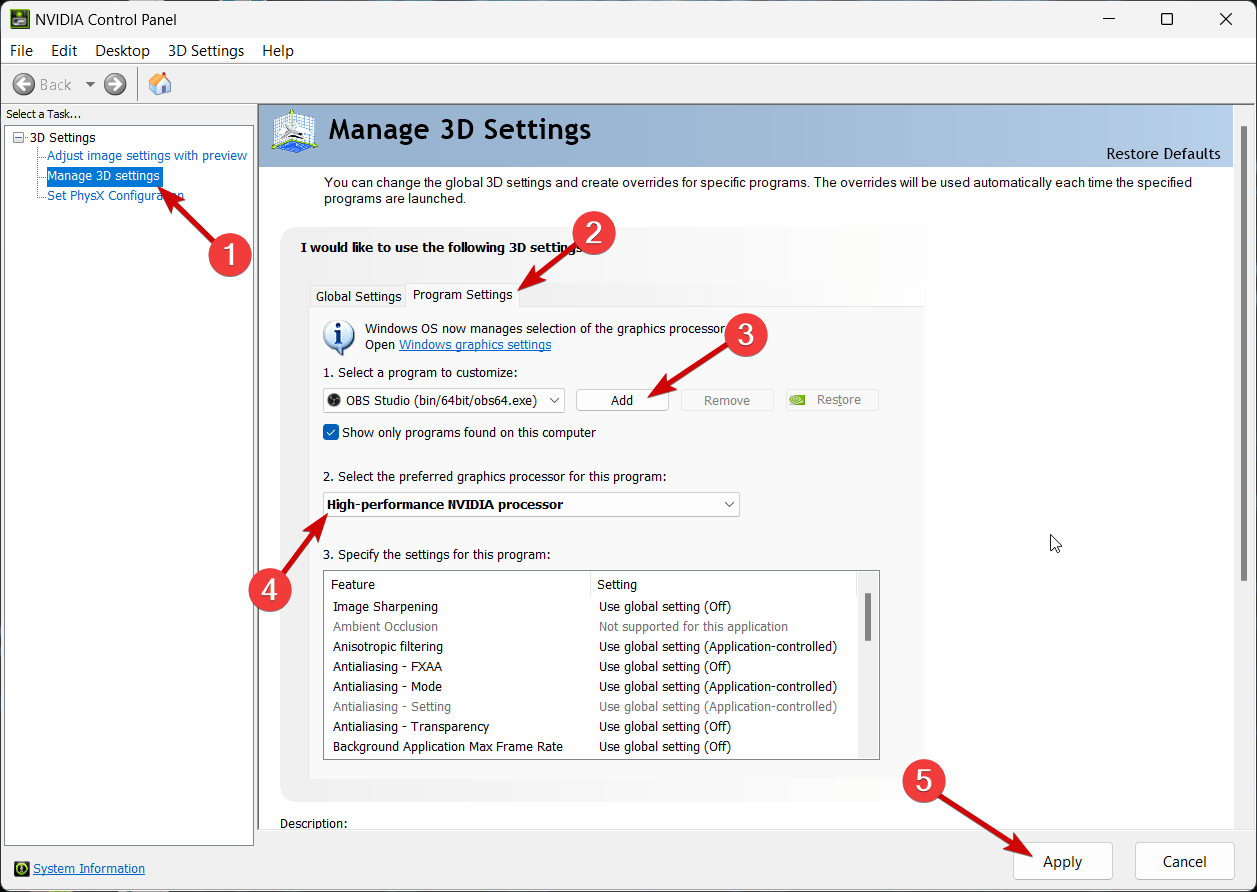
- Сохраните настройки и выйдите из панели управления NVIDIA.
- Перезагрузите устройство и проверьте, решена ли проблема.
Исправление 9: Обновите DirectX до последней версии
Microsoft DirectX — это интерфейс программирования приложений, который обрабатывает задачи, связанные с программированием и видео. Если его файлы повреждены, могут возникнуть различные ошибки и сбои. Вот как установить последнюю версию DirectX.
- Загрузите и установите DirectX End-User Runtime Web Installer.
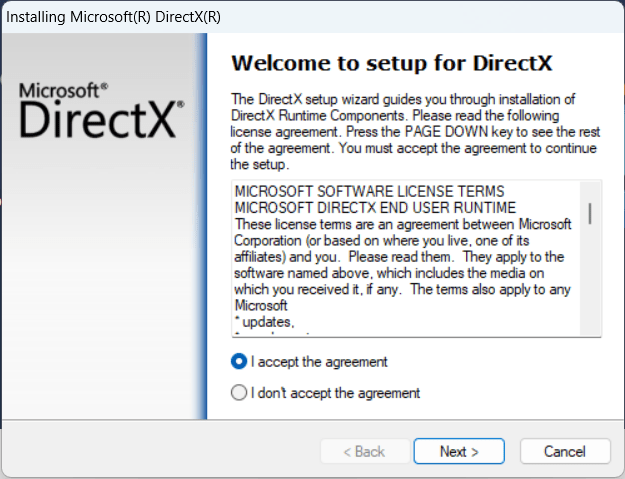
- Запустите установщик, примите лицензионное соглашение и нажмите Далее, чтобы начать установку.
- В зависимости от версии DirectX, уже установленной на вашем устройстве, это может занять некоторое время.
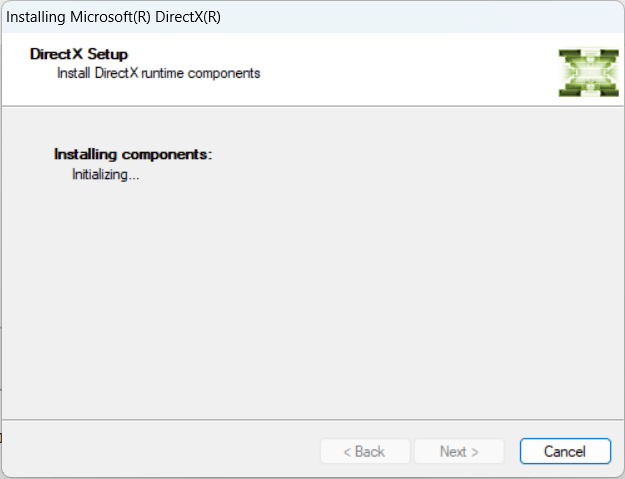
- Перезагрузите устройство после завершения и проверьте, решена ли ошибка.
Исправление 10: Отключите сторонний антивирус
Стороннее антивирусное программное обеспечение, установленное на вашем устройстве, также может иногда вызывать сбои в работе OBS Studio. Отключите антивирусное программное обеспечение и проверьте, решена ли проблема. Если отключение не помогло, попробуйте временно удалить его и проверьте снова.
Исправление 11: Отключите брандмауэр Windows Defender
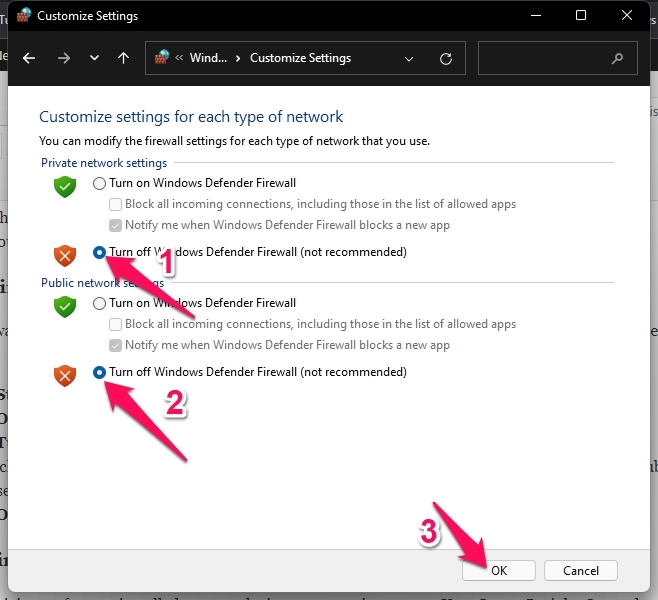
Брандмауэр Windows иногда блокирует OBS Studio. Отключите его и проверьте, решена ли ошибка с OBS Studio на Windows 11. Вот как это сделать:
- Нажмите Пуск и найдите Брандмауэр Windows Defender.
- Нажмите Открыть.
- Нажмите Включить или отключить брандмауэр Windows Defender в левой панели.
- Теперь отметьте опцию Отключить брандмауэр Windows Defender как для частных, так и для общедоступных сетевых настроек.
- Нажмите ОК внизу.
Исправление 12: Выполните чистую загрузку
Сторонние приложения, установленные на вашем устройстве, могут вызывать ошибку с OBS Studio. Выполните чистую загрузку, чтобы ограничить все сторонние приложения. Вот как это сделать:
- Нажмите Windows + R, чтобы открыть диалоговое окно Выполнить.
- Введите msconfig и нажмите Enter.
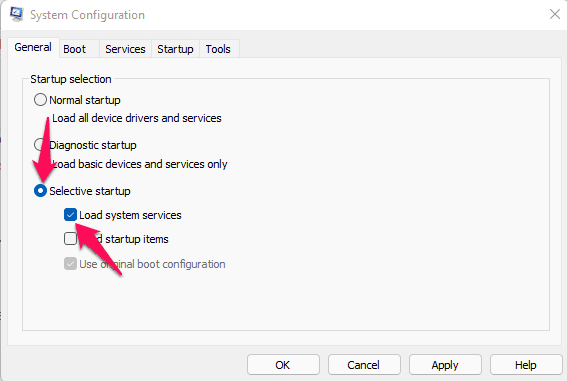
- Перейдите на вкладку Общие и отметьте опцию Выборочный запуск и опцию Загрузить системные службы под ней.
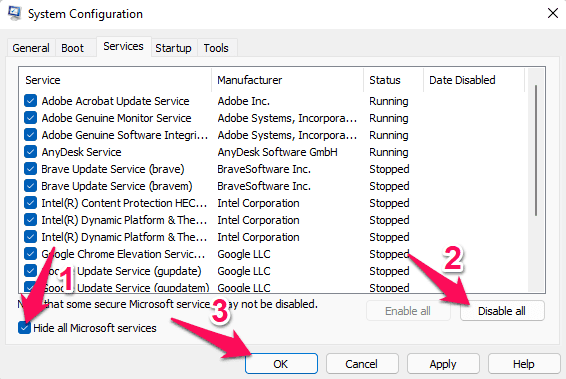
- Перейдите на вкладку Службы и отметьте опцию Скрыть все службы Microsoft.
- Нажмите Отключить все в правом нижнем углу и нажмите Применить, затем ОК, чтобы сохранить изменения.
- Если ошибка не появляется в состоянии чистой загрузки, вам может потребоваться вручную включить один процесс за другим и посмотреть, кто является виновником. Как только вы его определите, вы можете отключить или удалить программное обеспечение.
Исправление 13: Переустановите OBS Studio
Если ни один из вышеупомянутых методов устранения неполадок не помог, переустановите OBS Studio на вашем ПК. Иногда проблема заключается в основных файлах приложения, которые нельзя решить вручную.
Заключение
Вот как вы можете исправить проблему с OBS Studio на Windows 11. Мы надеемся, что методы устранения неполадок, упомянутые выше, смогли помочь вам. Если у вас все еще есть какие-либо проблемы, пожалуйста, оставьте комментарий ниже.
Если у вас есть мысли о Как исправить проблему с OBS Studio на Windows 11?, не стесняйтесь оставлять их в комментариях ниже. Также подписывайтесь на наш канал DigitBin на YouTube для видеоуроков. Удачи!
Get new posts in your inbox
No spam. Unsubscribe anytime.