Устранение неполадок · 4 min read · Dec 27, 2025
Как исправить зависание OnePlus на экране загрузки?

Ваше устройство OnePlus на Android зависает на экране загрузки? Оно никогда не проходит начальную загрузку? Тогда в этом руководстве я представлю вам несколько работающих методов устранения неполадок, чтобы исправить ваше устройство Android, зависшее на экране загрузки.
Обычно это происходит, когда вы рутировали ваше устройство или установили какое-то стороннее приложение или сервис, которые каким-то образом несовместимы с текущей версией Android OS.
Обычно, в цикле загрузки экран либо зависает на логотипе Android/OEM, либо устройство продолжает перезагружаться, и, оказавшись на экране загрузки, снова перезагружается. Вы никогда не увидите главный экран. Вот лучшие методы для исправления зависания на экране загрузки у устройств Android серии OnePlus 5, 6, 7, 8 и 9.
Почему устройство Android зависает на экране загрузки?
Вот некоторые из основных причин, почему возникает эта проблема.
- Устройство было недавно рутировано, и изменения в системном разделе вызывают зависание устройства на экране загрузки.
- Возможно, устройство Android работает на бета-версии ОС, что вызывает эту ошибку.
- Аккумулятор мог быть разряжен перед перезагрузкой.
- Вы, возможно, установили некоторые сторонние приложения или сервисы, которые несовместимы с текущей версией Android OS вашего устройства.
Лучшие способы исправить зависание устройства OnePlus на экране загрузки
Теперь давайте рассмотрим методы устранения неполадок для исправления проблемы загрузки OnePlus.
Принудительная перезагрузка вашего смартфона
Одно из самых эффективных решений — принудительно перезагрузить ваше устройство Android, когда оно зависает на экране загрузки. Для этого:
- Нажмите кнопку Питания и кнопку Уменьшения громкости до тех пор, пока устройство не выключится.
- Не отпускайте кнопки.
- Подождите, пока экран снова не загорится. На этот раз, вместо того чтобы зависнуть на экране загрузки, ваше устройство загрузится на главный экран.
Есть ли зарядка у вашего устройства?
Часто, используя свои смартфоны, пользователи теряют счет зарядке батареи. Устройство выключается, когда заряд заканчивается. Если пользователь не осведомлен о состоянии батареи, он будет продолжать пытаться включить устройство, только чтобы увидеть экран загрузки, и устройство снова отключится.
Поэтому убедитесь, что у вашего устройства достаточно заряда батареи. В противном случае вы можете подключить устройство к зарядному устройству и подождать некоторое время, пока статус заряда не отобразится на экране.
Если это было связано с разрядкой батареи, и вы испытывали зависание на экране загрузки, то просто подождите, пока батарея полностью зарядится, и затем вы сможете включить телефон.
Удалите и вставьте обратно батарею вашего телефона.
Это касается тех телефонов, которые имеют немного старую модель и оснащены съемными батареями. Вы можете просто вынуть батарею и попробовать вставить ее обратно.
Когда устройство Android зависает на экране загрузки, повторная установка батареи помогает в большинстве случаев.
Получите доступ к вашему смартфону в безопасном режиме
Это еще одно эффективное решение для исправления зависания устройств Android на экране загрузки.
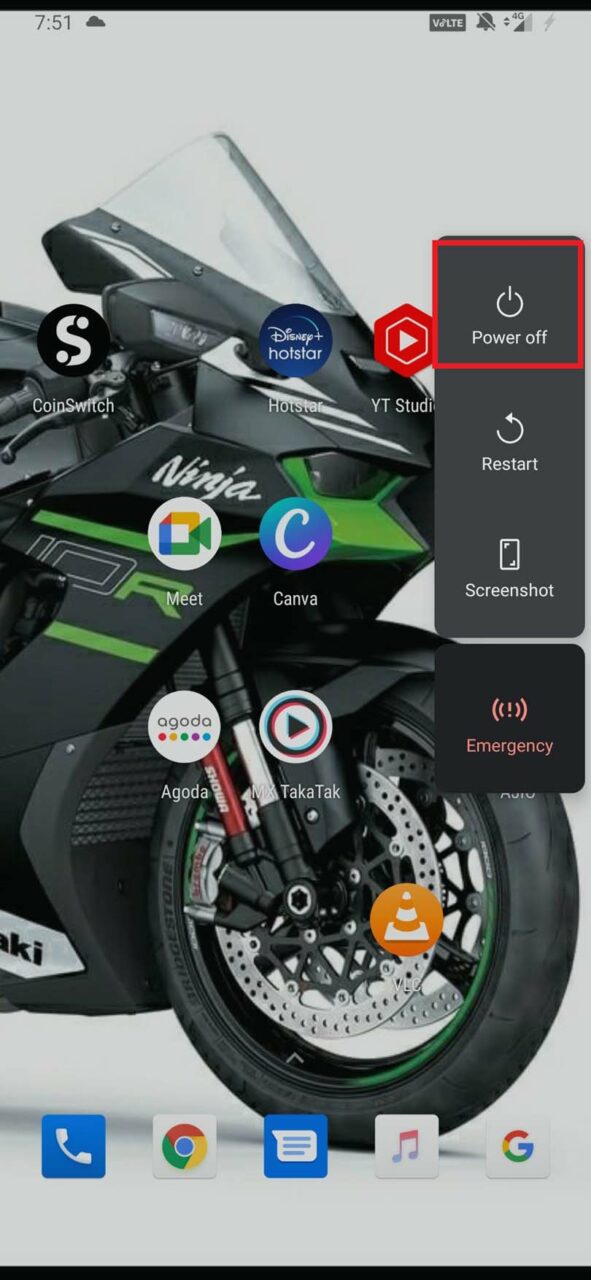
- Нажмите кнопку питания.
- Затем долго нажмите на опцию выключения питания, пока не появится небольшое всплывающее окно с заголовком Перезагрузка в безопасный режим.
- Нажмите ОК, чтобы продолжить.
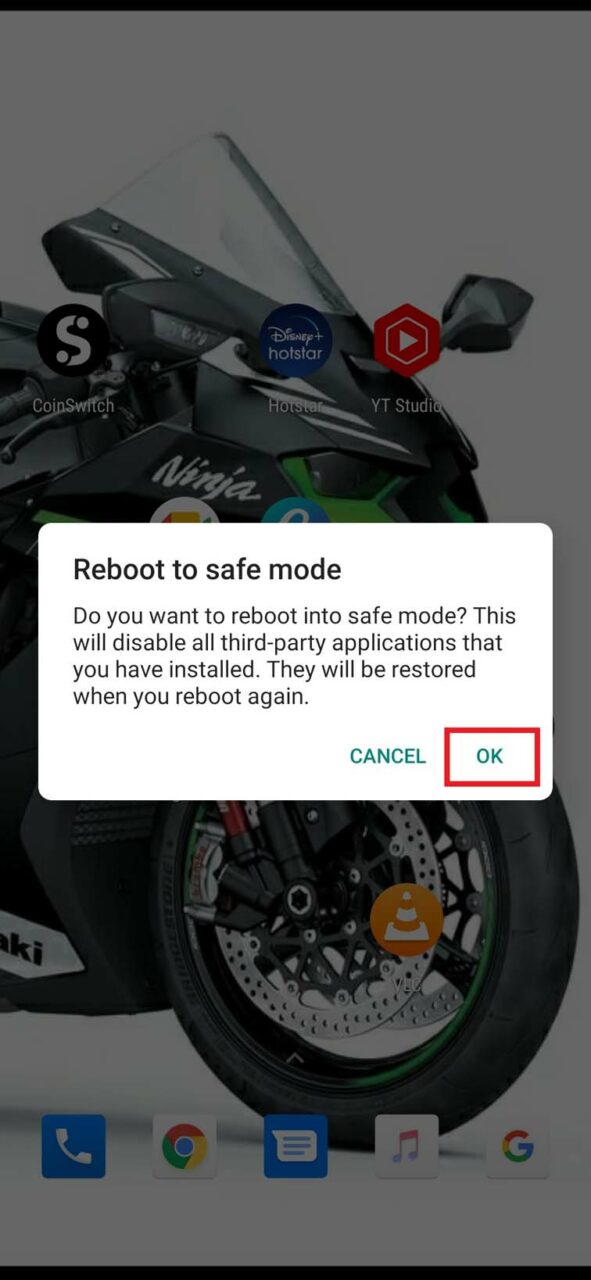
- Ваше устройство Android загрузится в безопасном режиме.
Когда ваш телефон Android загружается, и вы можете использовать устройство в безопасном режиме, это означает, что проблема связана с любым недавним приложением, которое вы установили на своем телефоне, что вызывает проблему.
Поэтому удалите его, и ваше устройство не будет зависать на экране загрузки.
Попробуйте очистить кэш данных вашего смартфона
Кэш со временем накапливает много данных и может быть поврежден, храня ненужные файлы. Поэтому разумно очистить кэш вашего смартфона.
Кроме того, это безопасно, так как очистка кэша не влияет на данные, которые у вас есть на телефоне. Они останутся как есть.
- Выключите устройство.
- Нажмите одновременно кнопку Питания и Уменьшения громкости.
- Когда вы почувствуете вибрацию и появится логотип экрана загрузки, отпустите кнопку питания, но продолжайте удерживать кнопку уменьшения громкости.
- Ваше устройство загрузится в режим восстановления, и вам будет предложено ввести пароль или PIN-код/блокировку экрана для продолжения.
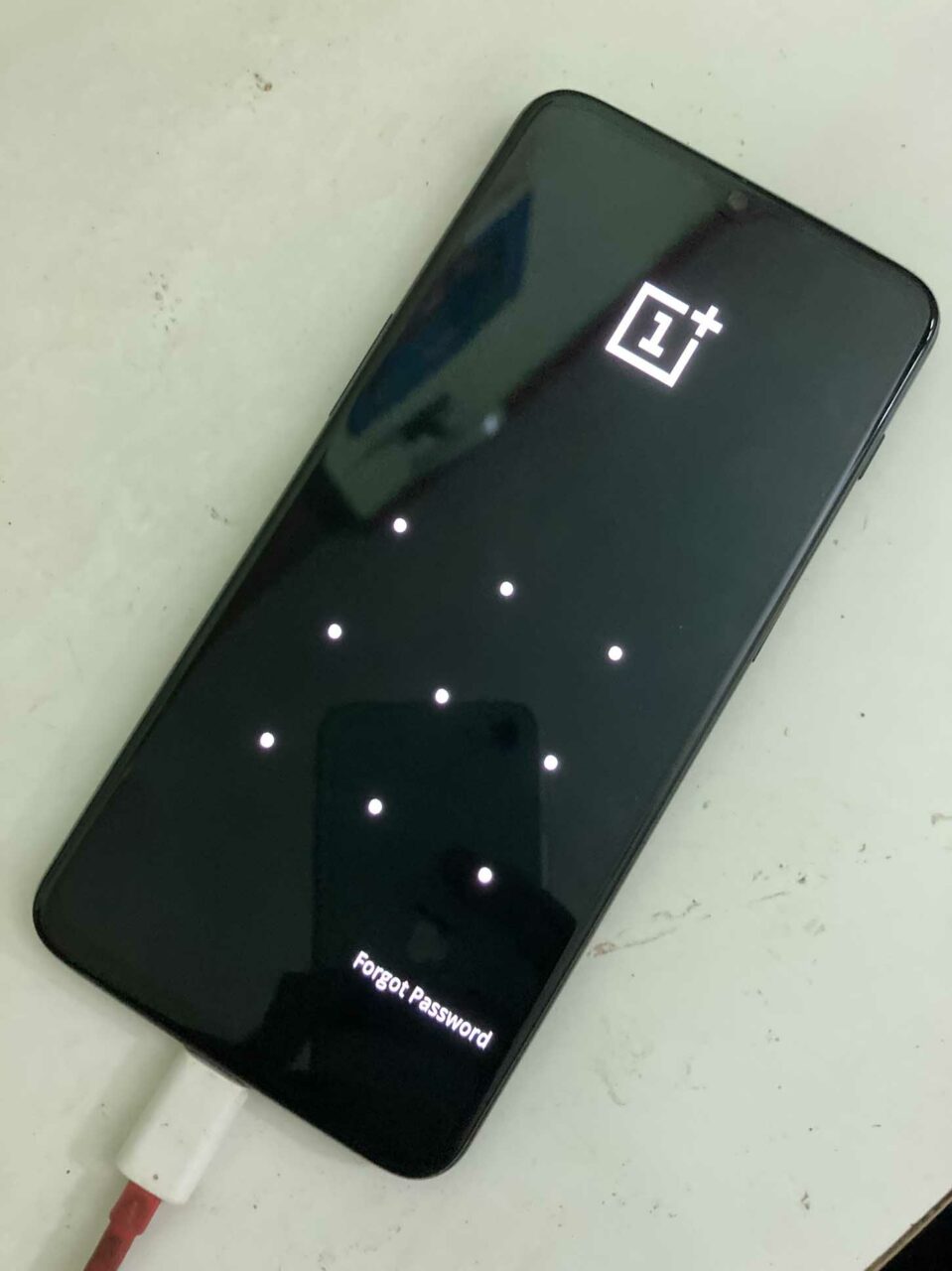
- Выберите ваш язык.
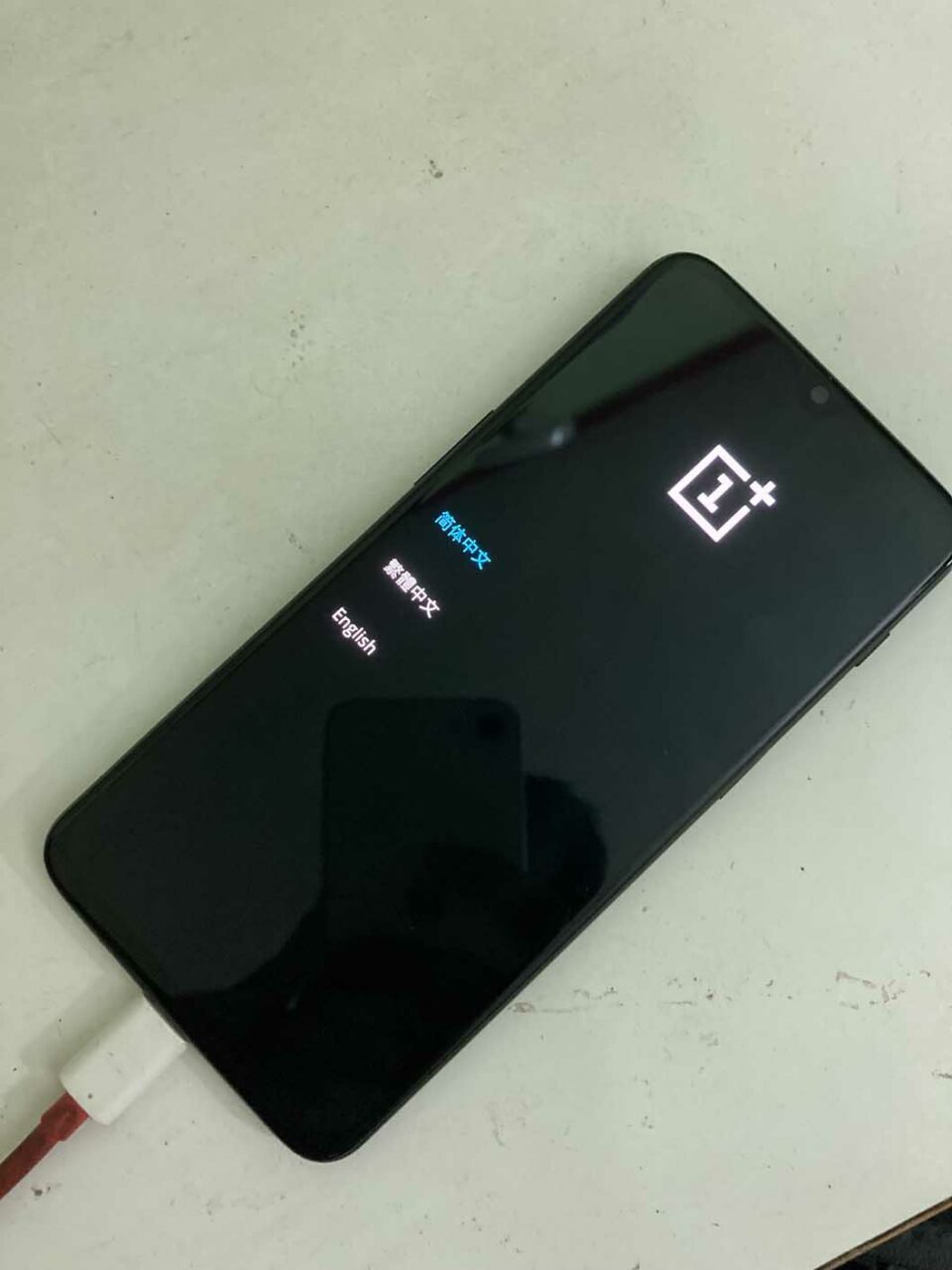
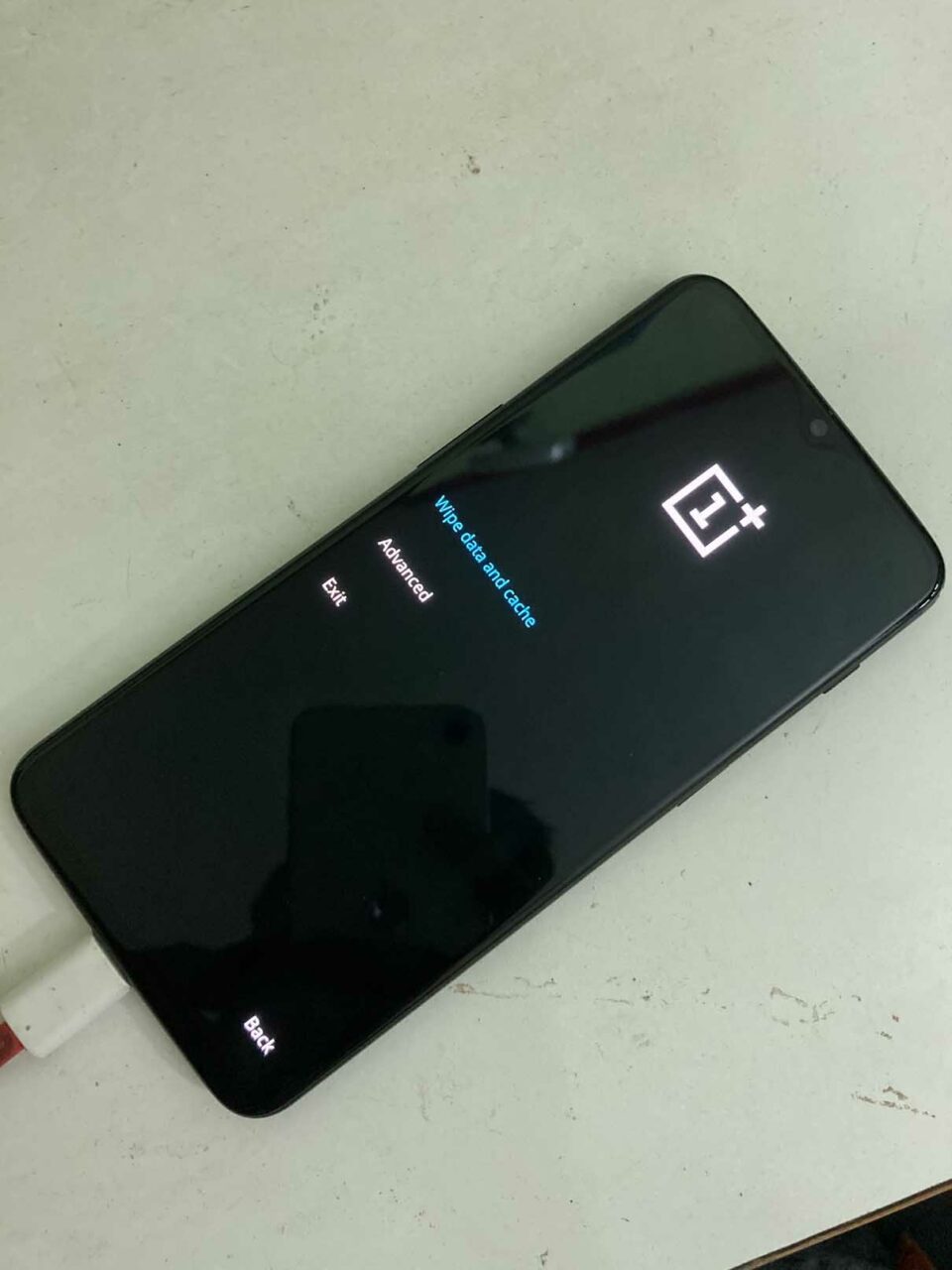
- Затем нажмите Очистить данные и кэш.
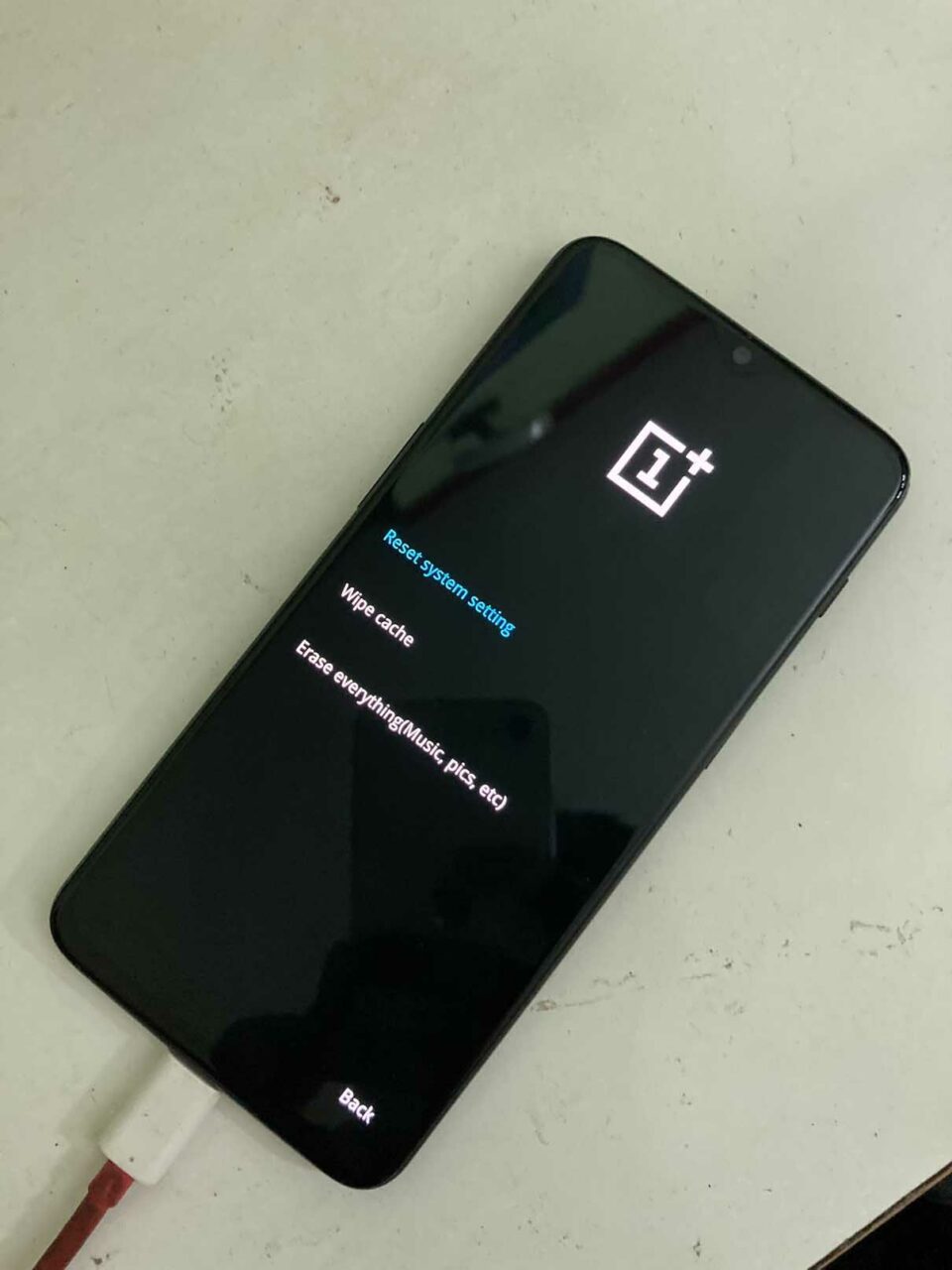
- Затем нажмите Очистить кэш.
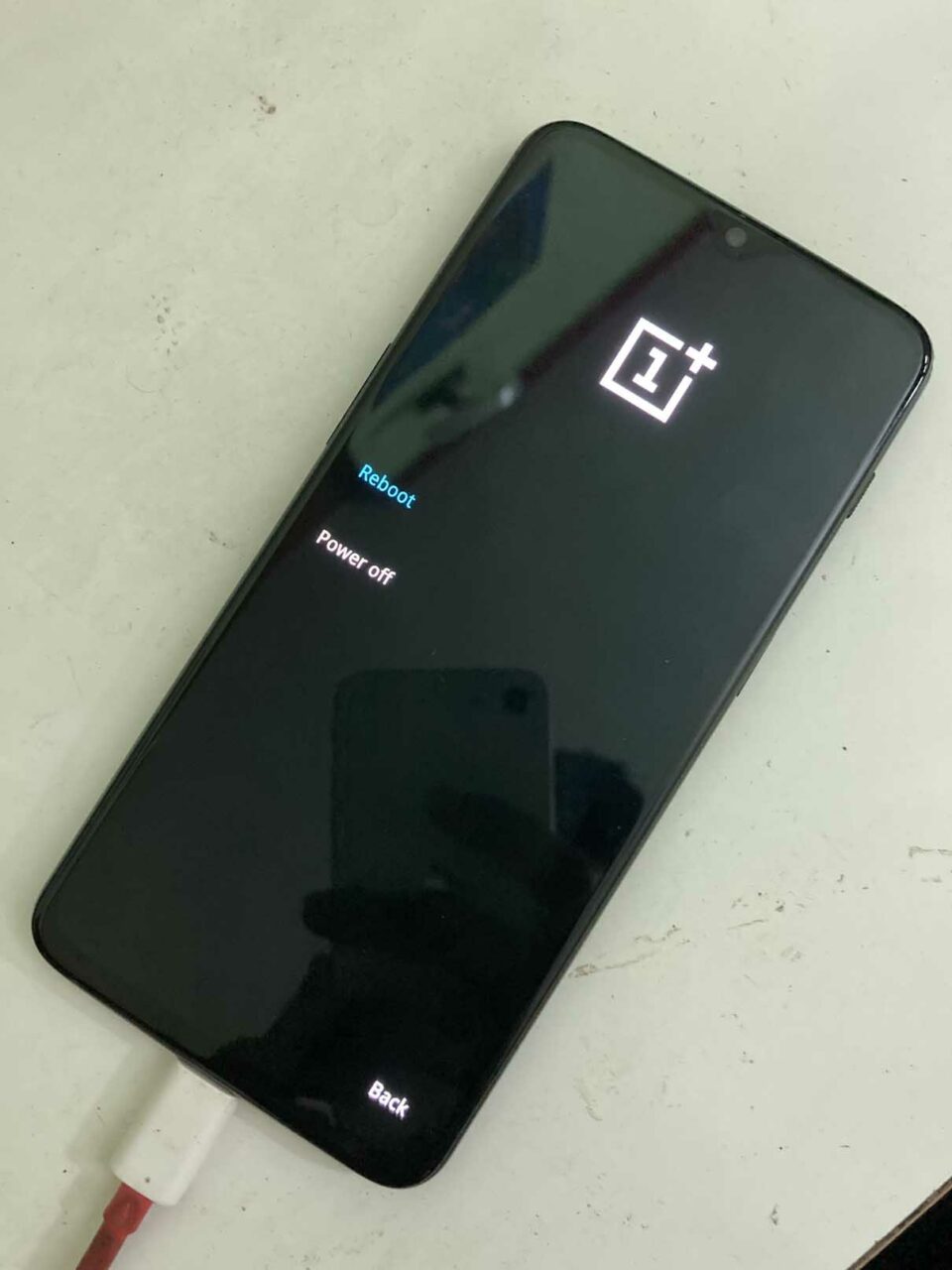
- После того как раздел кэша будет очищен, вы можете перезагрузить ваше устройство Android, выбрав опцию Перезагрузка в меню восстановления.
Сбросьте настройки вашего устройства Android до заводских
Одним из последних методов устранения неполадок, который вы можете использовать, является сброс настроек вашего устройства Android до заводских, если оно продолжает зависать на экране загрузки.
Лучший способ сделать это — получить доступ к устройству Android через безопасный режим.
- Загрузите ваше устройство Android в безопасный режим, используя те же методы, которые были упомянуты в предыдущем разделе.
- Затем, когда устройство загрузится, откройте приложение Настройки вашего телефона.
- Затем перейдите в Система
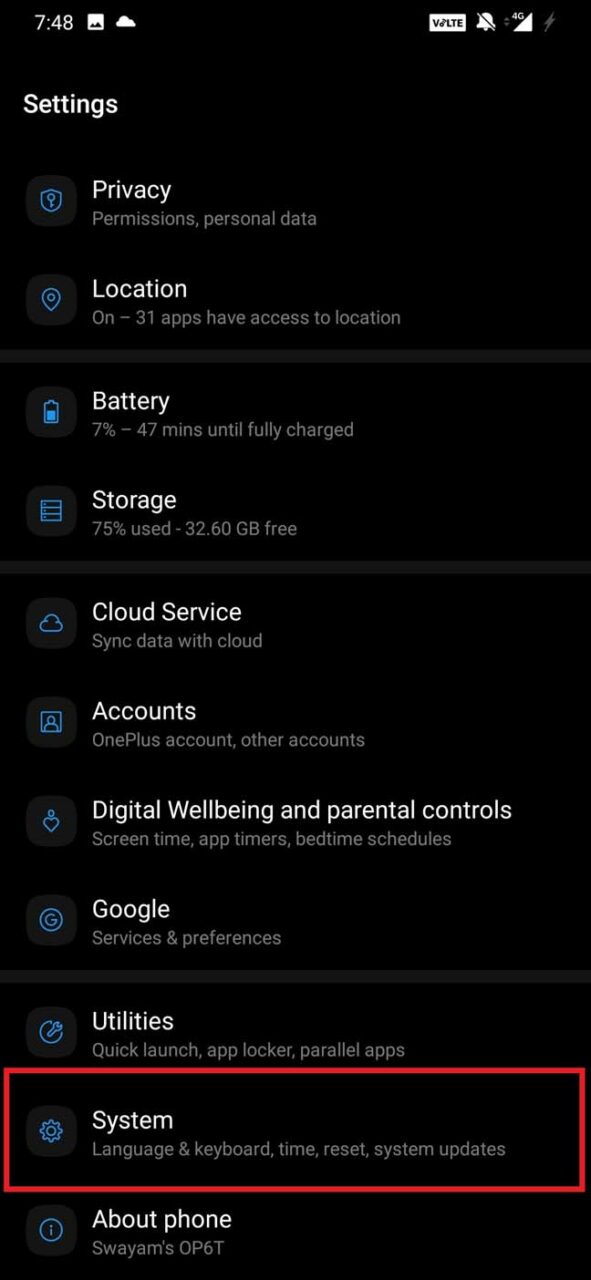
- В этом разделе будет опция Сброс.
- Внутри выберите опцию Сброс до заводских настроек.
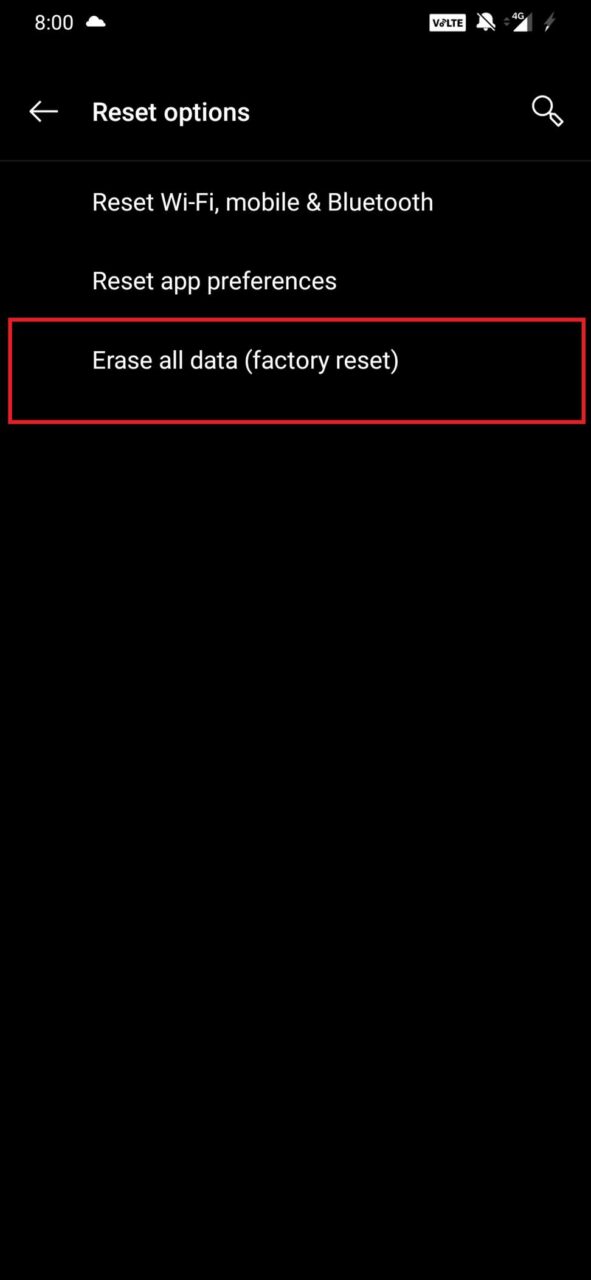
- Возможно, вам придется ввести ваши пароли безопасности или PIN-код, чтобы продолжить сброс до заводских настроек.
Примечание: Сброс до заводских настроек удалит все ваши данные, находящиеся на устройстве, и вернет его в состояние, в котором оно было, когда вы его купили. Поэтому перед выполнением сброса до заводских настроек убедитесь, что вы сделали резервную копию данных вашего устройства, чтобы вы могли восстановить и использовать их позже.
Итак, это все методы устранения неполадок, которые вы должны следовать, чтобы успешно исправить проблему зависания устройств Android на экране загрузки.
Если у вас есть мысли о Как исправить зависание OnePlus на экране загрузки?, не стесняйтесь оставлять комментарии ниже. Также, пожалуйста, подпишитесь на наш канал DigitBin на YouTube для видеоуроков. Удачи!
Get new posts in your inbox
No spam. Unsubscribe anytime.