Технические советы · 3 min read · Oct 07, 2025
Как исправить ошибку обновления программного обеспечения OTA на iPhone 12
Ошибка обновления программного обеспечения OTA на iPhone 12? Не переживайте, вы не первый, кто столкнулся с этой проблемой. Эта проблема очень распространена и встречается у каждого четвертого пользователя iPhone. В этой статье мы упомянем и обсудим каждый метод, который может исправить ошибку обновления программного обеспечения OTA на iPhone 12.
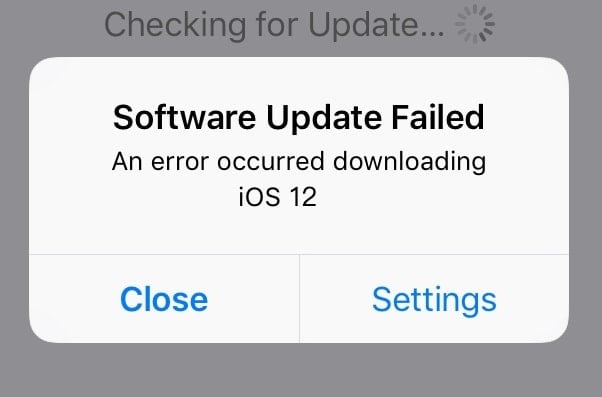
Своевременные обновления для своей ОС делают Apple одной из лучших компаний благодаря своему iOS, оставляя Android позади. Но чаще всего, при обновлении iOS до самой последней версии, пользователи сталкиваются с проблемой и видят сообщение, указывающее на то, что обновление программного обеспечения iPhone не удалось, произошла ошибка при загрузке iOS. Что ж, может быть много причин, стоящих за проблемой “Требуется обновление программного обеспечения для подключения к вашему устройству iOS”. Некоторые из них могут включать слабое интернет-соединение, несовместимость устройства, программные сбои и многое другое. Сегодня мы поможем вам выйти из этого затруднительного положения, предложив возможные решения этой проблемы.
Исправление ошибки обновления программного обеспечения OTA на iPhone 12
Перезагрузите ваш iPhone
Перезагрузка является окончательным решением для многих проблем. Обычный пользователь делает это довольно часто. И это технически правильно, так как при перезагрузке система завершает все текущие процессы и дает системе новое начало.
Хотя большинство из вас уже знает, как перезагрузить ваш iPhone 12, тем не менее, мы записываем правильный метод, на случай если у вас есть какие-либо сомнения и путаница:
- Нажмите и удерживайте боковую кнопку и кнопку уменьшения громкости одновременно.
- Вы можете отпустить кнопки, когда увидите полосу “Сдвиньте, чтобы выключить”.
- Теперь сдвиньте полосу, чтобы выключить ваш iPhone.
- Теперь подождите несколько мгновений, а затем нажмите боковую кнопку, чтобы включить его.
Переподключите мобильные данные или Wi-Fi / Переключите режим в самолете
Вы также можете использовать режим в самолете на ваших устройствах iPhone 12, чтобы исправить любые незначительные проблемы с Bluetooth.
- Проведите вниз от любого места на главном экране.
- Теперь нажмите на значок самолета, пока он не станет синим.
- Теперь подождите несколько мгновений.
- Наконец, снова выполните вышеуказанные шаги, чтобы выключить режим в самолете.
Забыть сеть Wi-Fi / Пароль
- Откройте приложение “Настройки” с главного экрана.
- Затем перейдите в раздел Wi-Fi.
- Теперь включите его, если он еще не включен.
- Теперь вы увидите список всех ранее подключенных Wi-Fi сетей.
- Нажмите на значок “i”, чтобы получить детали.
- Затем нажмите на опцию “Забыть эту сеть”.
- Если будет предложено, снова нажмите на “Забыть сеть”, чтобы подтвердить.
Сбросить все настройки, чтобы исправить ошибку обновления программного обеспечения на iPhone 12
- Откройте приложение “Настройки” из меню приложений.
- Затем перейдите в общие настройки.
- Теперь прокрутите вниз до конца и выберите опцию “Сброс”.
- Откроется окно сброса, теперь нажмите на настройки, которые говорят “Стереть все содержимое и настройки “.
- Затем вам будет предложено ввести ваш код доступа.
- Наконец, следуйте инструкциям на экране, чтобы завершить процесс сброса до заводских настроек.
Установите обновление iOS через iTunes или приложение Finder
- Откройте iTunes на вашем ПК/Mac.
- Теперь подключите ваш iPhone 12 к ПК/Mac.
- После успешного подключения нажмите на значок iPhone.
- Когда вы находитесь в разделе “Сводка настроек”, вы увидите кнопку “Проверить наличие обновлений” под деталями устройства.
- Затем нажмите на эту кнопку, чтобы проверить наличие ожидающих обновлений.
- Если новое обновление доступно, нажмите “Загрузить и обновить”.
- Теперь следуйте инструкциям на экране, чтобы обновить его.
Посетите Apple Care
Если сброс до заводских настроек не поможет решить вашу проблему, посетите ваш местный магазин Apple или сервисный центр, чтобы квалифицированный техник мог проверить оборудование. Если необходимо, они могут отправить его на ремонт или замену.
Заключение
Вот и все, вы успешно узнали, как исправить ошибку обновления программного обеспечения OTA на iPhone 12. Если вы сталкиваетесь с другими проблемами или вам нужно другое руководство, обязательно ознакомьтесь с нашим специальным руководством по устранению неполадок Apple iPhone 12, в котором мы охватили множество учебников и руководств по устранению неполадок.
Мы надеемся, что вам понравилась статья и вы нашли ее полезной. Не стесняйтесь отправить ее своим близким, если они в этом нуждаются. Если у вас есть еще вопросы, пожалуйста, оставьте комментарий ниже, мы будем рады помочь вам.
Мир 😉
Больше похожих материалов
- Лучшие приложения для восстановления данных для iOS
- Обзор EaseUS Data Recovery Wizard Pro
- 3 самых безопасных браузера
- Как настроить Face ID на iPhone 12
- Как исправить проблему с подключением Bluetooth на iPhone 12
Get new posts in your inbox
No spam. Unsubscribe anytime.