Outlook ошибки · 6 min read · Dec 10, 2025
Как исправить ошибку "Файл данных Outlook недоступен"?
Сообщение об ошибке “файл данных Outlook недоступен” появляется при использовании Outlook 10 или 13 на Windows. Вы увидите это сообщение об ошибке при отправке или получении электронной почты с помощью Microsoft Outlook или Outlook Express.
Из-за этого сообщения “файл данных Outlook недоступен” вы не можете отправлять или получать электронные письма или сообщения в вашем Outlook.
Outlook — один из лучших сервисов от Microsoft, который позволяет пользователям управлять электронной почтой быстрее, предоставляя отличные функции.
Тем не менее, некоторые пользователи сталкиваются с проблемами в Outlook. Одна из этих проблем заключается в том, что вы не можете получить доступ к своему личному файлу данных или отправить его.
Оригинальное сообщение об ошибке: 0x8004010F: файл данных Outlook недоступен.
Когда возникает эта ошибка, вы не сможете отправлять или получать электронные письма, и Outlook продолжает отображать ошибку на вашем экране, когда вы пытаетесь отправить сообщение. Это действительно раздражает, когда вы находитесь в разгаре важной работы.
Причины ошибки “файл данных Outlook недоступен”
Основные причины этой ошибки “файл данных Outlook недоступен” — это поврежденный профиль Outlook или недоступные файлы данных Outlook (OST или PST).
Когда Outlook настроен с учетной записью электронной почты Exchange или IMAP, на ПК создается файл OST. Когда вы добавляете учетную запись POP в Outlook, создается файл PST.
Эти файлы данных Outlook (OST и PST) содержат синхронизированную копию всех данных почтового ящика сервера электронной почты. Короче говоря, файл OST или PST — это локальная копия входящих сообщений пользователя, содержащая все электронные письма, вложения, контакты, заметки, элементы календаря и т. д.
OST позволяет пользователям получать доступ к Outlook, даже если система недоступна или сервер Exchange отключен или занят. В таких случаях пользователи могут работать без перерывов в Outlook.
Изменения, внесенные в учетную запись или электронные письма, отправленные из Outlook, хранятся локально в файле OST и синхронизируются с почтовым ящиком сервера, когда система подключается к серверу Exchange.
Тем не менее, пользователи сталкиваются с проблемами при попытке получить доступ к данным своего почтового ящика с помощью файла данных Outlook. Проблемы с файлом OST или PST могут вызвать такие ошибки. Проблемы с файлом OST или PST часто приводят к сбоям доступа к почтовому ящику и отправки/получения.
Как исправить ошибку “файл данных Outlook недоступен”?
Вы можете исправить эту проблему самостоятельно. В этой статье мы собираемся поделиться полным руководством по исправлению ошибки “файл данных Outlook недоступен” на Windows 10 и 11.
Метод 1: Перезапустите Outlook и проверьте подключение к Интернету
Первый шаг для исправления ошибки “файл данных недоступен” — перезапустить ваше приложение Outlook. Когда вы видите эту ошибку, просто закройте приложение Outlook.
Откройте Диспетчер задач, используя CTRL + SHIFT + ESC, и принудительно остановите службу Outlook.
Затем перезагрузите компьютер и снова откройте Outlook.
Попробуйте отправить письмо и посмотрите, работает ли оно или нет.
Метод 2: Проверьте настройки учетной записи
Следующий метод — проверить настройки вашей учетной записи. Убедитесь, что настройки вашей учетной записи правильные. Вы можете использовать веб-приложение Outlook для проверки ваших настроек. Это проверит каждую настройку и проверит проблемы с подключением.
Если вы можете успешно войти в OWA, то проблема в чем-то другом.
Метод 3: Создайте новый профиль Outlook с помощью автонастройки
Как мы упоминали выше, поврежденный профиль Outlook может быть причиной ошибки 0x8004010F. Чтобы исправить эту ошибку, вам нужно создать новый профиль Outlook. Вот шаги для создания нового профиля Outlook.
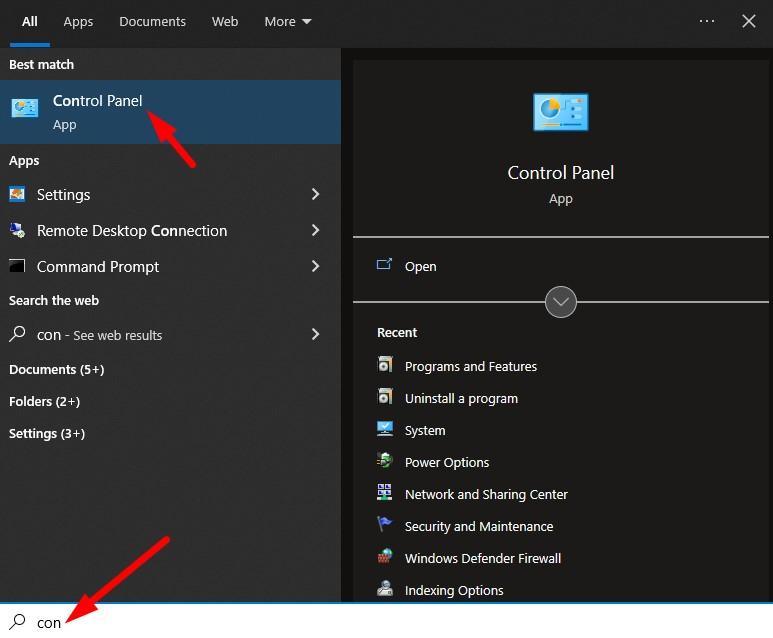
Шаг 1: Откройте меню “Пуск” и затем найдите Панель управления.
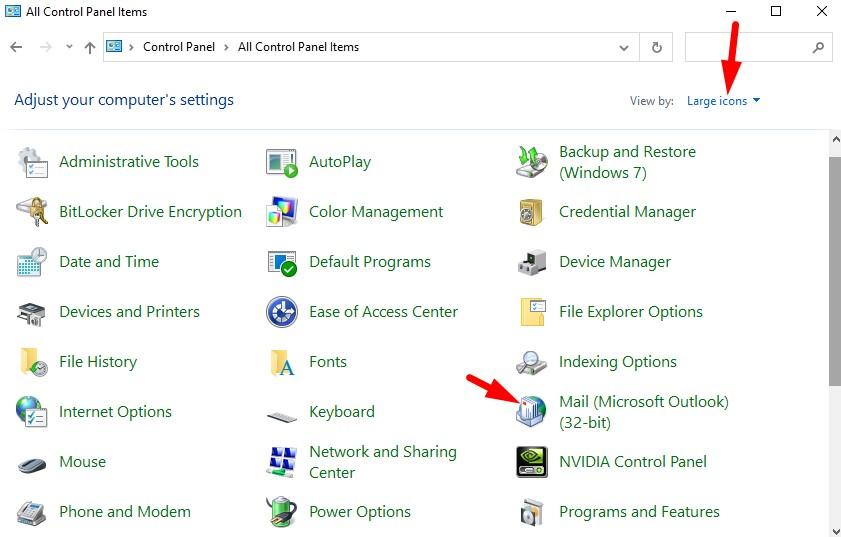
Шаг 2: В панели управления выберите крупные значки в опции Просмотр по.
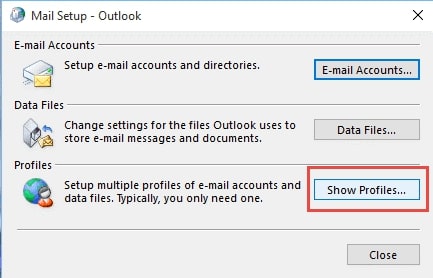
Шаг 3: Найдите почту и щелкните по ней. Это откроет окно настройки почты.
Шаг 4: Щелкните Показать профили.
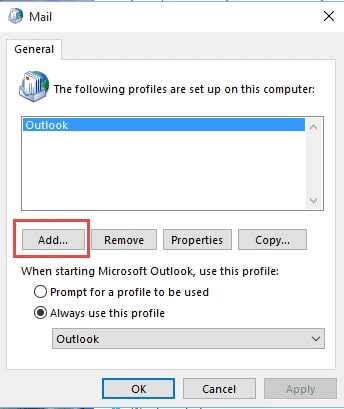
Шаг 5: Щелкните Добавить, чтобы создать новый профиль Outlook.
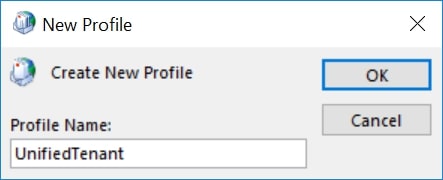
Шаг 6: Введите имя в поле ‘ Имя профиля:’ и затем щелкните ОК.
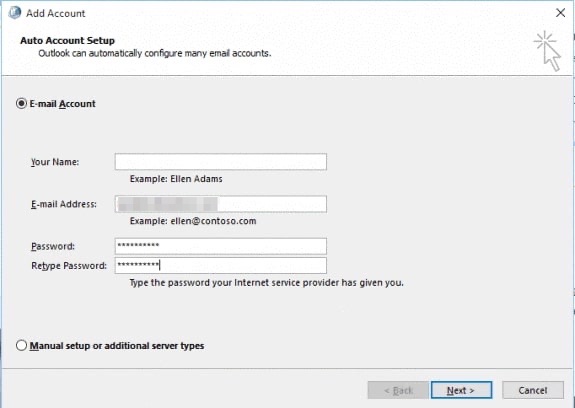
Шаг 7: Введите другие необходимые данные, такие как имя, электронная почта и пароль в окне добавить учетную запись, а затем щелкните Далее.
Шаг 8: Включите опцию Изменить настройки учетной записи и затем щелкните Далее.
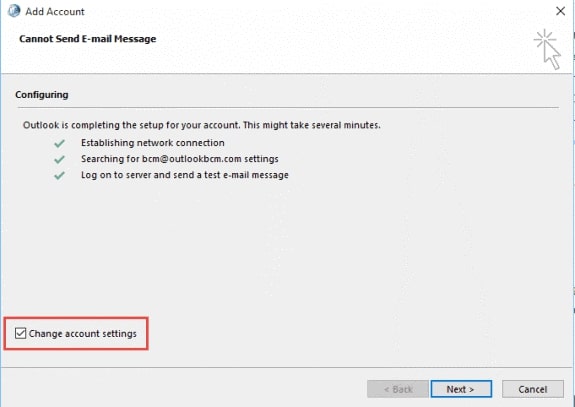
Шаг 9: Выберите старый профиль и затем щелкните Удалить.
Шаг 10: Выберите кнопку “ Всегда использовать этот профиль ” и выберите новое имя профиля из выпадающего списка.
Наконец, щелкните ОК, чтобы сохранить профиль, и перезапустите Outlook для применения новых изменений.
Используя настройки Windows:
Вы также можете создать новый профиль Outlook, используя настройки Windows 10 или 11.
Откройте настройки Windows, нажав клавиши Windows + I на клавиатуре, а затем перейдите в Учетные записи > Электронная почта и учетные записи.
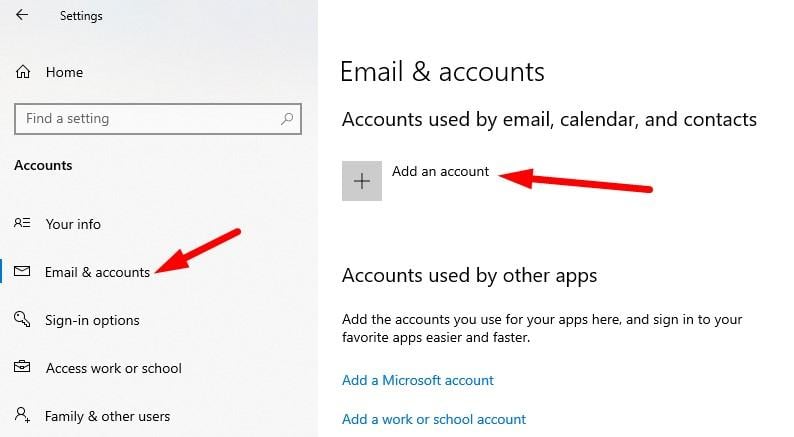
Здесь добавьте новый профиль Outlook.
Метод 4: Переместите файл данных в стандартное место
Многие пользователи сообщали, что перемещение файла данных в другое место может исправить проблему. Некоторые также сообщали, что перемещение файла не решило проблему, но повторное перемещение файла данных в его исходное местоположение и перезагрузка компьютера могут исправить проблему.
Метод 5: Используйте восстановление
Вы также можете восстановить свои профили данных Outlook. Для этого перейдите в Панель управления > Почта и выберите опцию Восстановление.
Подождите некоторое время, пока это работает. После завершения перезапустите Outlook и посмотрите, сталкиваетесь ли вы все еще с той же ошибкой или нет.
Метод 6: Проверьте место доставки
По словам некоторых пользователей, вы можете столкнуться с ошибкой 0x8004010F “файл данных Outlook недоступен”, если ваше место доставки неверно. Чтобы исправить проблему, вам нужно вручную изменить местоположение и установить его на Личную папку Входящие.
Для этого перейдите в Настройки учетной записи > Учетные записи электронной почты и нажмите кнопку Изменить местоположение.
Введите правильное место доставки.
Метод 7: Настройка учетной записи электронной почты вручную
Если вы все еще сталкиваетесь с той же ошибкой, попробуйте вручную настроить новую учетную запись POP3. Вот шаги, чтобы сделать это.
Шаг 1: Откройте Панель управления > выберите крупные значки в опции просмотра, а затем выберите Почта.
Шаг 2: Щелкните Показать профили, а затем нажмите кнопку Добавить.
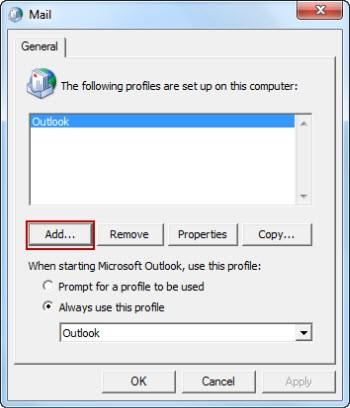
Шаг 3: Введите имя нового профиля и нажмите ОК.
Шаг 4: Выберите Ручная настройка параметров сервера и затем нажмите Далее.
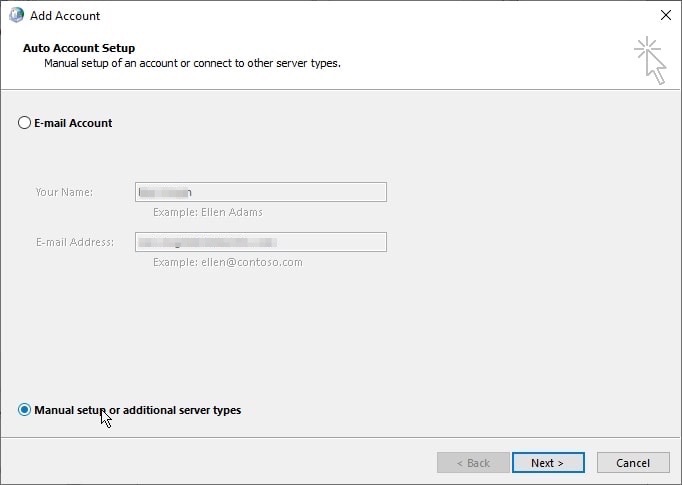
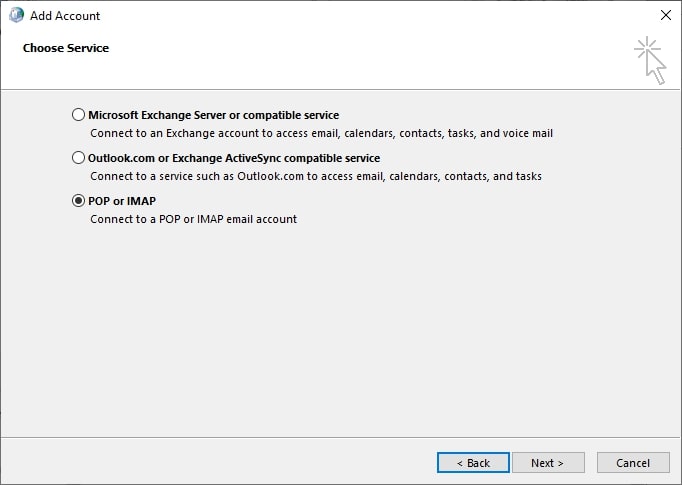
Шаг 5: Выберите POP, IMAP или Интернет-электронная почта > Далее.
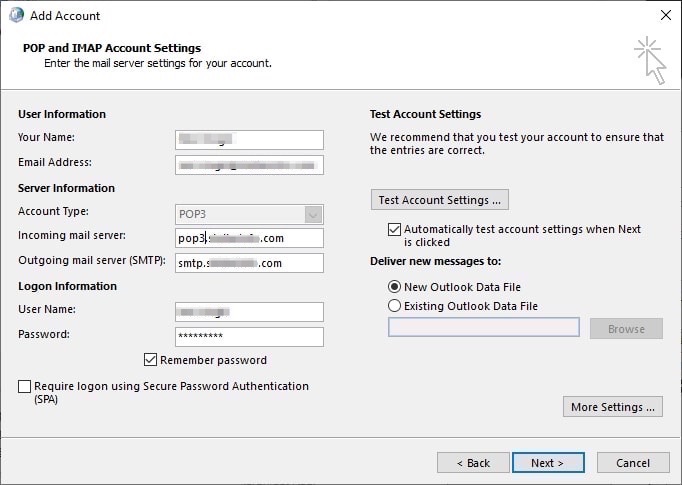
Шаг 6: Введите свои данные учетной записи > нажмите Проверить настройки учетной записи, чтобы проверить свою учетную запись.
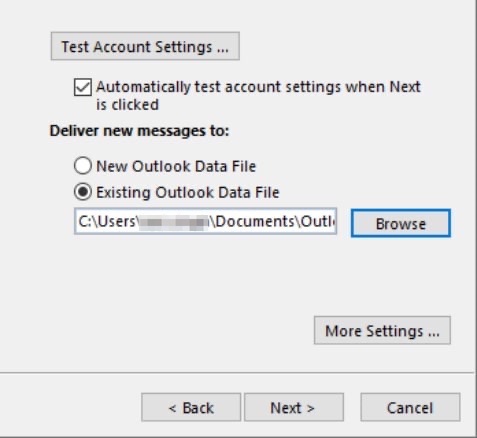
Шаг 7: Выберите опцию Существующий файл данных Outlook > нажмите Обзор, чтобы выбрать существующий файл PST.
Шаг 8: Нажмите Далее > Закрыть, а затем Завершить.
Теперь попробуйте отправить новое письмо с помощью Outlook и посмотрите, работает ли оно или нет.
Метод 8: Убедитесь, что вы обладаете правами на файл данных
Вам нужно иметь права на этот файл, чтобы отправить его с помощью Outlook. Чтобы проверить это, выполните следующие шаги.
Шаг 1: Найдите свой файл и щелкните по нему правой кнопкой мыши.
Шаг 2: Выберите свойства, а затем перейдите на вкладку Безопасность.
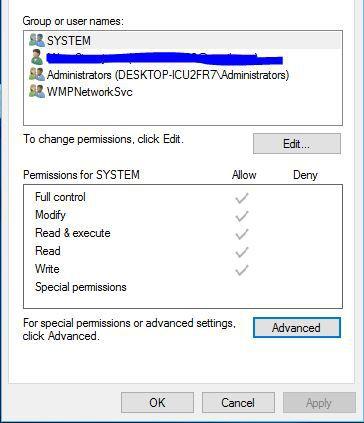
Шаг 3: Затем нажмите кнопку Дополнительно.
Шаг 4: Проверьте раздел Владелец. Если владелец установлен на неизвестное имя пользователя, щелкните по изменению.
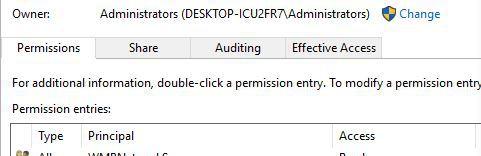
Шаг 5: В опции Введите имя объекта для выбора введите свое имя пользователя и нажмите Проверить имена.
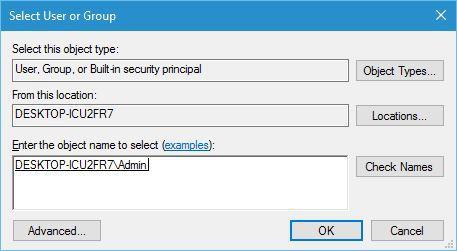
Шаг 6: Если ваше имя пользователя правильное, нажмите ОК. Также предоставьте полный доступ вашей учетной записи пользователя.
Шаг 7: Нажмите Применить, а затем сохраните изменения.
Если проблема была связана с правами собственности, это исправит ее.
Get new posts in your inbox
No spam. Unsubscribe anytime.