Технические советы · 4 min read · Oct 06, 2025
Как исправить проблемы с перегревом в iPhone 12
Вы обычно используете свой iPhone 12, и вдруг он начинает перегреваться, и через несколько минут устройство становится непригодным для использования. Не переживайте, в этой статье мы обсудим причины и попытаемся исправить проблемы с перегревом в iPhone 12.
Причины перегрева iPhone 12
Причины
- Чрезмерное использование смартфона
- Проблемы с вредоносным ПО
- Программные проблемы
- Устаревшее системное программное обеспечение
- Неисправная батарея, кабель или адаптер питания
- Заблокированная вентиляция и чехлы для телефона
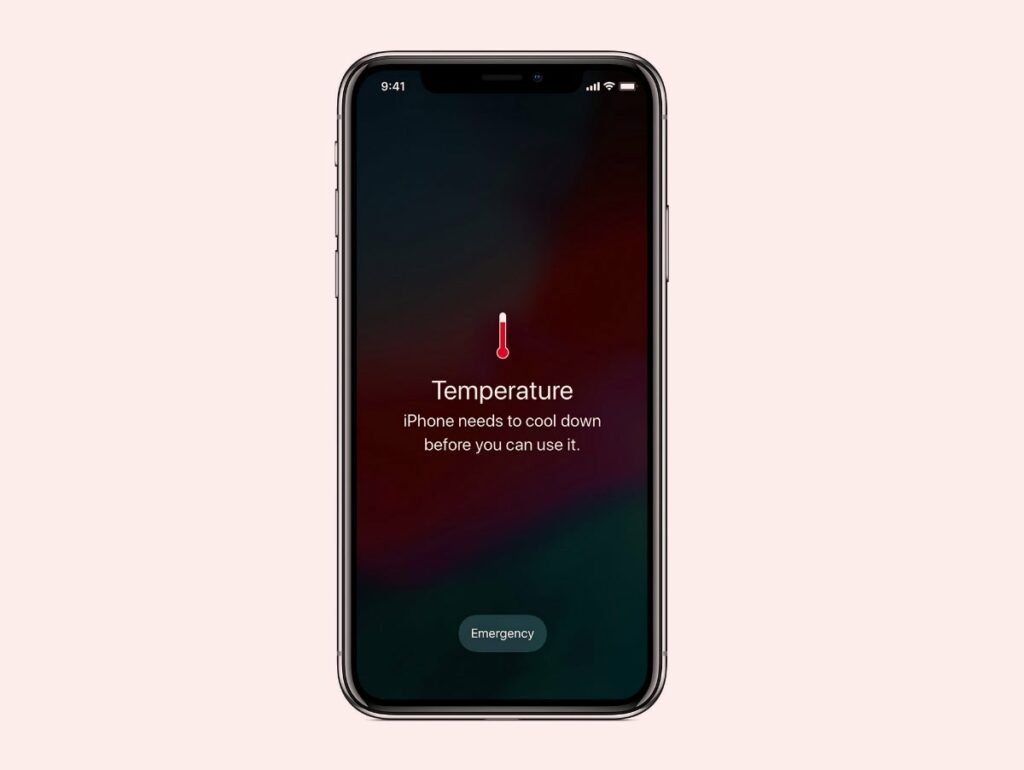
Исправление проблем с перегревом в iPhone 12
Удалите любой установленный чехол
Чехлы для iPhone являются одной из причин, вызывающих перегрев смартфона. Они иногда нарушают поток воздуха и в конечном итоге вызывают перегрев. Поэтому, если у вас установлен чехол на iPhone 12, удалите его и подождите несколько минут.
Принудительная перезагрузка/мягкая перезагрузка вашего iPhone
Перезагрузка является окончательным решением для многих проблем. Обычный пользователь делает это довольно часто. И это технически правильно, так как при перезагрузке система завершает все текущие процессы и дает системе новый старт.
Хотя большинство из вас уже знает, как перезагрузить iPhone 12, многие из вас не знают о принудительной перезагрузке/мягкой перезагрузке, мы записываем правильный метод, чтобы вы могли это сделать, если у вас есть какие-либо сомнения и путаница:
Метод 2
- Нажмите и отпустите кнопку увеличения громкости.
- Теперь снова нажмите и отпустите кнопку уменьшения громкости.
- Наконец, нажмите и удерживайте боковую кнопку, пока не увидите черный экран.
Включите режим полета
Вы также можете использовать режим полета на устройствах iPhone 12, чтобы исправить любые незначительные проблемы с Bluetooth.
Метод 3
- Проведите вниз с главного экрана.
- Теперь нажмите на значок самолета, пока он не станет синим.
- Теперь подождите несколько мгновений.
- Наконец, снова выполните вышеуказанные шаги, чтобы отключить режим полета.
Используйте режим низкого заряда батареи
Режим низкого заряда батареи может помочь вам исправить проблемы с перегревом в iPhone 12, так как он устраняет все ненужные процессы и службы, работающие в системе. Следуйте приведенным ниже шагам:
Метод 4
- Откройте приложение Настройки с главного экрана.
- Затем перейдите в настройки батареи.
- Затем прокрутите вниз и нажмите Режим низкого заряда.
- Теперь переключите переключатель вправо, чтобы включить его.
- Теперь подождите момент, чтобы завершить все ненужные процессы и службы.
Отключите нежелательные фоновые приложения
Функция использования батареи позволяет вам определить, какие приложения потребляют много заряда батареи и вызывают проблему перегрева iPhone. Просто перейдите в Настройки, нажмите на Батарея и проверьте использование батареи. Затем вы увидите основные приложения, потребляющие много энергии, просто вернитесь на главный экран, чтобы закрыть или удалить их.
Метод 5
- Откройте приложение Настройки с главного экрана.
- Затем перейдите в настройки батареи.
- Теперь внимательно проверьте использование батареи.
- Теперь закройте основные приложения, потребляющие много энергии.
Проверьте наличие обновления программного обеспечения
Если ни один из вышеуказанных методов не сработал, возможно, ваша ОС iPhone не обновлена. Поэтому обновите iPhone до последней версии iOS, чтобы решить проблему. Чтобы обновить, выполните следующие шаги:
Метод 6
- Откройте приложение Настройки с главного экрана.
- Затем перейдите в Общие настройки.
- Теперь нажмите на Обновление программного обеспечения.
- Если доступно обновление, следуйте инструкциям на экране, чтобы установить обновления на ваш iPhone.
Выполните сброс до заводских настроек
Метод 7
- Откройте приложение Настройки из меню приложений.
- Затем перейдите в Общие настройки.
- Теперь прокрутите вниз до конца и выберите опцию Сброс.
- Откроется окно сброса, теперь нажмите на настройки, которые говорят «Стереть все содержимое и настройки ».
- Затем вам будет предложено ввести ваш код доступа.
- Наконец, следуйте инструкциям на экране, чтобы завершить процесс сброса до заводских настроек.
Восстановите ваш iPhone в iTunes через режим восстановления
Это последний вариант, который вы хотите попробовать, так как он сотрет всю память iPhone и начнет его как новый iPhone, поэтому следуйте с осторожностью.
Метод 8
- Подключите ваш iPhone к ПК/Mac с помощью сертифицированного кабеля Lightning от Apple.
- Теперь подождите, пока iTunes автоматически распознает устройство.
- Затем нажмите кнопку Устройство в верхнем левом углу окна iTunes.
- Теперь нажмите на Сводка в левом вертикальном меню.
- Наконец, нажмите кнопку Восстановить, а затем следуйте инструкциям на экране.
Восстановите ваш iPhone в iTunes через режим DFU
Это самый глубокий тип восстановления, который можно выполнить на iPhone. Этот тип восстановления обычно выполняется сотрудниками Apple, но вы также можете выполнить его самостоятельно. Следуйте приведенным ниже шагам внимательно, чтобы выполнить восстановление через режим DFU:
Метод 9
- Подключите ваш iPhone к компьютеру с помощью сертифицированного кабеля Lightning от Apple.
- Теперь мы выполним несколько хитрых шагов, чтобы загрузиться в режим DFU.
- Для этого быстро нажмите кнопки увеличения и уменьшения громкости по очереди, а затем нажмите и удерживайте кнопку сна/разбудки, пока экран не станет черным, затем одновременно удерживайте кнопку сна/разбудки и кнопку уменьшения громкости. Через 5 секунд отпустите кнопку сна/разбудки, продолжая удерживать кнопку уменьшения громкости. Дисплей станет полностью черным, когда режим DFU будет открыт.
- Как только режим DFU будет открыт, в iTunes появится всплывающее окно с сообщением, что iTunes обнаружил ваш iPhone.
- Теперь следуйте инструкциям на экране, чтобы восстановить ваше устройство.
Обратитесь в Apple Care
Если сброс до заводских настроек или восстановление не помогли решить вашу проблему, посетите ваш местный магазин Apple или сервисный центр, чтобы квалифицированный техник мог проверить аппаратное обеспечение. При необходимости они могут отправить его на ремонт или замену.
Заключение
Вот и все, вы успешно узнали, как исправить проблемы с перегревом в iPhone 12. Если у вас есть какие-либо другие проблемы или вам нужно другое руководство, обязательно проверьте наше специальное руководство по устранению неполадок iPhone 12, мы охватили довольно много учебников и руководств по устранению неполадок.
Мы надеемся, что вам понравилась статья и вы нашли ее полезной. Не стесняйтесь отправить ее своим близким, если они в этом нуждаются. Если у вас есть еще вопросы, пожалуйста, оставьте комментарий ниже, мы будем рады помочь вам.
Get new posts in your inbox
No spam. Unsubscribe anytime.