Ошибки Windows · 6 min read · Jan 03, 2026
Как исправить PAGE_FAULT_IN_NONPAGED_AREA в Windows 11?
PAGE_FAULT_IN_NONPAGED_AREA — это экран смерти (BSOD) в Windows 11. Операционная система хранит временные данные в памяти и на накопителях. Код ошибки 0xCD3DD628, 0x804EFC9A и 0x00000050 указывает на серьезную проблему в машине. Мы составили список жизнеспособных решений, которые касаются аппаратных и программных проблем в машинах с Windows 11.
Что такое PAGE_FAULT_IN_NONPAGED_AREA в Windows 11?
Операционная система разработана для среднего потребителя, но она является комбинацией нескольких компонентов и последовательностей программного обеспечения. NONPAGED AREA играет решающую роль в функционировании системы, и я перечислил несколько причин ниже.
- Система Windows хранит данные активных программ, фоновые процессы и другие данные активности в NONPAGED AREA. Система зависает, когда временные данные не найдены, и на экране появляется ошибка PAGE_FAULT_IN_NONPAGED_AREA.
- Оперативная память (RAM) является основной причиной здесь, и она может быть неисправной.
- Windows хранит временные данные на жестком диске (HDD) или твердотельном накопителе (SSD). Временные данные, хранящиеся на накопителе, недоступны, и это приводит к сбою системы.
Перезагрузите ПК на день, и это мгновенно решит проблему.
Win 11 — это последняя версия, и производителям требуется много времени для выпуска стабильных драйверов, программного обеспечения и инструментов. Вы должны применять решения, если проблема сохраняется, несмотря на обновление пакетов качества и функций от Microsoft.
1. Состояние накопителя
Накопители со временем деградируют, и это распространенная фраза, через которую проходят все внутренние компоненты. Мы должны протестировать жесткий диск или твердотельный накопитель и выяснить, подходят ли они для выполнения повседневных задач.
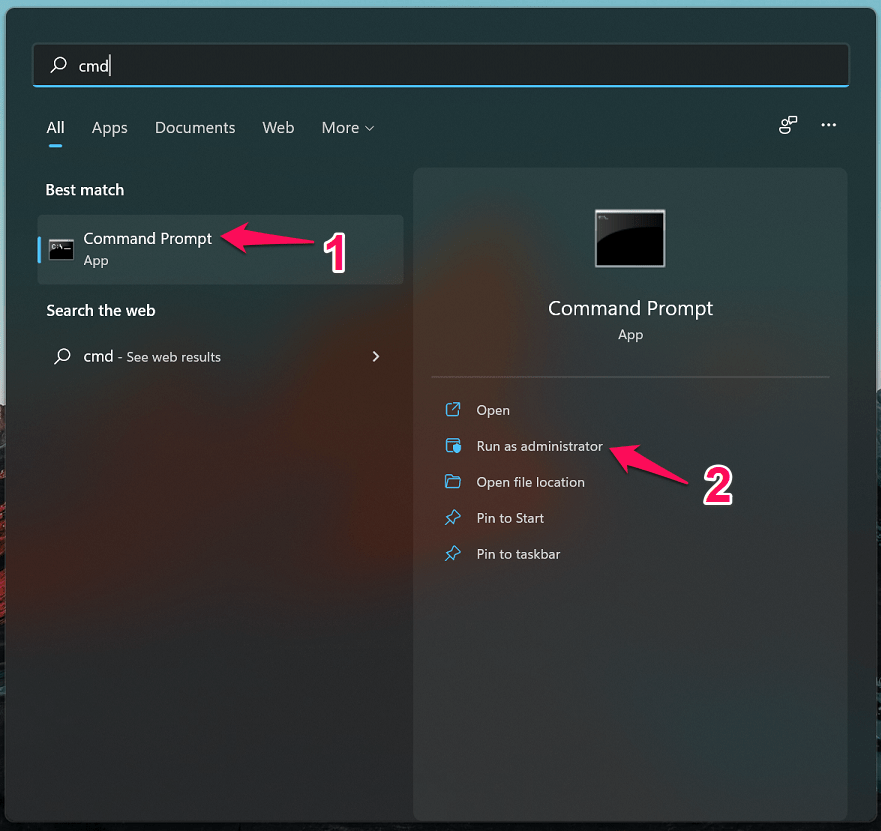
- Откройте Командную строку от имени администратора, и вы можете использовать строку поиска, чтобы найти ее.
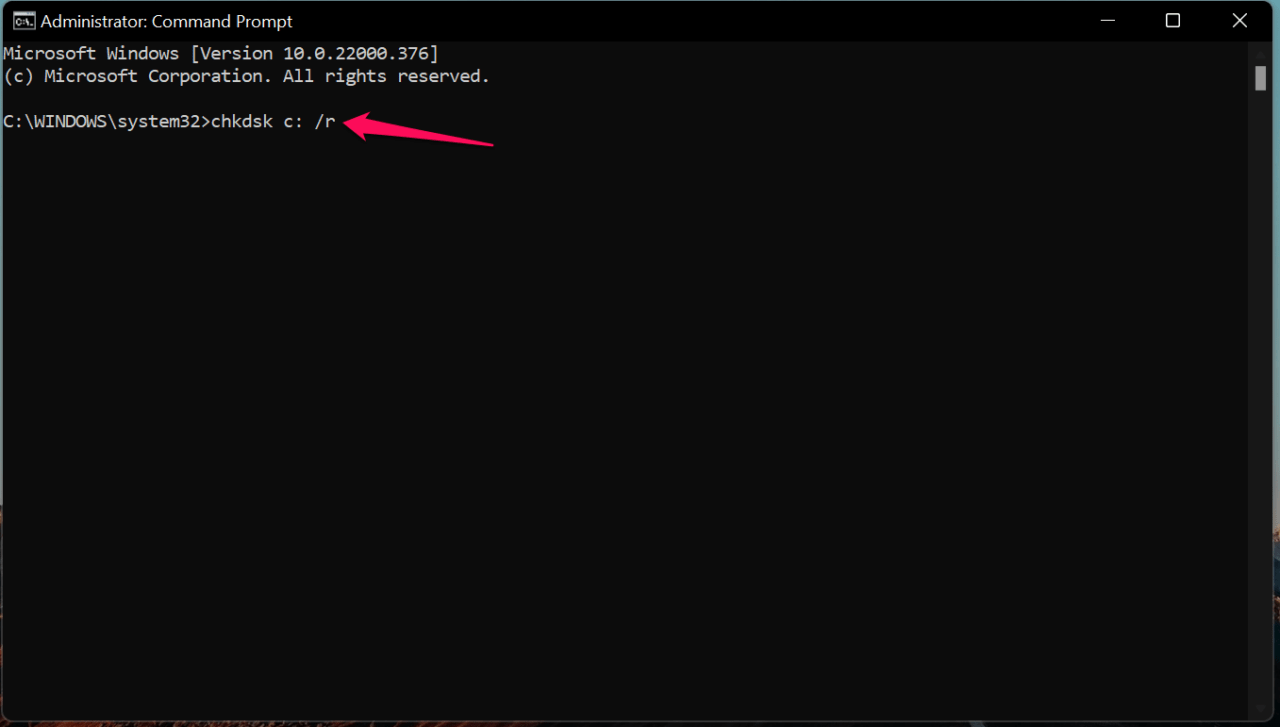
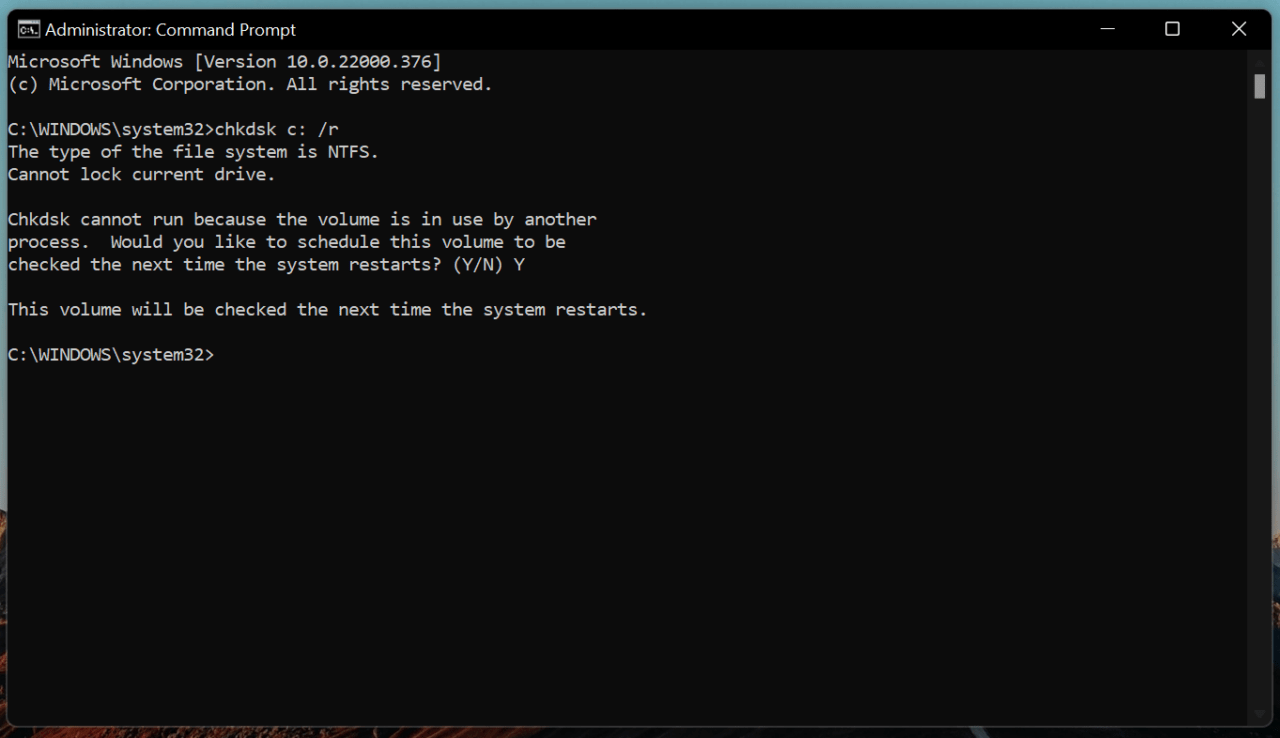
- Введите команду chkdsk c: /r и нажмите клавишу Enter.
- Введите “ Y “ и нажмите клавишу Enter.
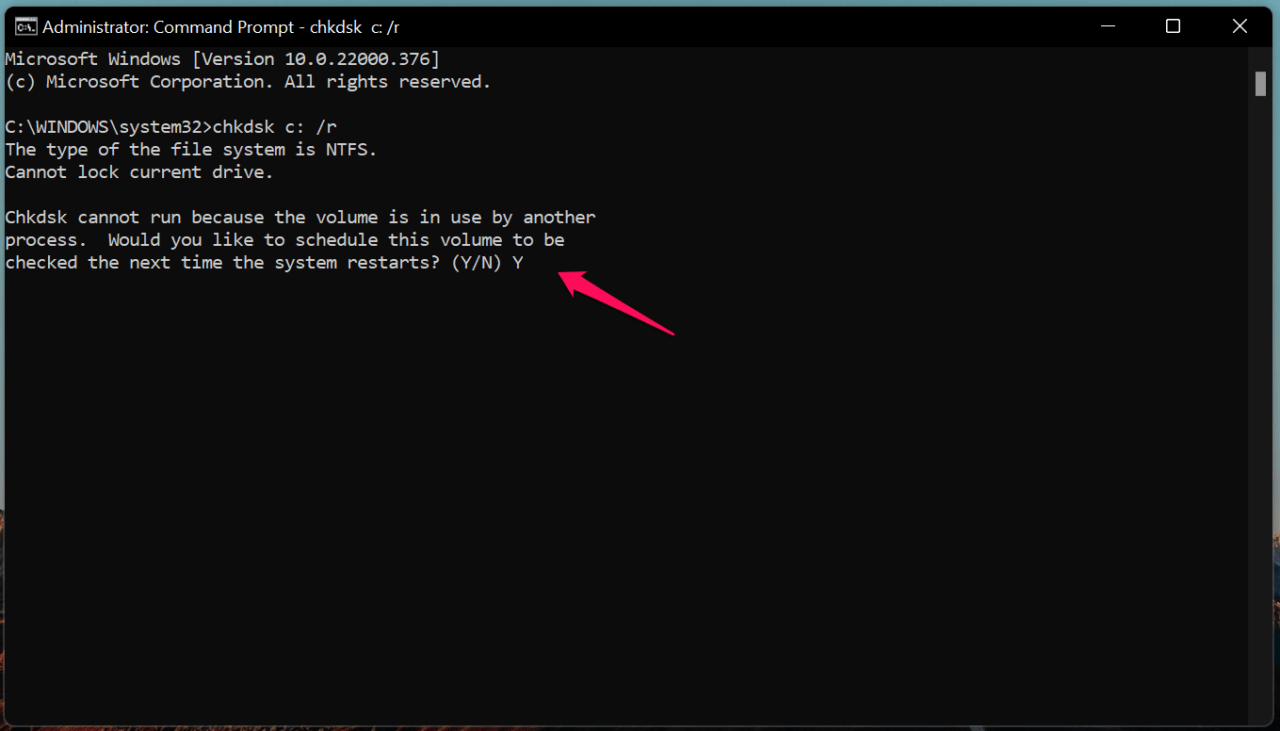
- Объем будет отсканирован при перезагрузке машины.
У меня в системе два раздела, и “ D “ — это буква второго раздела.
Введите chkdsk D: /r, и вам нужно заменить букву диска на вашу.
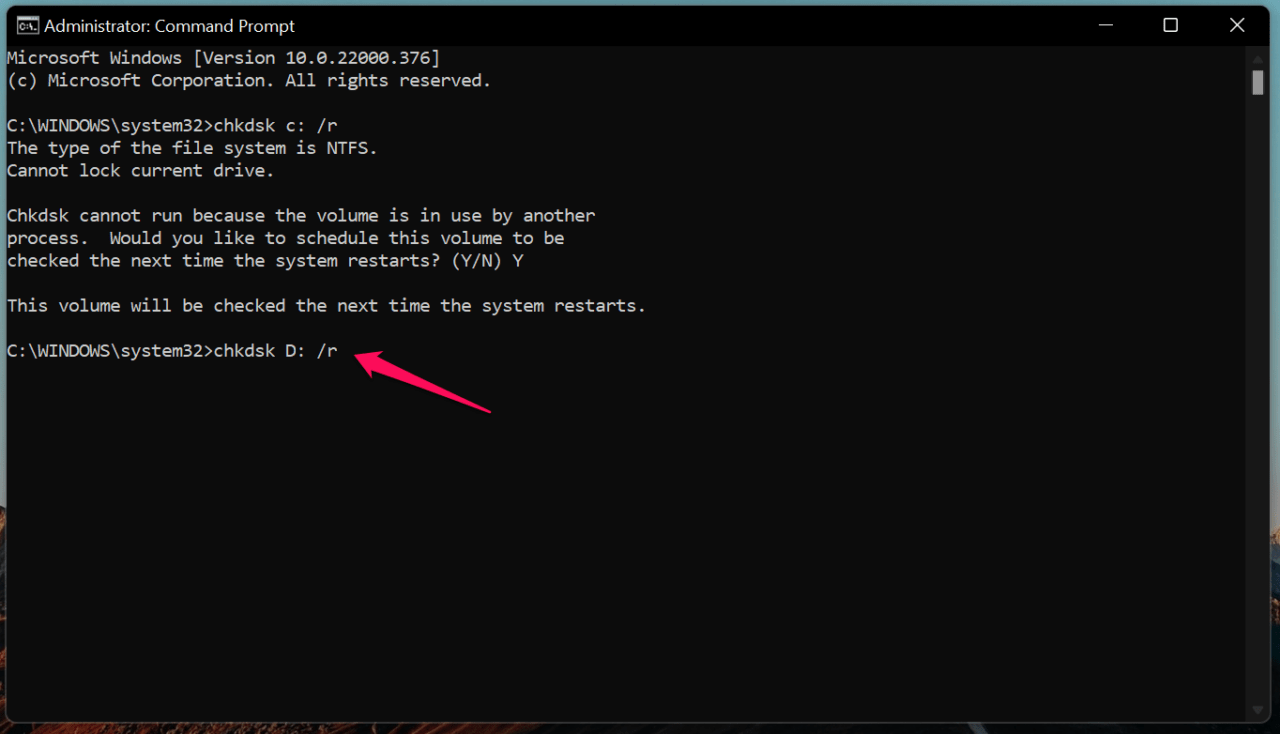
Нажмите клавишу Enter.
- Подождите, пока система протестирует весь объем.
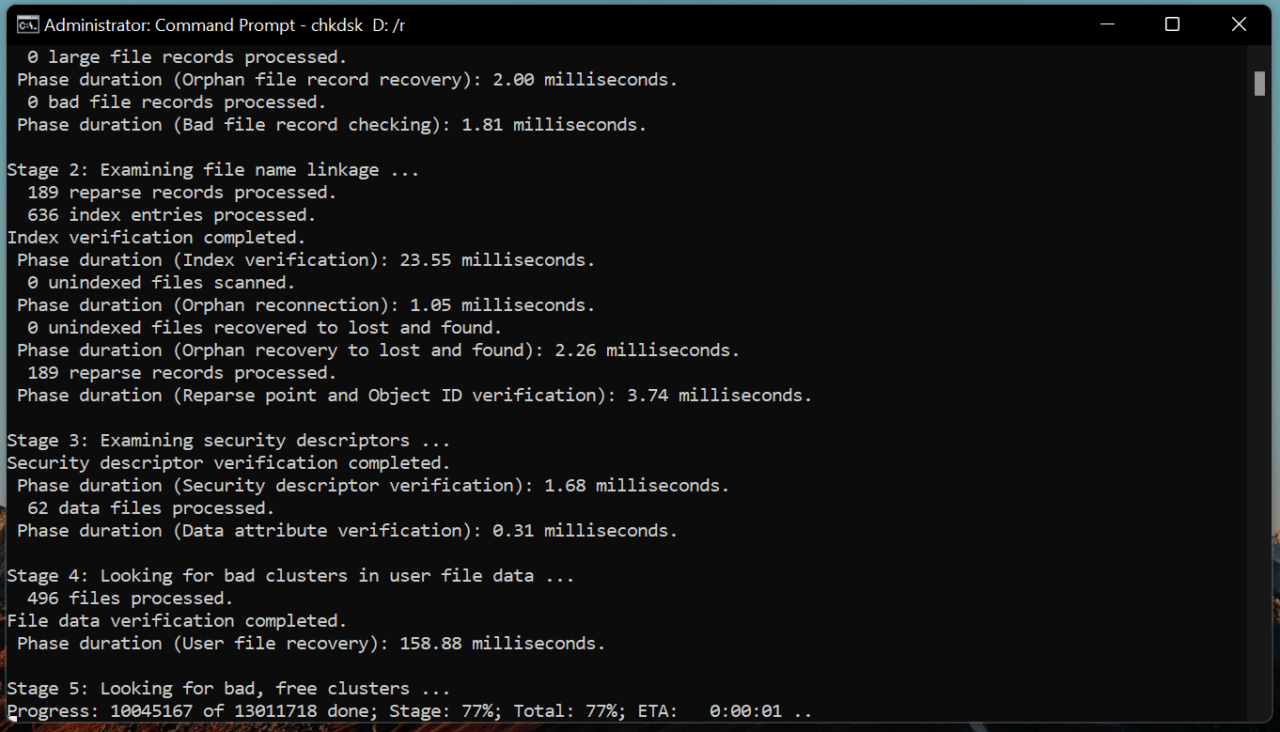
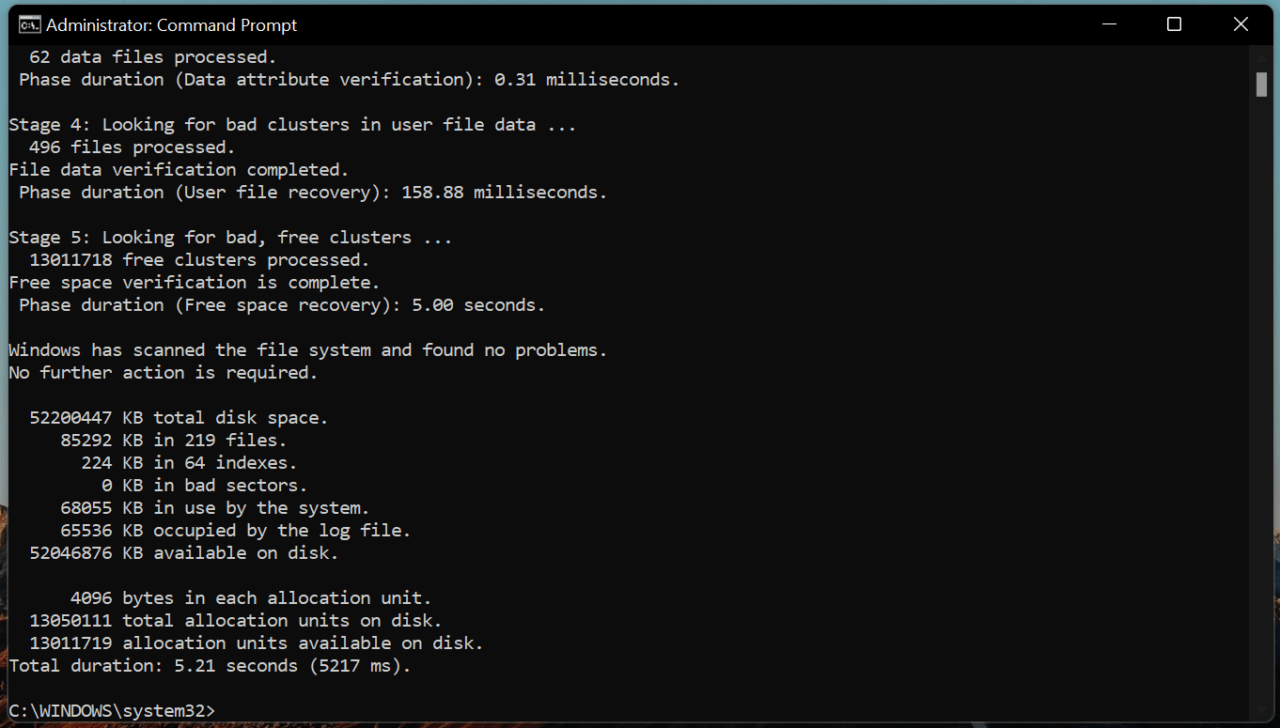
- Результаты сканирования вышли, и объем здоров.
Windows проведет несколько тестов при перезагрузке ПК, поэтому не выключайте принудительно или не выдергивайте кабель питания из розетки. Командная строка не могла провести проверку диска C, потому что Windows работает на нем.
2. Состояние модуля памяти
Вы не можете игнорировать модуль RAM на этом этапе. Windows хранит NONPAGED FILES в RAM, и это наш следующий подозреваемый. Мы проведем двухэтапный тест на модуле памяти, и это покажет, что аппаратный компонент остается здоровым. Нам не нужно искать сторонний инструмент для проведения тестов, у нас есть встроенный инструмент Windows для выполнения теста.
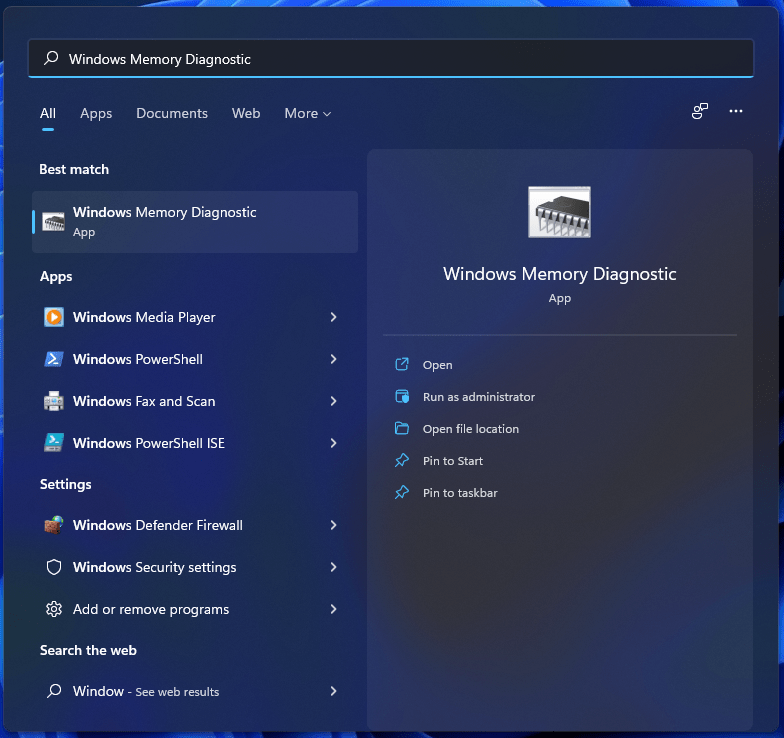
- Откройте “ Диагностику памяти Windows “ из строки поиска.
- Инструмент появляется на экране. Нажмите на опцию “ Перезагрузить сейчас и проверить наличие проблем (Рекомендуется) “.
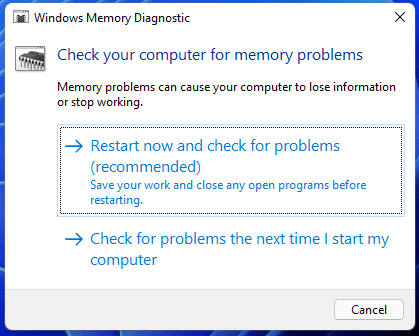
Примечание: Windows требует, чтобы модуль RAM находился в неактивном состоянии, поэтому убедитесь, что вы сохранили фоновую работу.
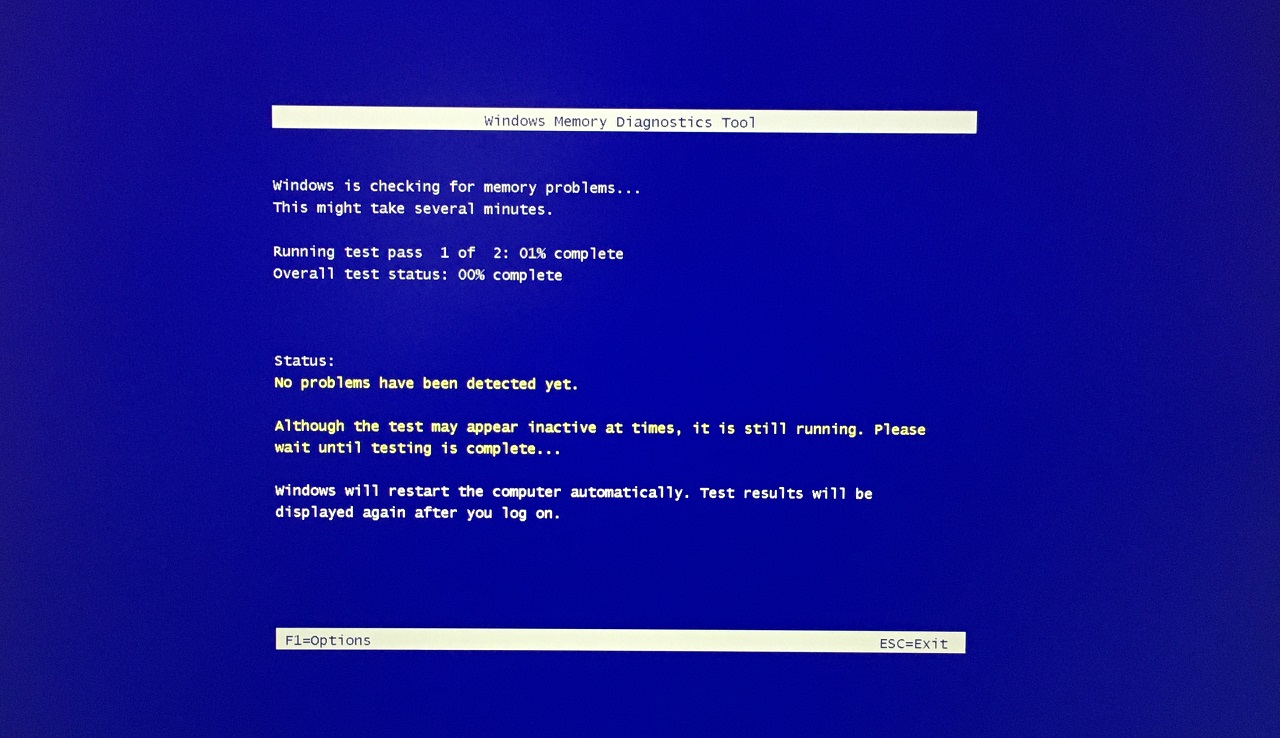
- Ваш ПК мгновенно перезагрузится, и начнется последовательность тестирования памяти.
- Вам нужно подождать, пока завершится второй этап тестирования.
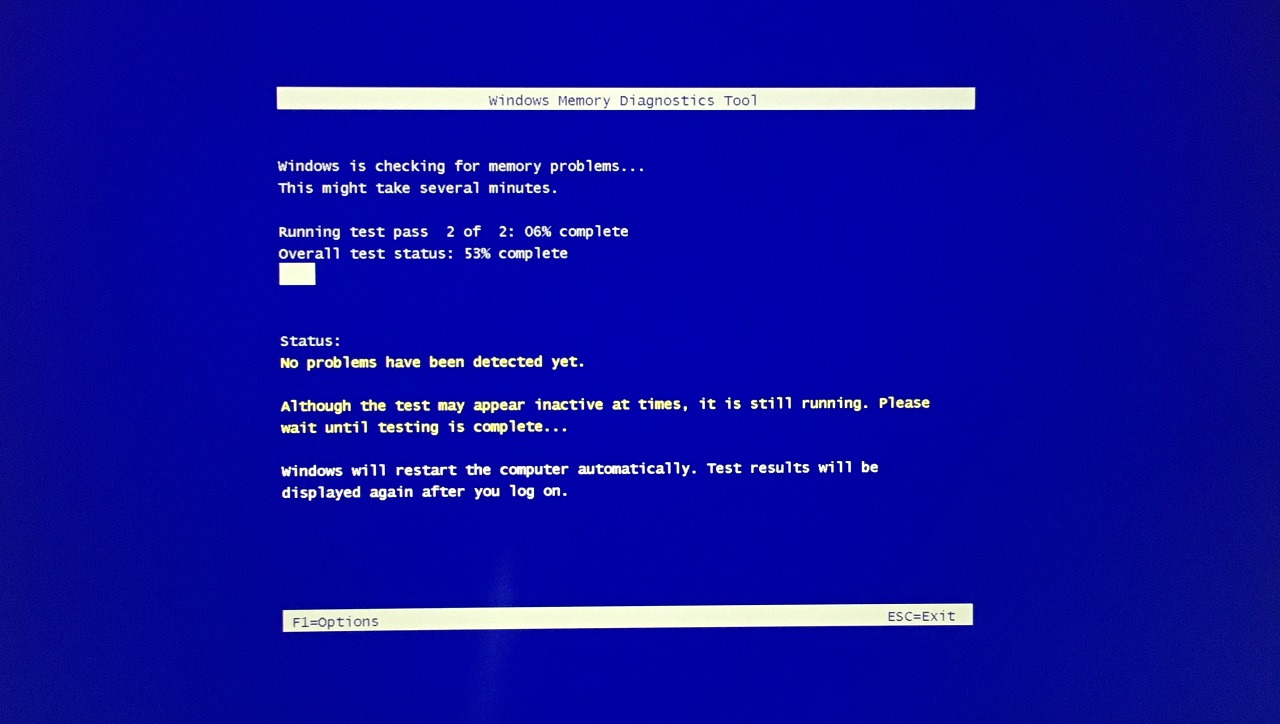
Весь процесс тестирования памяти занимает от 30 до 45 минут. Не выключайте машину принудительно и дайте сканированию завершиться с 0% до 100% ради аппаратного обеспечения. Конечно, ПК с Windows уведомит вас, есть ли проблема или модуль RAM здоров и в хорошем состоянии.
3. Обновите драйверы материнской платы
Вы можете полагаться на обновление Windows для автоматизации процесса, но я рекомендую всем установить новые драйверы в систему. Позвольте мне показать вам, как вы можете скачать драйверы с официального сайта производителя.
Примечание: создайте точку восстановления перед удалением и установкой новых драйверов.
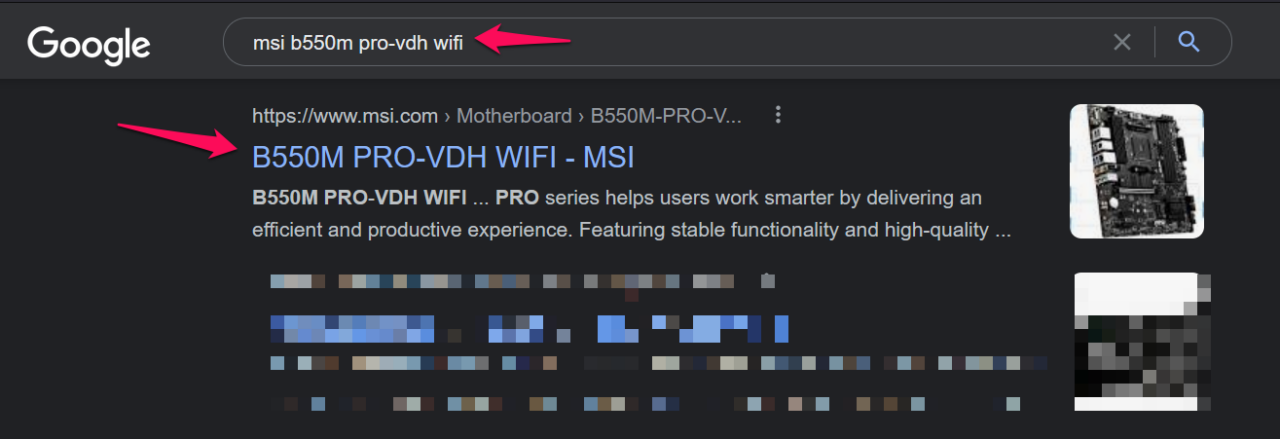
Откройте браузер.
Введите номер модели материнской платы ноутбука/настольного ПК в поисковой системе.
Откройте страницу официального продукта.
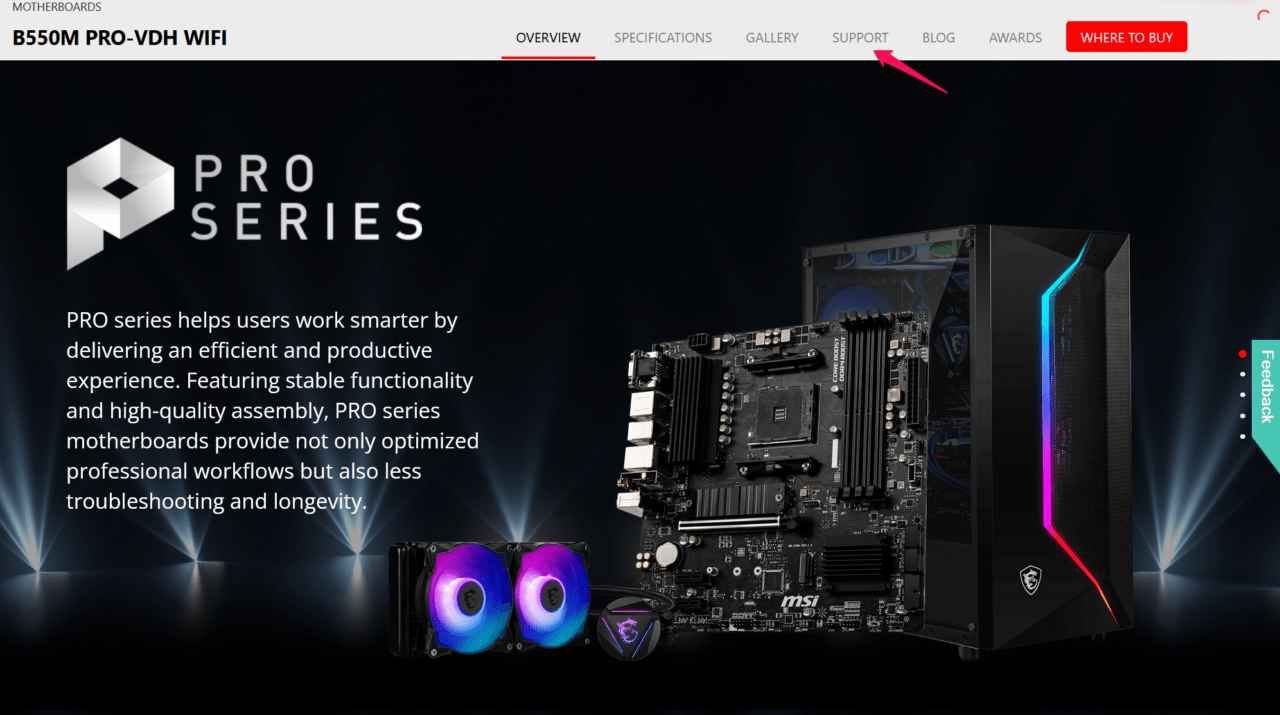
- Выберите страницу поддержки или драйверов.
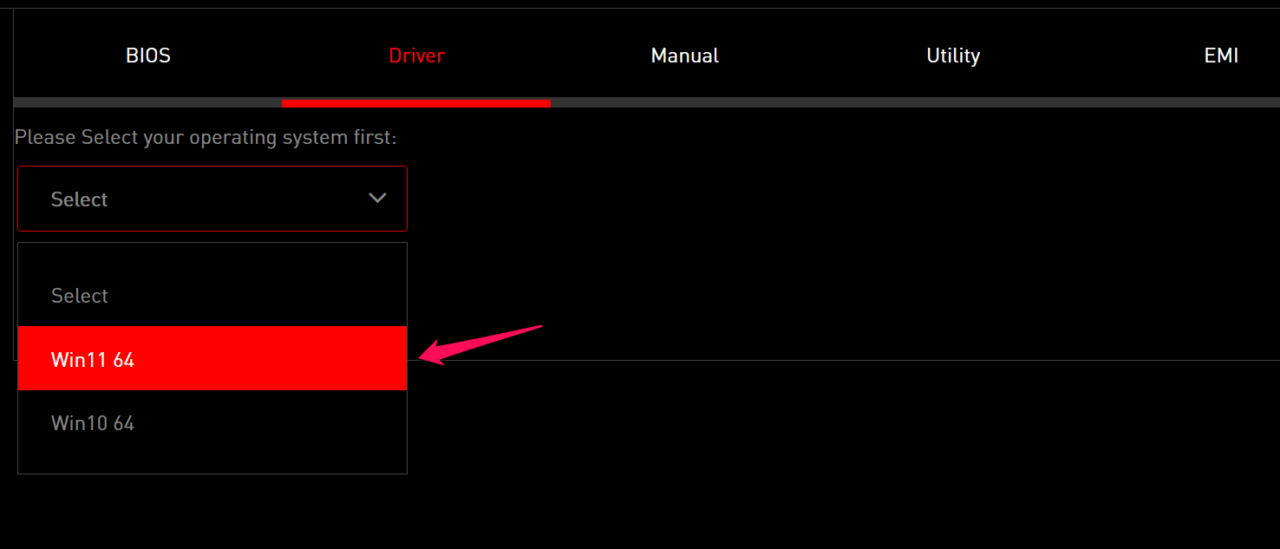
- Выберите операционную систему.
- Скачайте все пакеты со страницы поддержки.
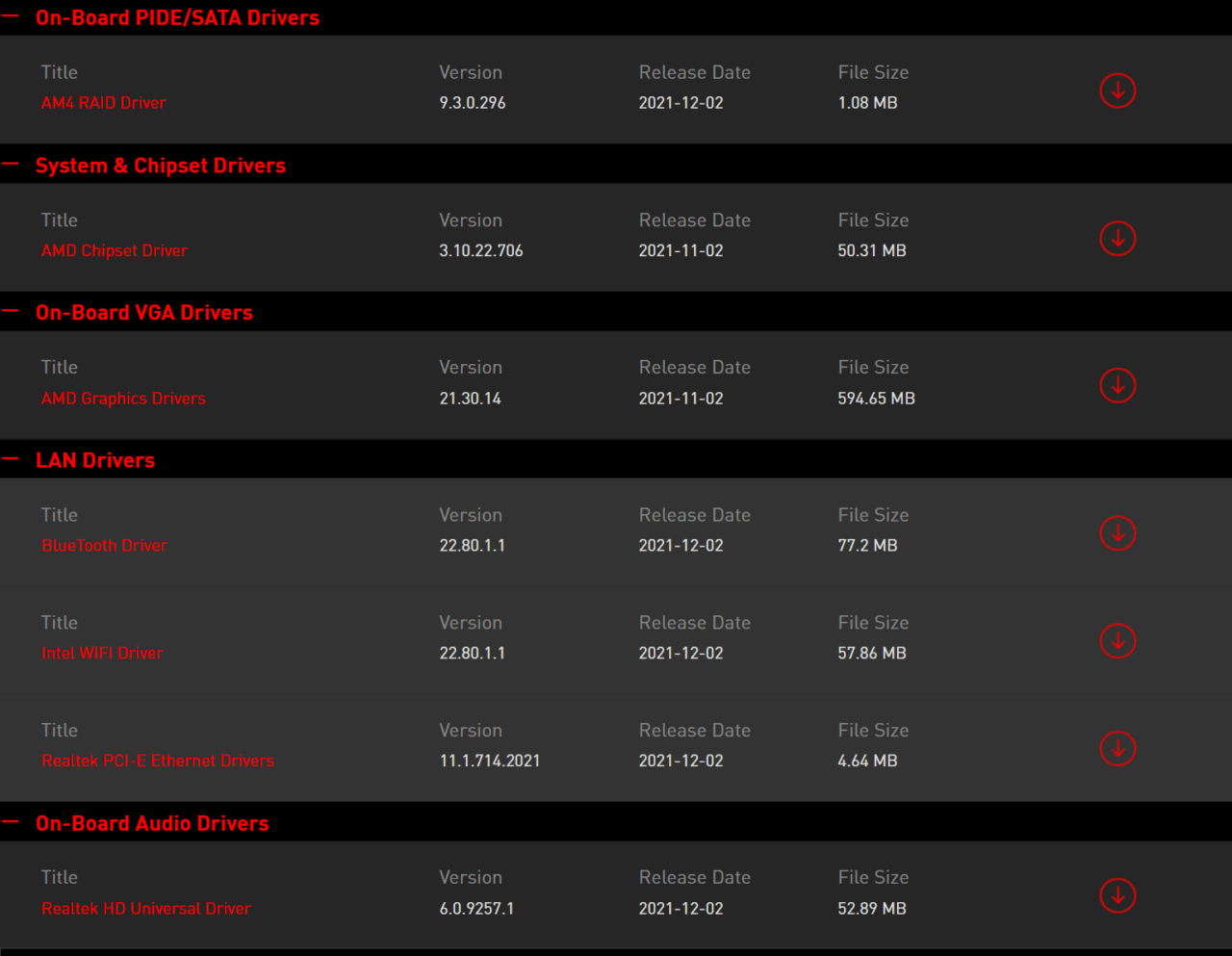
Удалите каждый драйвер из машины с Windows и переустановите его вручную, чтобы не было места для ошибок. Конечно, вы можете выбрать полагаться на обновление Windows, так как оно было разработано для автоматизации процесса.
4. Установите обновления качества и функций
Microsoft убрала возможность отказаться от обновлений операционной системы Windows, и они начали принуждать пользователей устанавливать новые обновления. Частота обновлений увеличилась за последние годы, и это раздражает миллионы людей по всему миру.
Мы понимаем, что кумулятивные и функциональные обновления имеют значительное влияние на общую производительность, но они должны ограничить частоту. Тем не менее, вы должны избегать пропуска кумулятивных и функциональных обновлений в программном обеспечении Windows 11.
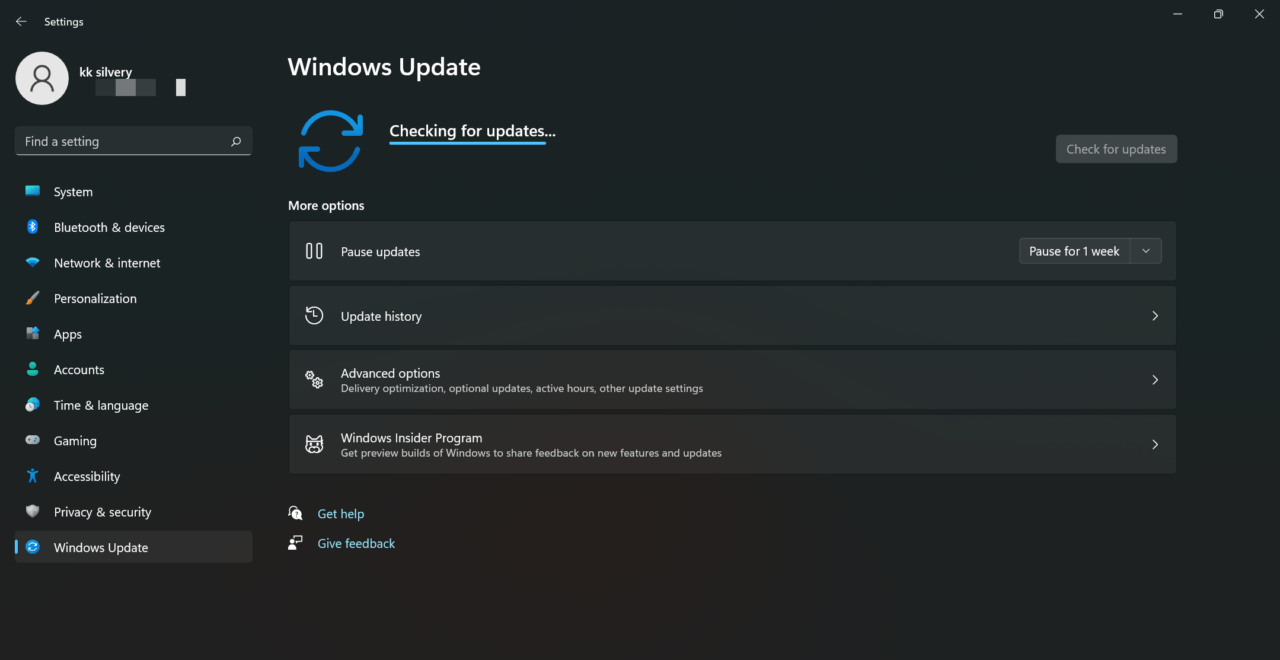
Нажмите клавишу “Пуск” и откройте приложение “Настройки”.
Нажмите на “ Обновление Windows “, расположенное на левой боковой панели.
Нажмите на кнопку “ Проверить наличие обновлений “.
- Нажмите на кнопку “Скачать”.
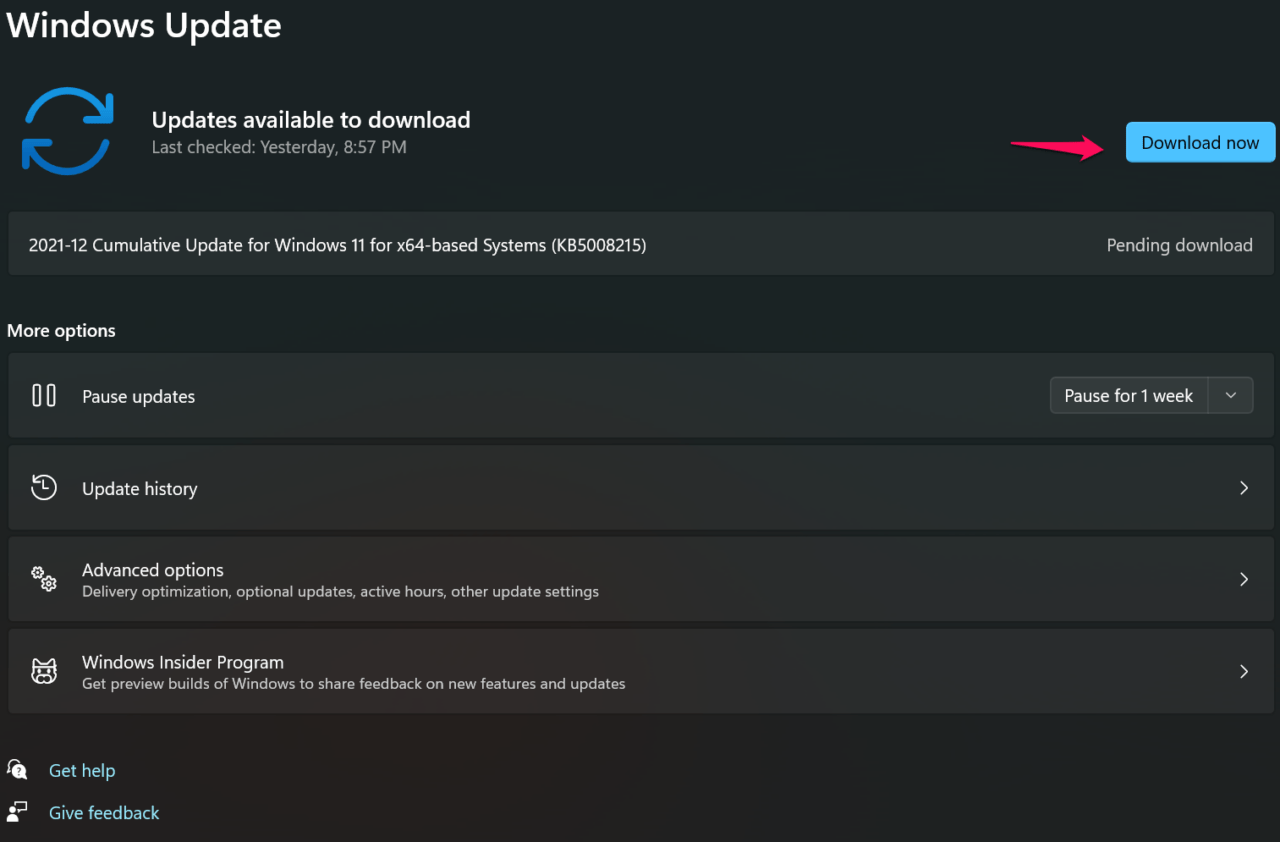
Программное обеспечение свяжется с серверами Microsoft и загрузит пакет, поэтому будьте терпеливы в течение всего процесса.
- Кумулятивное обновление было успешно установлено в системе Win 11.
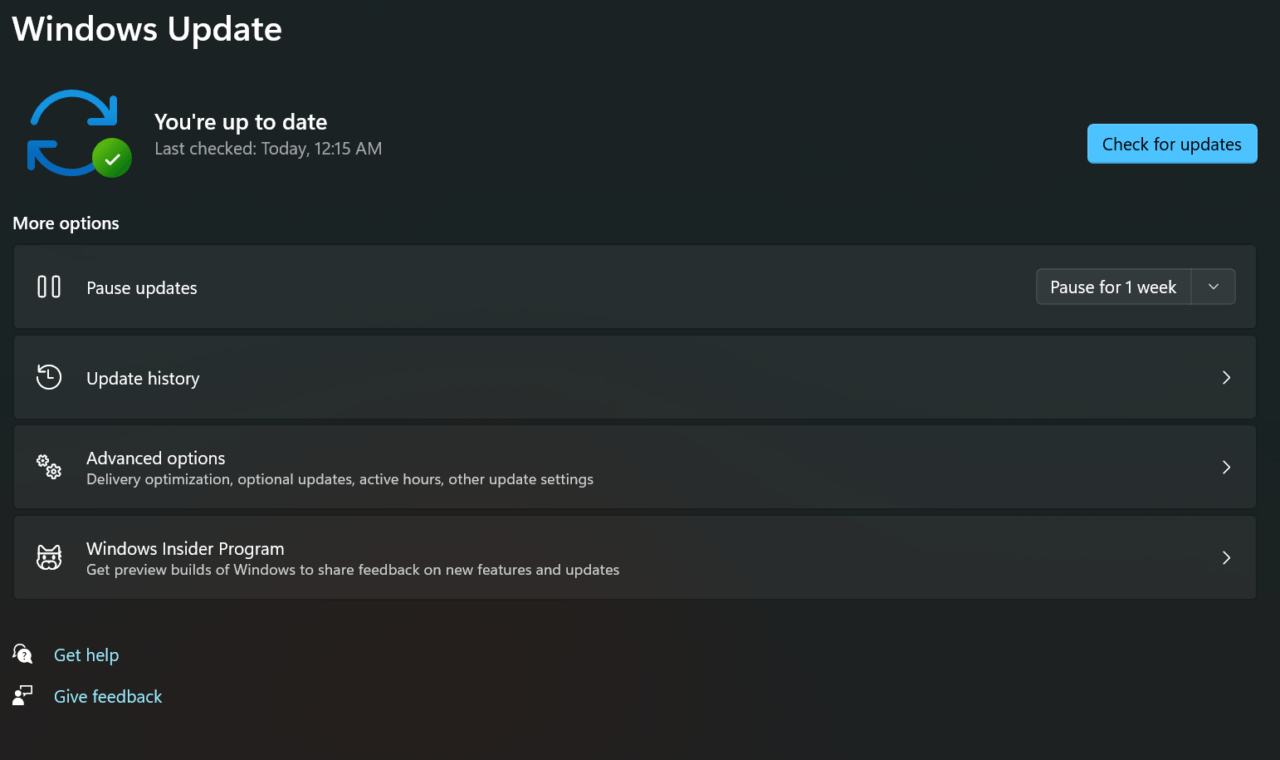
Вы не должны пропускать кумулятивные и качественные обновления программного обеспечения в следующем году, потому что они решают множество проблем в виде патч-обновлений. Найдите время, чтобы создать точки восстановления на данный момент, и это поможет вам вернуться к более ранней версии.
5. Устранение неполадок устройств
Microsoft продолжила функцию устранения неполадок в Windows 11, и вы можете использовать ее для сканирования нескольких устройств. Потратьте время и просканируйте периферийные устройства, сетевой адаптер, беспроводной адаптер, аудиочип и т. д. Я покажу вам, как устранить неполадки одного устройства и потратить некоторое время на проверку упомянутых чипов в системе.
Откройте приложение “ Настройки “.
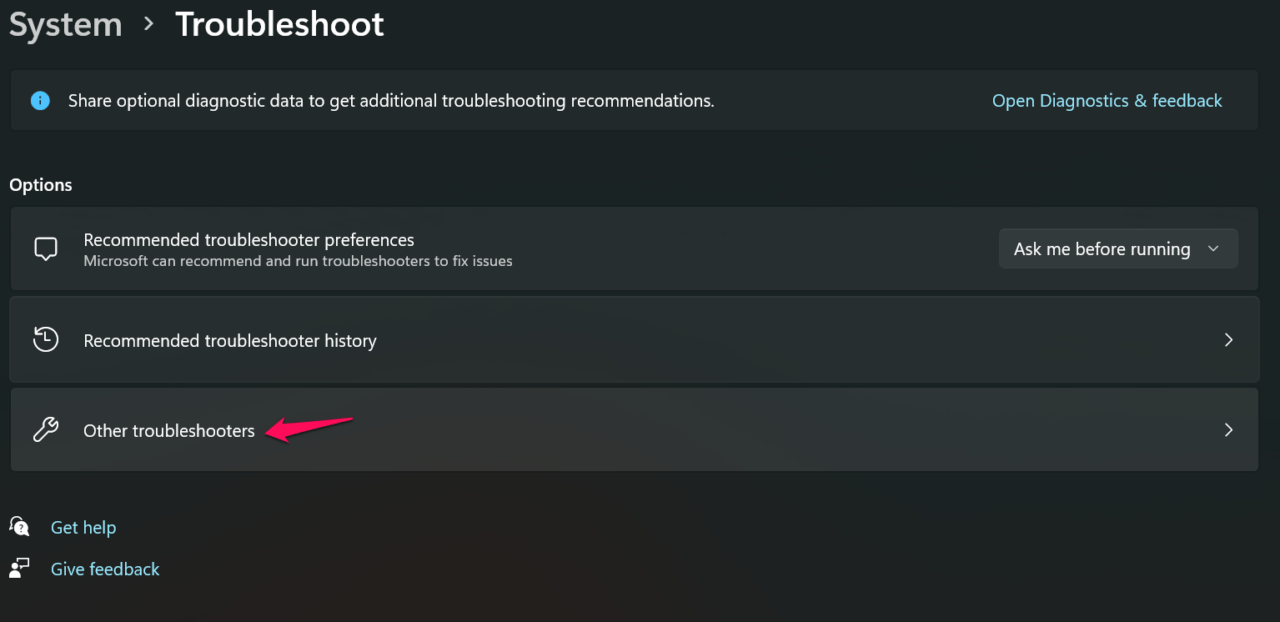
Откройте “ Устранение неполадок “ в меню “Система”.
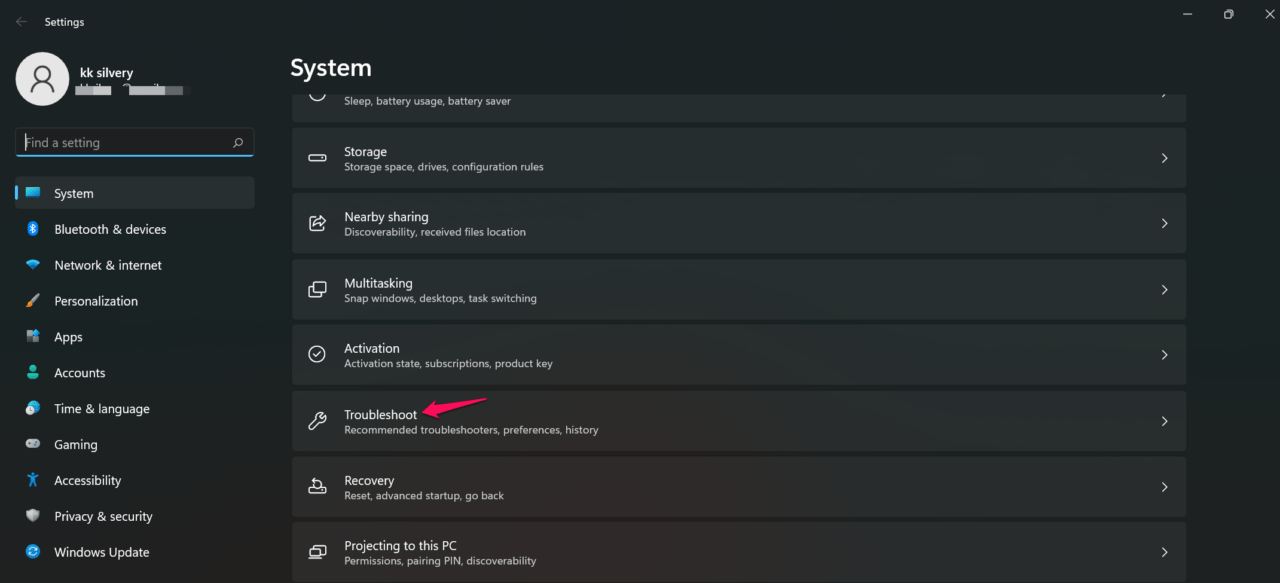
- Нажмите на “ Другие средства устранения неполадок “, чтобы продолжить.
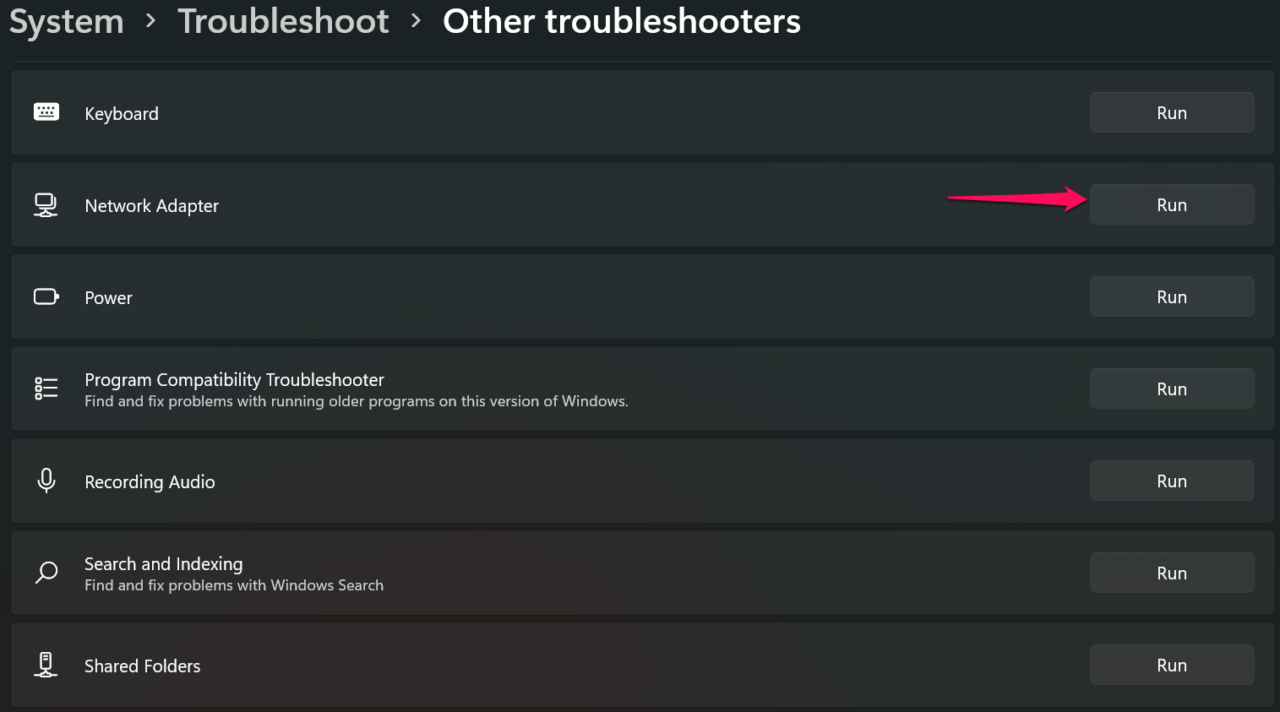
- Найдите устройство и нажмите на кнопку “ Запустить “.
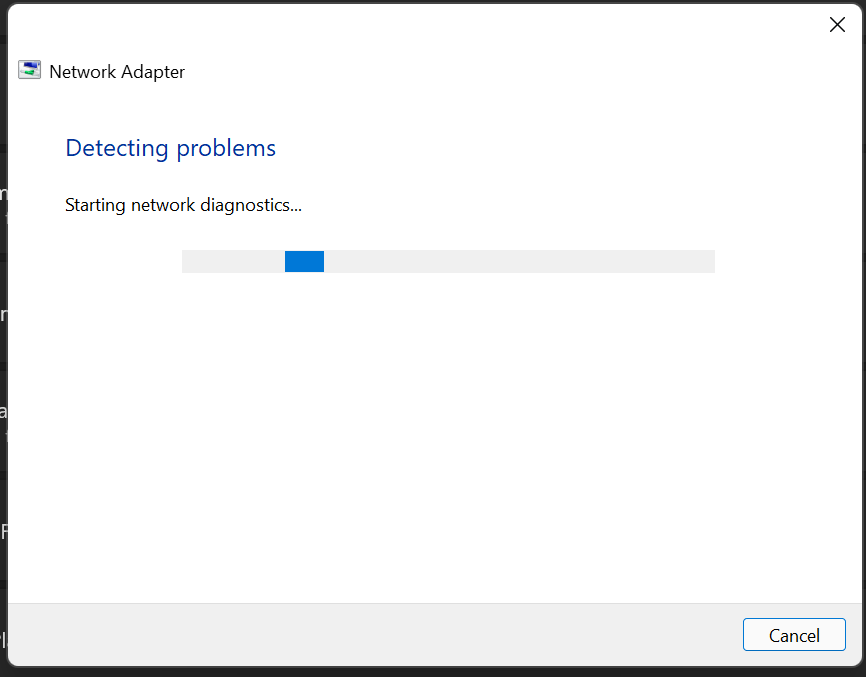
- Окно устранения неполадок появляется на экране, и начинается диагностика.
- У моего устройства нет проблем.
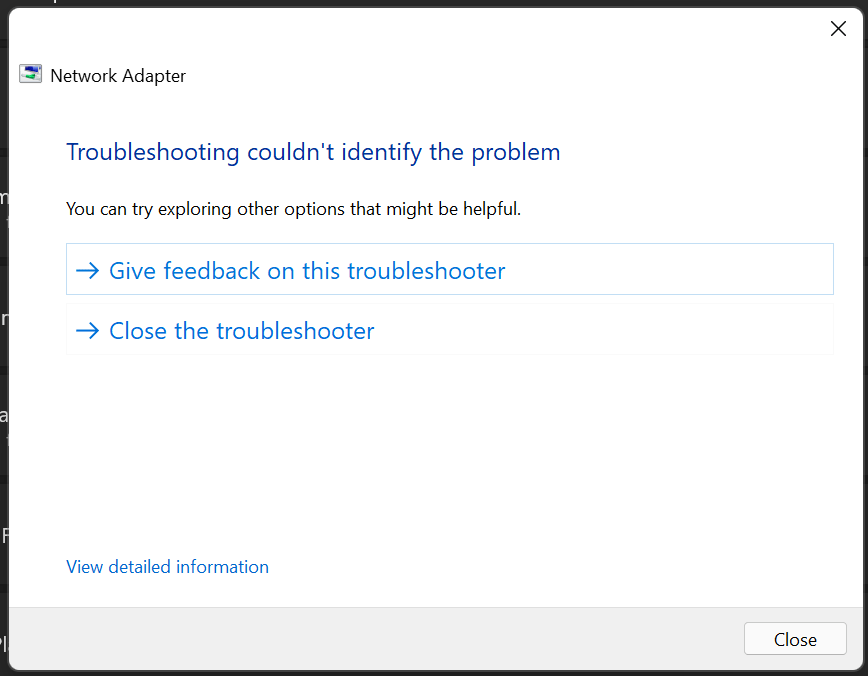
Просканируйте все устройства, которые я упомянул выше, и узнайте, работают ли они правильно или нет. Неисправные драйверы не работают эффективно, и они создают проблемы время от времени, и средство устранения неполадок это выявляет.
6. Сброс Windows
Windows имеет опцию сброса программного обеспечения и возврата к исходным настройкам. Переместите сохраненные данные на внешний диск или в облачное хранилище, чтобы избежать риска потери данных. Мы не знаем, повреждено ли программное обеспечение или вы установили неправильный или модифицированный драйвер в систему.
- Подключите ноутбук/настольный ПК к сети Wi-Fi или LAN.
- Убедитесь, что сеть безопасна и не имеет ограничений по пропускной способности.
- Зарядите машину с Windows и держите ее подключенной к зарядному устройству.
Теперь пришло время сбросить машину, теперь, когда вы готовы к задаче.
Откройте приложение “ Настройки “.
Выберите “ Восстановление “ в разделе Система.
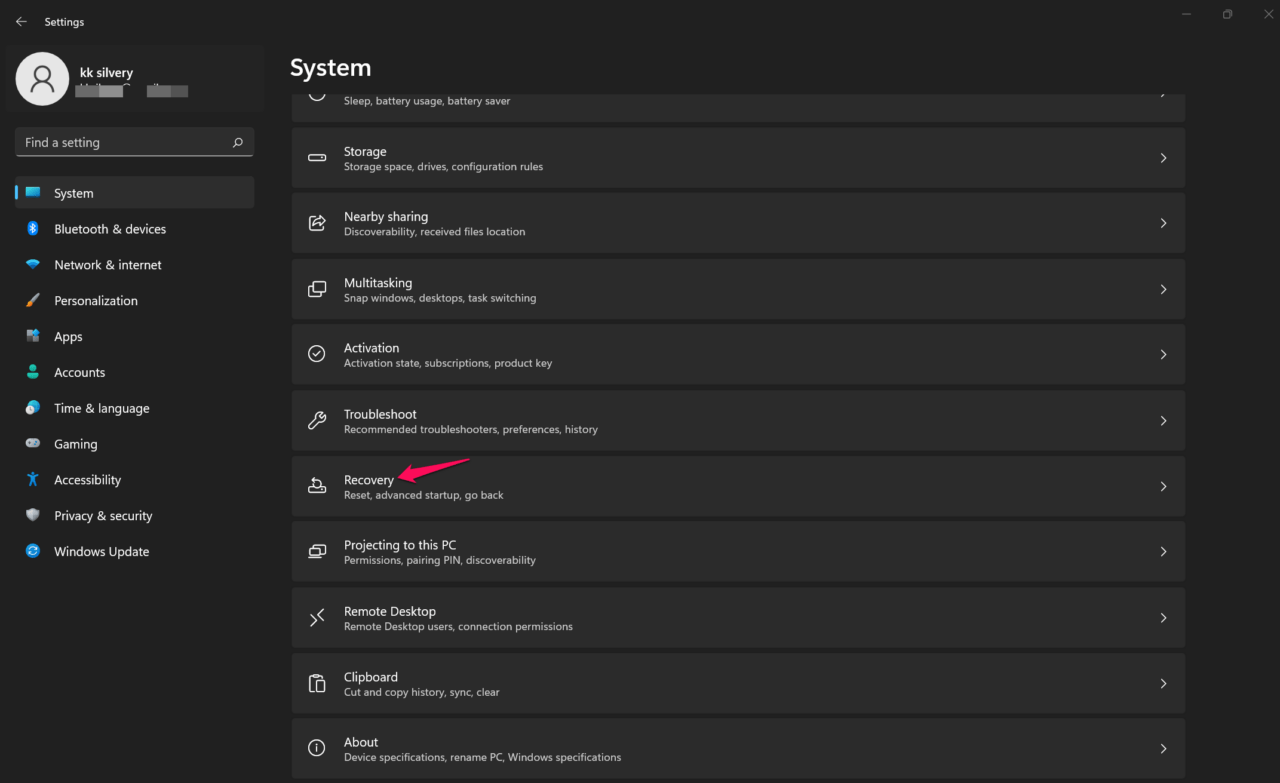
- Нажмите “ Сбросить ПК “ из предложенных вариантов.
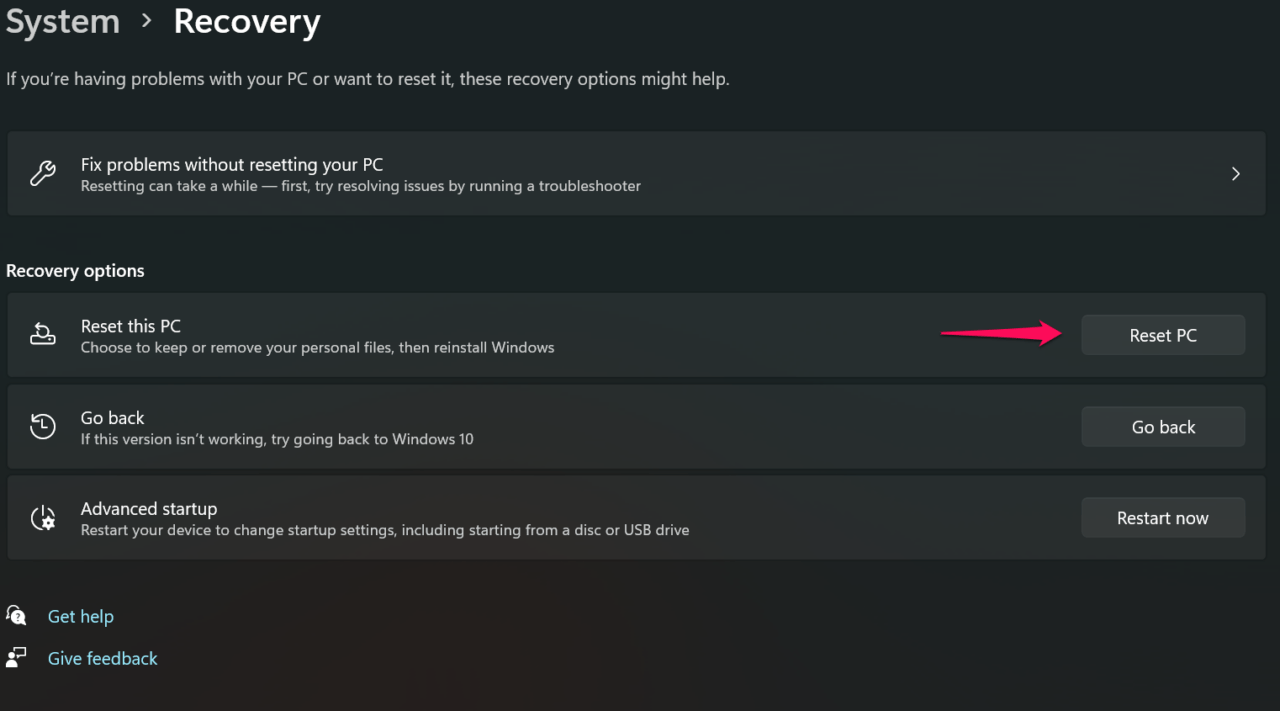
Примечание: Вы можете выбрать “Вернуться назад”, если хотите
- Выберите один из вариантов, и я рекомендую вам выбрать “ Удалить все “.
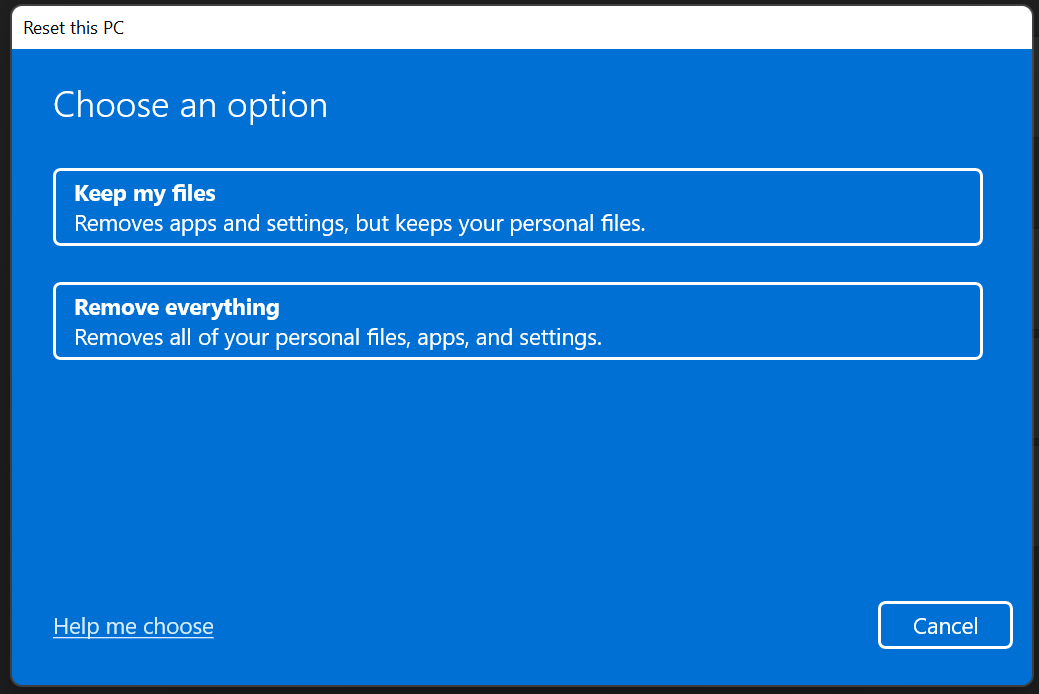
- Сохранить мои файлы
- Удалить все
- Выберите один из вариантов.
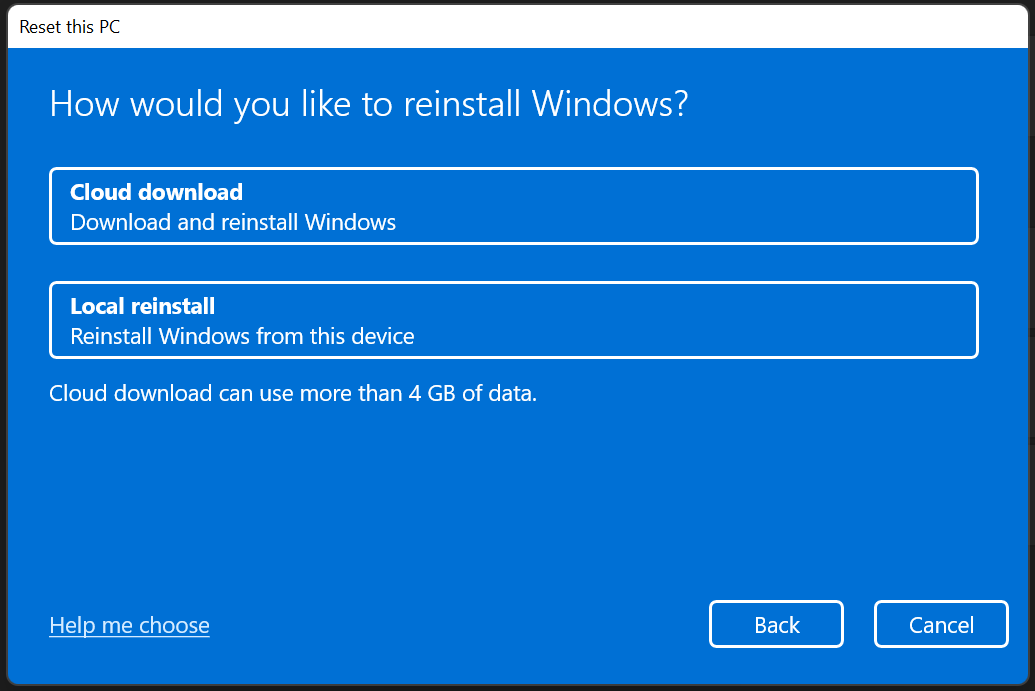
- Облачная загрузка
- Локальная переустановка
Остальные действия автоматизированы и следуют авто-мастеру. Убедитесь, что вы сидите спокойно, потому что это займет несколько часов на аппаратном обеспечении начального уровня.
Итог
Вам следует записаться на прием в сервисный центр и попросить их взглянуть на ошибку PAGE_FAULT_IN_NONPAGED_AREA в Windows 11. Производитель ноутбука/настольного ПК может заменить RAM или накопитель, если они неисправны. Вам не нужно платить ни копейки за замену, если машина находится на гарантии. Дайте нам знать, как вы решили ошибки 0xCD3DD628, 0x804EFC9A и 0x00000050 в разделе комментариев ниже.
Если у вас есть мысли о Как исправить PAGE_FAULT_IN_NONPAGED_AREA в Windows 11?, не стесняйтесь оставлять их в комментариях ниже. Также, пожалуйста, подпишитесь на наш канал DigitBin на YouTube для видеоуроков. Удачи!
Get new posts in your inbox
No spam. Unsubscribe anytime.