PDF миниатюры · 4 min read · Jan 20, 2026
Как исправить отсутствие миниатюр PDF в Windows 11?
В этом руководстве мы рассмотрим несколько советов по устранению неполадок, чтобы исправить проблему с отсутствием миниатюр PDF в Windows. На ПК обычно хранится сотни файлов. Это включает данные с различными форматами файлов. Чтобы классифицировать файлы, миниатюра очень полезна.
PDF-файлы являются одним из основных форматов файлов, используемых в Windows OS миллионами пользователей. Многие ценные документы подготовлены в формате PDF. Иногда пользователи жалуются, что не могут видеть миниатюры PDF на своем компьютере с Windows OS.
Почему миниатюры PDF не отображаются на ПК?
Сначала давайте рассмотрим возможные причины, по которым миниатюры PDF могут не отображаться в Windows 11. Это может быть случайная ошибка, вызывающая различные сбои на ПК. Из множества проблем отсутствие миниатюр PDF-файлов может быть одной из случайных проблем.
Во-вторых, просмотр миниатюр может быть отключен на ПК. Когда это причина, вы не увидите предварительный просмотр миниатюры для любого формата файла, который у вас есть на компьютере.
Кэш миниатюр мог быть поврежден ненужными данными, которые присутствуют в нем долгое время. Если вы загрузили PDF-файл из Интернета и сделали это неправильно, файл мог быть поврежден. Следовательно, его предварительный просмотр миниатюры не отображается.
Лучшие советы по исправлению отсутствия миниатюр PDF на компьютере с Windows
Вот несколько полезных советов по устранению неполадок, которые вы можете использовать, чтобы исправить отсутствие миниатюр в компьютерах с Windows.
1. Включите миниатюры в проводнике Windows
Сначала вам нужно включить миниатюры в проводнике файлов на вашем компьютере.
- Нажмите Windows + E, чтобы запустить проводник файлов.
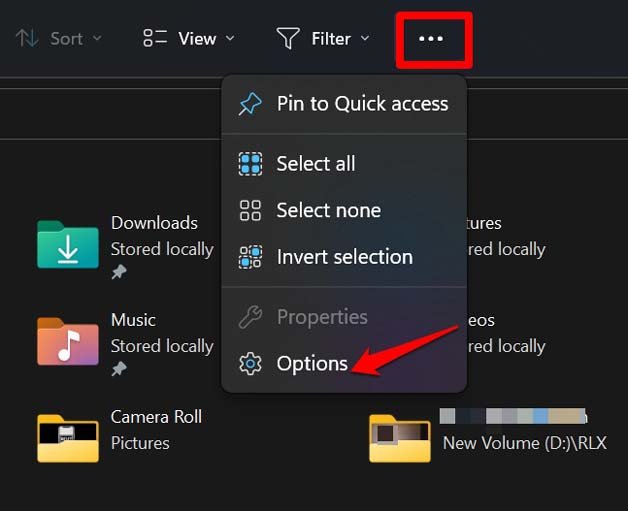
- Перейдите к кнопке с 3 точками и нажмите на нее, чтобы открыть расширенное меню.
- В меню выберите термин Параметры.
- В диалоговом окне Параметры папки нажмите на вкладку Вид.
- Там будет опция Всегда показывать значки, никогда не миниатюры. Снимите отметку с этой опции.
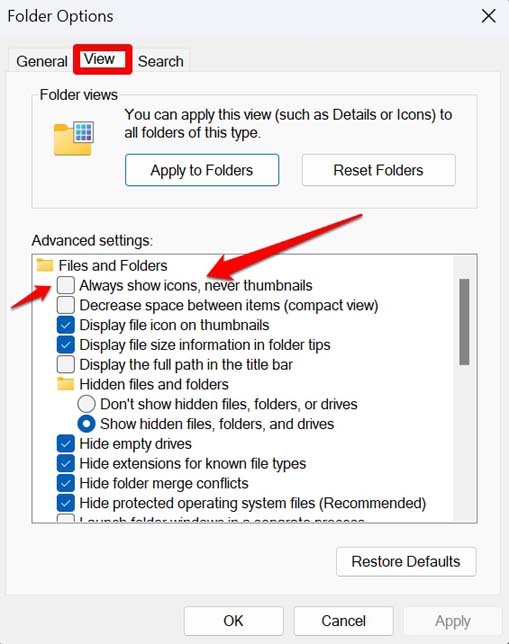
- Нажмите Применить и нажмите ОК.
2. Управление предварительным просмотром миниатюр в Adobe Acrobat Reader
Всегда используйте специальное приложение, такое как Adobe Acrobat Reader, для открытия PDF-файлов на вашем компьютере.
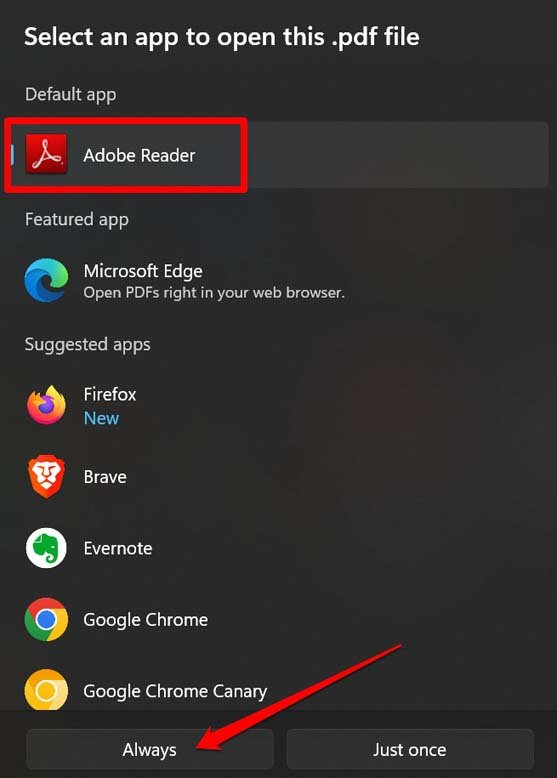
- Щелкните правой кнопкой мыши на любом PDF-файле.
- В меню выберите Открыть с помощью > Выбрать другое приложение.
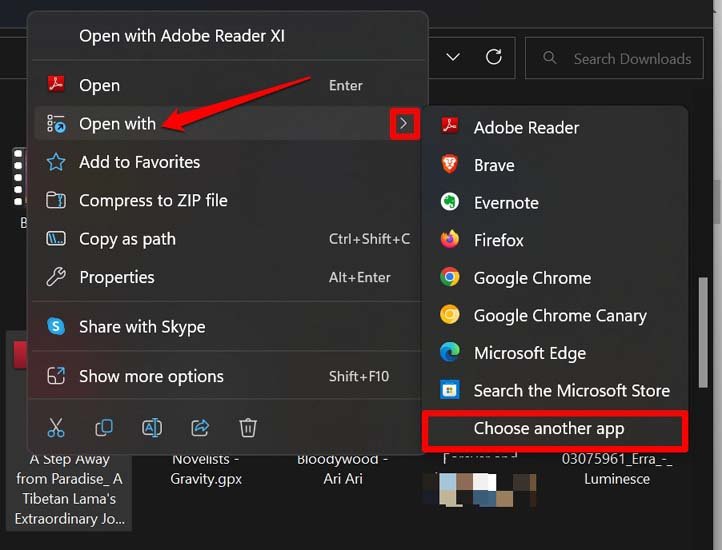
- Выберите программу Adobe Acrobat Reader > нажмите Всегда.
- Запустите Adobe Acrobat Reader.
- В строке меню нажмите Правка и выберите опцию Настройки.
- В разделе Настройки нажмите на вкладку Общие.
- Установите флажок Включить предварительный просмотр миниатюр PDF в проводнике Windows.
- Перейдите ниже и нажмите ОК, чтобы подтвердить изменения.
Все PDF-файлы должны иметь предварительный просмотр миниатюры с этого момента.
3. Включите предварительный просмотр файлов: лучший альтернативный вариант миниатюры
Как следует из названия, когда вы включаете эту функцию, вы можете просматривать содержимое файла в правой панели проводника. Это поможет вам узнать тип файла. Вот как включить предварительный просмотр файлов в Windows OS.
- Перейдите в проводник Windows, нажав сочетание клавиш Windows + E.
- Нажмите на Вид > в меню и нажмите на Показать.
- В подменю Показать нажмите на Панель предварительного просмотра.
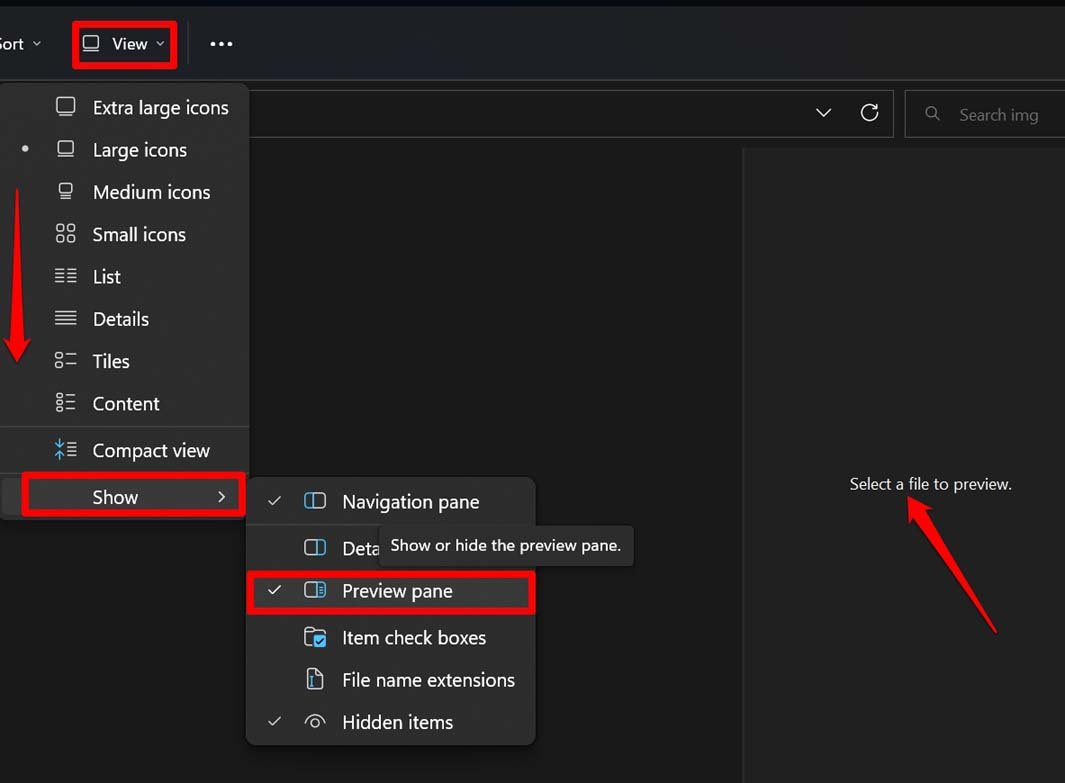
- Нажмите на любой PDF-файл, и предварительный просмотр появится справа.
4. Перезагрузите ПК
Как я уже упоминал ранее, это может быть случайная ошибка, происходящая из-за какой-то неизвестной технической проблемы. Простая перезагрузка часто исправляет такие проблемы. Так почему бы не попробовать?
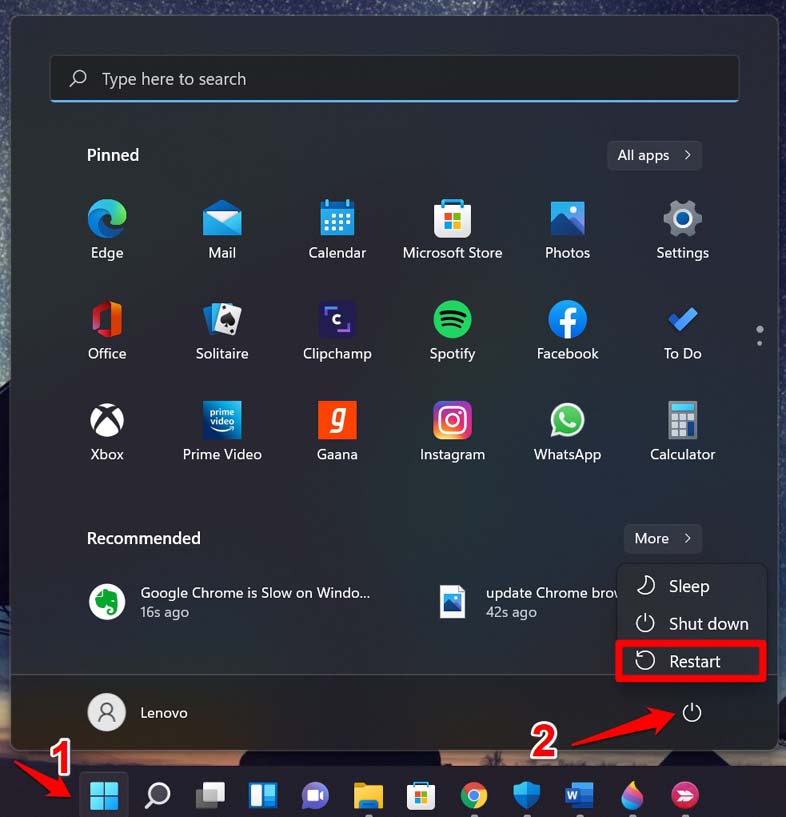
- Нажмите клавишу Windows.
- Когда появится поле поиска, перейдите к значку питания в правом нижнем углу и нажмите на него.
- В меню нажмите Перезагрузка.
- Теперь проверьте, отображаются ли миниатюры PDF или нет.
5. Сбросьте кэш миниатюр
Кэш хранит изображения миниатюр. Это позволяет системе быстро генерировать миниатюры для файлов, к которым вы часто обращаетесь. Сброс кэша очистит ненужные данные, присутствующие в нем.
- Нажмите Windows + I, чтобы перейти в настройки Windows.
- Нажмите на Хранение в разделе Система.
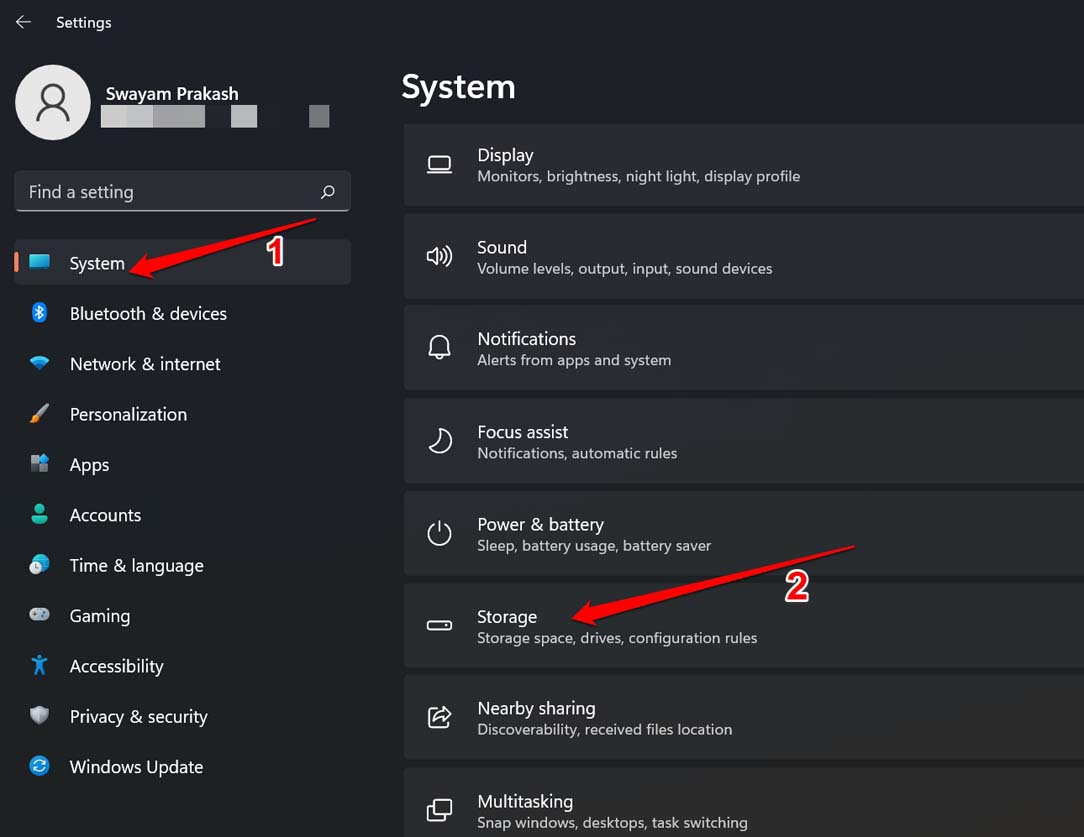
- Далее нажмите на Временные файлы.
- В этом разделе выберите только Миниатюры и снимите отметку со всех других опций.
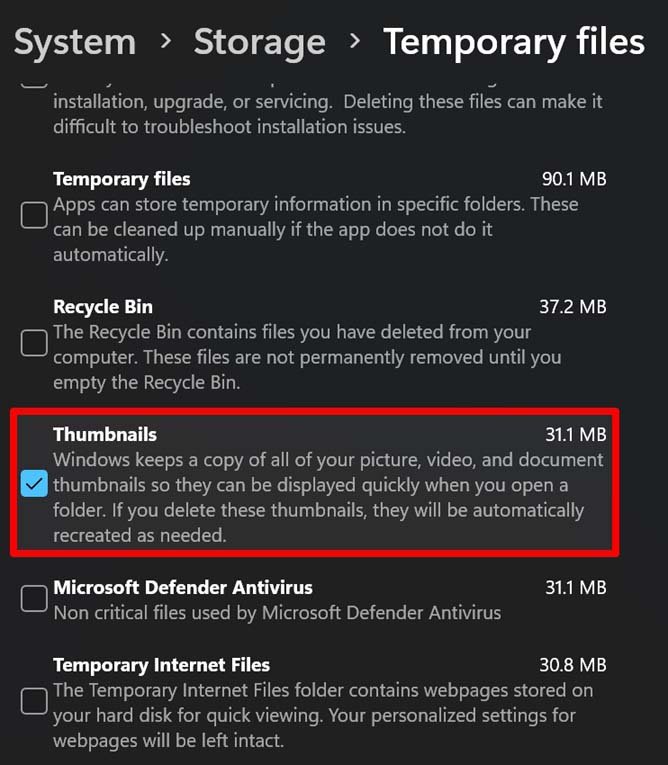
- Нажмите на Удалить файлы.
6. Загрузите PDF-файл снова
Если вы неправильно загрузили PDF-файл, он мог быть поврежден. Поэтому перейдите к источнику в Интернете, откуда вы его загружали ранее. Загрузите тот же файл снова, но убедитесь, что вы загружаете его без каких-либо прерываний.
После загрузки файла используйте предыдущие советы, чтобы включить миниатюру или предварительный просмотр файла с помощью проводника. Теперь нажмите на PDF-файл, чтобы увидеть его предварительный просмотр или миниатюру.
Заключение
Включение миниатюры имеет важное значение для поддержания ясности ваших PDF-файлов. Я надеюсь, что советы по устранению неполадок в этом руководстве помогут вам решить проблему с отсутствием миниатюр PDF в Windows 11.
Если у вас есть мысли о Как исправить отсутствие миниатюр PDF в Windows 11?, не стесняйтесь оставлять комментарии ниже. Также подписывайтесь на наш канал DigitBin на YouTube для видеоуроков. Удачи!
Get new posts in your inbox
No spam. Unsubscribe anytime.