Компьютерные ошибки · 6 min read · Sep 20, 2025
Как исправить BSOD PFN_LIST_CORRUPT в Windows 10/11?

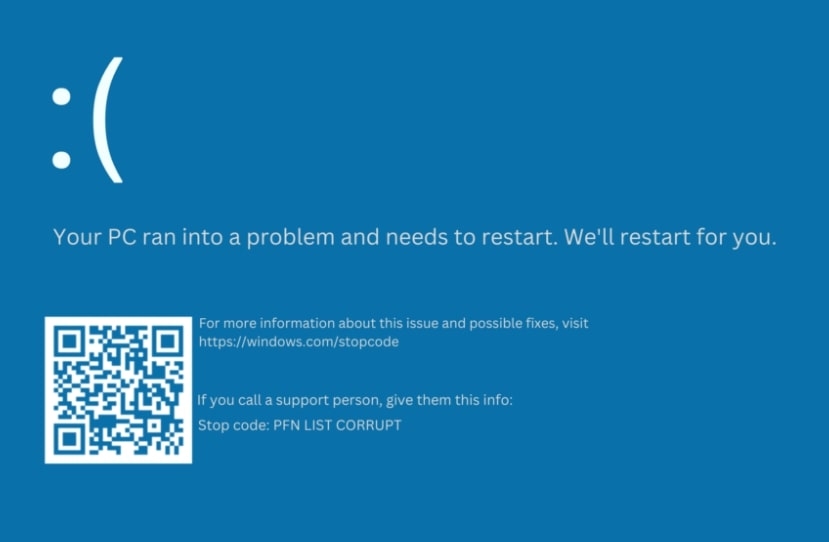
BSOD PFN_LIST_CORRUPT возникает на системах Windows 11, когда база данных PFN повреждена, что приводит к сбою компьютера.
Для правильной работы операционной системы эта база данных управляет физическими страницами памяти. При повреждении это приводит к сбоям системы, что делает невозможным эффективное управление памятью.
Итак, если вы столкнулись с ошибкой PFN_LIST_CORRUPT, обязательно ознакомьтесь с этим руководством до конца.
Что такое PFN?
В операционной системе номер страницы (PFN) играет ключевую роль в управлении памятью. Виртуальная память сопоставляет каждую физическую страницу в ОЗУ с адресом в физической памяти.
Это обеспечивает приложениям необходимые ресурсы памяти, позволяя системе эффективно управлять памятью.
Что вызывает повреждение списка PFN?
Вы можете рассматривать списки PFN как физические страницы памяти Windows. Когда список PFN содержит информацию о файлах, система сможет находить их напрямую.
На синем экране вы увидите код остановки PFN corrupt, когда список поврежден из-за проблем с аппаратным обеспечением или физических проблем.
Проблема с ОЗУ
Поврежденный диск
Атака вредоносного ПО или вируса
Поврежденный реестр Windows
Поврежденные или испорченные системные файлы
Поврежденный, устаревший или неправильно настроенный драйвер устройства
Существует вероятность, что эта ошибка временная или постоянная. Прежде чем пытаться исправить ваш компьютер, удалите с него все важные файлы, чтобы избежать вторичного повреждения.
Не обязательно завершать процесс повреждения списка PFN, если у вас есть резервные копии.
Как исправить поврежденный список PFN на вашем ПК с Windows 11
Итак, вот несколько решений, которые могут помочь решить проблему PFN_LIST_CORRUPT:
Исправление 1: Запустите Проверку системных файлов (SFC) и DISM
Могут возникнуть ошибки, связанные с PFN_LIST_CORRUPT, когда системные файлы повреждены.
Вы можете восстановить эти файлы с помощью Проверки системных файлов (SFC) и Инструмента развертывания образов и управления (DISM).
Запустите SFC
Запустите Командную строку от имени администратора.
Затем введите sfc /scannow и нажмите Enter.
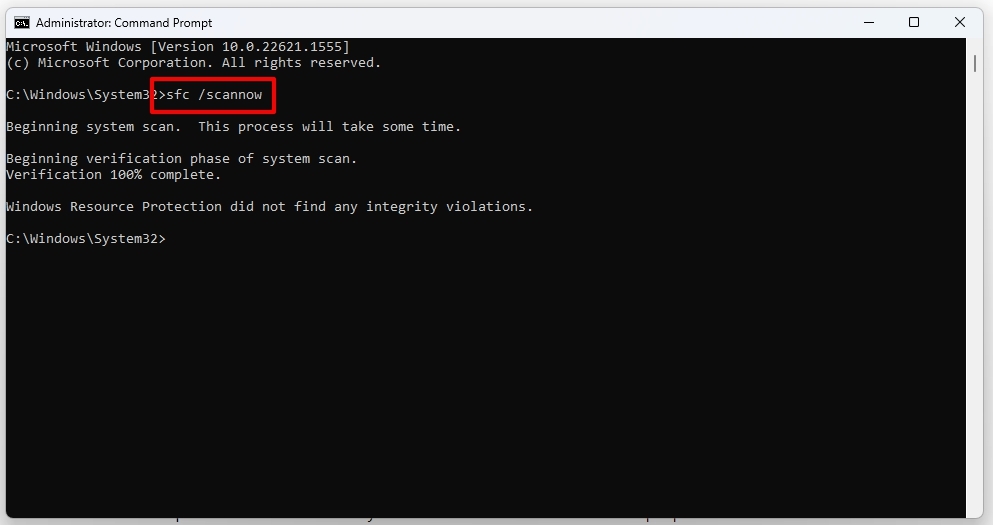
- Подождите, пока сканирование завершится. Когда он находит поврежденные системные файлы, он автоматически их исправляет.
Запустите DISM
Вам нужно будет открыть Командную строку от имени администратора.
Введите DISM /Online /Cleanup-Image /RestoreHealth.
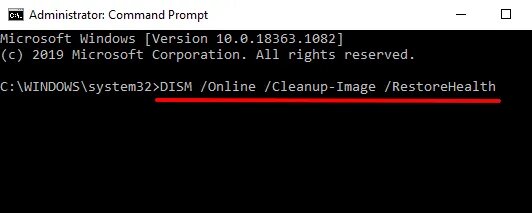
- Позвольте процессу пройти. Будьте терпеливы; это может занять некоторое время.
Исправление 2: Запустите сканирование CHKDSK
С помощью CHKDSK (Проверка диска) вы можете диагностировать и исправлять ошибки на диске, например, на жестком диске. Он проверяет наличие деламинаций, перекрестных файлов, потерянных кластеров и других ошибок диска с помощью сканирования CHKDSK.
Откройте CMD от имени администратора.
После этого выполните команду: **
chkdsk /r on C: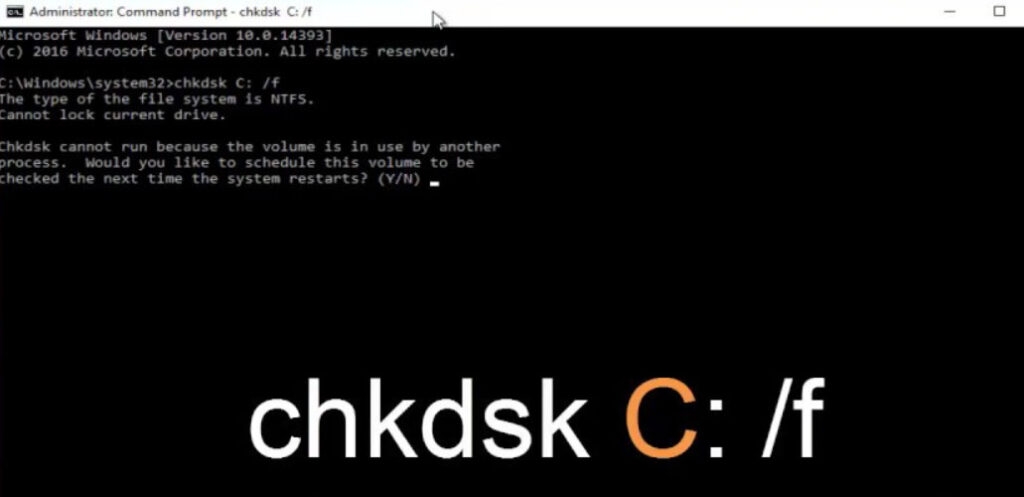
- Запустите сканирование CHKDSK и позвольте ему завершиться. Проверьте ваш компьютер, чтобы увидеть, удалось ли вам устранить ошибку синего экрана.
Исправление 3: Сканирование на наличие вредоносного ПО
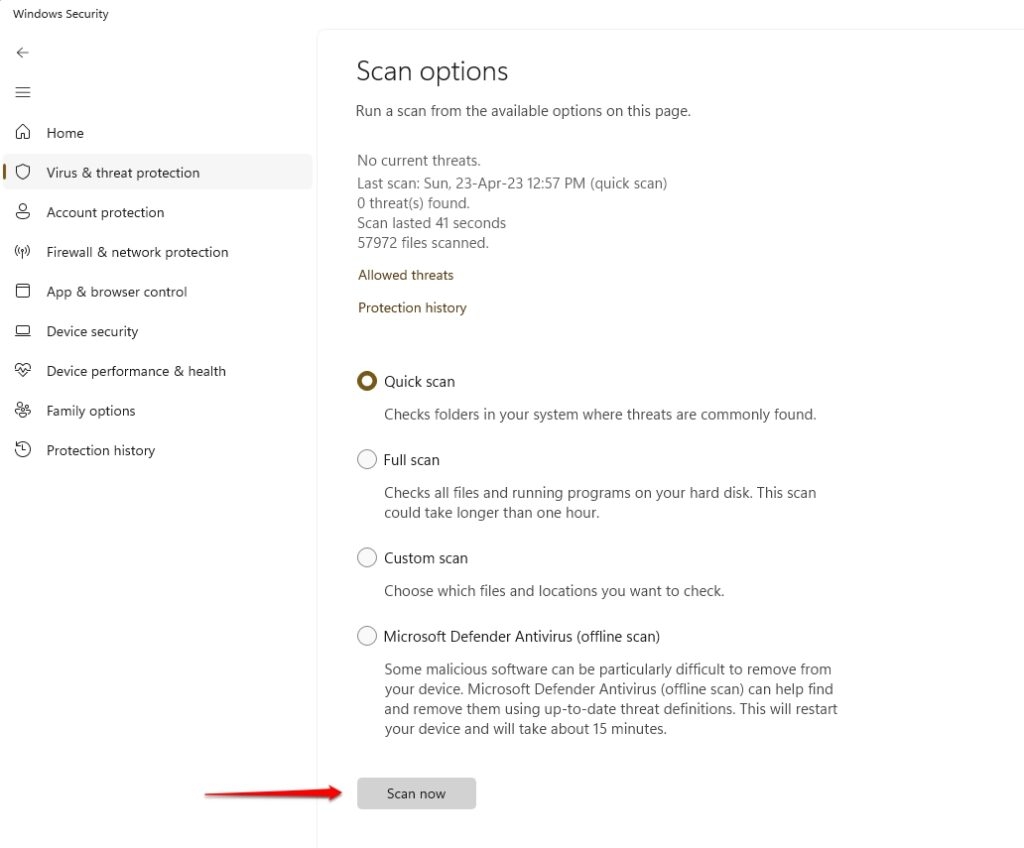
Вредоносные инфекции могут повредить системные файлы и вызвать BSOD. Чтобы выполнить полное сканирование системы, используйте Защитник Windows или стороннюю антивирусную программу.
Нажмите Win + I и выберите Обновление и безопасность > Безопасность Windows в меню.
Выберите Защита от вирусов и угроз.
Перейдите в Параметры сканирования и выберите Полное сканирование.
Теперь вы можете нажать Сканировать сейчас, чтобы начать сканирование.
Исправление 4: Запустите инструмент диагностики памяти Windows
В Windows доступен встроенный инструмент диагностики памяти для диагностики и решения проблем, связанных с памятью.
Чтобы определить, есть ли ошибки в памяти компьютера, он может протестировать ее на наличие ошибок и предоставить отчет о результатах.
На панели задач найдите и нажмите на значок поиска, чтобы открыть строку поиска. В качестве альтернативы вы можете нажать Windows + S, чтобы открыть то же окно. В строке поиска введите “ Диагностика памяти “ и выберите ее.
Чтобы инициировать диагностику памяти, выберите “ Перезагрузить сейчас и проверить наличие проблем (рекомендуется) “ в новом всплывающем окне. Настоятельно рекомендуется сохранить все ваши документы перед нажатием этой кнопки.
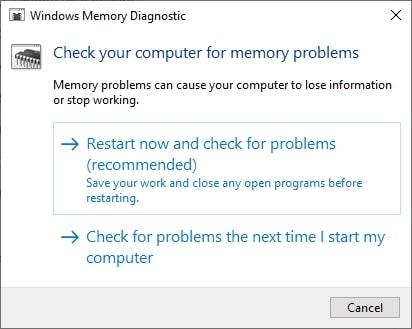
- Если есть какие-либо несоответствия с вашей ОЗУ, инструмент диагностики памяти уведомит вас, как только ваш компьютер перезагрузится. Вы будете уведомлены, как только будет обнаружена проблема.
Исправление 5: Удалите недавние приложения
Удаление недавних приложений и программ может быть хорошей идеей, если вы испытываете ошибку PFN_LIST_CORRUPT.
Таким образом, вы можете решить проблемы совместимости. Чтобы удалить приложение в Windows, выполните следующие шаги:
Перейдите в меню Пуск и выберите Настройки. В качестве альтернативы вы можете использовать сочетание клавиш Windows + I.
Используйте левое меню, чтобы выбрать Приложения, затем нажмите Установленные приложения. На этой странице вы можете получить доступ ко всем вашим установленным приложениям.
Отфильтруйте список дисков по Все диски и отсортируйте по Дате установки. Ваши самые недавние приложения будут отображены, которые, вероятно, вызовут конфликты и приведут к ошибке PFN_LIST_CORRUPT.
В списке нажмите Удалить рядом с названием приложения.
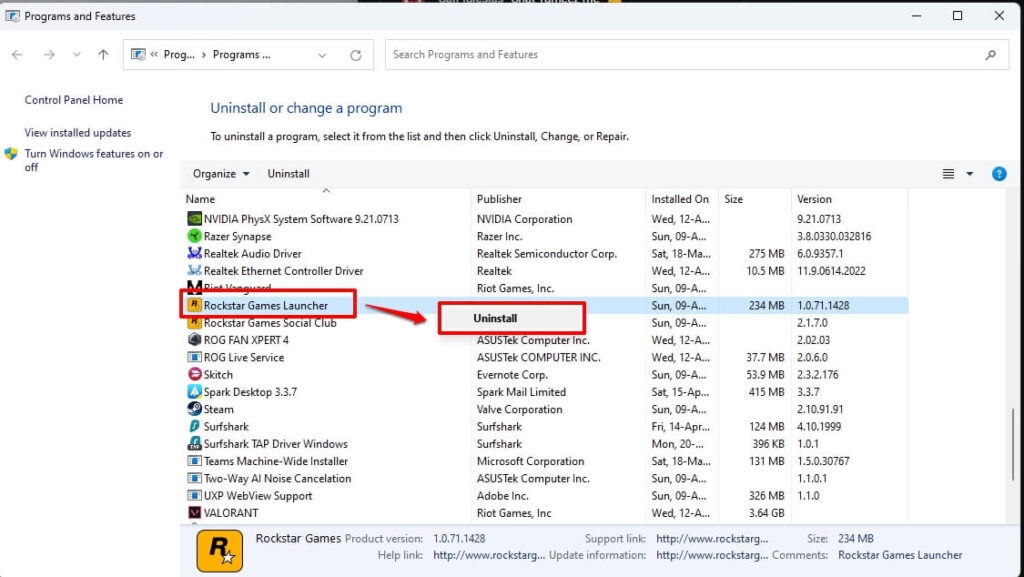
- Убедитесь, что удаление удаляет все остаточные файлы и само приложение. Если ошибка сохраняется, перезагрузите устройство после завершения процесса.
Исправление 6: Обновите Windows
Рекомендуется обновить вашу версию Windows до последней версии, если вы испытываете ошибку PFN_LIST_CORRUPT.
BSOD PFN List Corrupt часто возникает в результате обновлений, которые включают исправления ошибок и улучшения производительности.
Важно убедиться, что ваше устройство включено и подключено к сети перед обновлением.
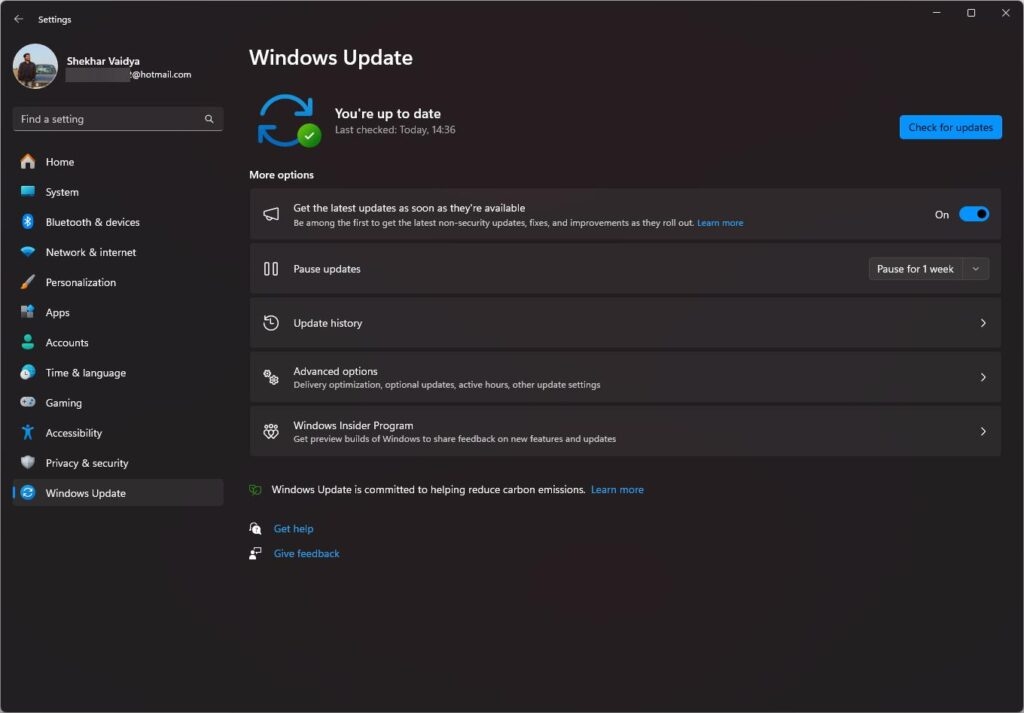
Перейдите в меню Настройки Windows.
Нажмите на Обновление Windows.
Затем нажмите Проверить наличие обновлений.
Исправление 7: Восстановите данные конфигурации загрузки
Коды ошибок PFN_LIST_CORRUPT могут появляться, когда данные конфигурации загрузки (BCD) повреждены. Процесс загрузки Windows контролируется BCD, поэтому исправление этой проблемы должно решить проблему.
На панели задач нажмите на строку поиска (или нажмите Windows + S) и введите Командная строка. Щелкните правой кнопкой мыши на ней в результатах и выберите Запуск от имени администратора.
Нажмите Да, когда появится запрос контроля учетных записей (UAC), чтобы предоставить административный доступ к приложению.
Чтобы открыть окно командной строки, введите команды ниже и нажмите Enter после каждой:
bootrec /fixmbr

bootrec /fixboot- Дайте командам время для завершения. Если ошибка PFN List Corrupt сохраняется после их завершения, перезагрузите вашу систему.
Исправление 8: Сбросьте Windows
Возможно, вам потребуется сбросить вашу установку Windows, если ни одно из вышеперечисленных решений не сработает. Если вы решите сохранить свои личные файлы, Windows переустановит и удалит все приложения и настройки.
Нажмите Win + I, чтобы открыть окно Настройки.
Выберите Система > Восстановление.
Перейдите в Сбросить этот ПК и нажмите Начать.
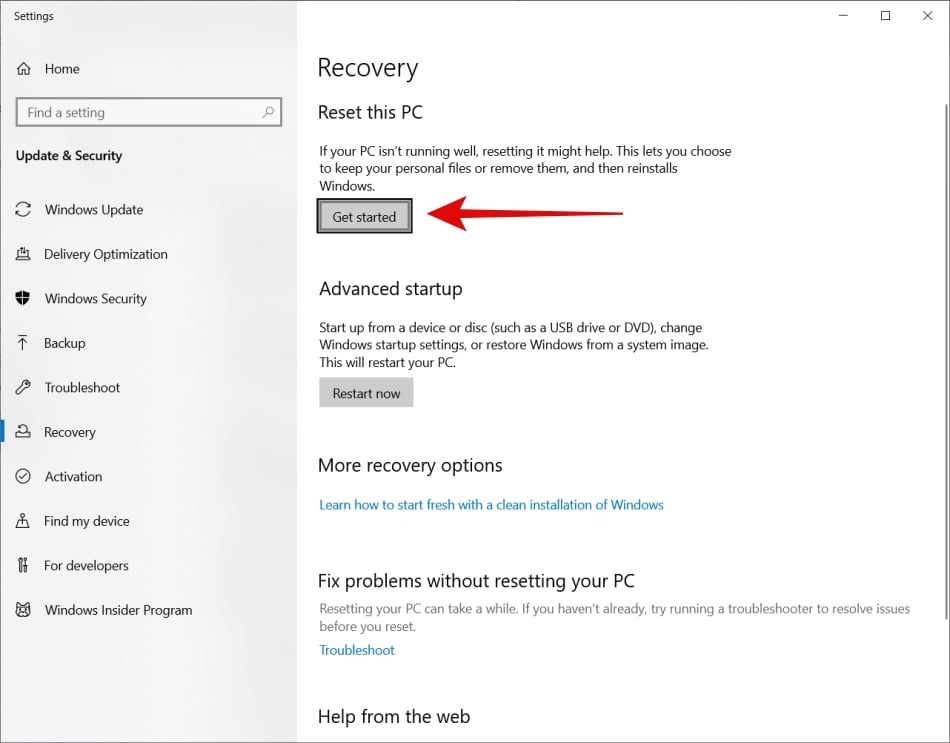
Вы можете выбрать, сохранить ли все ваши файлы или удалить их все.
Чтобы сбросить устройство, следуйте инструкциям.
Исправление 9: Обратитесь за профессиональной помощью
Пришло время обратиться за профессиональной помощью, если вы попробовали все вышеперечисленные методы и все еще получаете BSOD PFN_LIST_CORRUPT.
Если вам нужна дополнительная помощь с вашим компьютером, пожалуйста, свяжитесь со службой поддержки Microsoft или обратитесь к профессиональному технику.
Как предотвратить ошибки PFN_LIST_CORRUPT в будущем?
#1. Держите вашу систему обновленной
Чтобы избежать проблем совместимости и уязвимостей безопасности, регулярно обновляйте вашу операционную систему, драйверы и программное обеспечение.
#2. Поддерживайте ваше оборудование
Важно поддерживать ваши аппаратные компоненты, особенно ОЗУ и жесткие диски. Обеспечьте регулярное обслуживание и замену по мере необходимости.
#3. Используйте надежное программное обеспечение
Не устанавливайте ненужные системные утилиты или инструменты настройки, которые могут привести к конфликтующему программному обеспечению. Вместо этого устанавливайте программное обеспечение из надежных источников.
#4. Регулярные сканирования и резервные копии
Обеспечьте защиту ваших данных с помощью регулярного сканирования на наличие вредоносного ПО и храните копию ваших важных документов.
Итак, это все, что мы можем предложить вам по поводу исправления проблемы с поврежденным списком PFN. Спасибо за чтение этой статьи. Мы надеемся, что она была полезной. Если вы хотите получить дополнительную информацию, пожалуйста, оставьте комментарий ниже.
Get new posts in your inbox
No spam. Unsubscribe anytime.