Технические советы · 5 min read · Jan 09, 2026
Как исправить проблему с приложением «Фотографии» в Windows 11

Не работает ли приложение «Фотографии» в Windows на вашем ПК после обновления до Windows 11? Тогда в этом руководстве я расскажу вам несколько советов и приемов, чтобы исправить эту проблему. После нового обновления системы приложение «Фотографии» в Windows значительно изменилось. Это одно из самых востребованных стандартных приложений Windows для просмотра изображений.
Если обновление системы Windows 11 было установлено неправильно, это может сделать стандартные приложения нестабильными. Это одна из основных причин, по которой приложение «Фотографии» может не работать в Windows 11. Когда пользователи сталкиваются с этой ошибкой, они жалуются, что приложение «Фотографии» вылетает или не отвечает, когда они пытаются просмотреть изображения. Изображение может не открываться в приложении «Фотографии».
Причины, по которым приложение «Фотографии» не работает в Windows 11
Помимо системных ошибок, вот еще несколько причин, которые могут вызвать сбой приложения «Фотографии» в Windows 11.
- Возможно, на компьютере есть поврежденный файл изображения, который мешает работе приложения «Фотографии». Поэтому приложение вылетает.
- Это может быть какой-то поврежденный системный файл, из-за которого приложение «Фотографии» не работает на вашем компьютере.
- Приложение «Фотографии» может не поддерживать формат файла изображения, который вы пытаетесь открыть.
- В приложении «Фотографии» может быть какая-то локальная ошибка.
- Затронутый компьютер может быть заражен вредоносным ПО, которое попало вместе с некоторыми файлами изображений. Когда вы пытаетесь открыть такой файл, соответствующее приложение (в данном случае приложение «Фотографии») вылетает или не отвечает.
Посмотрите простые методы устранения неполадок, которые вам нужно выполнить, чтобы исправить приложение «Фотографии» в Windows 11, если оно не работает.
1. Обновите Windows OS
Microsoft регулярно выпускает обновления для исправления ошибок в Windows OS. Вам нужно следить за этими обновлениями и устанавливать их, чтобы обеспечить безошибочный пользовательский опыт. Если вы думаете, что это какая-то ошибка вызывает неответ приложения «Фотографии» или его сбой, обновите сборку Windows 11 до последней версии.
- Нажмите комбинацию клавиш Windows + I.
- Нажмите на Обновление Windows.
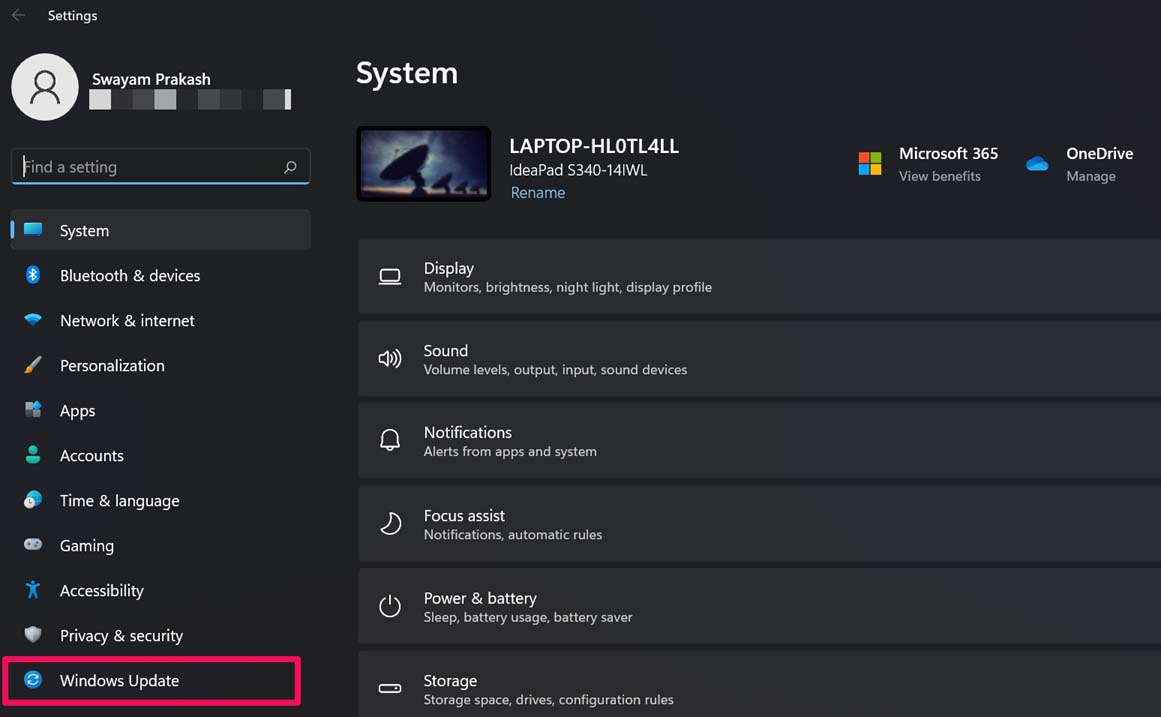
- Затем нажмите Проверить наличие обновлений.
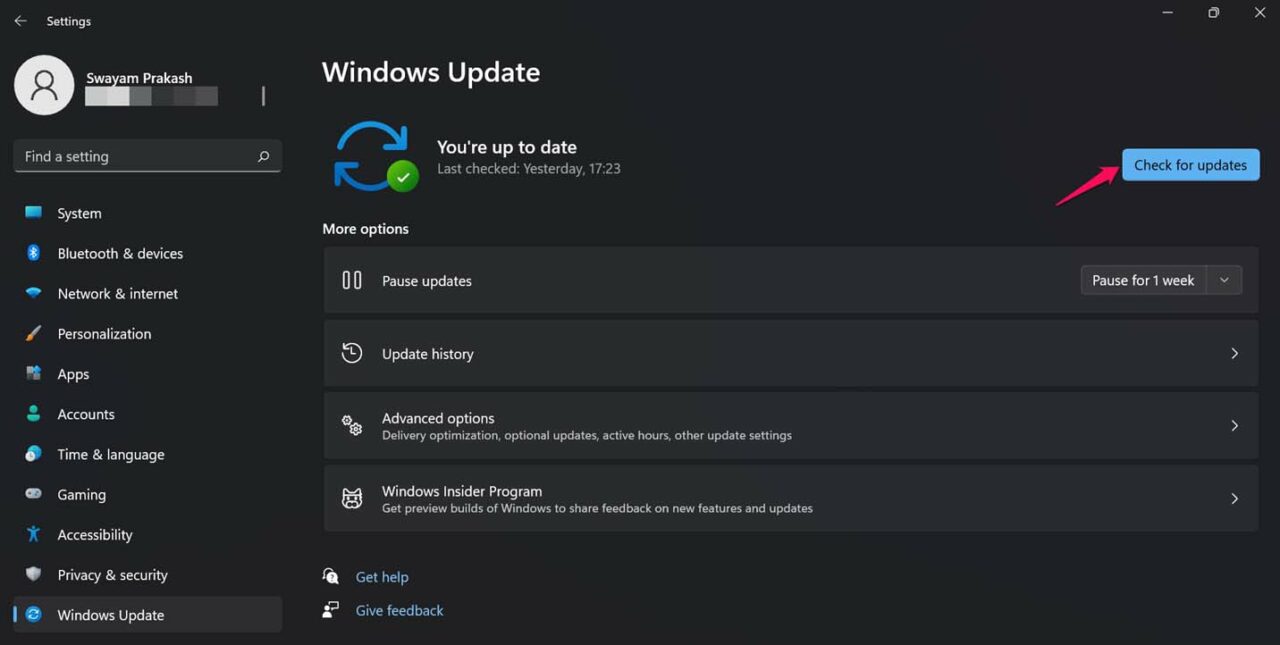
- Система будет искать последние сборки, доступные для установки.
- Как только обновления будут доступны, появится опция Скачать сейчас. Нажмите на нее.
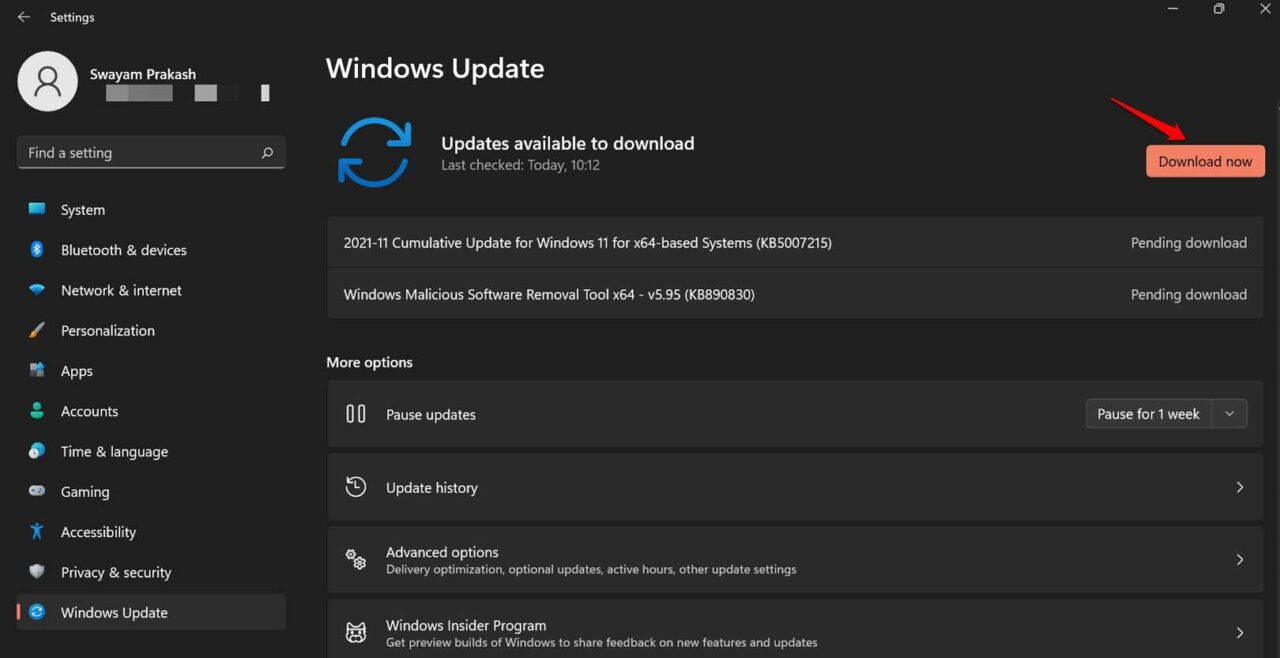
После обновления сборки системы проверьте, продолжает ли приложение «Фотографии» вылетать или теперь оно работает. Если нет, попробуйте другие исправления, упомянутые в этом руководстве.
2. Проверьте наличие вредоносного ПО
Вы всегда должны регулярно выполнять сканирование на наличие вредоносного ПО. Вы никогда не знаете, когда вы могли дать доступ вирусу к вашим файловым системам. Для выполнения сканирования вы можете использовать официальную программу Windows Defender или любое другое стороннее антивирусное приложение.
Это может быть зараженный файл, который находится в определенной папке, где присутствуют другие файлы изображений. Когда вы открываете любой файл изображения с помощью приложения «Фотографии», приложение не отвечает должным образом. Обычно, когда есть вредоносное ПО, антивирусные приложения уведомят вас об этом. Кроме того, вы также можете вручную запустить сканирование.
- Нажмите на опцию быстрого поиска на панели задач.
- Введите Защита от вирусов и угроз.
- Нажмите Открыть.
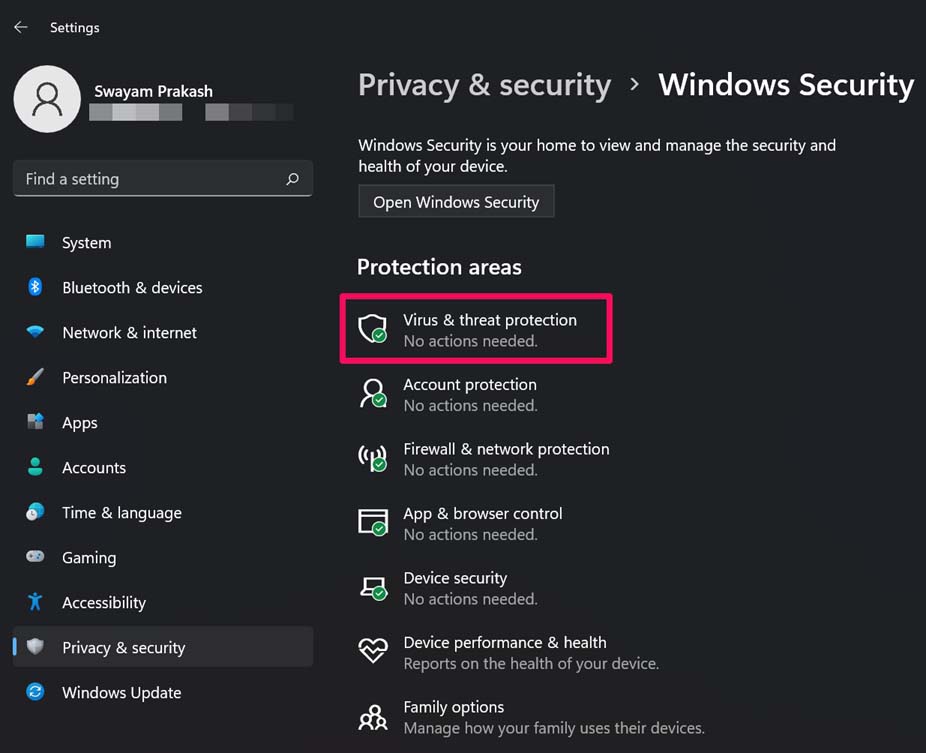
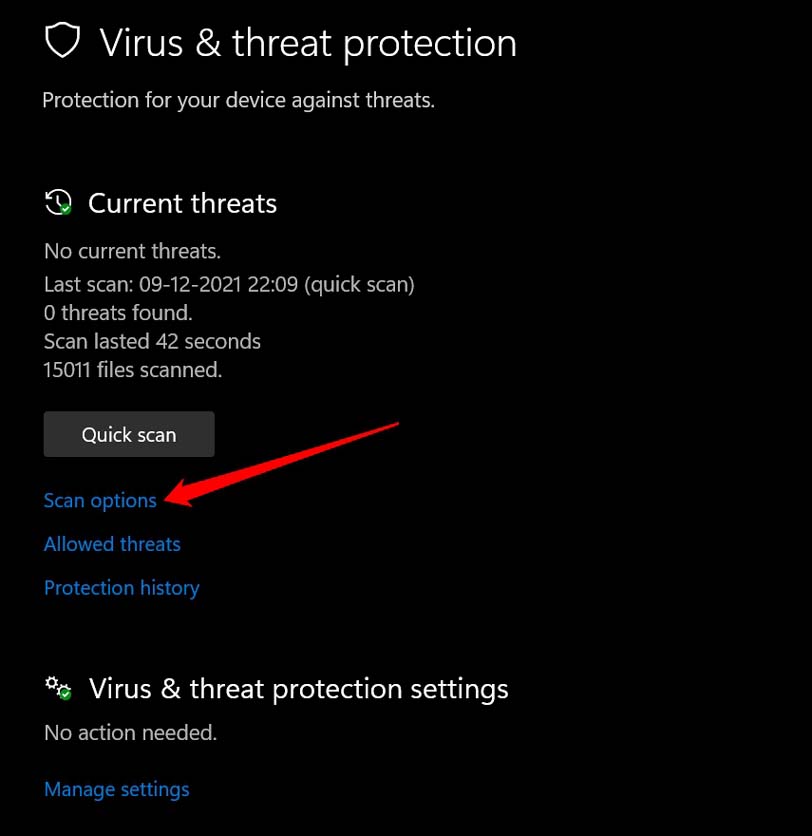
- Затем нажмите Параметры сканирования.
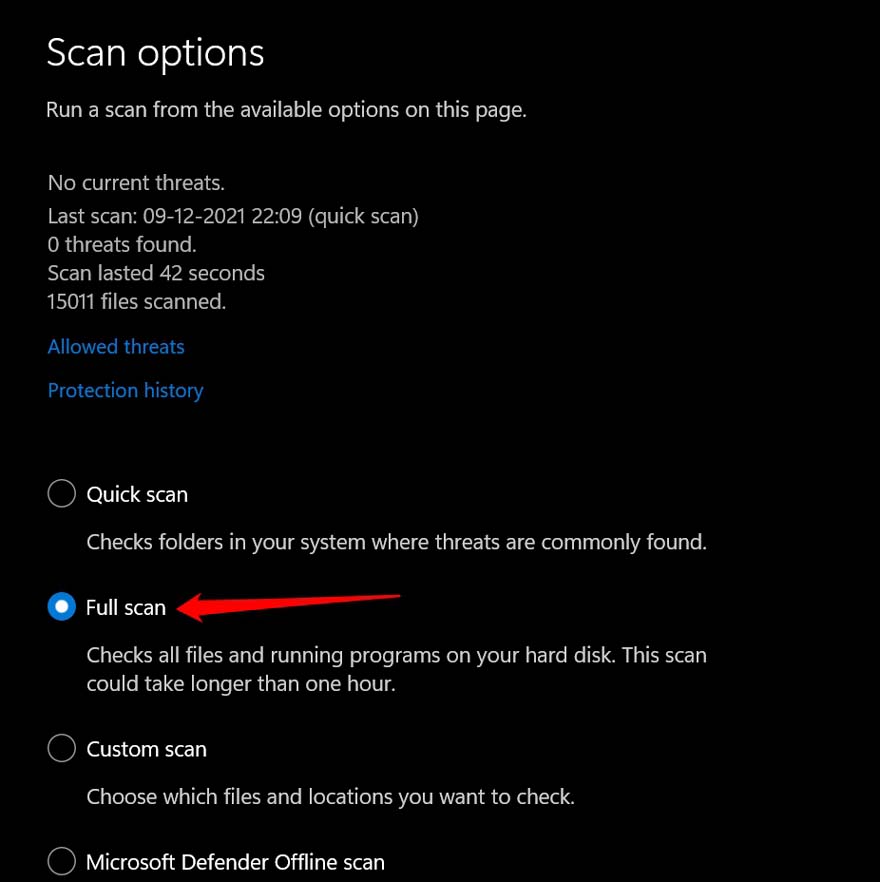
- Выберите Полное сканирование. Это займет много времени для завершения.
Если будут обнаружены какие-либо поврежденные файлы, поместите их в карантин или удалите. Это должно исправить приложение «Фотографии».
3. Проверьте наличие поврежденных системных файлов
Возможно, есть какой-то поврежденный системный файл, который требует исправления. Поэтому вам нужно просканировать эти файлы.
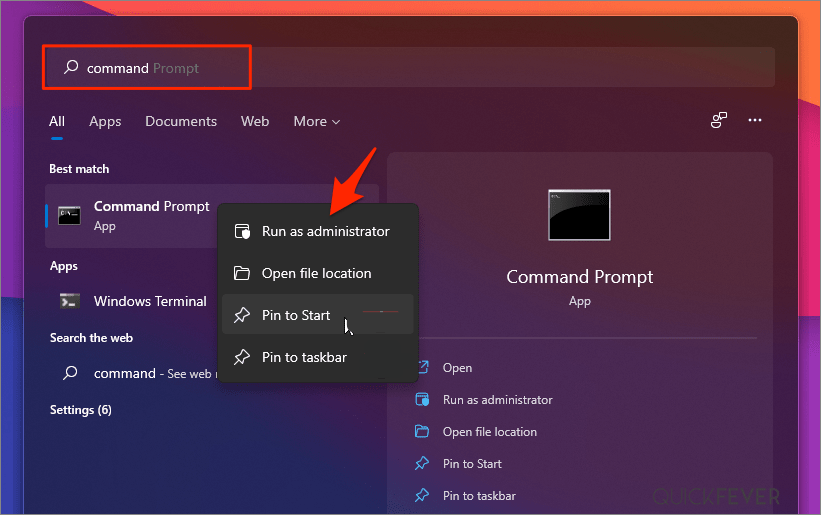
- Откройте Командную строку.
- Введите sfc /scannow.
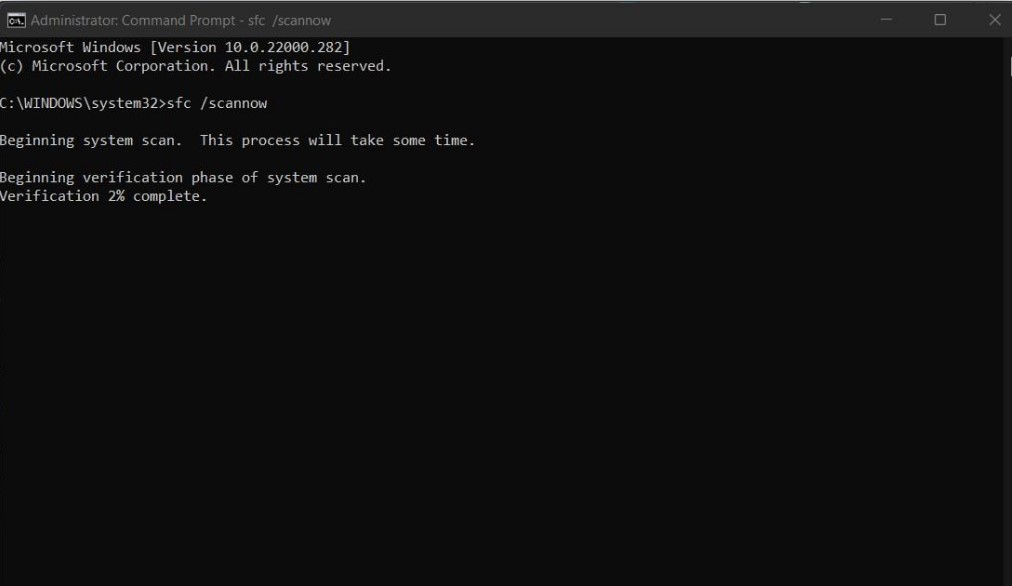
- Позвольте системе просканировать себя на наличие поврежденных файлов и исправить их. Это займет некоторое время. Убедитесь, что вы не прерываете процесс, пока он исправляет проблему.
После выполнения этого сканирования, если это был какой-то поврежденный системный файл, вызывающий сбой приложения «Фотографии», проблема должна быть окончательно решена.
3. Поддерживает ли формат файла изображения приложение «Фотографии»?
Вам нужно убедиться, что изображение, которое вы пытаетесь открыть с помощью приложения «Фотографии», поддерживается приложением.
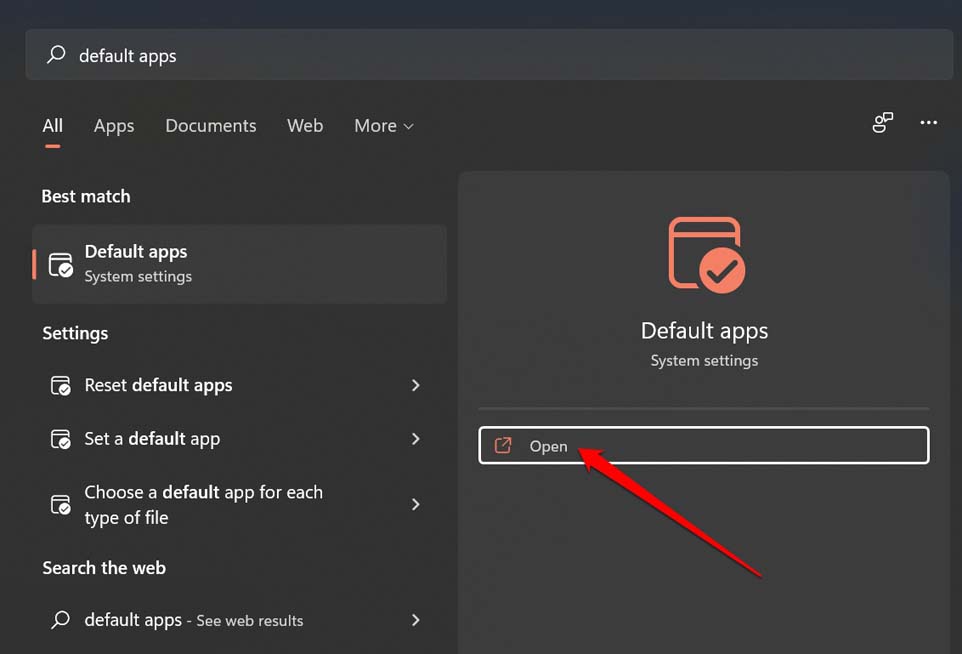
- Откройте Стандартные приложения с помощью поиска Windows.
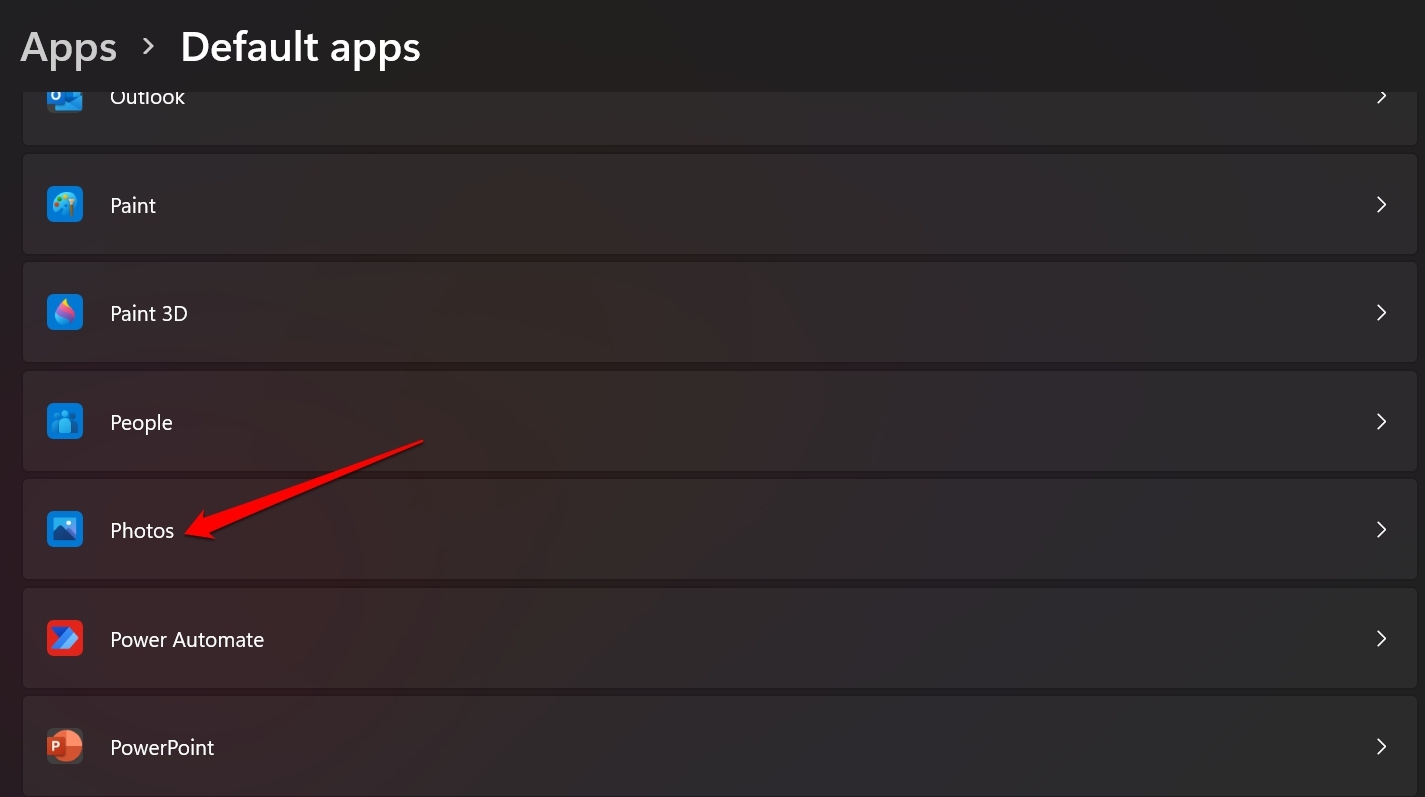
- Перейдите к Фотографии.
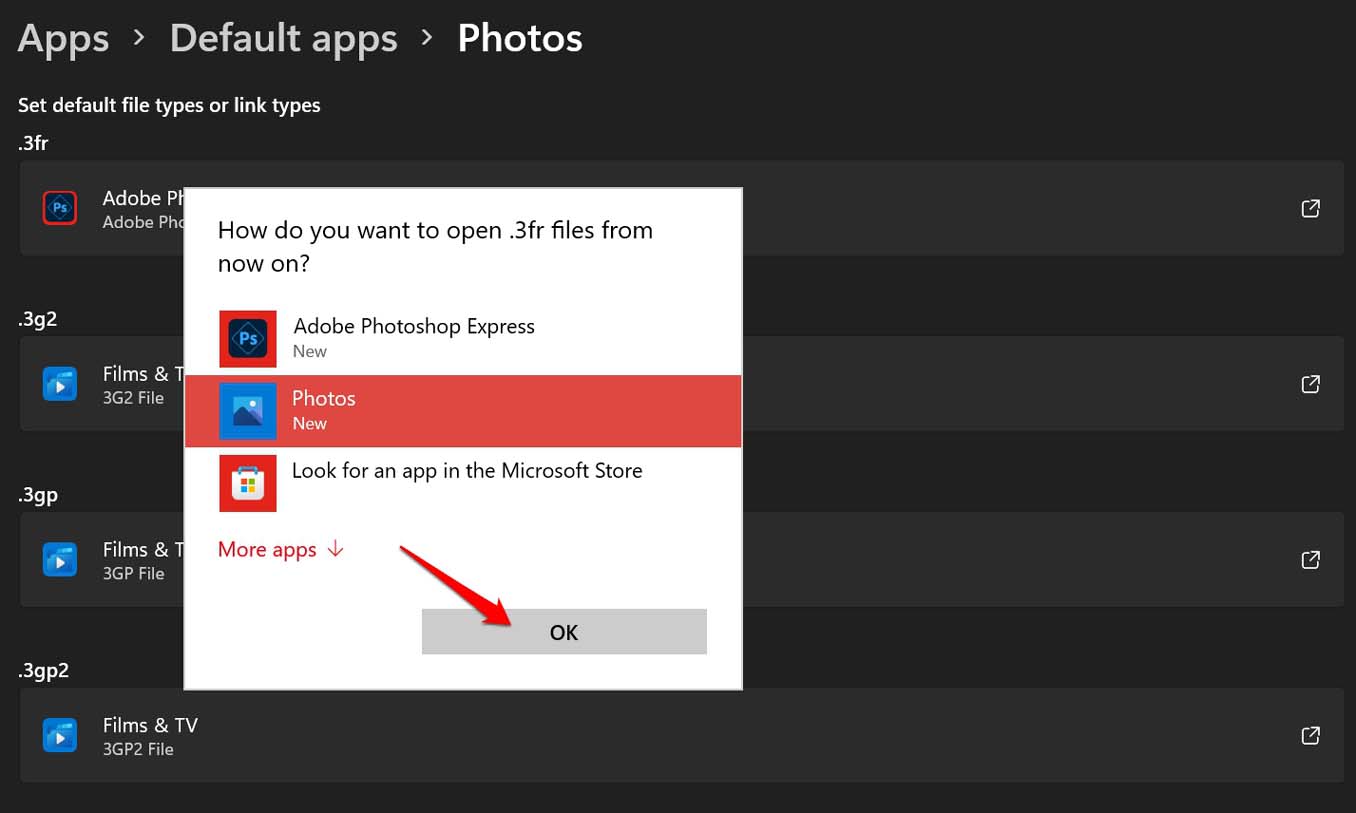
- Проверьте форматы файлов, присутствующие там.
- Для формата файла, который вы хотите использовать в «Фотографиях», проверьте, какое стандартное приложение установлено для этого формата файла.
- Если оно не установлено на «Фотографии», то установите его на «Фотографии», выбрав из списка приложений, установленных на вашем компьютере.
4. Запустите средство устранения неполадок Windows для исправления приложения «Фотографии»
Windows OS поставляется со средством устранения неполадок для различных системных приложений. Вы можете использовать его для исправления приложения «Фотографии», если оно вылетает или не отвечает на вашем компьютере.
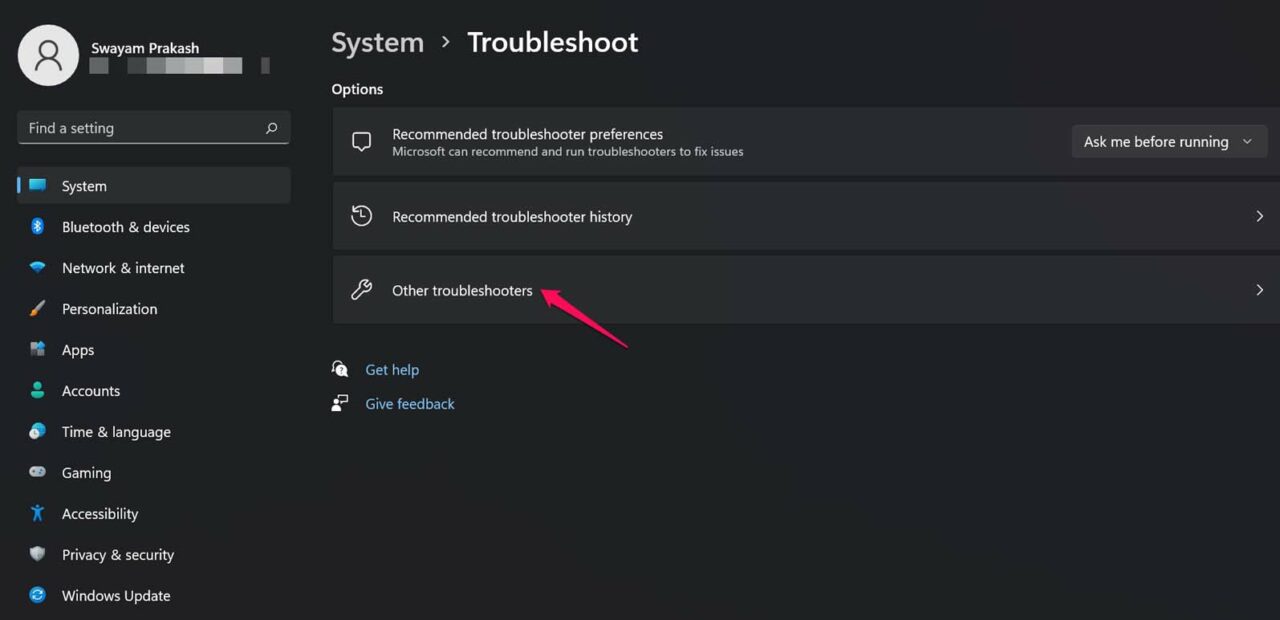
- Используя поиск Windows, откройте Настройки устранения неполадок.
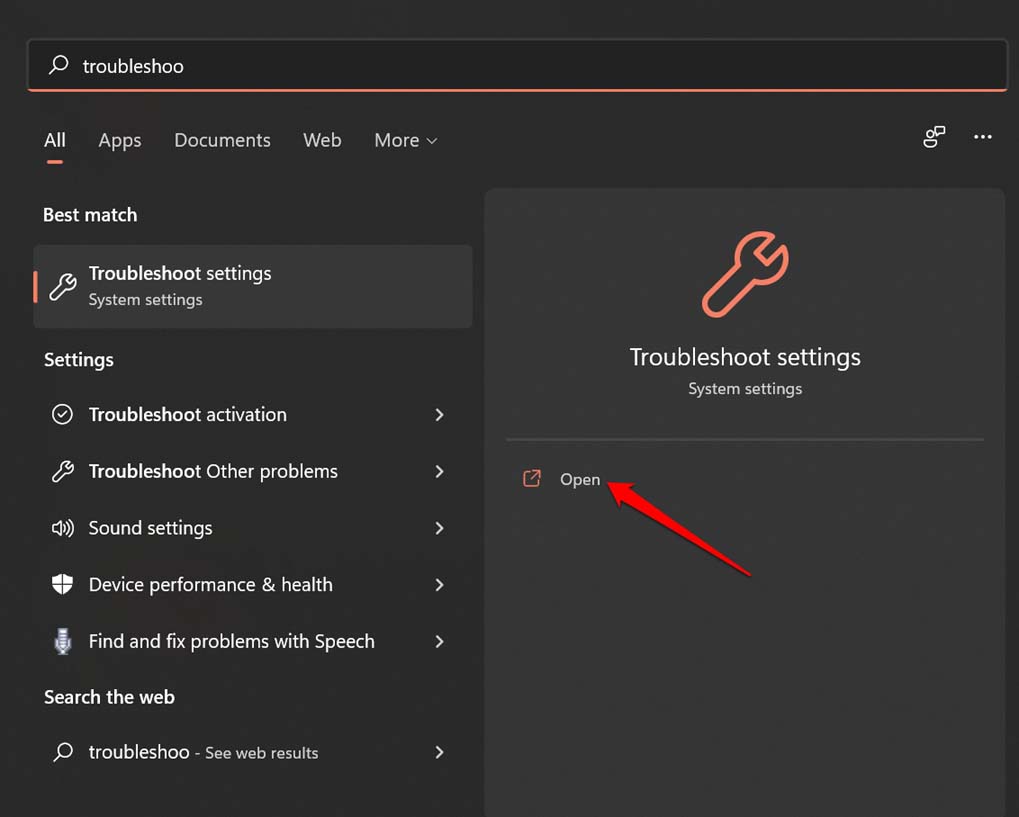
- Нажмите на Другие средства устранения неполадок.
- Теперь перейдите к Приложениям Windows Store и нажмите Запустить.
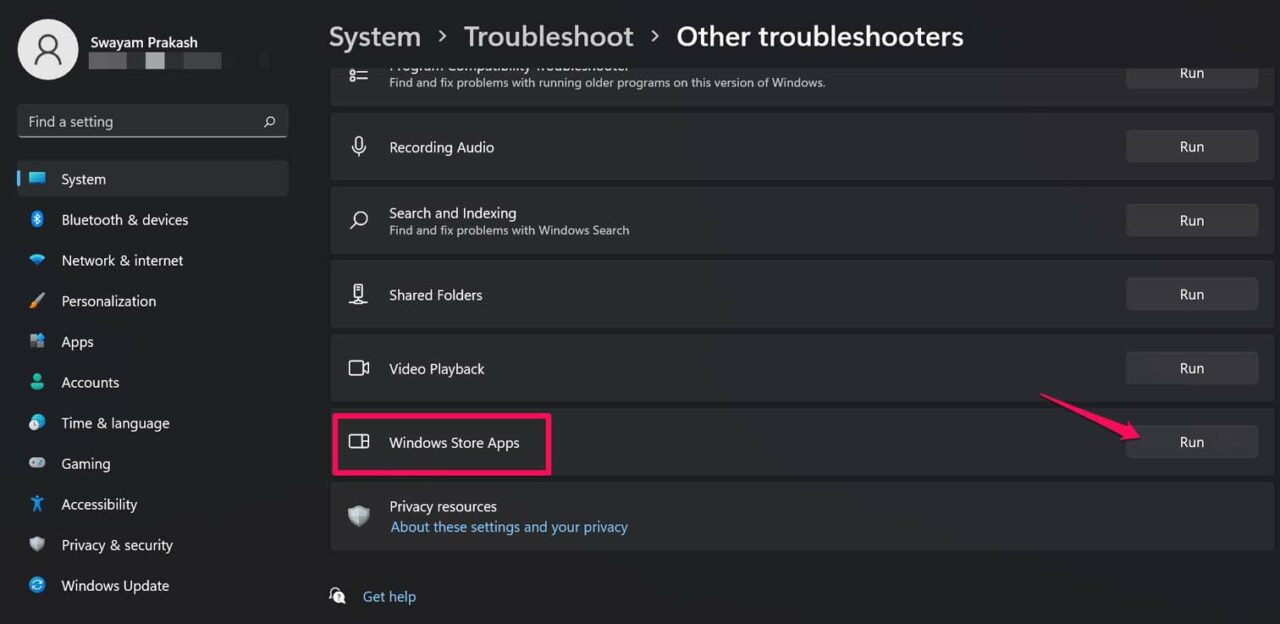
- Позвольте утилите исправить проблемы, после чего вы сможете получить доступ к приложению «Фотографии». Проверьте, работает ли оно или нет.
5. Сбросьте приложение «Фотографии» в Windows
Вы можете попробовать параметры сброса, чтобы исправить неотвечающее приложение «Фотографии».
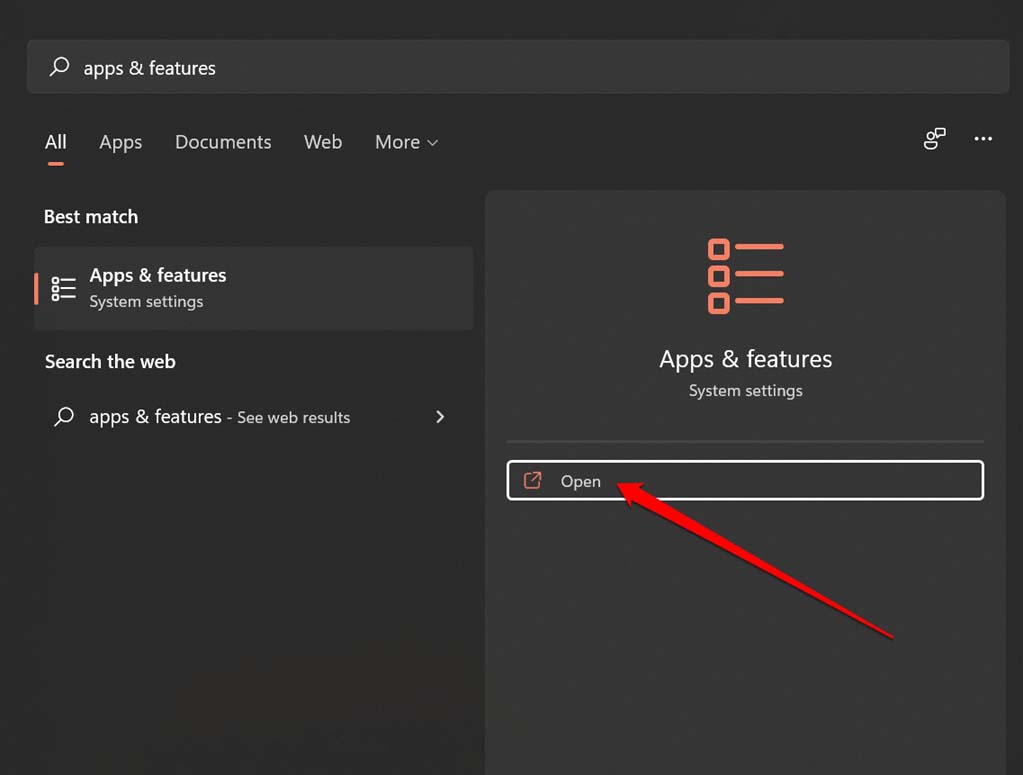
- В опции быстрого поиска введите Приложения и функции.
- Нажмите Открыть.
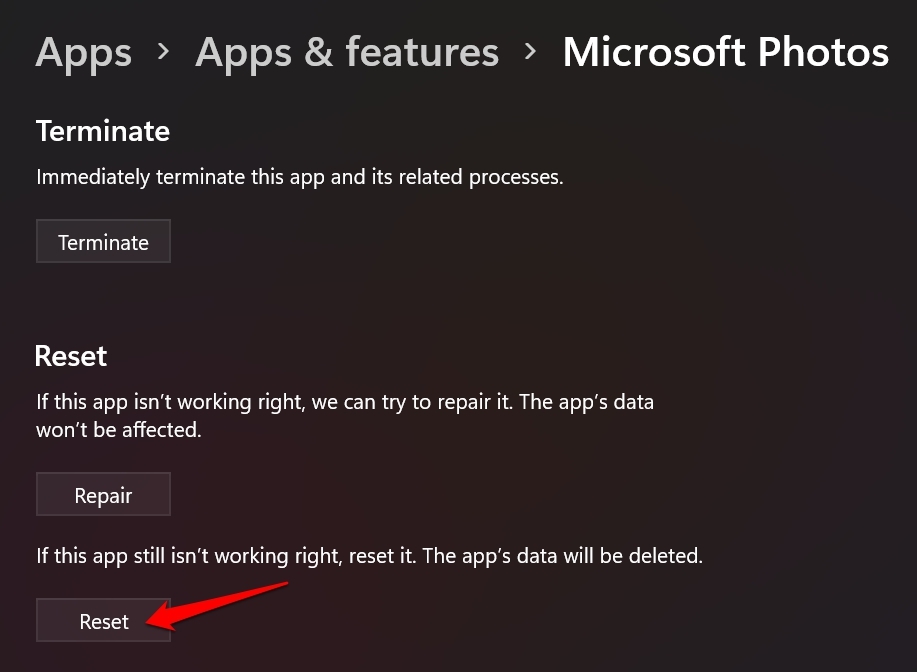
- Перейдите к Microsoft Photos.
- Нажмите на кнопку с 3 точками и выберите Дополнительные параметры.
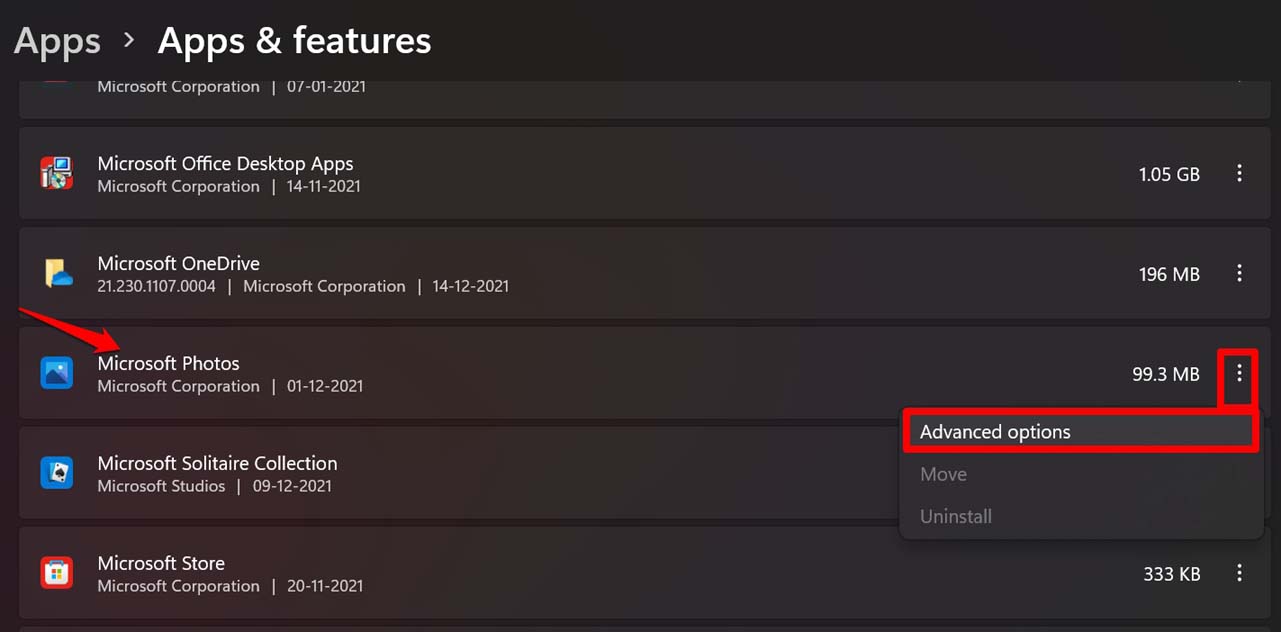
- Затем прокрутите до Сброс и нажмите на него.
6. Переустановите приложение «Фотографии» в Windows
Если ничего не помогает, вы можете удалить текущую сборку приложения «Фотографии» и переустановить ее. Вы можете сделать это с помощью Windows PowerShell.
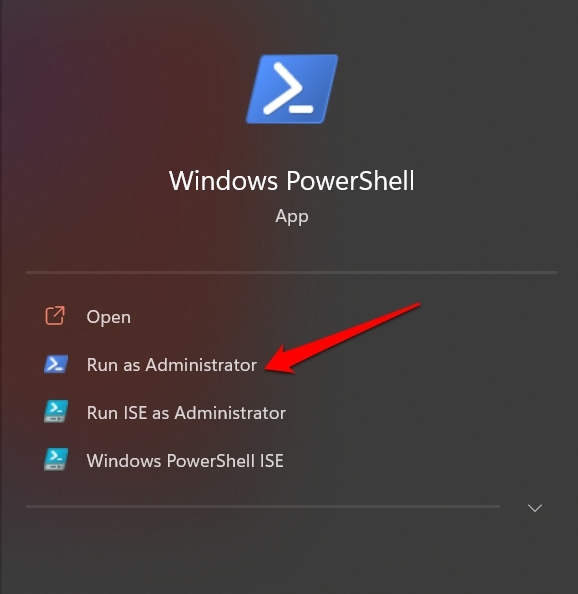
- Откройте Windows PowerShell с правами администратора с помощью поиска Windows.
- Введите следующую команду и нажмите Enter, чтобы удалить Microsoft Photos.
get-appxpackage *Microsoft.Windows.Photos* | remove-appxpackage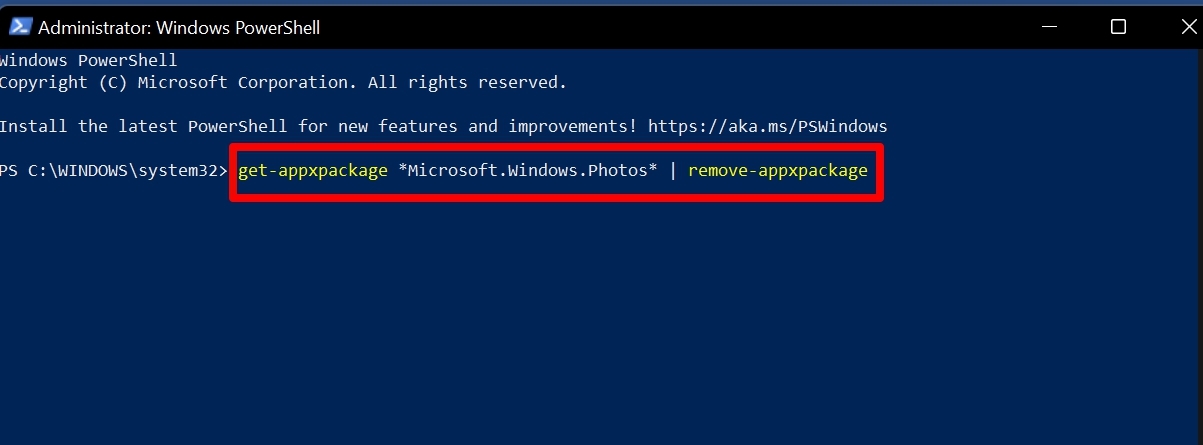
- Откройте приложение Microsoft Store.
- Найдите Microsoft Photos.
- Нажмите Получить, чтобы установить его.
Итак, это различные исправления, которые вам нужно выполнить, чтобы исправить приложение «Фотографии», если оно не работает или вылетает в Windows 11. Я надеюсь, что это руководство было информативным.
Если у вас есть какие-либо мысли о Как исправить проблему с приложением «Фотографии» в Windows 11, не стесняйтесь оставлять их в комментариях ниже. Также, пожалуйста, подпишитесь на наш канал DigitBin на YouTube для видеоуроков. Удачи!
Get new posts in your inbox
No spam. Unsubscribe anytime.