Технологии · 3 min read · Dec 31, 2025
Как исправить проблему с режимом «Картинка в картинке» (PiP) на iPhone?
Режим «Картинка в картинке» (PiP) — это функция, которая позволяет пользователям накладывать видео на другое приложение на мобильном интерфейсе. Режим PiP становится популярным и также распространен на Android, iPhone и настольных устройствах. Режим PiP позволяет выполнять несколько задач одновременно, создавая небольшое плавающее окно, которое остается на экране, пока вы можете выполнять любую другую задачу.
С iOS 14 Apple представила режим PiP для своих устройств iPhone и iPad. С режимом «Картинка в картинке» вы можете смотреть видео на YouTube или любое другое поддерживаемое приложение на мобильном устройстве в небольшом окне на экране и одновременно выполнять любую другую задачу на вашем iPhone.
Но многие люди сообщают, что не могут использовать режим «Картинка в картинке» на своем мобильном устройстве. Этот гид рассмотрит некоторые из лучших решений для исправления проблемы с режимом PiP на iPhone.
Давайте начнем устранение неполадок, чтобы исправить проблемы с режимом «Картинка в картинке» на iPhone
1. Перезагрузите ваш iPhone
Вот одно из самых распространенных решений для большинства технических проблем, возникающих на смартфонах.
Вы можете просто попробовать перезагрузить ваш iPhone и проверить, есть ли какие-либо незначительные проблемы с программным обеспечением, которые обычно устраняются после перезагрузки устройства.
- Долгое нажатие кнопки питания вашего iPhone
- Переместите ползунок, чтобы выключить ваш iPhone
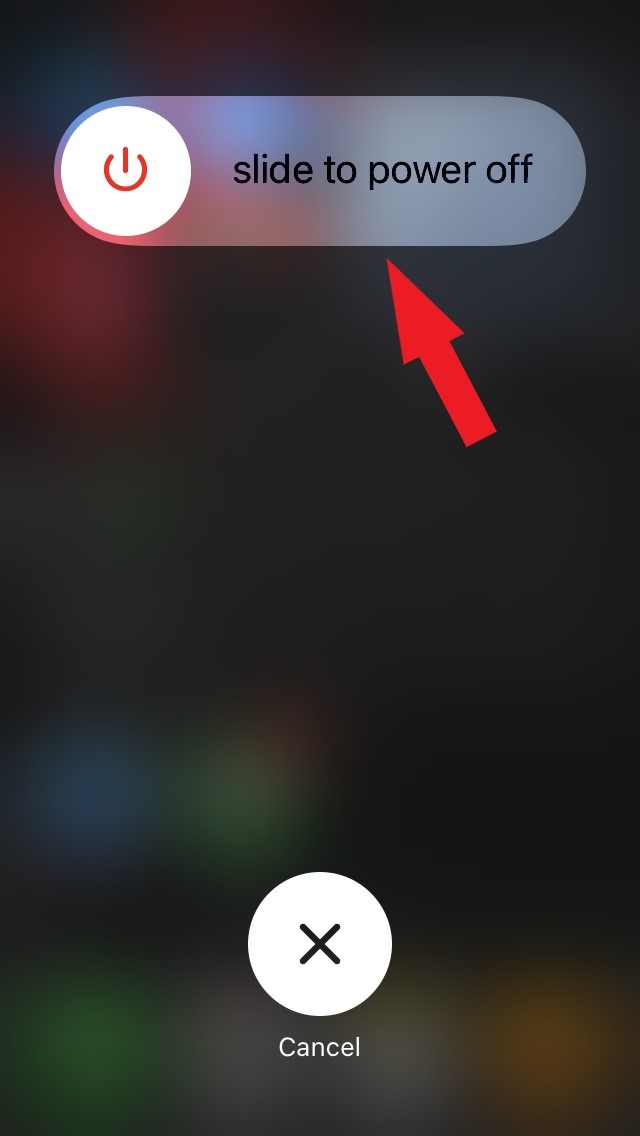
- Нажмите кнопку питания снова, чтобы перезагрузить ваш iPhone
- Теперь откройте нужное приложение и запустите медиа-контент в нем
- Включите режим «Картинка в картинке», используя палец и аккуратно проведя вниз по видеоплееру, чтобы минимизировать его.
- Видеоплеер уменьшится, и вы сможете выполнять несколько задач одновременно.
Обратите внимание, что это исправление сработает только в том случае, если вы включили режим «Картинка в картинке» на вашем iPhone в настройках.
2. Включите режим «Картинка в картинке» (PiP) на iPhone
Вам нужно включить функцию, чтобы использовать режим PiP на вашем iPhone. На случай, если вы не знали, вот шаги.
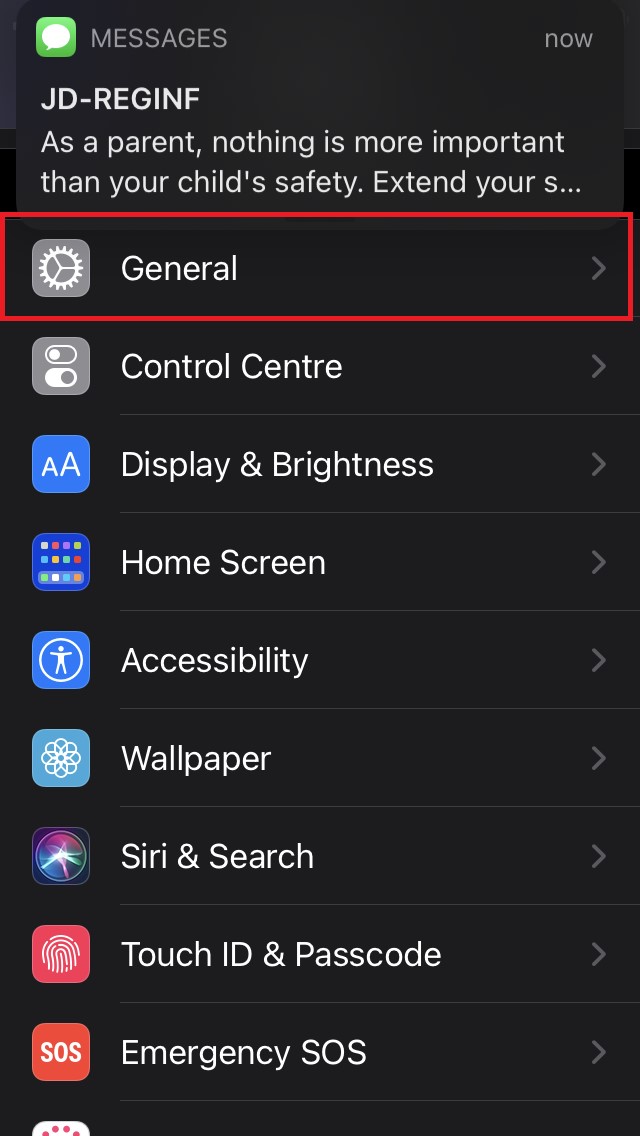
- Запустите приложение Настройки
- Прокрутите вниз до Основные и нажмите на него
- Под этим нажмите на опцию Картинка в картинке
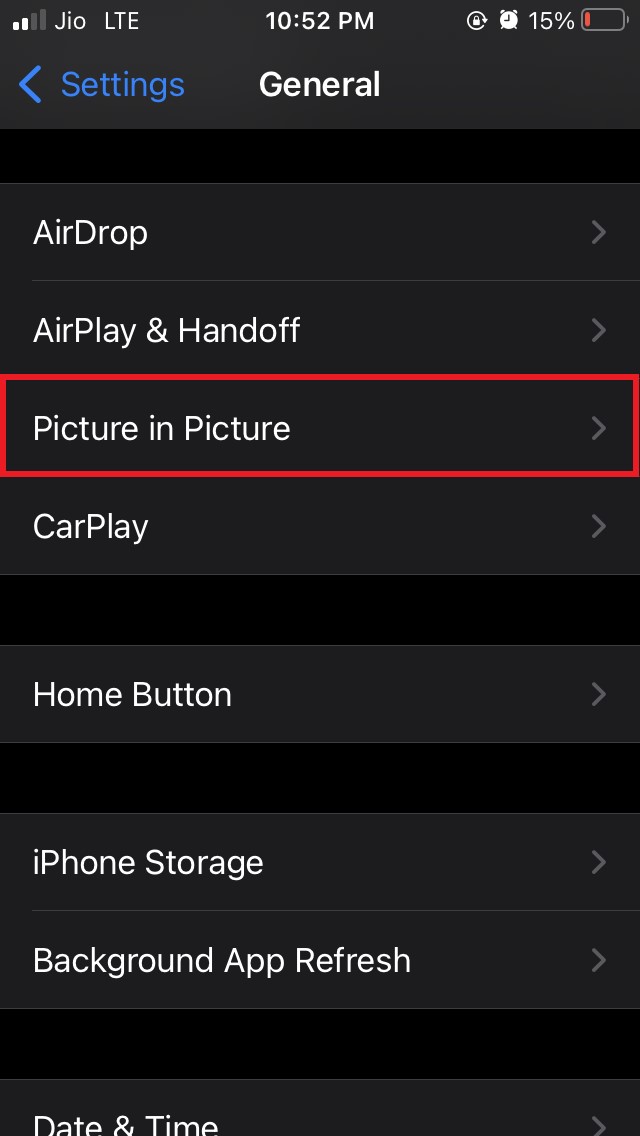
- Теперь вы увидите функцию Автоматически запускать PiP
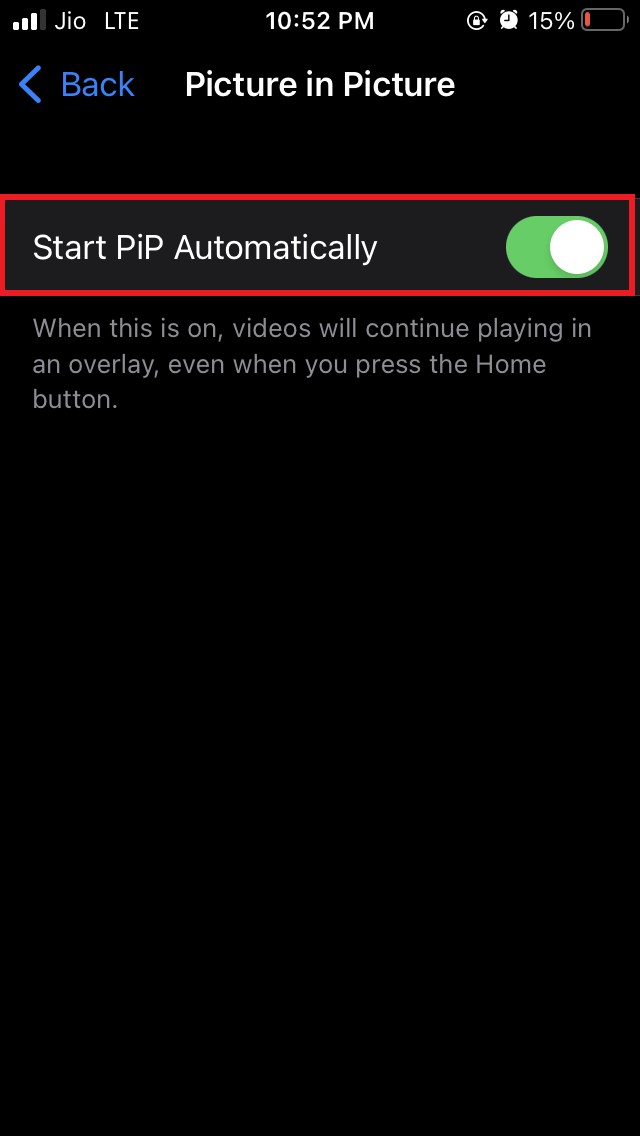
- Убедитесь, что она включена, нажав на переключатель рядом с ней, если функция отключена.
3. Обновите до последней версии iOS
Режим «Картинка в картинке» доступен с iOS 14 и для всех последних обновлений iOS 15. Поэтому убедитесь, что вы используете либо iOS 14, либо бета-версию iOS 15 на вашем iPhone.
Если вы на iOS 14 или даже на iOS 15, текущая сборка может иметь некоторые ошибки, которые вызывают сбой режима «Картинка в картинке» или его неправильную работу.
Вам нужно перейти в настройки и проверить, доступно ли какое-либо последнее системное обновление, которое вы можете загрузить, чтобы исправить эту ошибку.
Запустите приложение Настройки
Перейдите в Основные и нажмите на него
Теперь нажмите на Обновление ПО
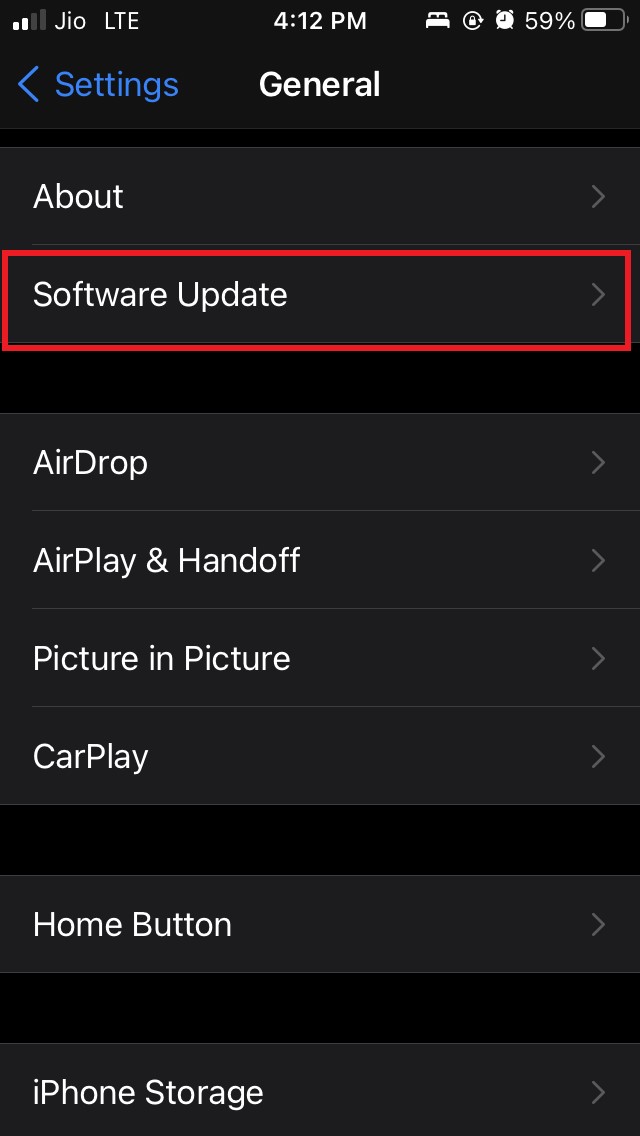
iOS проверит, доступна ли новая сборка
Если доступна новая сборка, нажмите Загрузить, установить, подключитесь к Wi-Fi и начните процесс установки системного обновления.
4. Включите режим «Картинка в картинке» вручную
Если другие настройки не включили и не использовали режим «Картинка в картинке», вы можете попробовать включить его вручную.
- Откройте приложение, которое поддерживает режим «Картинка в картинке»
- Воспроизведите видео и убедитесь, что вы воспроизводите видео в полноэкранном режиме
- В полноэкранном видеоплеере вверху вы увидите значок для режима «Картинка в картинке»

- Просто нажмите на значок, чтобы включить режим «Картинка в картинке»
- Когда вы нажмете на значок, видеоплеер уменьшится в нижний угол экрана
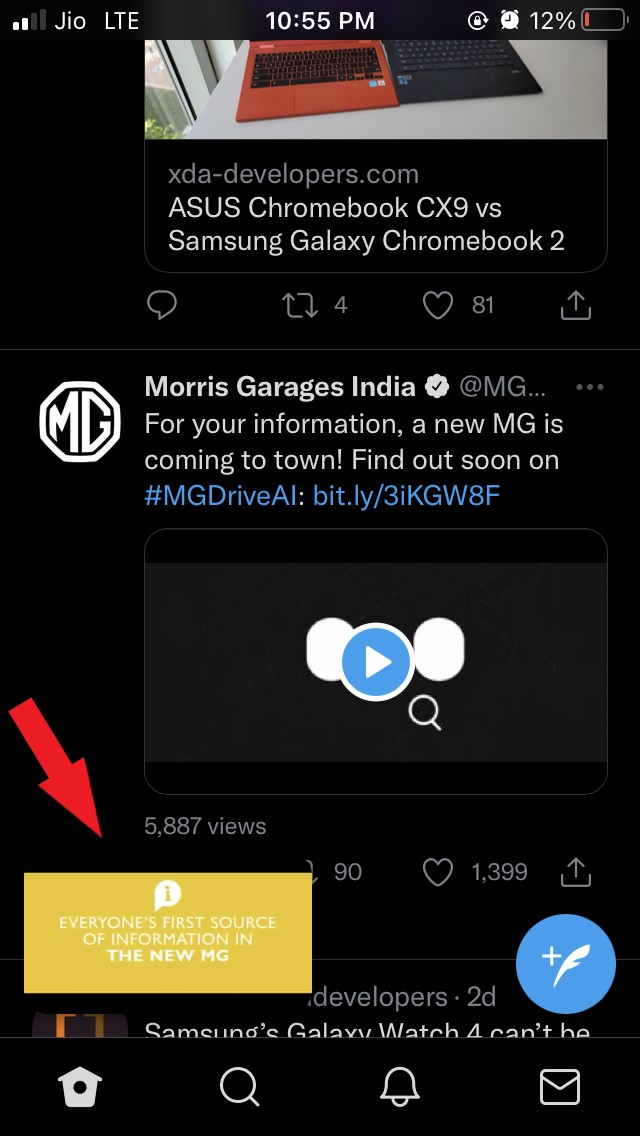
- Затем вы можете просто перемещать мини-видеоплеер в любой угол экрана iPhone и одновременно использовать любое другое приложение.
Если у вас есть мысли о Как исправить проблему с режимом «Картинка в картинке» (PiP) на iPhone?, не стесняйтесь оставлять комментарии ниже. Также, пожалуйста, подпишитесь на наш канал DigitBin на YouTube для видеоуроков. Удачи!
Get new posts in your inbox
No spam. Unsubscribe anytime.