Технологии · 3 min read · Jan 20, 2026
Как исправить проблему с Pixlr в Chrome?
Pixlr — это популярный онлайн-сервис редактирования изображений, который полезен, когда вам нужно быстро отредактировать изображение, но у вас нет установленного редактора на вашем устройстве. Сайт поможет вам с обрезкой, редактированием, быстрой коррекцией цвета и сложными многослойными требованиями редактирования. Pixlr стал настолько идеальным в процессе онлайн-редактирования изображений, что люди начали использовать его как свой основной сайт для любых нужд редактирования изображений. Хотя многие пользователи также сталкиваются с регулярными проблемами, когда Pixlr не работает в их браузере Chrome.
Поскольку Pixlr является онлайн-приложением, любые проблемы, возникающие на сервере сайта, должны быть устранены и исправлены разработчиками. Обычно сайт никогда не бывает недоступен, и вы сможете использовать его без каких-либо проблем 24×7. Однако, если вы сталкиваетесь с какими-либо проблемами с сервисом, скорее всего, это связано с локальной проблемой в вашем веб-браузере. Итак, вот несколько способов устранения неполадок, чтобы исправить проблему.
Способы исправить проблему с Pixlr в Chrome
Существует множество сообщений на различных онлайн-форумах о проблеме с работой Pixlr. В этом случае сайт просто либо не загружается, либо не выполняет действия редактирования фотографий, как указано.
Pixlr вообще не работает. от pixlr
Невозможность создавать, редактировать или манипулировать изображениями может повлиять на вашу продуктивность и рабочий процесс. Итак, вот несколько быстрых решений, которые помогут вам с этой проблемой.
Перезапустите браузер
Иногда сайт не загружается в браузере корректно, и поэтому пользователи, такие как вы и я, не могут использовать все его услуги. Хотя это то, что мы не можем исправить, мы обычно перезапускаем наш браузер, и это помогает решить все проблемы. Здесь ситуация аналогична, поэтому перезапуск вашего браузера поможет.
Отключите режим экономии данных
Многие пользователи предпочитают экономить свои данные, используя несколько сторонних программ или расширений. Эти программы умно блокируют ненужные запросы к серверу, тем самым экономя большую часть вашей пропускной способности. Однако Pixlr — это онлайн-инструмент редактирования изображений, который не будет работать должным образом, если некоторые из этих инструментов/расширений блокируют доступ к его серверу в целях экономии данных. Поэтому отключите такие расширения, если они есть, и посмотрите, поможет ли это.
Включите аппаратное ускорение
Любой инструмент редактирования или обработки изображений требует огромного количества вычислительной мощности. Обычно мы включаем обработку с помощью GPU для всего нашего программного обеспечения, но не для веб-браузеров. Поскольку Pixlr является веб-сайтом, он использует Javascript для обработки всех ваших действий редактирования и запросов. Поэтому важно включить аппаратное ускорение, в противном случае Pixlr будет работать так медленно, что вам покажется, что он перестал работать.
- Откройте настройки Chrome и найдите “ Аппаратное ускорение “.
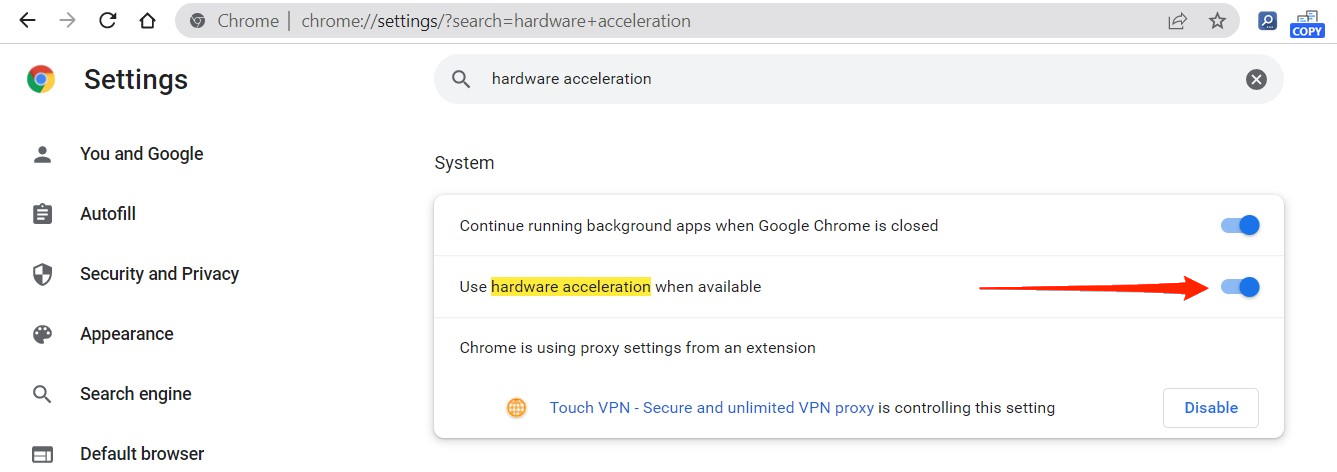
- Здесь убедитесь, что включена опция “Использовать аппаратное ускорение, когда это возможно”.
Очистите кэш и данные
Важно очищать кэш и данные для любого сайта каждые 3 месяца. Это помогает сэкономить место на вашем устройстве и также гарантирует, что вы никогда не столкнетесь с проблемами на сайте. Хотя этот процесс в основном автоматический, иногда вам также нужно делать это вручную. Вот шаги для очистки кэша и данных в Chrome.
- Откройте Chrome и откройте Историю.
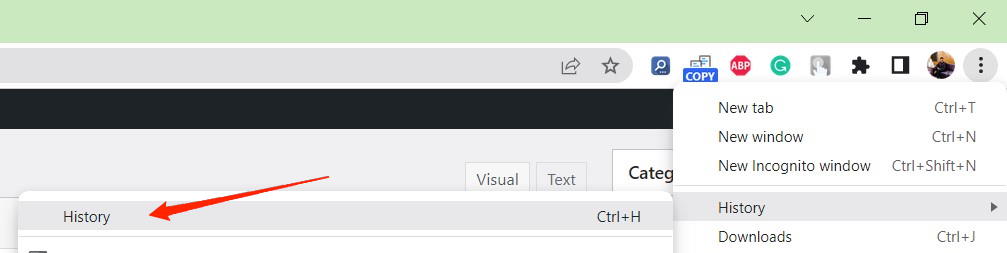
- Здесь нажмите на опцию очистки данных браузинга.
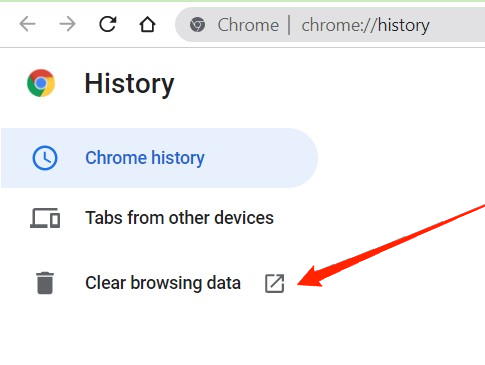
- Установите флажок на опции Файлы cookie и кэша.
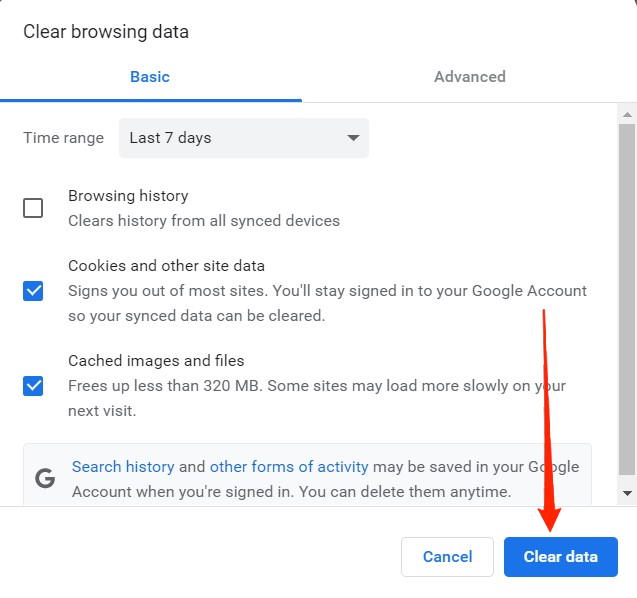
Нажмите на очистку данных. Это очистит данные за последние 7 дней, возможно, вам придется снова войти в свою учетную запись Pixlr.
Используйте альтернативный браузер
Если ни один из вышеперечисленных шагов вам не помог, то, скорее всего, это проблема сервера, которая будет вскоре исправлена разработчиками. Поэтому до тех пор вы можете попробовать использовать сервис Pixlr в альтернативных браузерах, таких как Firefox или Microsoft Edge. Поскольку эти браузеры основаны на движке Chromium (движок, который использует Chrome), вы получите аналогичный опыт работы с Pixlr.
Заключение
Это подводит нас к концу этого руководства о том, как исправить проблему с Pixlr в Chrome. Проблема в значительной степени зависит от вашего веб-браузера, поэтому лучше проверить методы устранения неполадок, указанные выше. Если ни один из них не сработает, вы даже можете попробовать переустановить Chrome и посмотреть, поможет ли это.
Если у вас есть какие-либо мысли о Как исправить проблему с Pixlr в Chrome?, не стесняйтесь оставлять их в комментариях ниже. Также, пожалуйста, подпишитесь на наш канал DigitBin на YouTube для видеоуроков. Удачи!
Get new posts in your inbox
No spam. Unsubscribe anytime.