Технологии · 3 min read · Nov 04, 2025
Как исправить блокировку установки приложений Play Protect в Play Store?
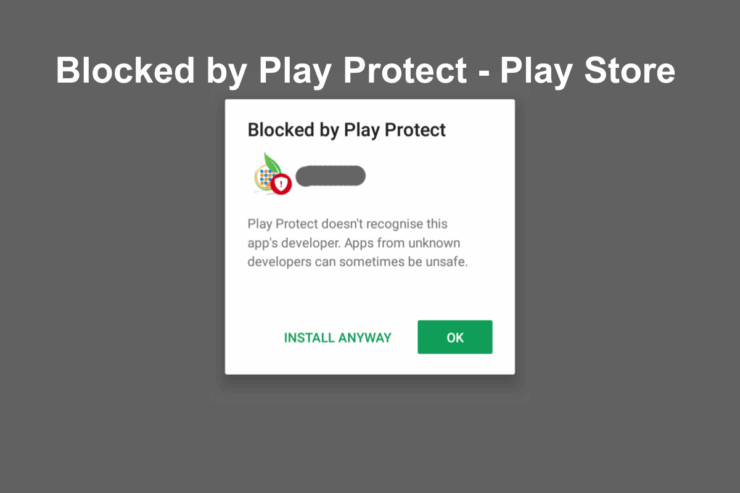
Учитывая огромное количество устройств, работающих на операционной системе Android от Google, главной задачей компании является защита конфиденциальных данных своих пользователей. Хотя Android является операционной системой с поддержкой сторонних приложений, что имеет свои преимущества, у нее также есть некоторые недостатки. Часто вы устанавливаете сторонние приложения, которые недоступны в Play Store, через сторонние источники. Нет, мы не говорим, что все приложения, загруженные через сторонние источники, небезопасны, но их следует загружать только из доверенных источников.
Тем не менее, не все осведомлены об этой информации, и здесь на помощь приходит Google Play Protect. Он сканирует любое приложение, установленное на вашем устройстве, чтобы проверить, содержит ли приложение вирусы или вредоносное ПО, или может ли оно украсть данные пользователя. Но есть несколько продвинутых пользователей Android, которые знают, что делают, и хотят отключить Google Play Protect. К счастью, этот пост именно для них. Потому что в этом посте мы дадим правильное руководство о том, как вы можете исправить блокировку установки приложений Play Protect. Сказав это, давайте перейдем к делу.
Что такое Play Protect?
Теперь, прежде чем мы начнем, лучше понять функциональность Google Play Protect. Основная цель Play Protect - проверять приложения, которые вы устанавливаете на своем устройстве, или те, которые уже установлены на вашем телефоне, чтобы увидеть, представляет ли оно угрозу. Угроза здесь означает, что это может быть вирус, который может внедрить рекламное ПО, вредоносное ПО и т. д. на ваше устройство или украсть личные данные пользователя.
Хорошая новость заключается в том, что Google Play Protect включен по умолчанию. Но, следуя нескольким простым шагам, вы можете легко отключить его. Мы рекомендуем оставить его включенным, если вы не знаете, с чем имеете дело. Для тех, кто знает, что они делают, не стесняйтесь переходить к шагам по отключению и исправлению блокировки установки приложений Play Protect.
Проверьте, есть ли у вашего устройства Android Google Play Protect
- Перейдите в Настройки вашего телефона.
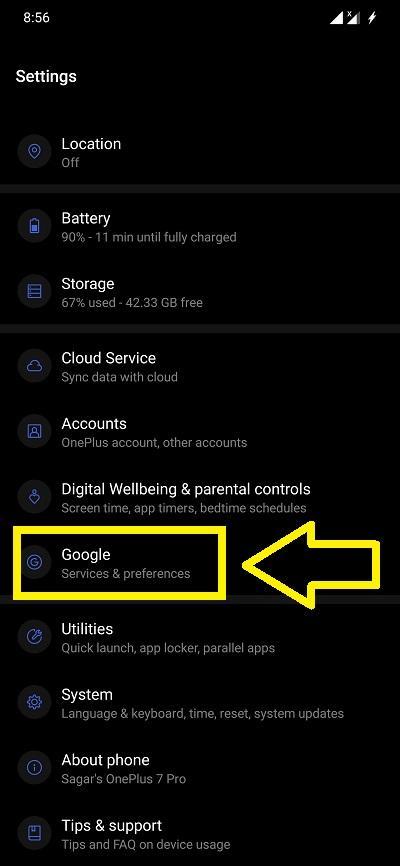
- Затем прокрутите вниз и нажмите на Google.
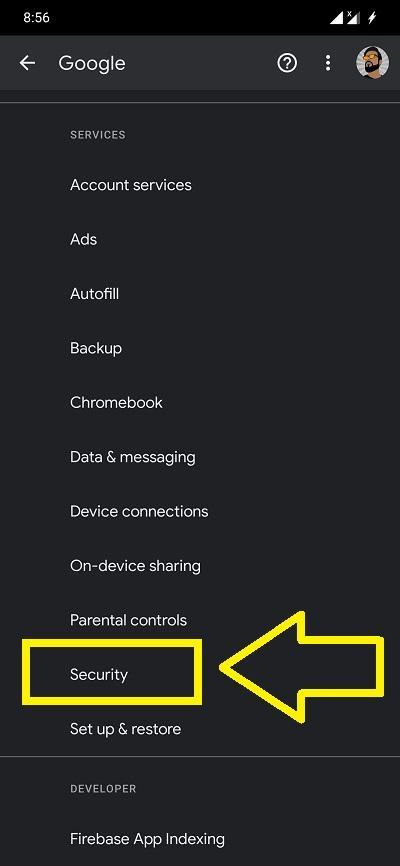
- В меню Google нажмите на Безопасность.
- Затем, наконец, нажмите на Google Play Protect.
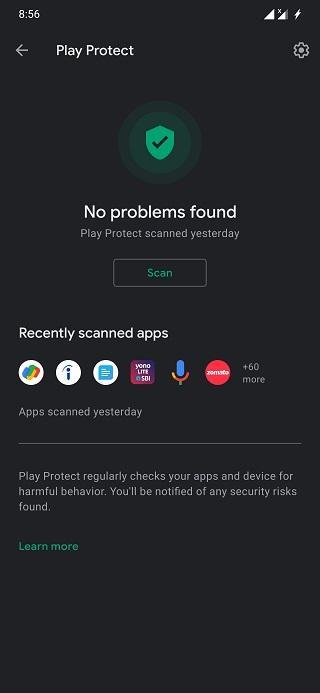
После нажатия на Google Play Protect вы увидите ряд приложений, которые были просканированы. Play Protect работает в фоновом режиме и продолжает проверять наличие вирусов или угроз от этих приложений. Если Play Protect обнаружит вредоносное приложение, он предупредит вас уведомлением о необходимости удалить приложение с вашего телефона.
Шаги для отключения Google Play Protect
- Перейдите в Настройки.
- Затем Google.
- Теперь перейдите в Безопасность.
- В разделе Безопасность нажмите на Google Play Protect.
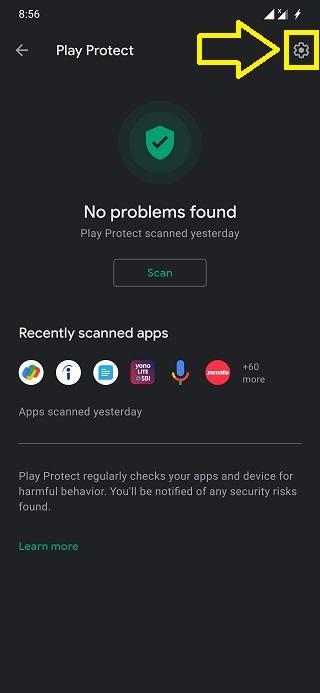
- Здесь нажмите на значок шестеренки или Значок настроек.
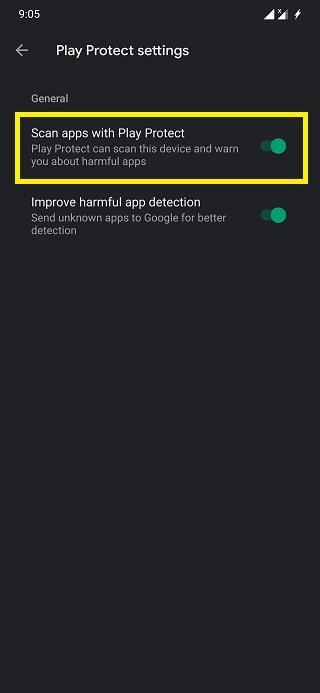
- Отключите Сканировать приложения с помощью Play Protect, чтобы выключить его.
- Появится всплывающее сообщение с просьбой отключить сканирование приложений. Нажмите кнопку Отключить.
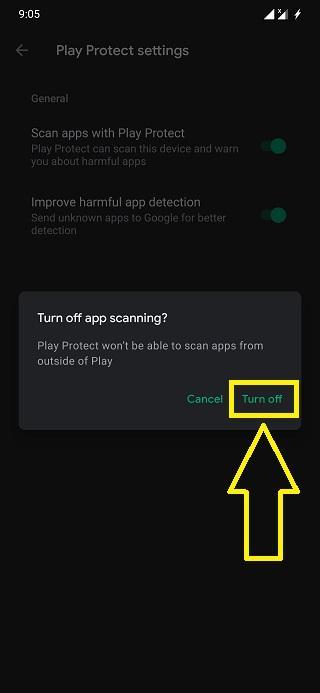 После завершения последнего шага Google Play Protect будет отключен на вашем устройстве, после чего вы сможете установить любое приложение из любого источника, будь то доверенный или недоверенный сторонний источник или Google Play Store. Хотя это может избавить вас от одного всплывающего предупреждающего сообщения, которое появляется каждый раз, когда вы пытаетесь установить приложение, это также ставит ваше устройство под высокий риск заражения вирусами и ставит ваши личные данные под угрозу. Поэтому отключайте Play Protect с осторожностью.
Заключение
Итак, вот и все с моей стороны в этом посте. Обратите внимание, что мы не рекомендуем нашим читателям отключать опцию безопасности Play Protect на вашем телефоне, потому что она предназначена для обеспечения безопасности вашего телефона и ваших данных. Для получения более интересного контента вы можете подписаться на наш канал DigitBin на YouTube. Сказав это, до следующего поста…Ура!
Если у вас есть какие-либо мысли о Как исправить блокировку установки приложений Play Protect в Play Store?, не стесняйтесь оставлять их в комментариях ниже. Также, пожалуйста, подпишитесь на наш канал DigitBin на YouTube для видеоуроков. Ура!
Get new posts in your inbox
No spam. Unsubscribe anytime.