Kodi ошибки · 3 min read · Nov 04, 2025
Как исправить ошибку воспроизведения на Kodi для MacBook?

Kodi — это бесплатный и с открытым исходным кодом медиаплеер, который помогает вам стримить медиа-контент и также организовывать плейлист. Но Kodi в основном используется для потокового телевидения и фильмов; Kodi в первую очередь используется для потоковой передачи медиа через интернет. Вам просто нужно добавить репозиторий в Kodi, установить приложение и наслаждаться бесшовным контентом бесплатно.
Если вы используете Kodi на MacBook, пытаетесь стримить Live TV или смотреть фильмы и сериалы на вашем Mac, но сталкиваетесь с ошибкой воспроизведения видео “Ошибка воспроизведения, один или несколько элементов не удалось воспроизвести. Проверьте журнал для получения дополнительной информации об этом сообщении”. Это простое руководство по исправлению ошибки воспроизведения на Kodi для Mac.
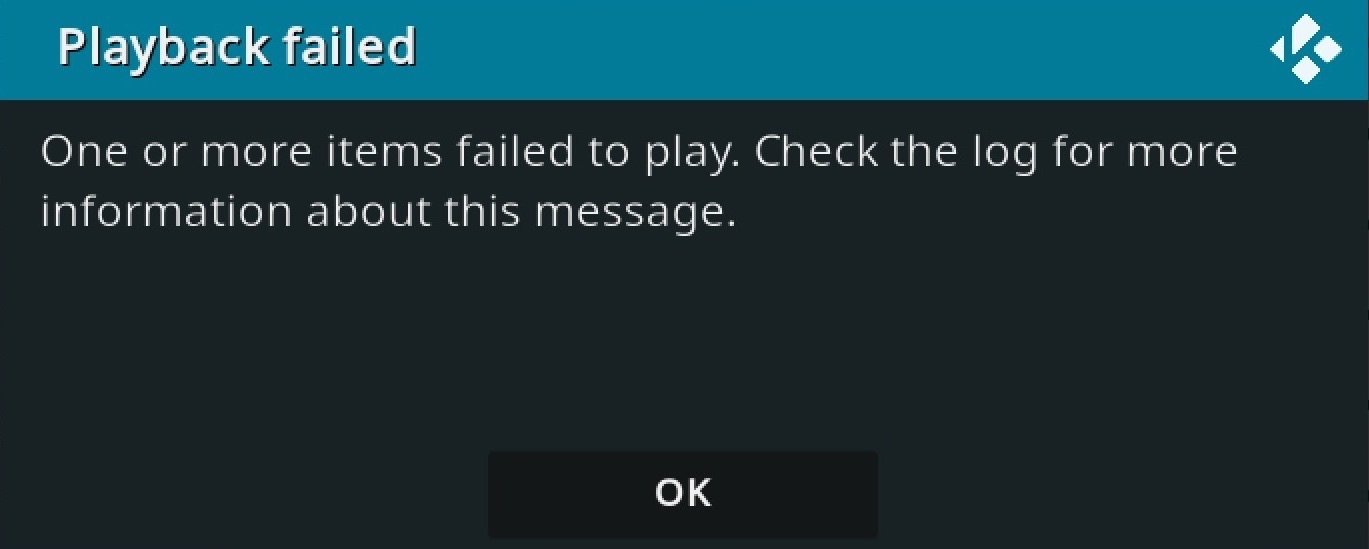
Основные исправления, которые вы можете попробовать
Перед тем как перейти к техническим исправлениям, вы можете попробовать это простое решение, чтобы увидеть, могут ли эти решения помочь.
- Убедитесь, что у вас установлена последняя версия Kodi. Если последняя версия вызывает проблему с воспроизведением, вернитесь к более старой версии, чтобы проверить, работает ли старая версия нормально.
- Проверьте ваше интернет-соединение. Если ваше соединение медленное или нестабильное, это может вызвать проблемы со стримингом.
- Перезагрузите ваш компьютер. Перезагрузка ПК перезапустит все системные процессы и закроет ненужные фоновые процессы.
1. Очистите кэш Kodi
Кэш — это данные, которые помогают загружать приложение и другие функции приложения. Лучше всего удалить данные кэша Kodi на вашем Mac, чтобы исправить любые проблемы со стримингом.
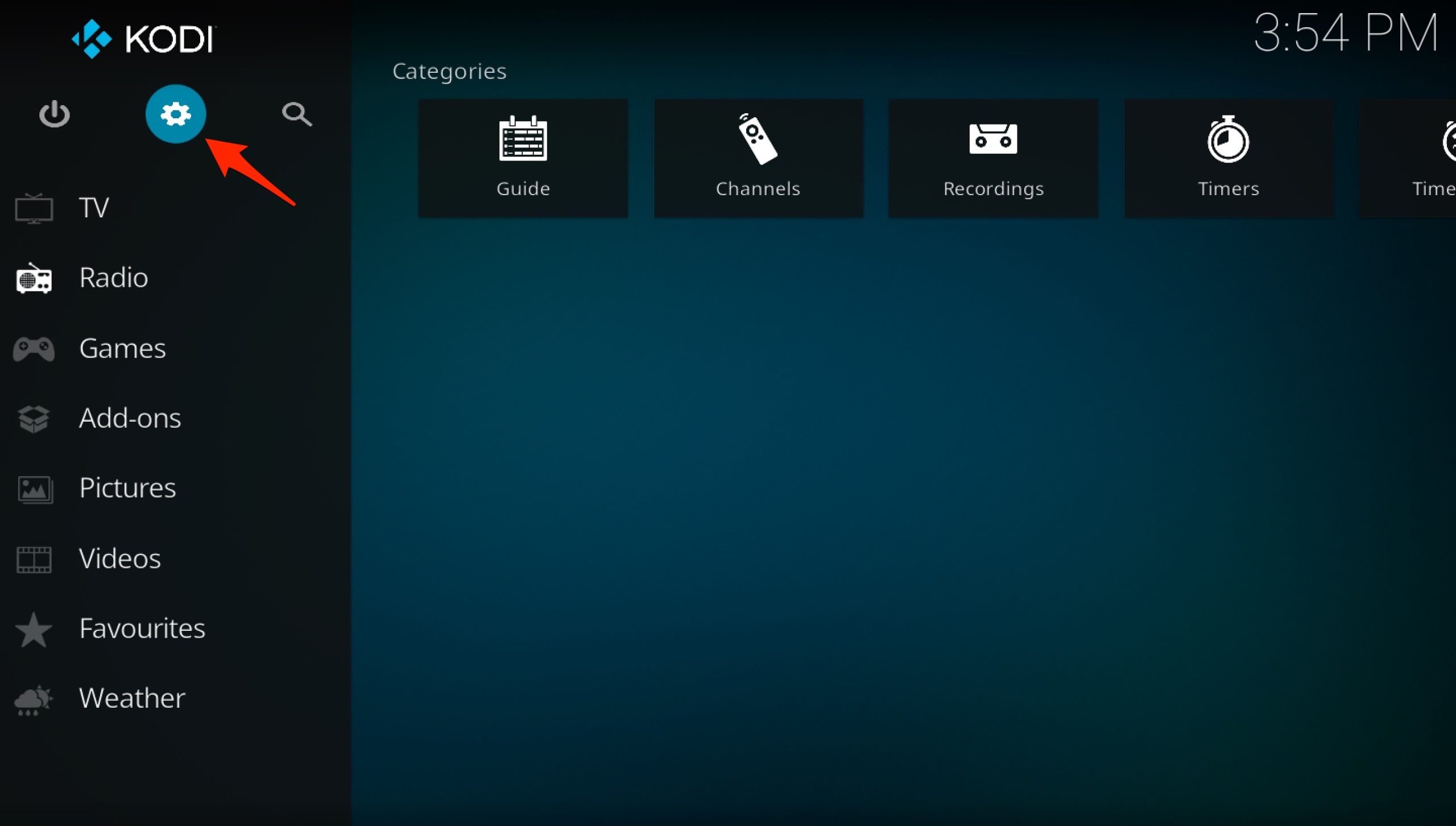
Нажмите на значок Настройки.
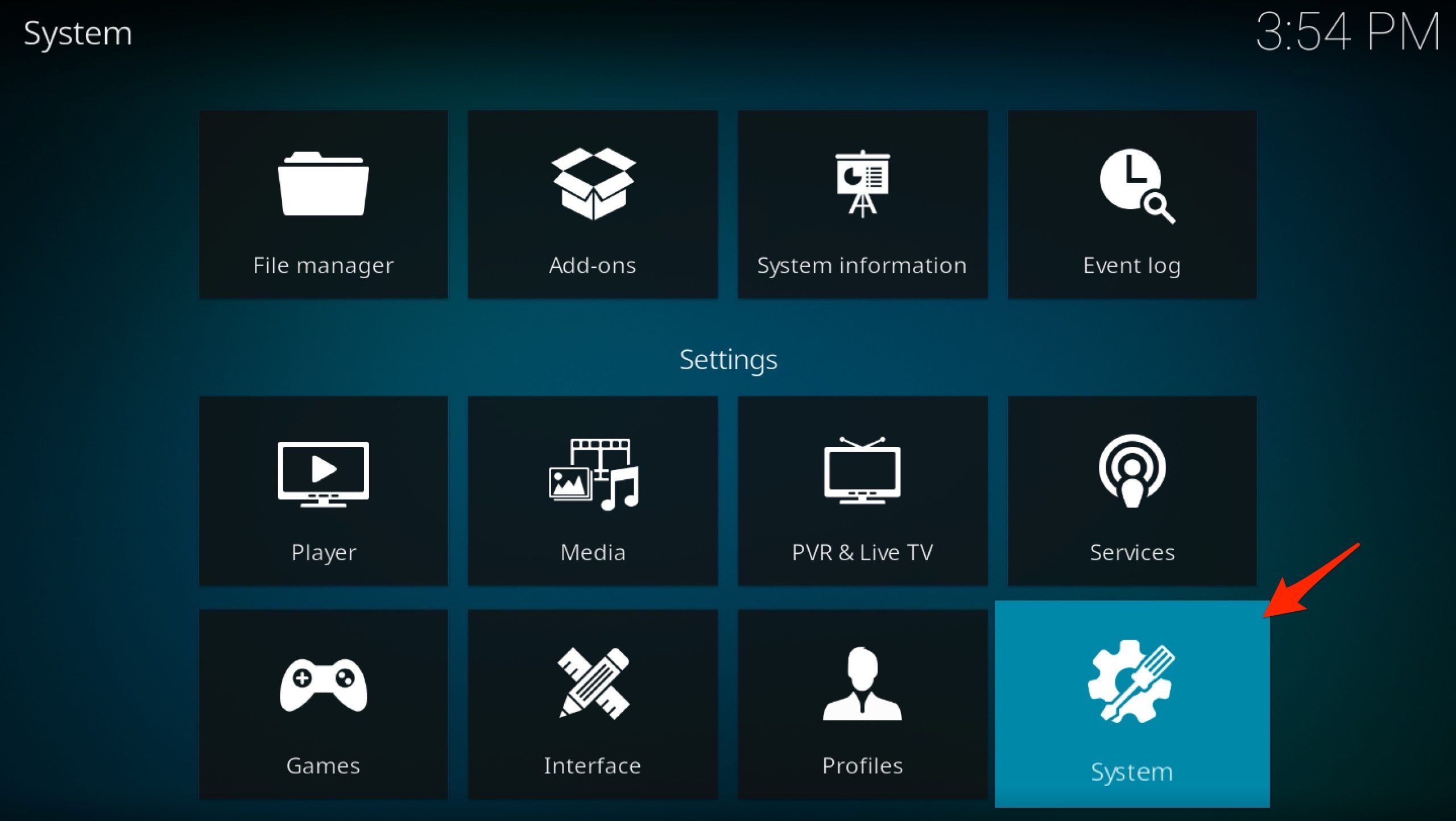
Нажмите на Система.
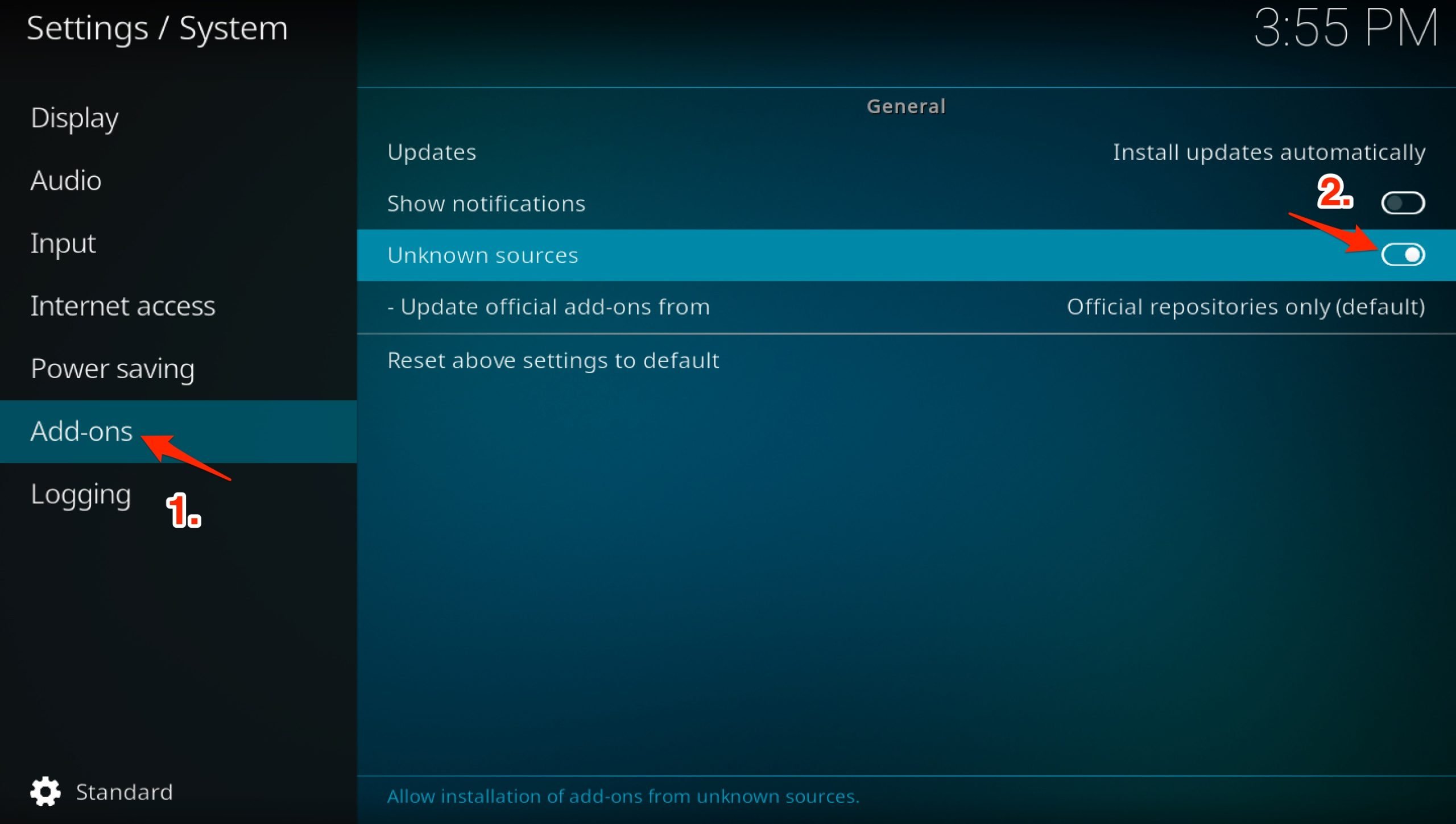
В левой боковой панели нажмите на Дополнения.
Включите переключатель рядом с Неизвестные источники.
Теперь снова перейдите на главную страницу и нажмите на значок Настройки.
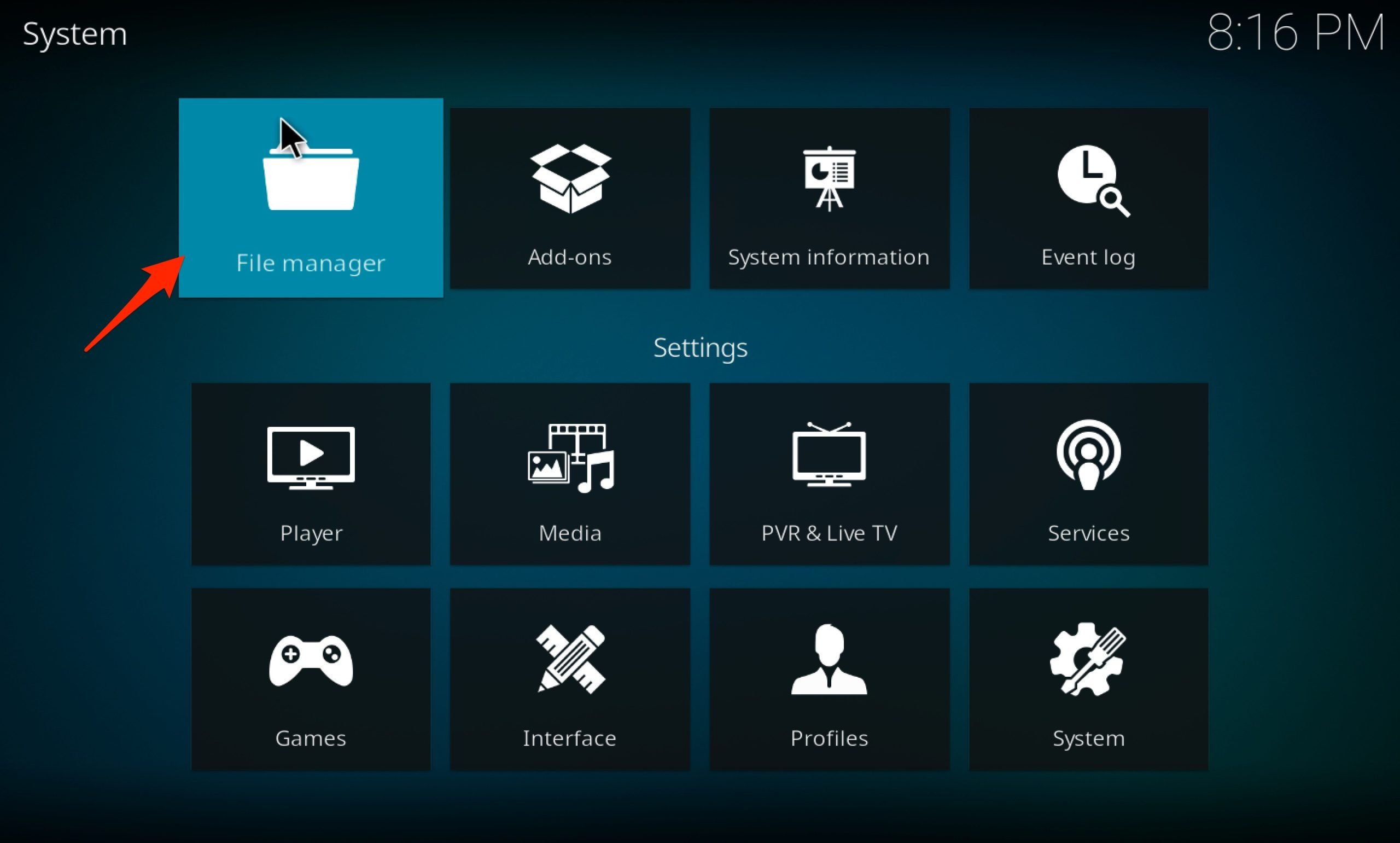
Нажмите на Диспетчер файлов.
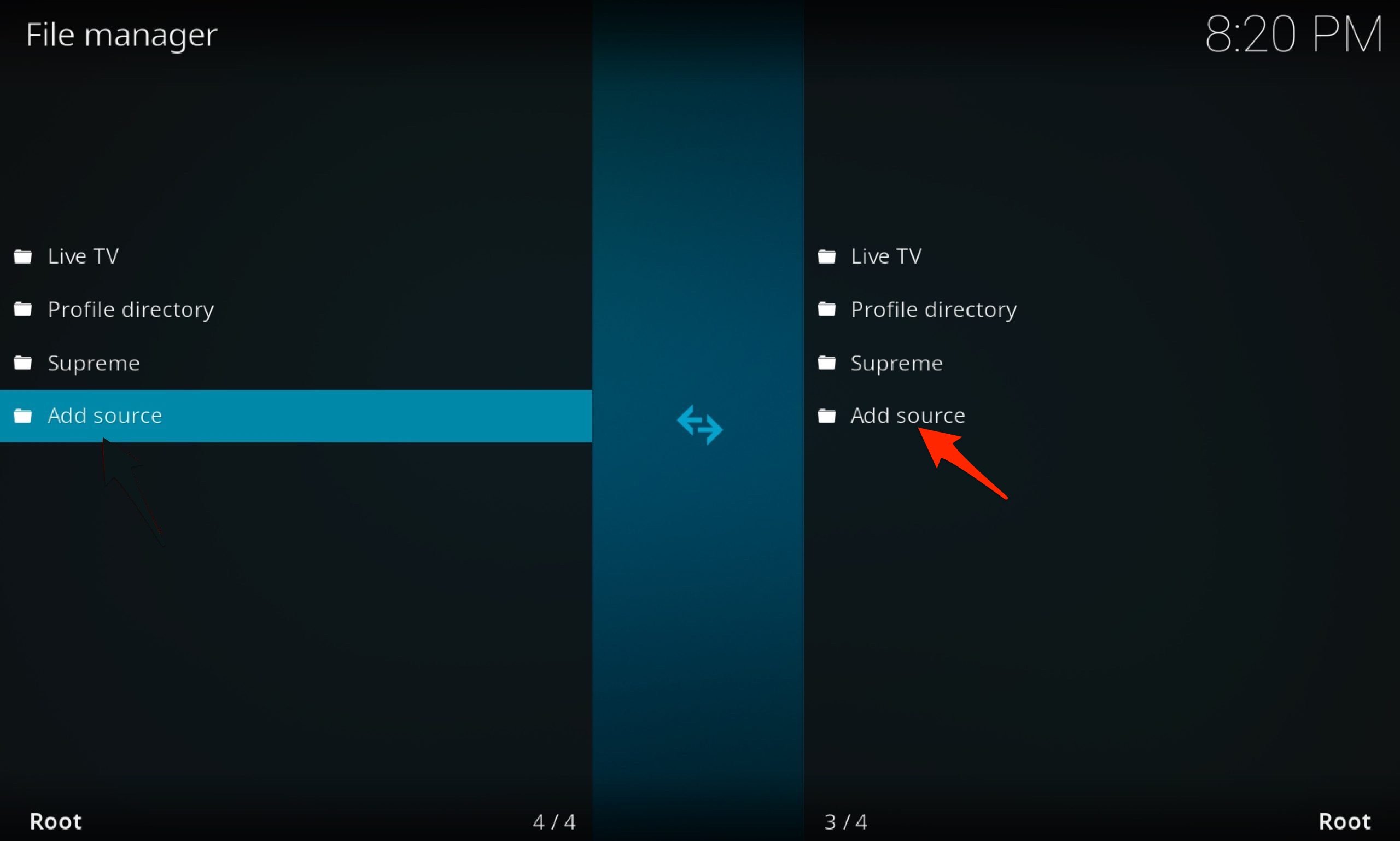
Здесь нажмите на Добавить источник.
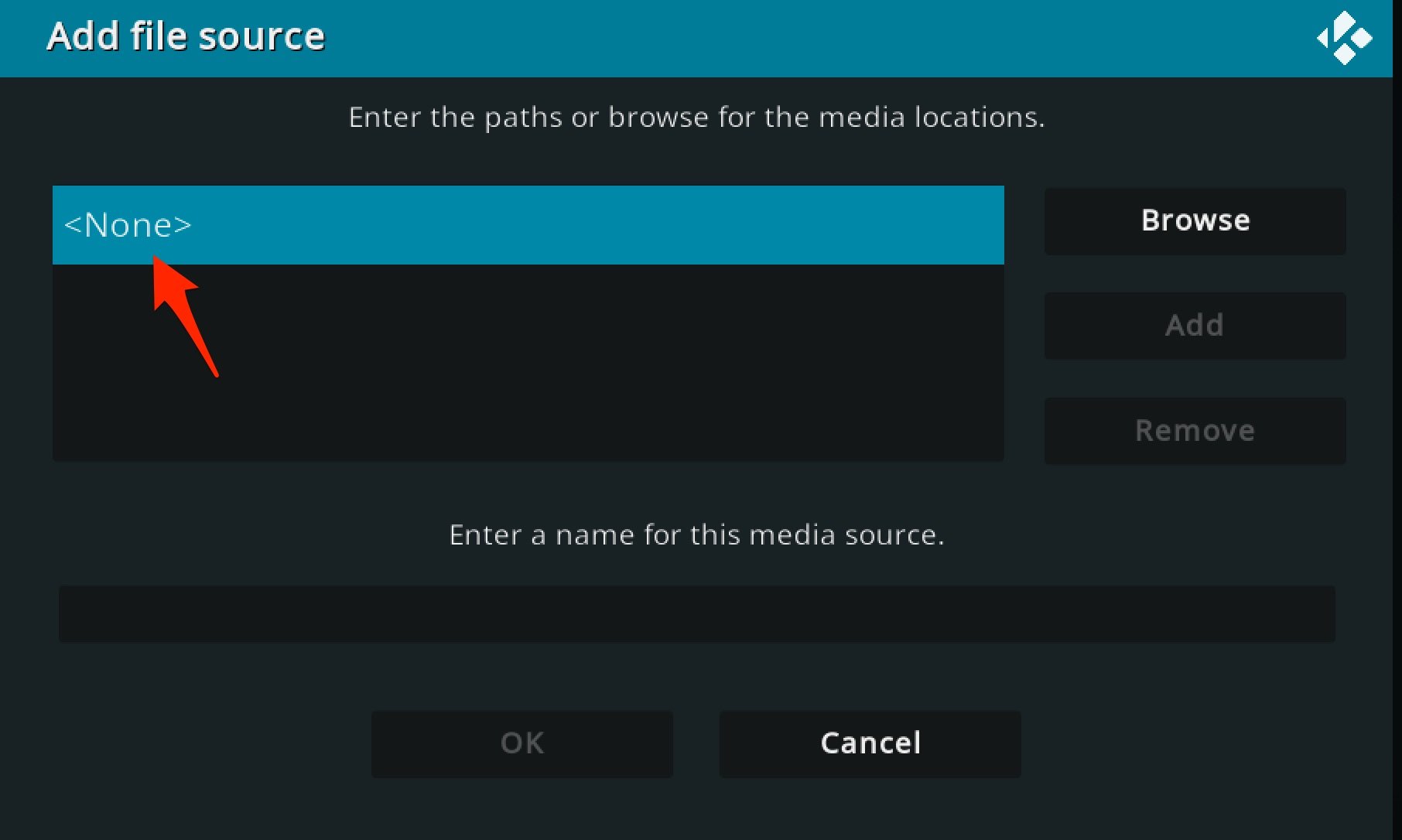
Теперь нажмите на Нет.
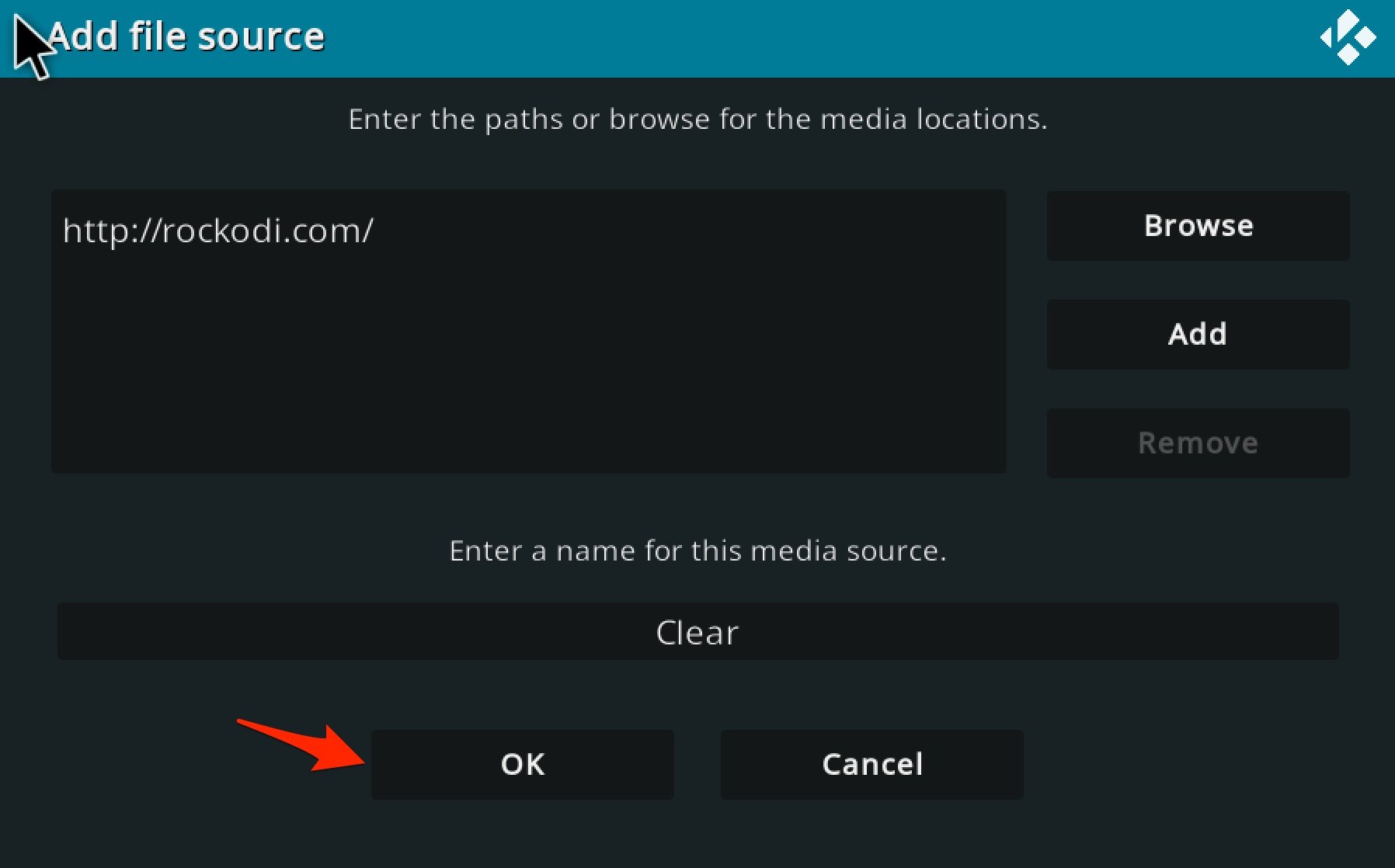
Добавьте URL “thttp://rockodi.com/“. Дайте репозиторию имя (я дал имя Clear) и нажмите ОК.
Теперь перейдите в Дополнения и нажмите на Установить из zip-файла.
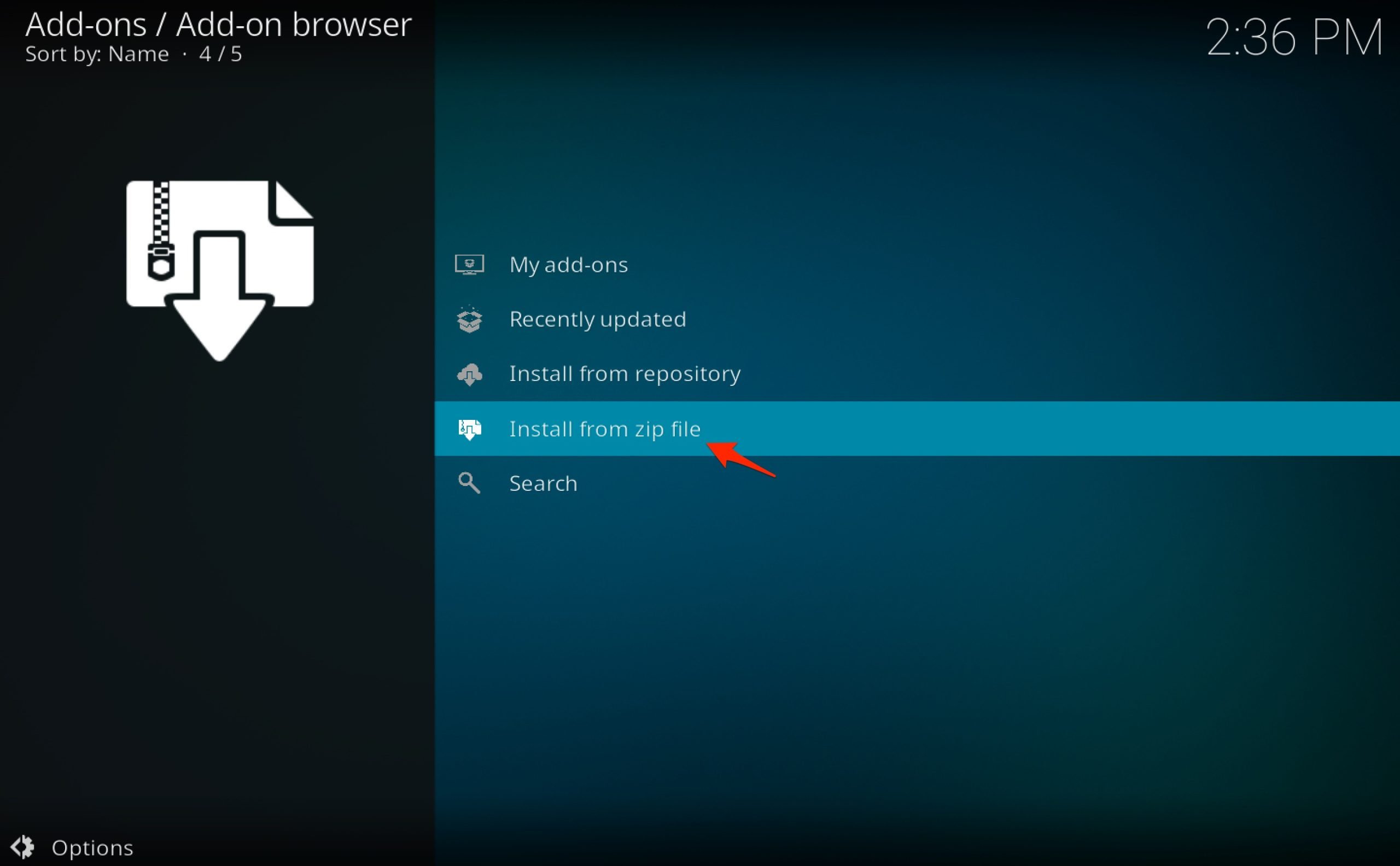
Найдите файл.
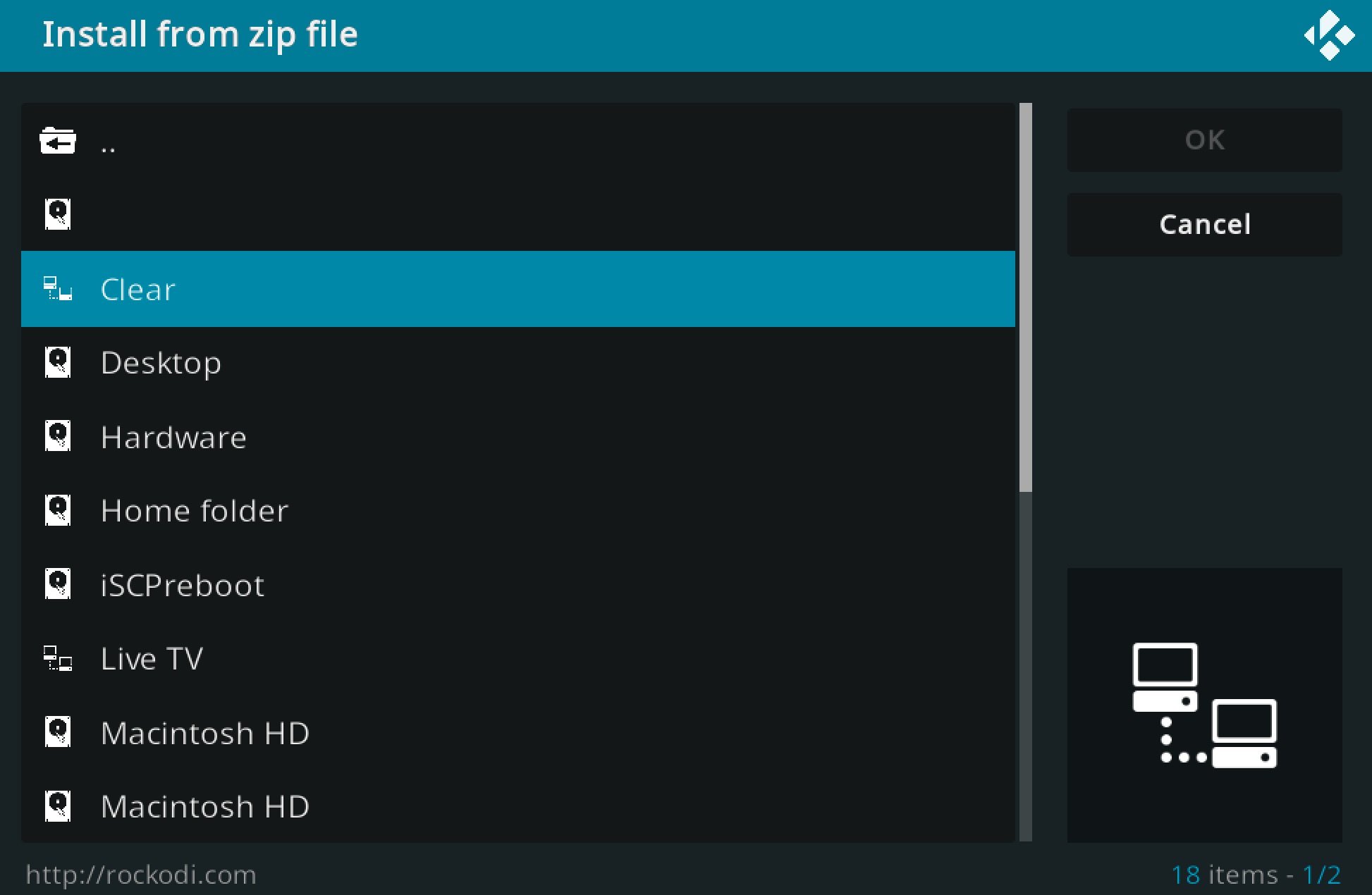
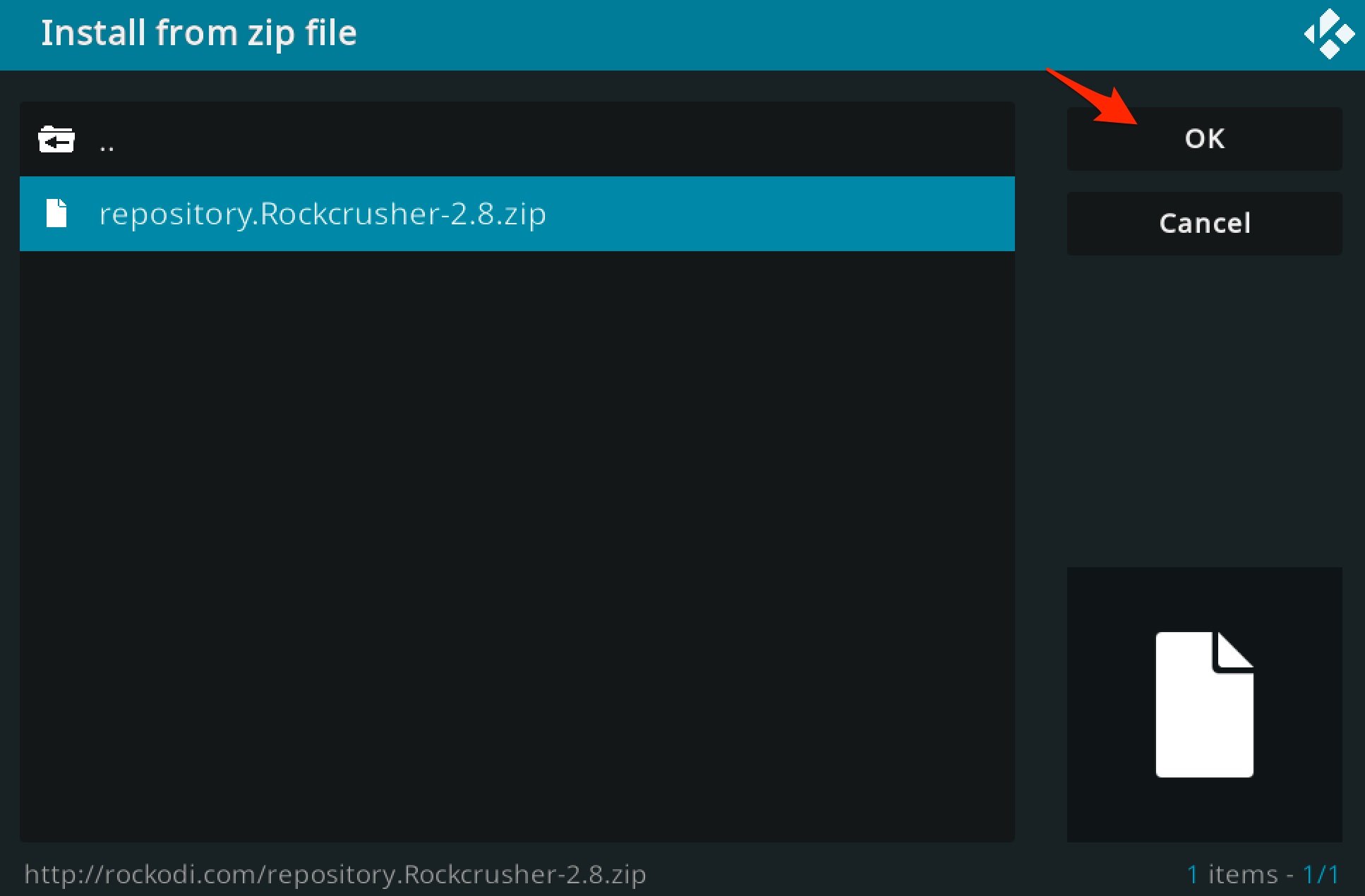
Нажмите ОК, чтобы установить zip-файл репозитория.
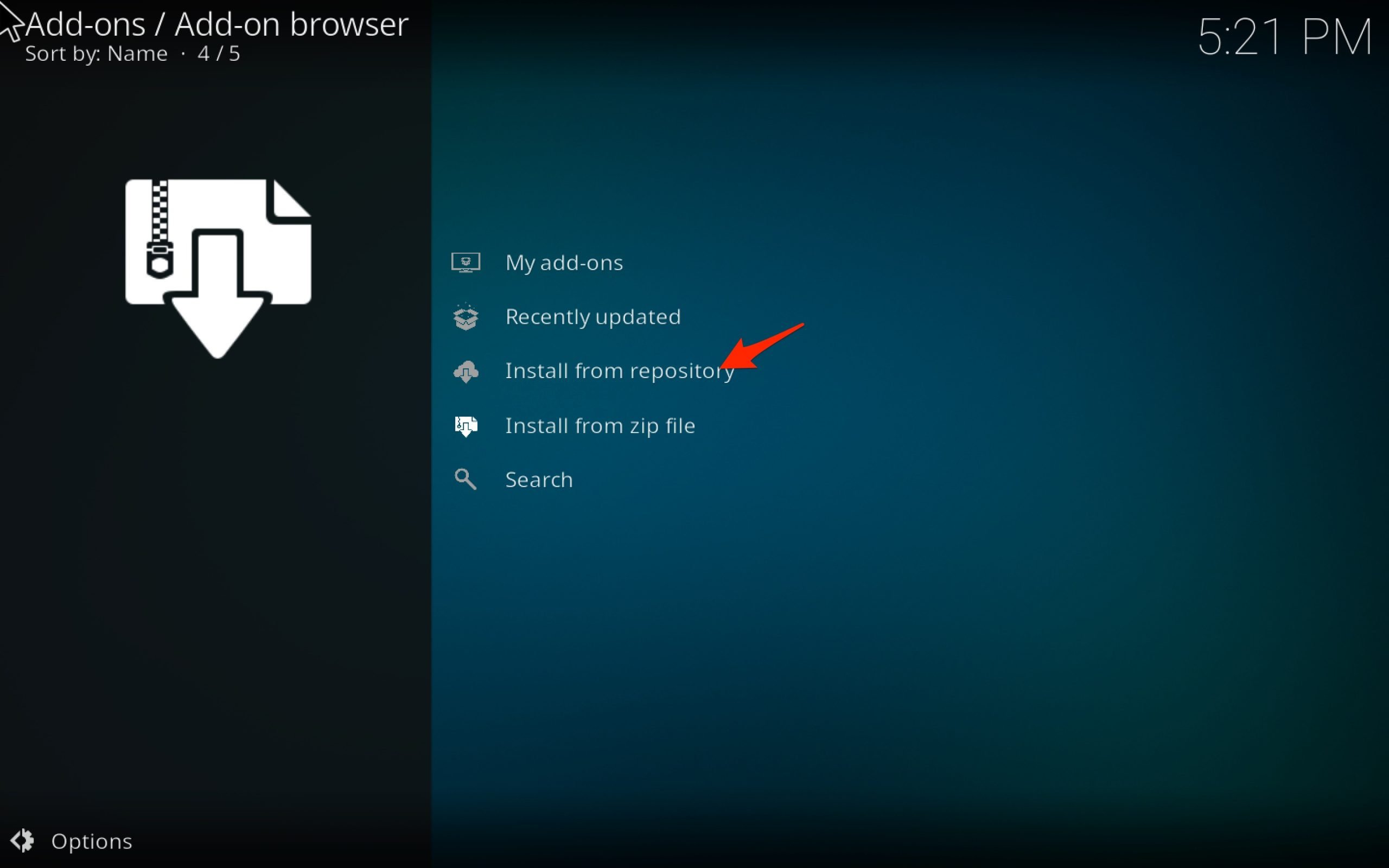
Теперь перейдите к Установить из репозитория.
Откройте Rock Repository.
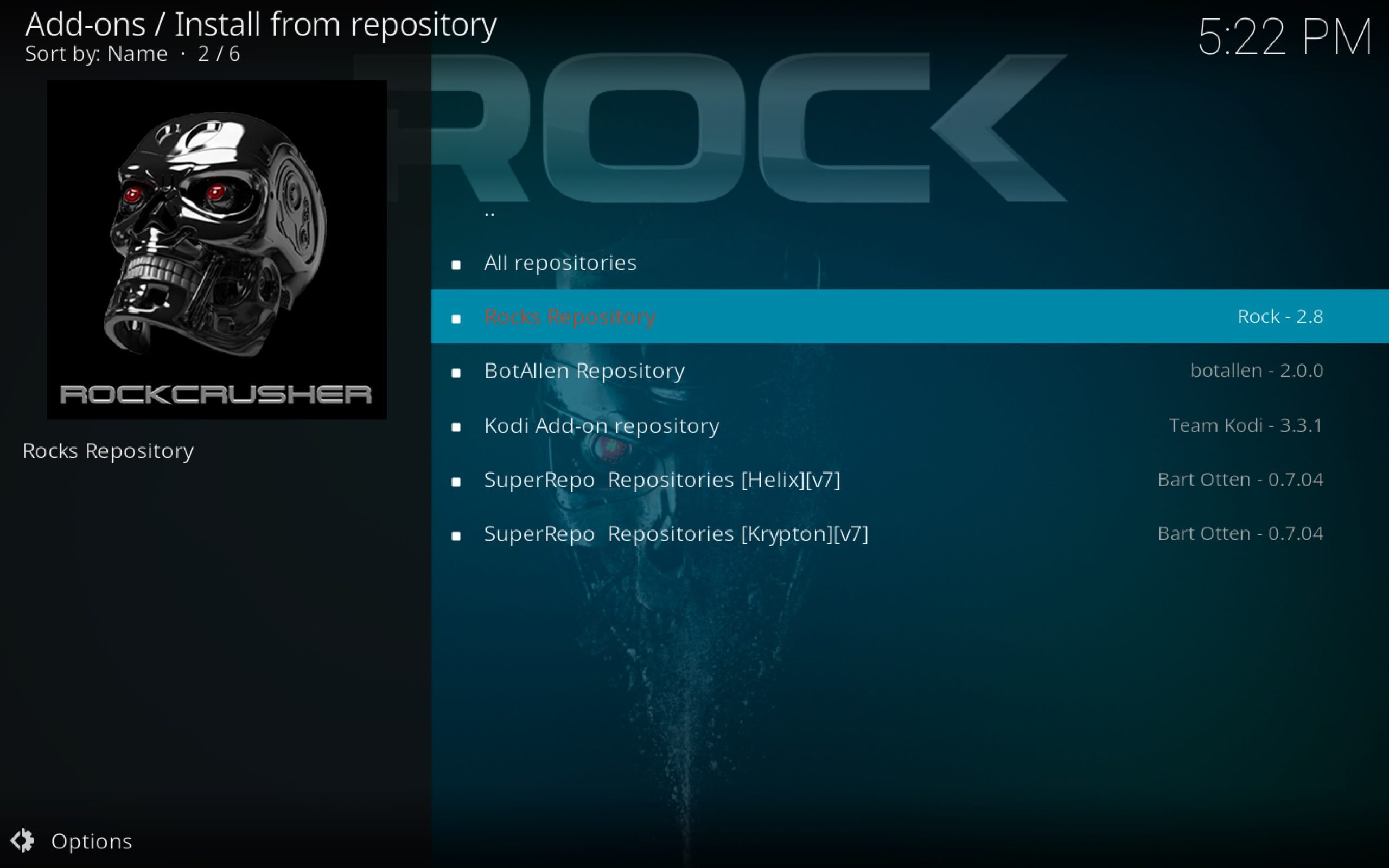
Откройте программные дополнения.
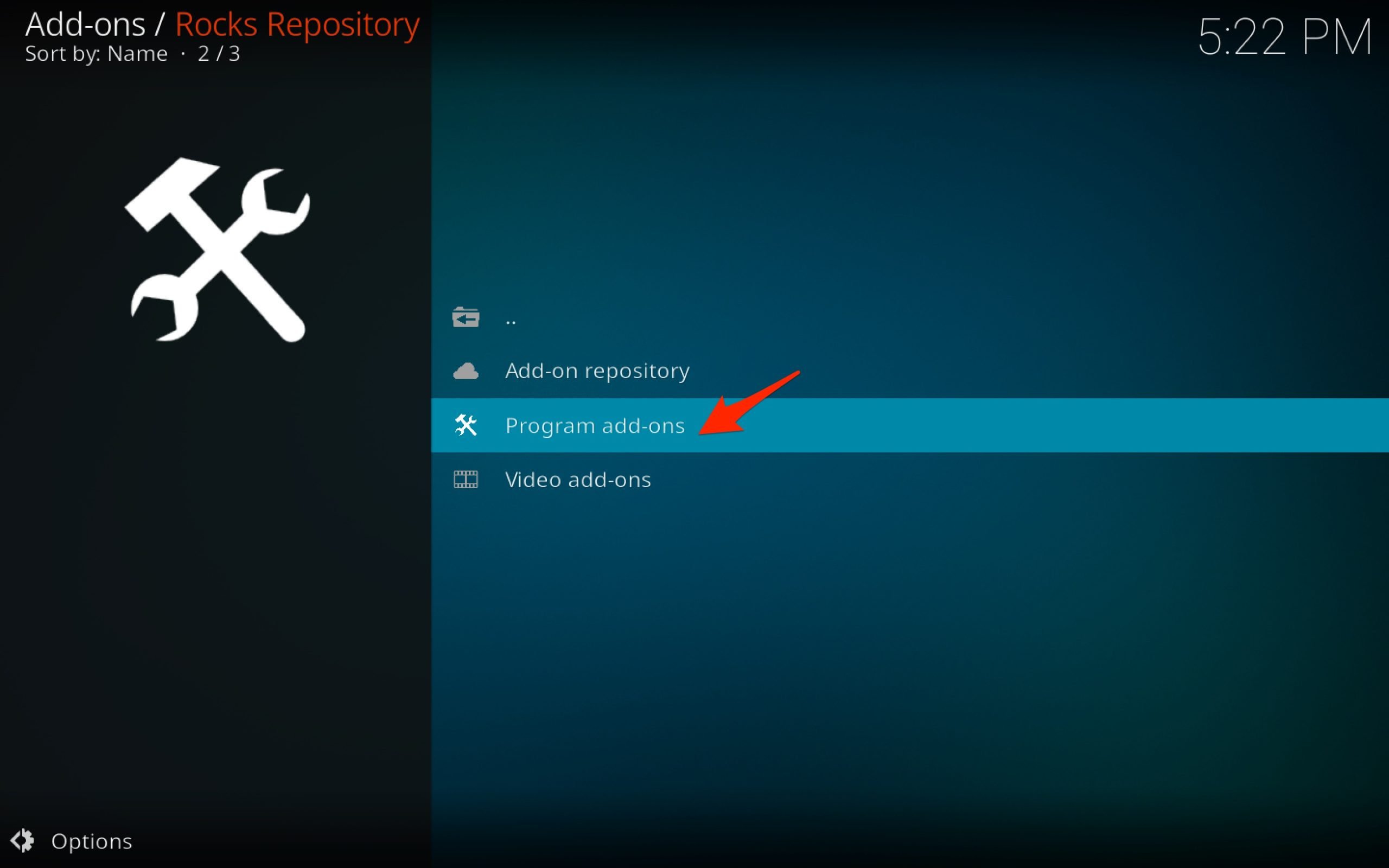
Установите репозиторий на Kodi
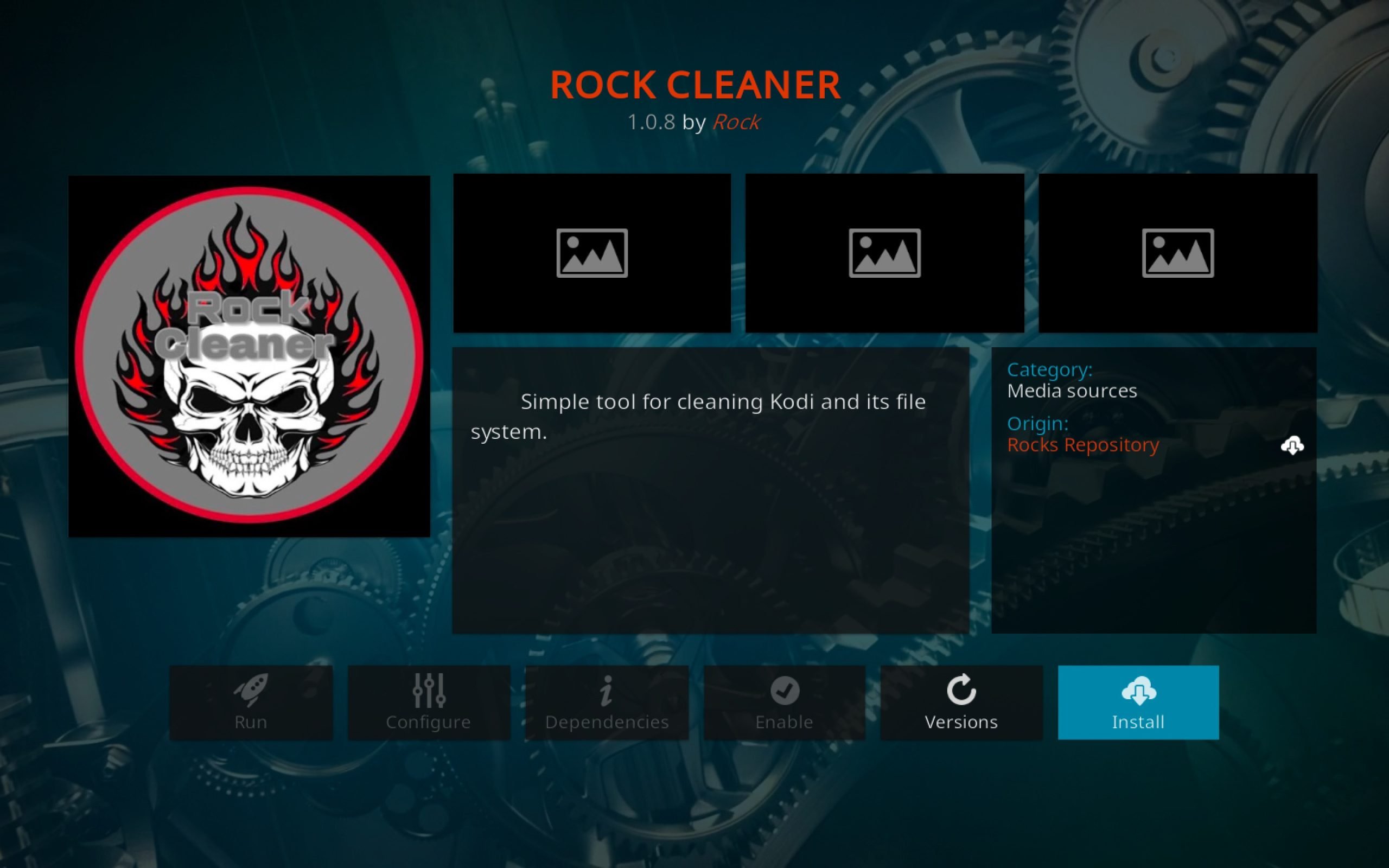
Теперь откройте установленное дополнение Kodi и Очистите кэш Kodi.
2. Очистка базы данных Kodi
Kodi хранит набор файлов базы данных для дополнений, которые вы установили; эти файлы базы данных временные и могут быть удалены. Удаление файлов *.db исправит любые проблемы из-за неправильного набора баз данных на вашем Kodi.
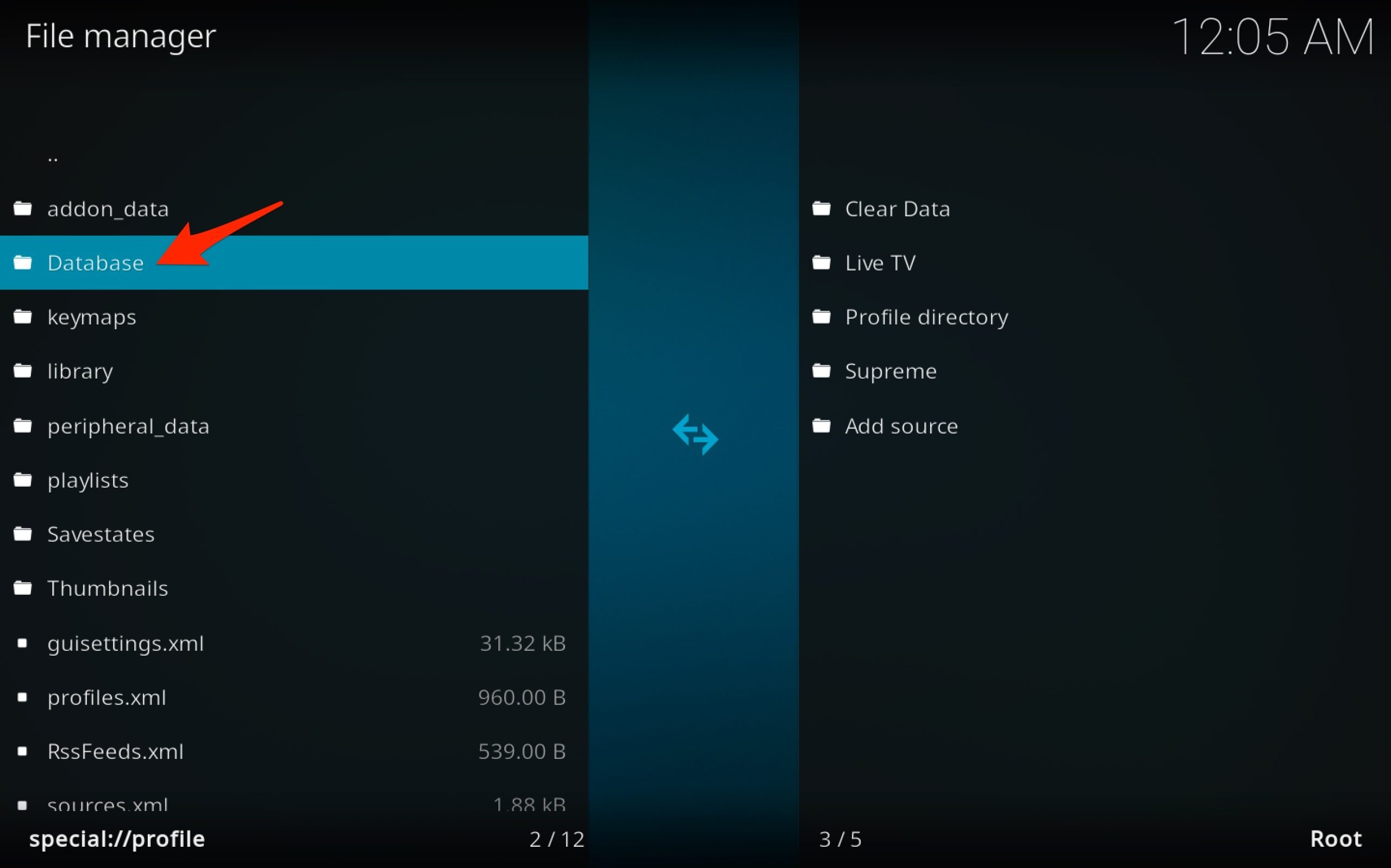
Откройте Настройки и нажмите на Диспетчер файлов.
Здесь откройте Каталог профиля.
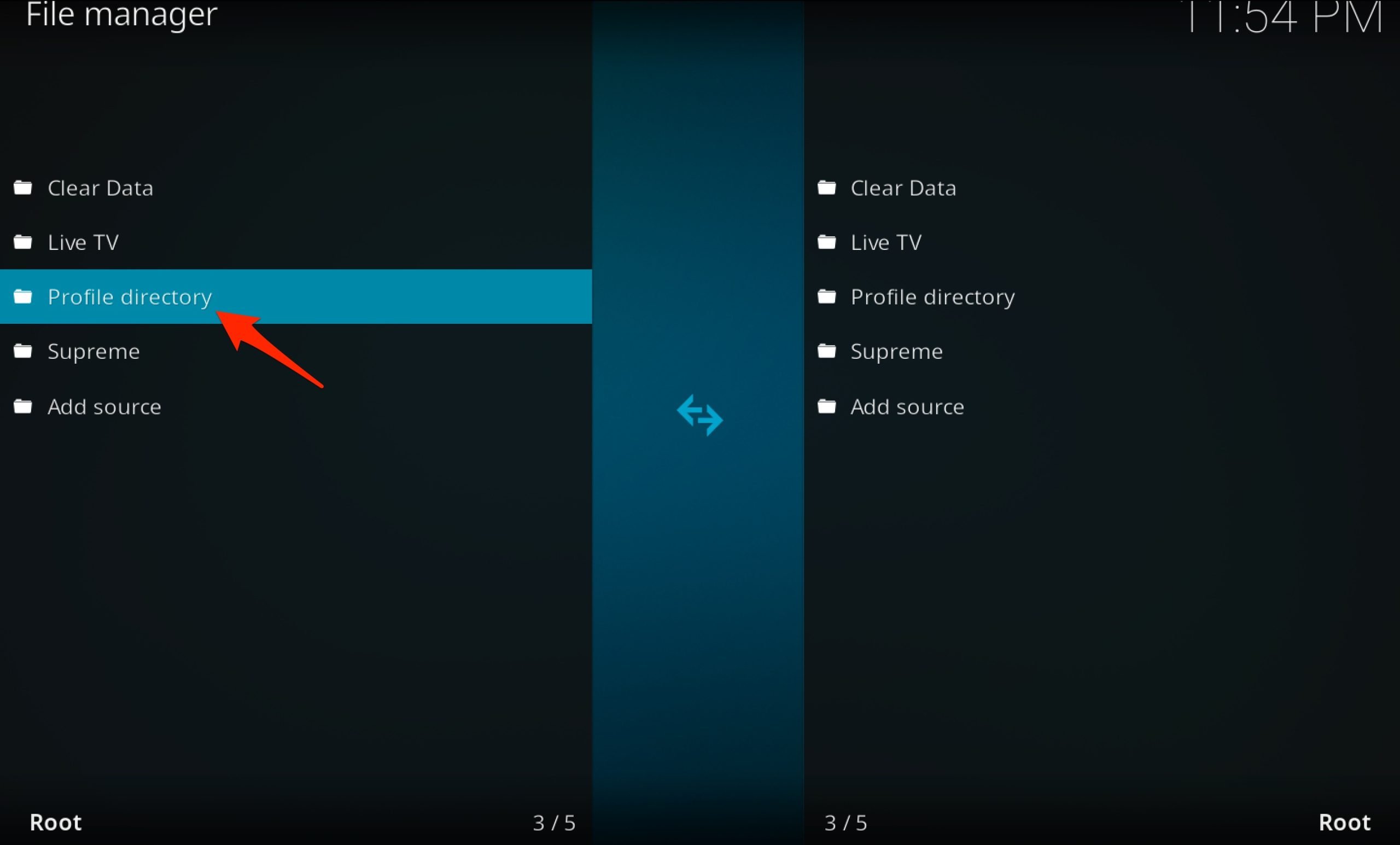
Нажмите на База данных.
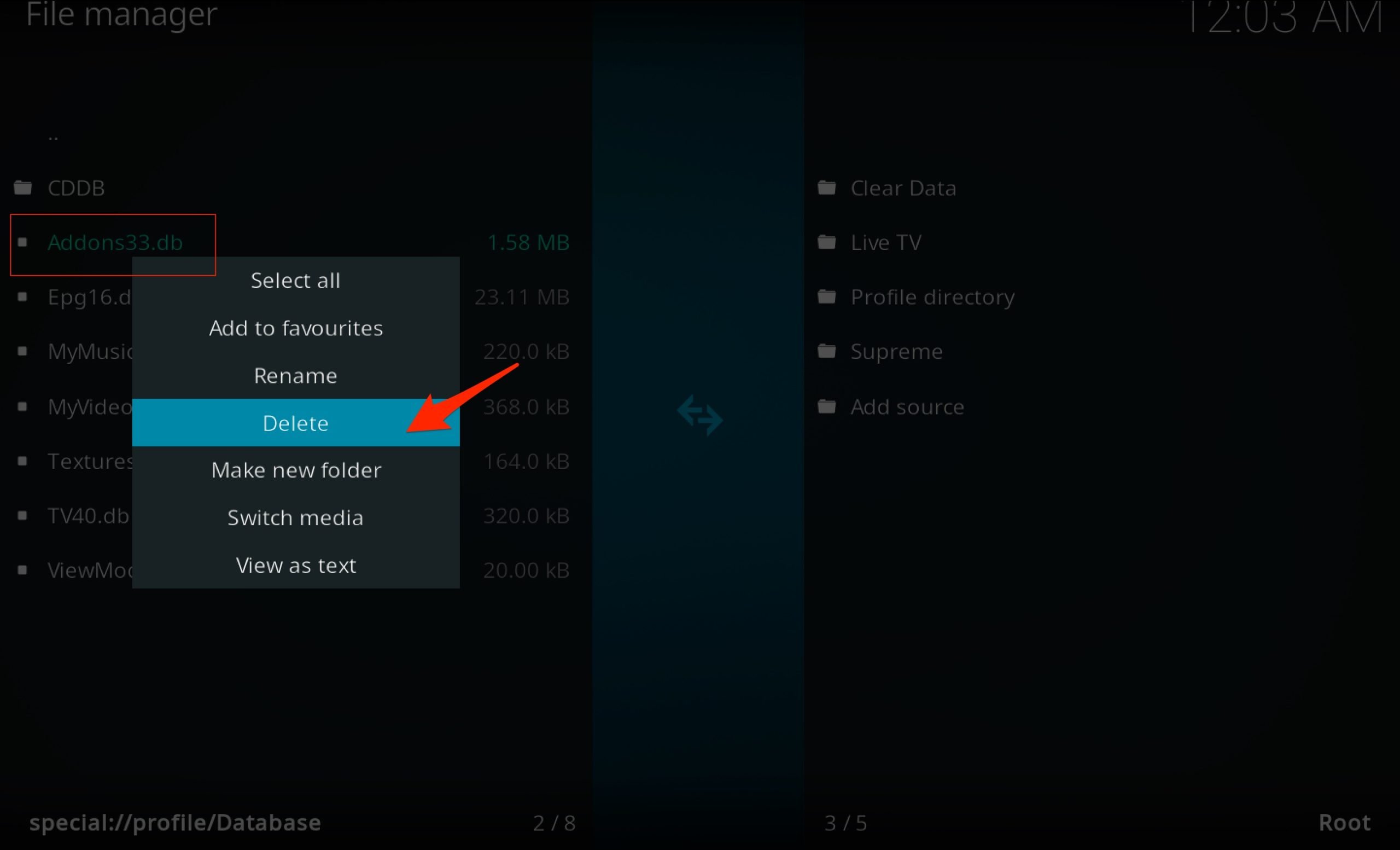
Теперь щелкните правой кнопкой мыши/двойным касанием на Addonxx.db и Удалите базу данных *.db дополнения.
3. Установите правильную дату и время
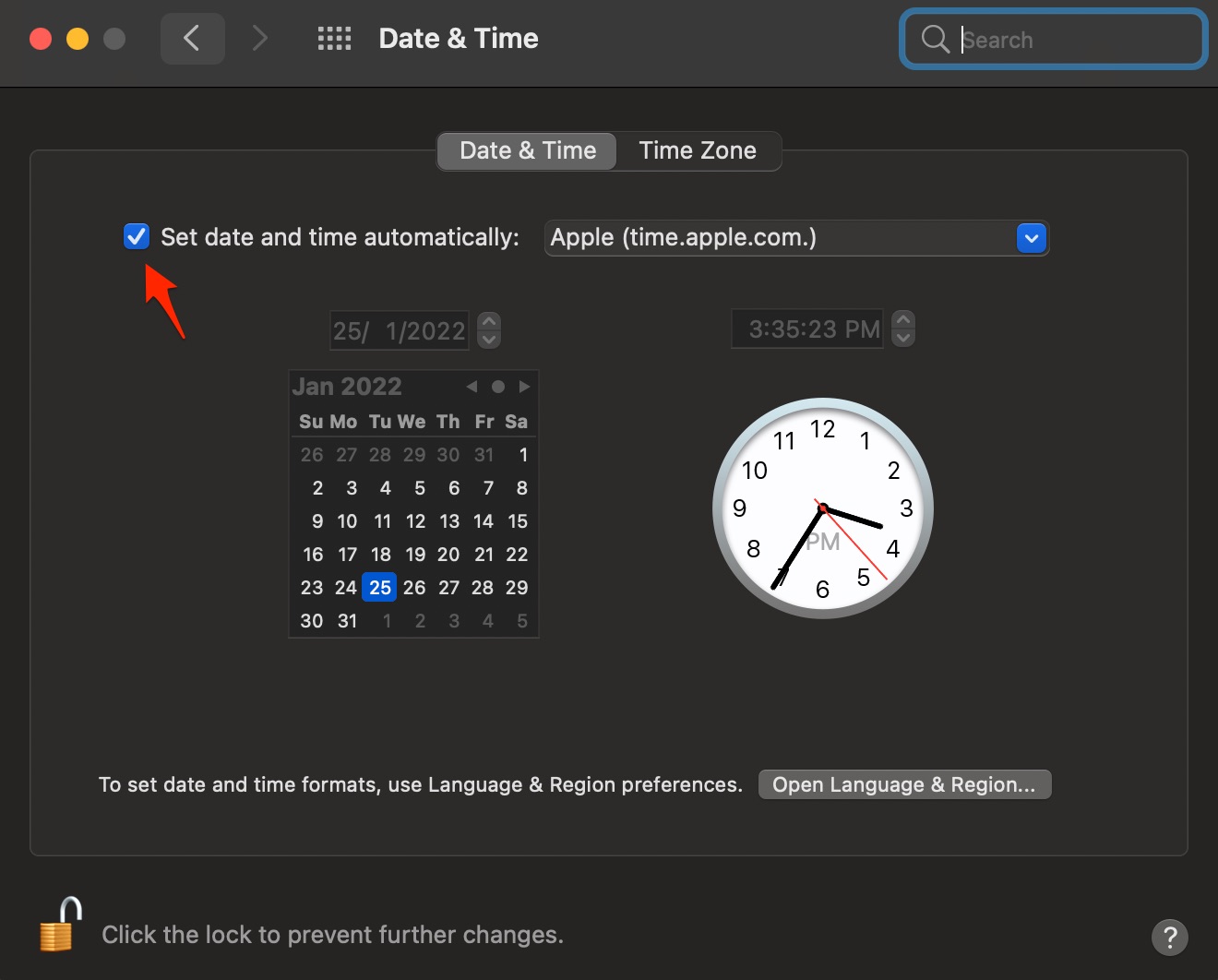
Kodi стримит контент онлайн и собирает данные с серверов; важно, чтобы системные дата и время были правильными, иначе Kodi может показывать ошибки. Вы можете автоматически установить время и дату на вашем MacBook в соответствии с сетевым провайдером. Сеть проверит ваше местоположение и установит часовой пояс, устраняя любые проблемы с воспроизведением Kodi.
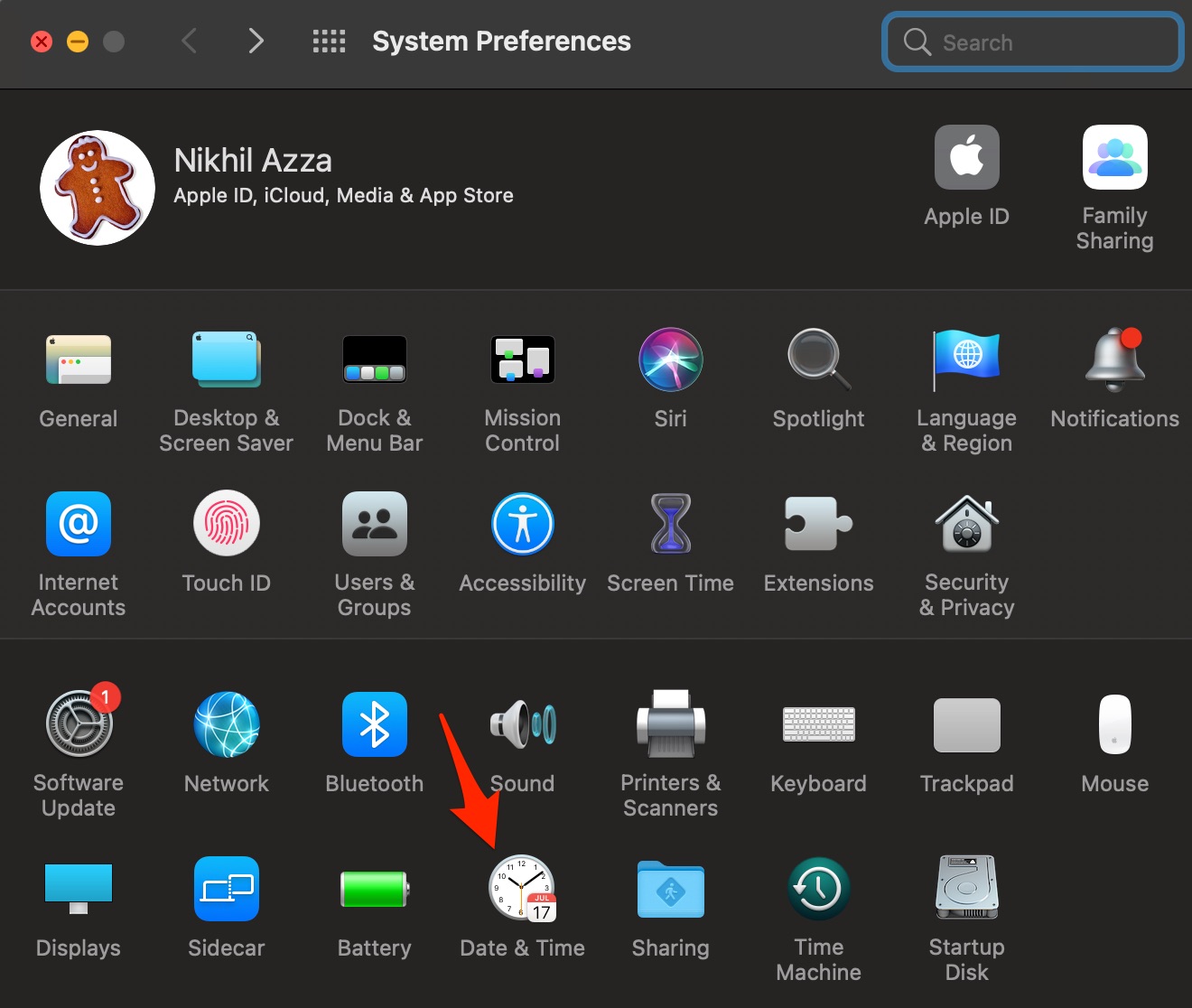
- Откройте Настройки MacBook.
- Нажмите на Дата и время.
- Выберите Установить дату и время автоматически.
Вот и все; с этим простым руководством вы можете исправить ошибку “Ошибка воспроизведения, один или несколько элементов не удалось воспроизвести” на Kodi для MacBook.
Если у вас есть мысли о Как исправить ошибку воспроизведения на Kodi для MacBook?, не стесняйтесь оставлять комментарии ниже. Также, пожалуйста, подпишитесь на наш канал DigitBin на YouTube для видеоуроков. Удачи!
Get new posts in your inbox
No spam. Unsubscribe anytime.