Ошибка PS5 · 6 min read · Jan 08, 2026
Как исправить код ошибки PS5 CE-107891-6?
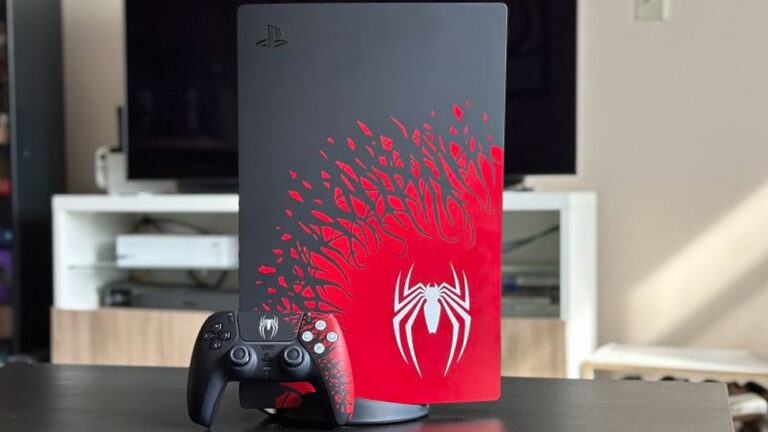
При попытке запустить игру или приложение на вашем PS5 вы можете получить код ошибки CE-107891-6. Это может быть вызвано проблемным игровым файлом или несовместимостью между внешним жестким диском и внутренним жестким диском, что может затруднить правильный запуск игры на PS5.
Наблюдается, что большое количество пользователей PS5 сталкиваются с ошибкой CE-107891-6 при попытке запустить игру.
Тем не менее, для вас будет более полезно сбросить настройки PS5, хотя вы можете легко исправить это, переустановив неисправную игру или приложение. Однако, если вы не знаете, как это сделать, обязательно прочитайте руководство до конца.
Способы исправления кода ошибки PS5 CE-107891-6
Вот несколько решений, которые помогут вам устранить код ошибки PS5 CE-107891-6
Исправление 1: Перезагрузите ваш Wi-Fi роутер
Когда вы сталкиваетесь с ошибкой CE-107891-6 (Не удается запустить игру или приложение) во время игры в одну из ваших любимых онлайн-игр, ваш Wi-Fi роутер необходимо перезагрузить.
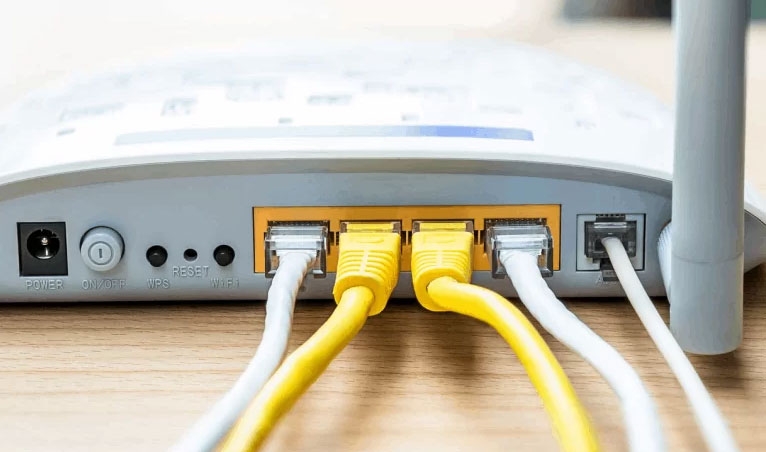
Вы можете увидеть эту ошибку на вашей консоли, если есть проблема с подключением к вашему Wi-Fi роутеру. Вы можете перезагрузить ваш Wi-Fi роутер, следуя этим шагам:
Используя кнопку включения на вашем роутере, выключите его и отключите шнур питания.
Давайте подождем 60 секунд.
Когда роутер снова включится (огни больше не мигают), подключите шнур питания и нажмите кнопку включения.
Если игра или приложение не запускаются, включите PS5 и попробуйте снова.
Если это решает вашу проблему, отлично! В любом случае, вам следует перейти к следующему шагу.
Исправление 2: Удалите и переустановите игру
Лучше всего удалить и переустановить игру, которая отображает сообщение об ошибке CE-107891-6, прежде чем пытаться выполнить какие-либо другие шаги по устранению неполадок.
Если вы подозреваете, что поврежденные данные игры вызывают ошибку, это может помочь вам ее исправить.
Вот шаги для удаления игры, вызывающей ошибку CE-107891-6 на PS5:
Сначала на вашем PS5 перейдите в меню Настройки.
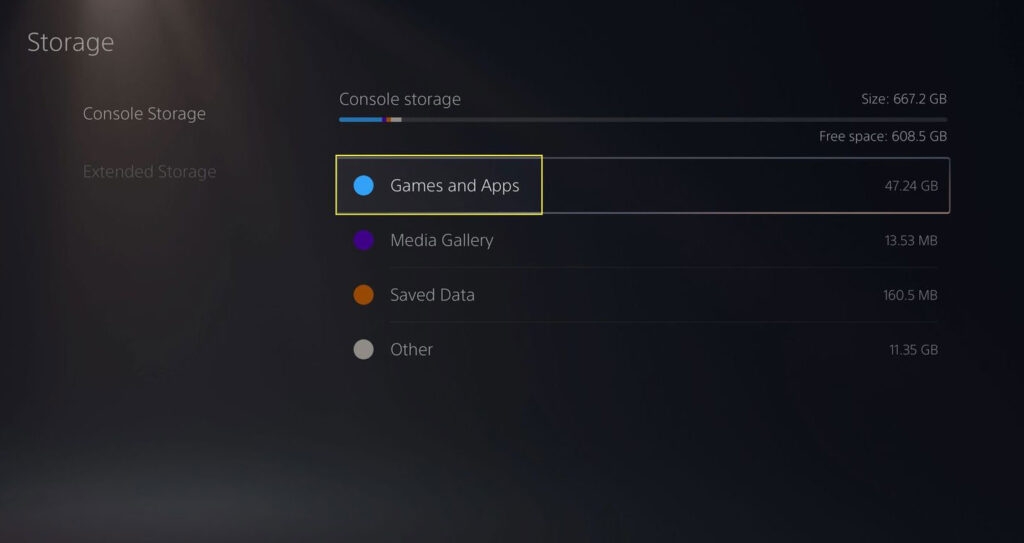
Чтобы найти игру, вызывающую ошибку, выберите Хранилище > Хранилище консоли > Игры и приложения.
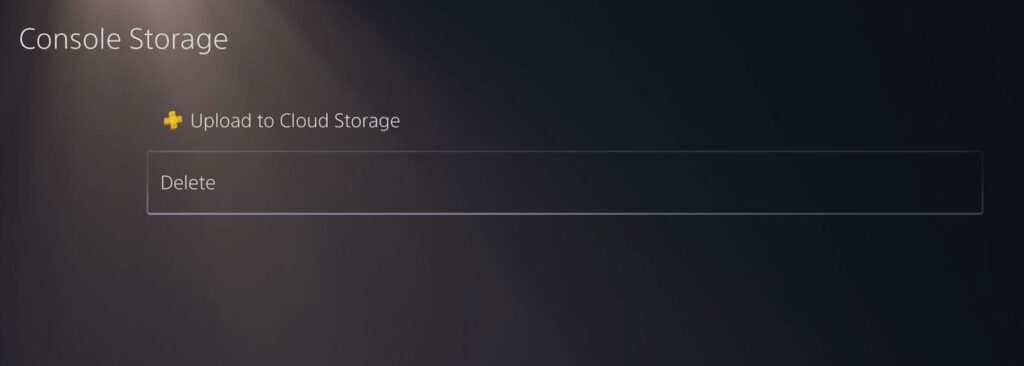
- Выберите “ Удалить ” из меню опций. После того как вы подтвердите, что хотите удалить игру, подождите, пока процесс завершится.
Убедитесь, что вы переустановили игру из вашей библиотеки игр или PlayStation Store после ее удаления.
- Сначала вы можете начать процесс установки, посетив PlayStation Store, найдя игру и выбрав “ Скачать.” В качестве альтернативы, вы можете выбрать игру из вашей библиотеки игр и нажать “ Скачать.”
Вы сможете установить чистую и неповрежденную версию игры на вашем PlayStation 5, переустановив ее. Таким образом, любые проблемы, которые вызвали CE-107891-6, должны быть устранены.
Исправление 3: Перезагрузите консоль PS5
Перезагрузка PlayStation 5 может быстро и легко решить ошибку. Попробуйте выполнить следующие шаги:
Первый шаг — выключить PS5.
Убедитесь, что шнур питания PS5 отключен от розетки. Кроме того, убедитесь, что любые периферийные устройства, подключенные к PS5, такие как контроллер DualSense, отключены.
Через примерно 3 минуты снова подключите шнур питания PS5 к розетке и включите консоль PS5.
Убедитесь, что контроллер DualSense подключен к консоли и устройство включено. Как только программное обеспечение системы PlayStation 5 полностью загрузится, вы можете начать его использовать.
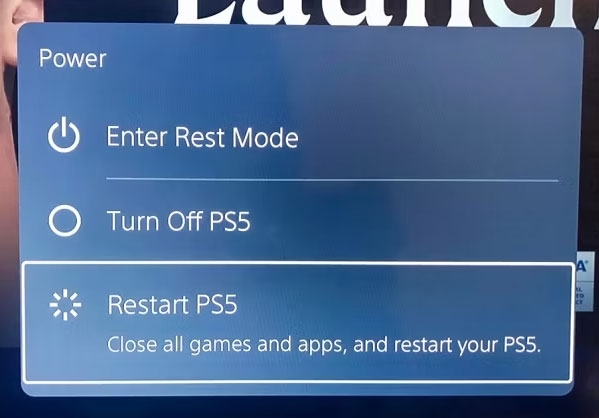
После этого подтвердите, что проблема была решена.
Исправление 4: Измените сохраненные данные и настройки игры/приложения
Возможно, вы сможете решить эту ошибку таким образом. Вы можете изменить свои сохраненные данные и настройки для игр/приложений, следуя этим шагам:
Перейдите в “ Сохраненные данные ” и “ Настройки игры/приложения ” в меню Настройки вашего PS5.
В левой панели нажмите на вкладку “ Предустановки игры ”. Вы можете увидеть “ Режим производительности ” или “ Режим разрешения ” на изображении.
Вам нужно изменить его с По умолчанию для игры на Режим производительности.
Перезапустите ваш PS5 и запустите приложение/игру.
Исправление 5: Обновите системное программное обеспечение
Существуют несколько проблем и неисправностей, которые могут быть вызваны устаревшими версиями программного обеспечения. Тем не менее, как обновить системное программное обеспечение PS5? Вот пошаговое руководство, которое поможет вам.
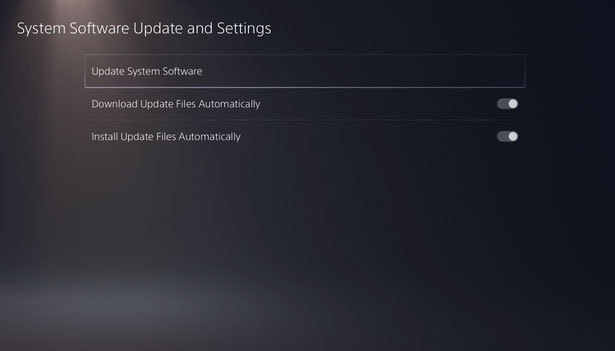
Сначала, чтобы обновить ваше системное программное обеспечение, перейдите в Настройки > Система > Системное программное обеспечение > Обновление и настройки системного программного обеспечения.
Выберите “ Обновить системное программное обеспечение.” После этого следуйте инструкциям, чтобы загрузить и установить любую обновленную версию.
Исправление 6: Переместите игры PS5 на внешнее хранилище
Когда внутреннее хранилище PS5 выходит из строя, это иногда может привести к ошибке PS5 CE-107891-6. Вы можете попытаться исправить проблему, переместив игры на внешнее устройство хранения.
Вот шаги для перемещения игр на внешнее устройство хранения:
Ваш PS5 должен быть подключен к устройству хранения.
Перейдите в Настройки > Хранилище с главного экрана.
Перейдите в Хранилище консоли > Приложения и игры.
Нажмите на “ Переместить игры PS5 ” и выберите, какие игры вы хотите переместить.
Когда появится всплывающее меню, нажмите на “ Переместить.” Вам нужно будет подождать, пока процесс завершится.
На PlayStation 5 вам нужно будет скопировать его обратно в Библиотеку игр, чтобы играть в игру. Вы можете переместить игры PS5 обратно во внутреннее хранилище, нажав на USB-расширенное хранилище > Переместить игры PS5.
Чтобы вернуть игру обратно в хранилище консоли, выберите ее и нажмите “ Переместить.”
Исправление 7: Восстановите лицензии
Это означает, что вы сможете восстановить свои купленные игры, дополнения и приложения, обновив их цифровые права.
Это также может помочь вам исправить проблемы с играми и приложениями, загруженными из PlayStation Store, и синхронизировать данные между вашим PlayStation и вашим компьютером.
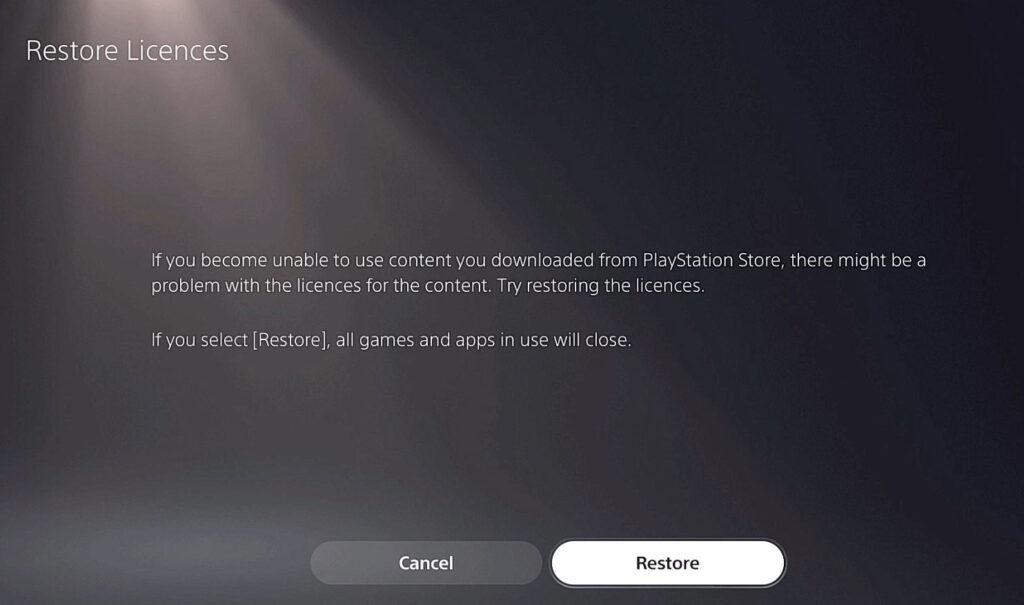
Чтобы восстановить лицензии, выполните следующие инструкции:
- Перейдите в Настройки > Пользователи и учетные записи.

- Выберите Другое > Восстановить лицензии > Восстановить.
Исправление 8: Сбросьте настройки PS5 до заводских
Вам может понадобиться рассмотреть возможность сброса до заводских настроек, если все предыдущие шаги по устранению неполадок не помогли, но ваш PS5 все еще говорит, что недостаточно места для хранения.
Тем временем, использование этого метода удалит все ваши данные и настройки PS5, вернув систему к ее настройкам по умолчанию.
Чтобы избежать потери каких-либо важных данных или настроек во время сброса до заводских настроек, сделайте резервную копию с помощью внешнего устройства хранения или облака перед началом.
Перейдите в Настройки > Сохраненные данные и настройки игры/приложения.
Выберите Сохраненные данные (PS5) > Хранилище консоли, затем загрузите их в облако.
Выполните те же шаги для Сохраненных данных PS5.
Вы можете сбросить консоль, если ваша резервная копия/загрузка прошла успешно.
В главном меню PS5 выберите Настройки.
Перейдите в Система > Системное программное обеспечение.
Выберите “ Опции сброса.”
Выберите “ Сбросить вашу консоль.”
Вы можете завершить процесс сброса, следуя инструкциям на экране.
Ваша PS5 потребуется сбросить до заводских настроек после сброса, и все ваши приложения и игры нужно будет заново загрузить. В качестве последнего средства не выполняйте сброс до заводских настроек, если это не абсолютно необходимо.
Если вы хотите решить проблемы, такие как CE-107891-6, вам может понадобиться выполнить сброс до заводских настроек. Это может показаться радикальным, но иногда это необходимо.
Итак, это все, что мы можем предложить вам о том, как исправить код ошибки PS5 CE-107891-6. Спасибо за чтение этого руководства. Мы надеемся, что это было полезно для вас. Не стесняйтесь оставлять комментарий ниже, если у вас есть дополнительные вопросы.
Дополнительное чтение:
Как сбросить контроллер PS5?
Как восстановить базу данных на PS5?
Серверы PS4 отключаются | Это правда?
Get new posts in your inbox
No spam. Unsubscribe anytime.