Технические советы · 5 min read · Dec 09, 2025
Как исправить проблему с ReCaptcha в Chrome?
Не работает ли ReCaptcha в браузере Chrome на вашем ПК? Тогда позвольте мне помочь вам решить эту проблему. В этом руководстве я поделился некоторыми важными советами, чтобы заставить ReCaptcha работать в браузере Chrome. Сначала нам нужно понять, почему ReCaptcha иногда не работает.
ReCaptcha — это служба от Google, которая обеспечивает и аутентифицирует, что это действительно человек, который получает доступ к учетной записи на любом веб-сайте. Служба помогает предотвратить доступ автоматизированных инструментов и ботов к любой учетной записи с злонамеренными целями. В то время как Captcha требует от вас решения картинок-головоломок, ReCaptcha предоставляет вам возможность подтвердить, что вы человек, а не робот.
Иногда, если браузер не обновлялся в течение некоторого времени, старая версия Chrome может вызвать проблемы с ReCaptcha. Если ваш ПК заражен вирусом, это также может вызвать ошибку ReCaptcha в браузере Chrome. Кроме того, если ваш IP-адрес запятнан и был связан с правонарушениями, это может привести к тому, что ReCaptcha не будет работать.
Вы используете VPN? Тогда это может помешать аутентификации ReCaptcha. Теперь, когда мы знаем возможные причины, по которым ReCaptcha не работает в Chrome, давайте рассмотрим советы по устранению неполадок и исправим проблему.
1. Обновите браузер Chrome
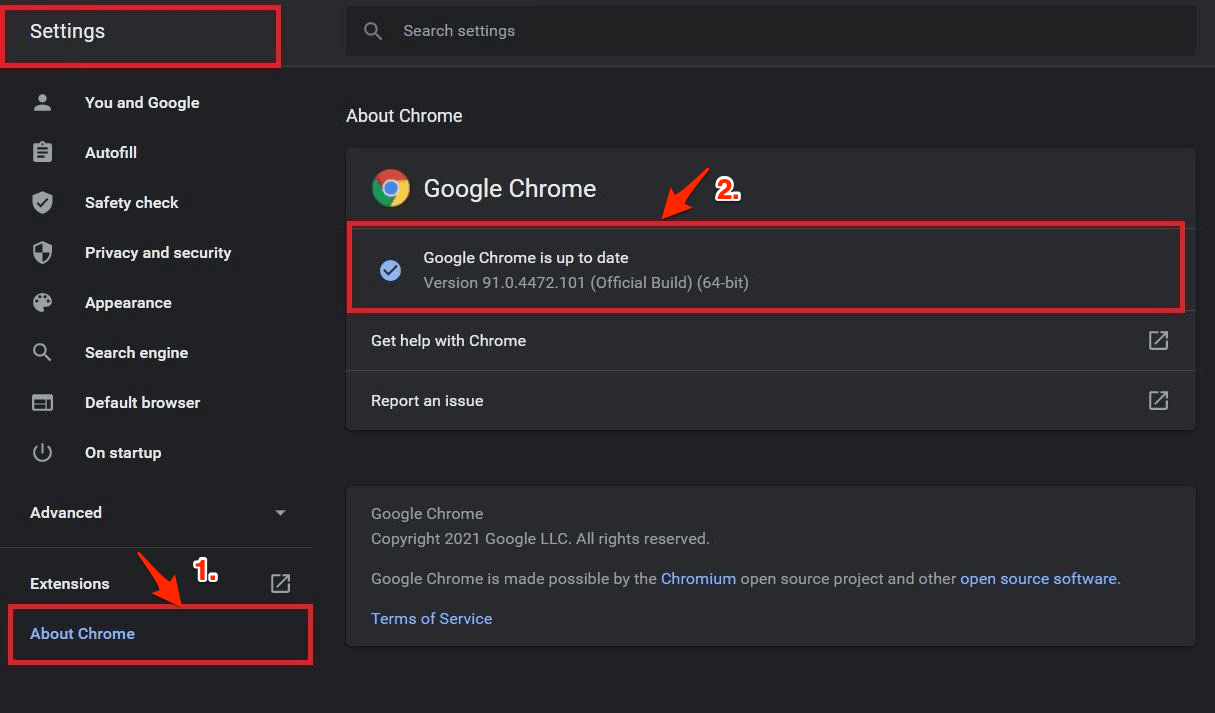
Вы можете начать исправление, сбросив браузер Chrome. Обычно браузер обновляется сам, когда ПК подключен к интернету и браузер Chrome открыт. Вы можете это проверить.
- Запустите браузер Chrome.
- Затем введите в URL Chrome://settings/help и нажмите Enter.
- Если ПК подключен к интернету, браузер Chrome обновится автоматически.
- Вам будет предложено перезапустить браузер Chrome, чтобы интегрировать новую версию Chrome.
2. Перезагрузите веб-страницу
Часто из-за проблем с подключением к интернету веб-страница, на которой отображается ReCaptcha, может не загружаться должным образом. Когда вы нажимаете на подтверждение “Я не робот”, оно остается без ответа. Поэтому вы можете перезагрузить веб-страницу. Это помогало мне много раз, когда интернет на моем ПК был нестабильным.
3. Проверьте наличие вирусов на вашем ПК
Хотя все пользователи Windows используют официальную программу Защитника от Microsoft, чтобы защитить свои ПК от вирусов или любых сторонних приложений, есть вероятность, что некоторые неизвестные вредоносные программы могут обойти антивирусные программы и заразить ваш ПК.
Вы можете вручную выполнить сканирование, чтобы проверить наличие вирусов на вашем ПК. Я покажу вам, как выполнить сканирование на службе Защитника Windows.
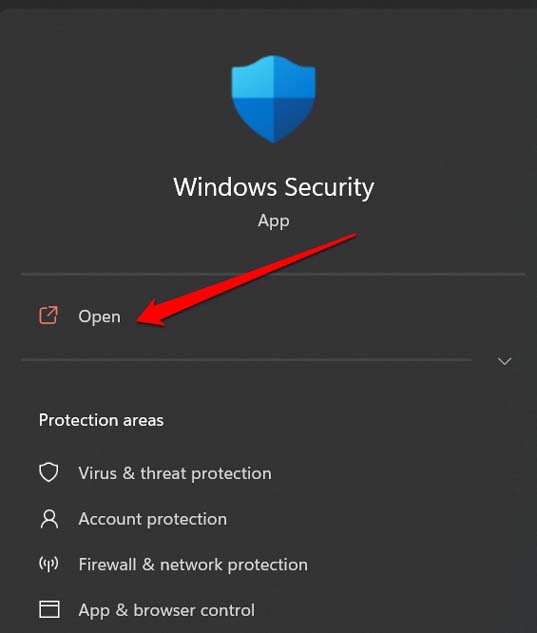
- Нажмите клавишу Windows.
- В строке поиска введите Безопасность Windows и нажмите Открыть, когда появится соответствующий результат.
- Затем нажмите на Защита от вирусов и угроз.
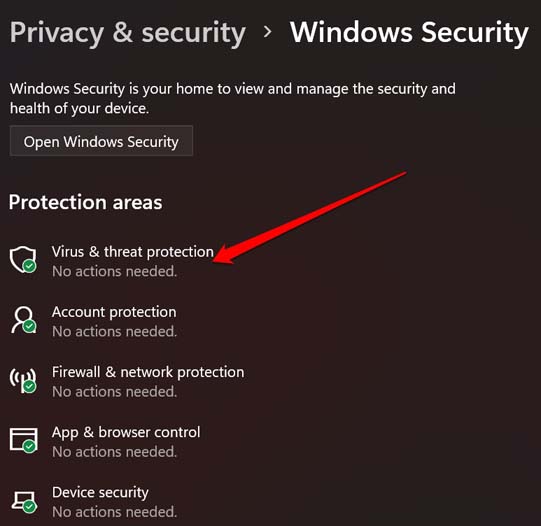
- Нажмите на Быстрое сканирование.
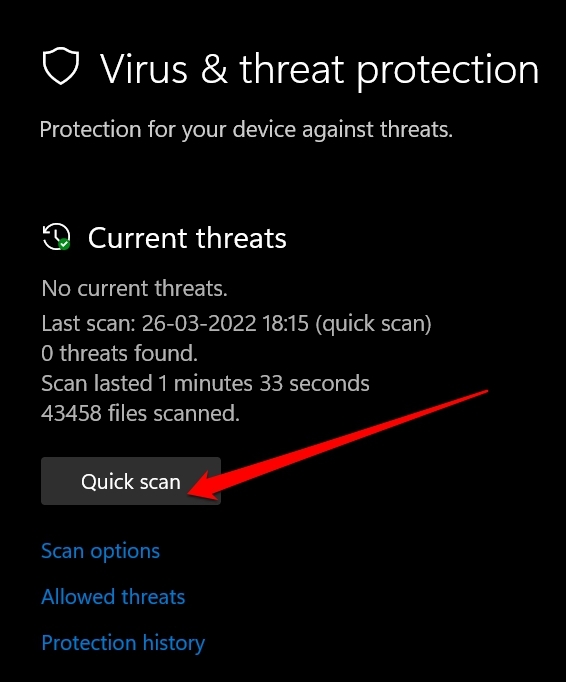
- В противном случае нажмите на Параметры сканирования и выберите Полное сканирование, которое займет некоторое время для полного проверки системных файлов ПК и всех других компонентов на наличие вирусов.
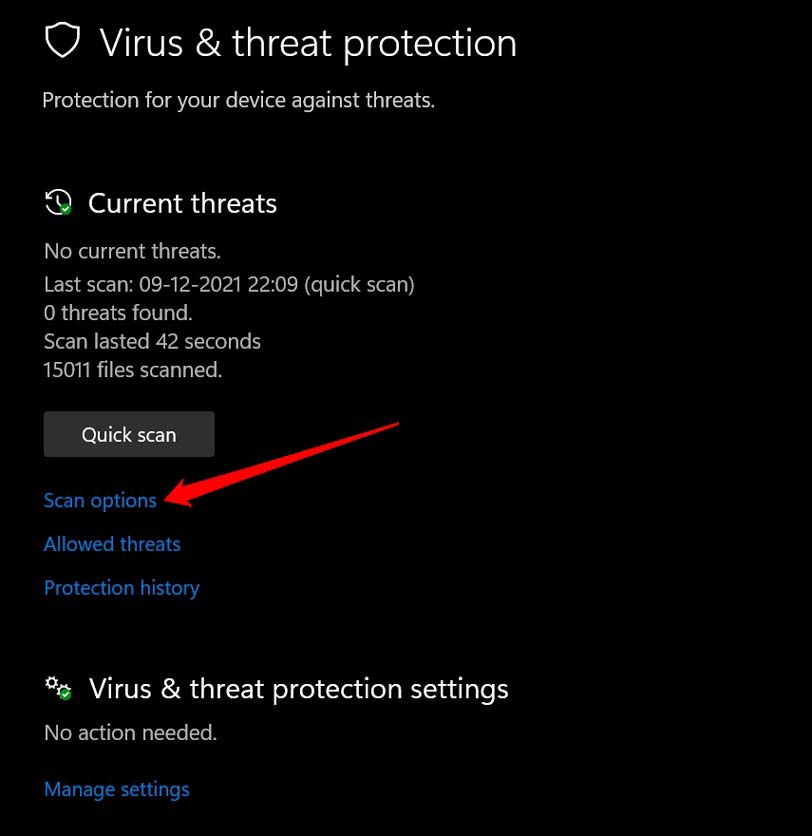
- Если будет обнаружена угроза и вы получите уведомление об этом, удалите ее.
4. Отключите расширение браузера
Расширения работают, внедряя свой код после или во время загрузки страницы. Если вы используете расширения для блокировки контента или манипуляции с кодом, это может заставить сайт думать, что расширение — это ответ бота. Отключение расширений может помочь определить, вызывает ли одно или несколько из них проблему.
- Запустите Google Chrome.
- Введите chrome://extensions/ в поле URL.
- Найдите расширение, которое хотите отключить, и нажмите переключатель.
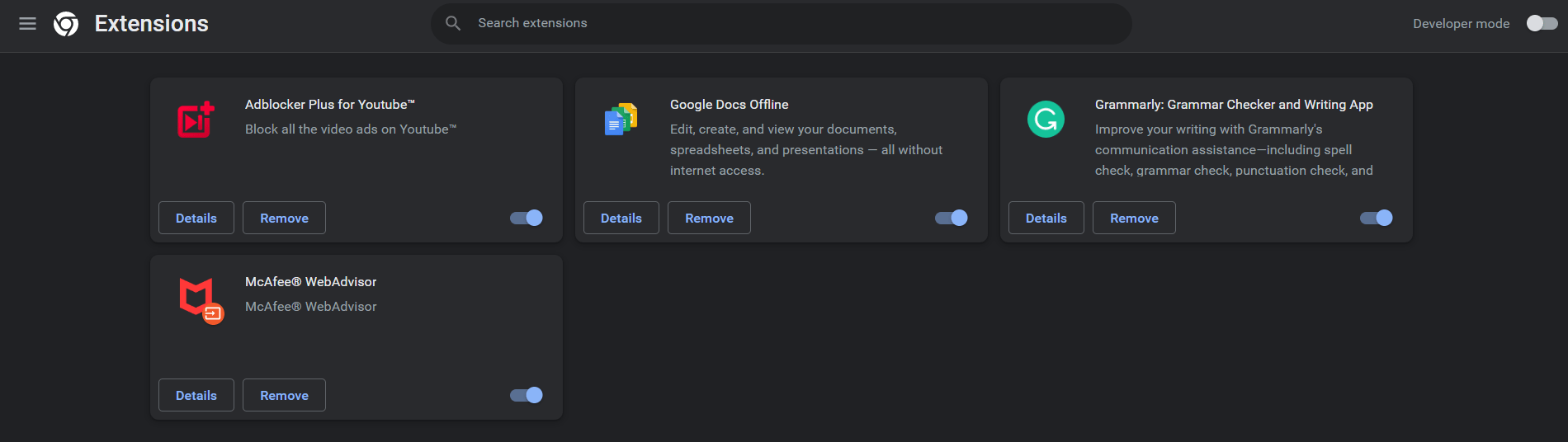
- Повторите эту процедуру для каждого расширения, которое хотите удалить.
- После отключения расширений перезапустите Google Chrome, чтобы проверить, решена ли проблема.
5. Отключите службу VPN на вашем компьютере
Временное отключение VPN во время проверки reCAPTCHA помогло им легко завершить процесс аутентификации. Обычно службы VPN интегрированы в панель инструментов веб-браузера в качестве расширения. Там будет переключатель для активации и деактивации VPN. Просто нажмите на него. Я показал пример службы VPN, которую я использую. У большинства других служб VPN есть такая же функция.
6. Сбросьте IP-адрес вашего ПК
Если ваш ПК был вовлечен в сделки с темным вебом (исключая просмотр даркнета) или в любые другие правонарушения, ваш IP-адрес может быть внесен в список потенциально опасных или подверженных криминальным намерениям. Не беспокойтесь, эта причина будет наименее вероятной для ошибки ReCaptcha.
Тем не менее, чтобы исправить проблему с возможным запятнанным IP-адресом, вы можете сбросить IP-адрес на вашем ПК. Вы можете сделать это с помощью командной строки.
- Откройте командную строку с правами администратора.
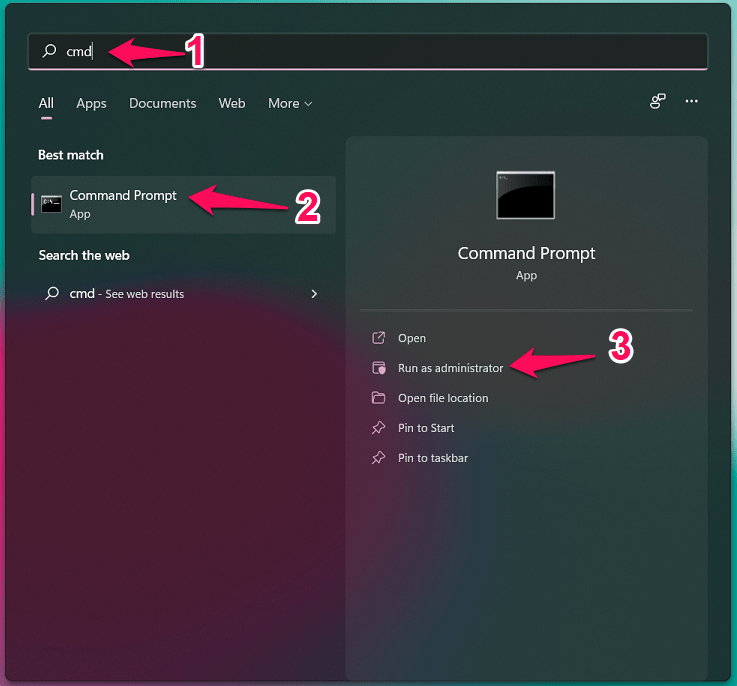
- Затем введите следующие команды.
netsh winstock reset netsh int IP reset ipconfig /release ipconfig/ renew
После выполнения команд одну за другой перезапустите веб-браузер и пройдите проверку ReCaptcha. Теперь она должна аутентифицироваться без каких-либо проблем.
7. Сбросьте браузер Chrome
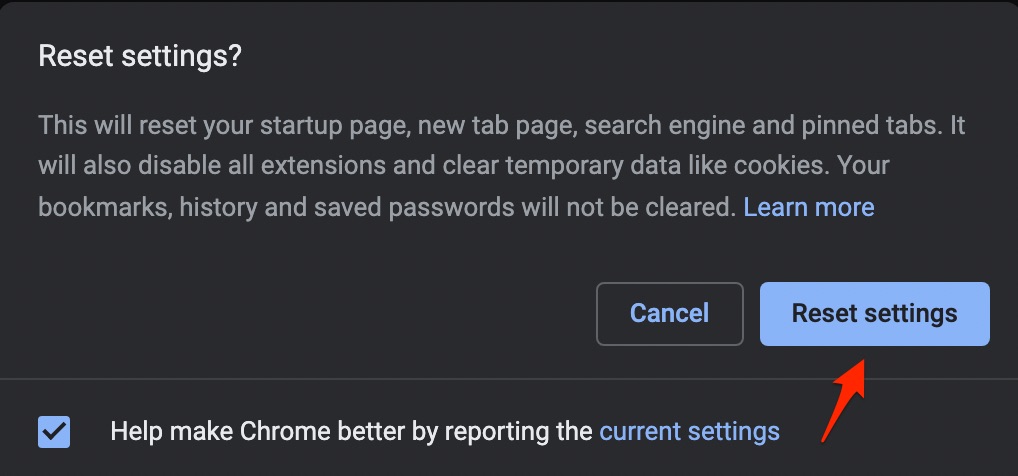
Наконец, если ни одно из других решений не работает, вы можете рассмотреть возможность сброса браузера Chrome. Это очистит все куки, но не удалит ваши закладки или сохраненные пароли для различных веб-сайтов, которые вы используете.
- Откройте браузер Chrome.
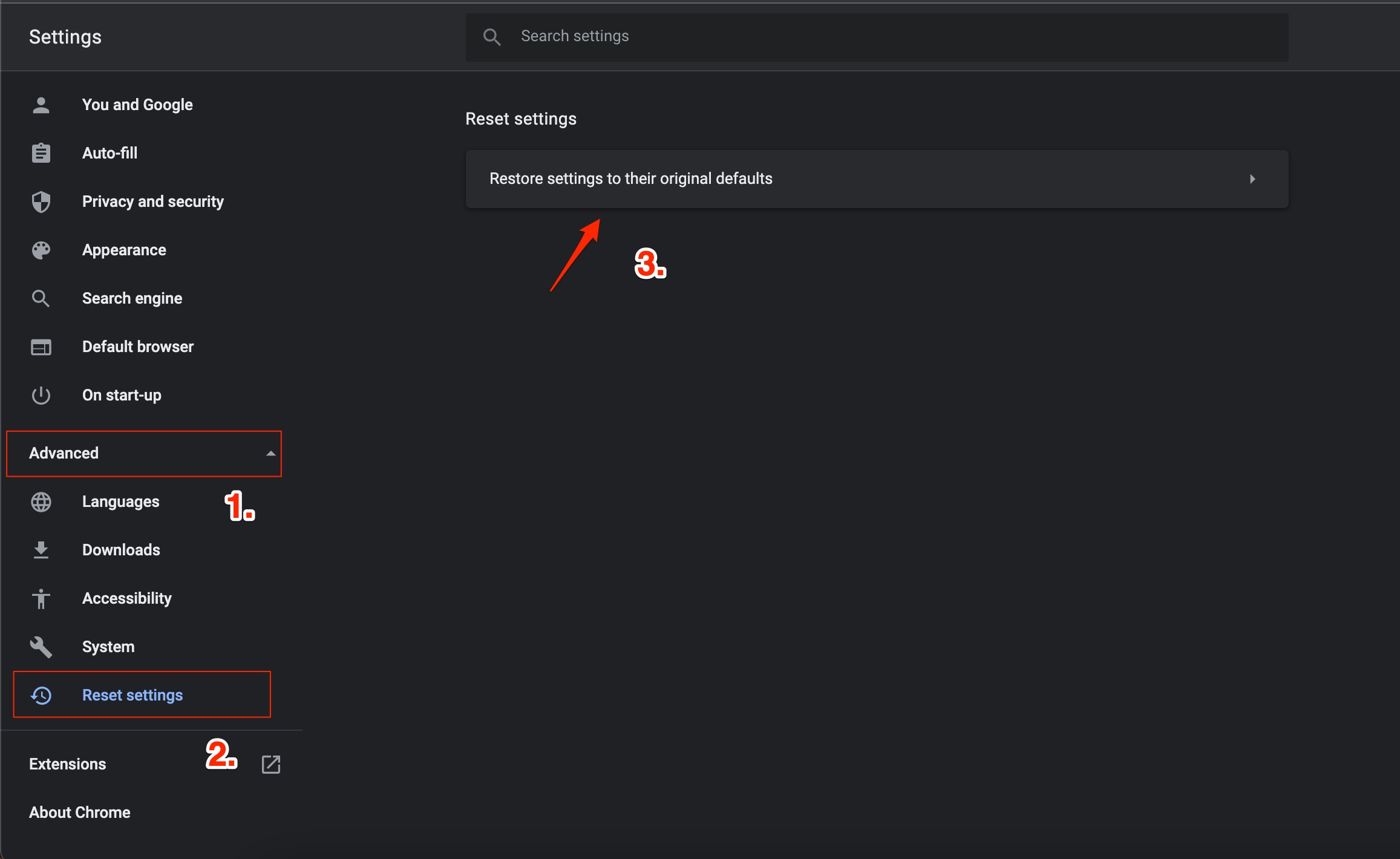
- Перейдите в Chrome://Settings.
- Слева нажмите на Дополнительно.
- Нажмите на Сброс и очистка.
- Затем нажмите на Восстановить настройки до их оригинальных значений.
- Затем нажмите на Сбросить настройки в появившемся диалоговом окне.
- Запустите браузер после завершения процесса сброса.
- Теперь откройте веб-сайт и пройдите проверку ReCaptcha. Она будет работать.
8. Измените DNS
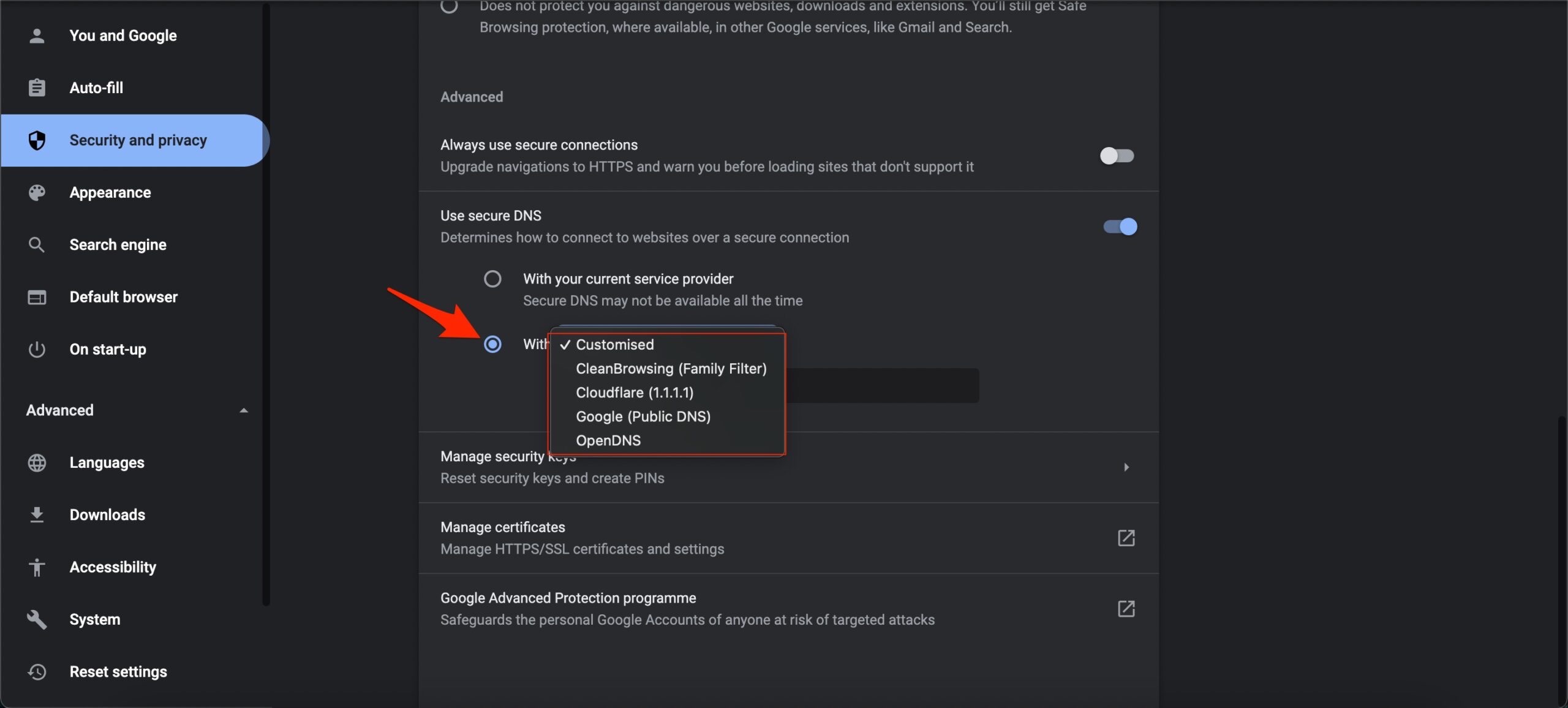
DNS — это каталог всех IP-адресов, который помогает браузеру собирать информацию, когда пользователь запрашивает данные из интернета. По умолчанию ваше устройство будет использовать DNS, предоставленный вашим интернет-провайдером. Изменение DNS не влияет на скорость вашего интернета и не ограничивает доступ к сайтам. Изменение DNS может исправить проблемы с проверкой reCAPTCHA в вашем браузере.
- Откройте Настройки Chrome.
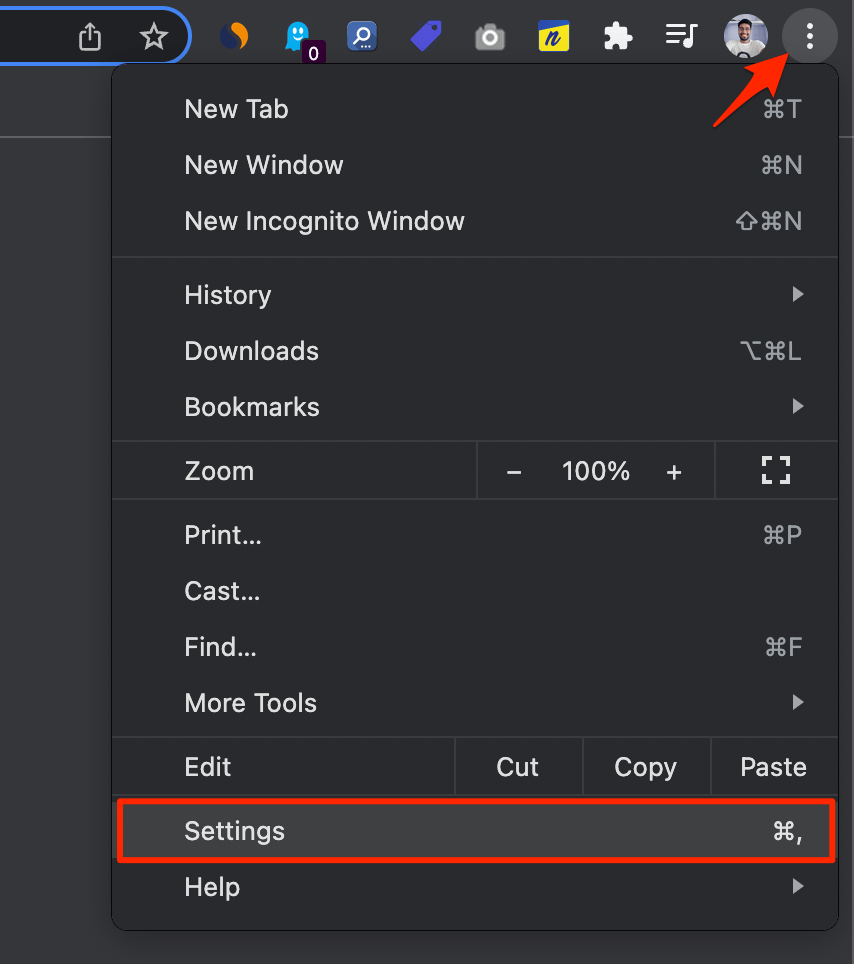
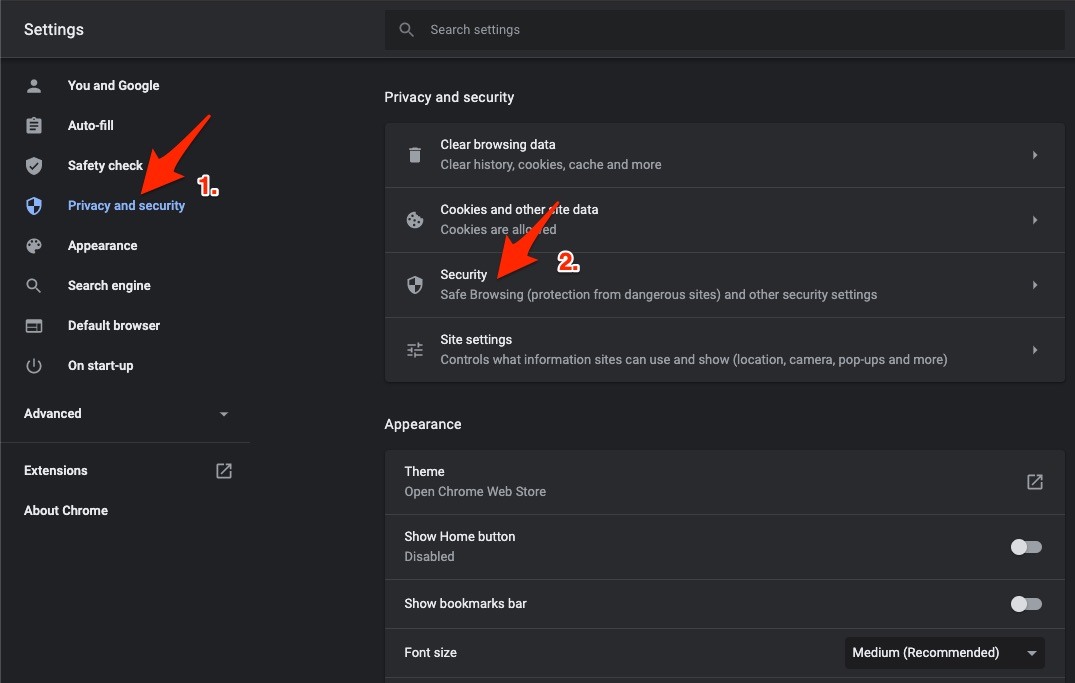
- Нажмите на Безопасность и конфиденциальность.
- Нажмите на опцию Безопасность.
- Выберите настраиваемый DNS. Вы можете добавить пользовательский DNS или использовать любой из перечисленных DNS из выпадающего меню.
Итак, это различные советы по устранению неполадок, которые вы можете реализовать, чтобы исправить проблему с ReCaptcha, не работающей в браузере Chrome. Поскольку ReCaptcha помогает аутентификации и позволяет получить доступ к любому веб-сайту, важно исправить эту проблему.
Если у вас есть мысли о Как исправить проблему с ReCaptcha в Chrome?, не стесняйтесь оставлять комментарии ниже. Также подписывайтесь на наш канал DigitBin на YouTube для видеоуроков. Удачи!
Get new posts in your inbox
No spam. Unsubscribe anytime.