Ошибки Windows · 4 min read · Oct 19, 2025
Как исправить код ошибки восстановления 0xc00000e9 в Windows 11?

Пользователи Windows время от времени сталкиваются с проблемами на своих машинах. Одной из таких ошибок, которая беспокоит пользователей Windows 11 уже довольно долго, является код ошибки 0xc00000e9. Эта проблема связана с диспетчером загрузки Windows и возникает во время или после процесса загрузки.
Очевидно, что ошибка 0xc00000e9 в Windows 11 также указывает на возможную аппаратную неисправность во время процесса загрузки. Обычно вы увидите сообщение об ошибке, в котором говорится: “ Произошла проблема с устройством, подключенным к вашему ПК, Произошла неожиданная ошибка ввода-вывода. Код ошибки: 0xc00000e9 “. Из-за этой ошибки ваше устройство также может не загрузить экран входа.
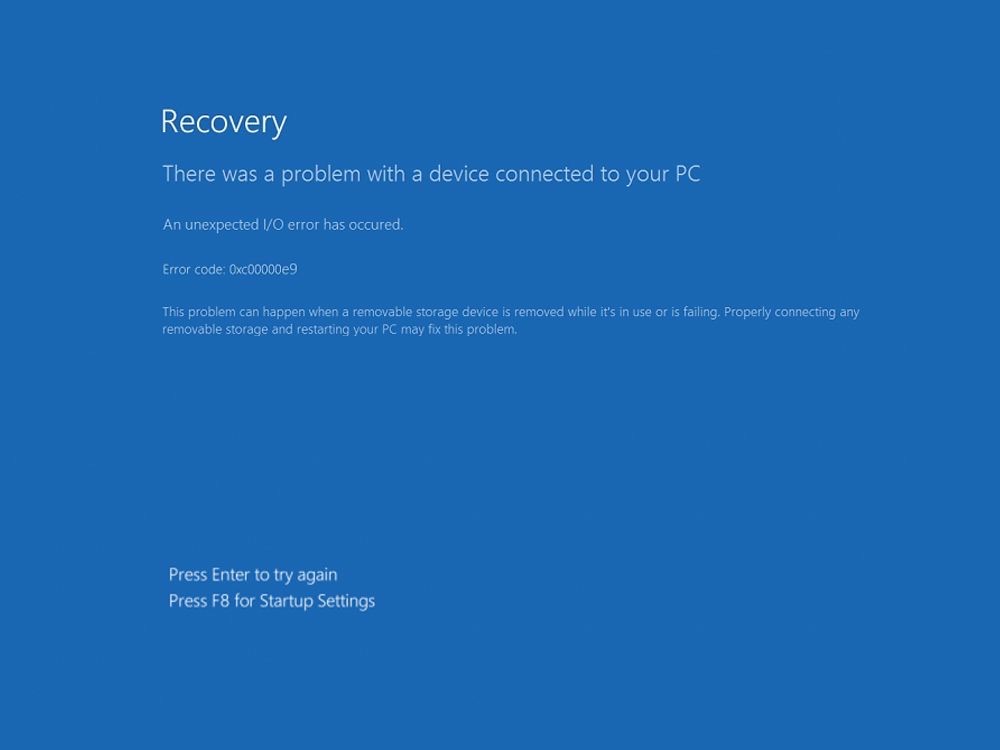
Если вы также столкнулись с этим сообщением об ошибке, то вы не одиноки. К счастью, у нас есть это руководство, чтобы помочь вам исправить код ошибки 0xc00000e9 в Windows 11. Сказав это, давайте перейдем к делу.
Причины ошибки 0xc00000e9 в Windows 11
Когда ПК или ноутбук не может установить связь с диском или накопителем, он выдает ошибки, такие как 0xc00000e9. Эта проблема, как уже упоминалось, связана с процессом загрузки. Существует несколько причин, по которым ваше устройство с Windows 11 может показать вам эту ошибку. Некоторые из них обсуждаются ниже:
- Неисправное внешнее оборудование
- Поврежденные порты ввода или вывода
- Поврежденные системные файлы
- Проблема, связанная с обновлением Windows
- Наличие вируса или вредоносного ПО
Теперь, когда вы знаете некоторые причины, по которым вы можете столкнуться с этой ошибкой, давайте рассмотрим решения.
1. Проверьте подключение оборудования
Если какое-либо из оборудования, подключенного к вашему ПК, имеет слабое соединение, то ваш ПК с Windows 11 покажет вам ошибку 0xc00000e9. Рекомендуется проверить поврежденные порты или слабо подключенное оборудование. Вы можете начать с отключения периферийных устройств, таких как мышь, клавиатура, колонки, мониторы, принтер и т. д. Более того, вы также можете попробовать переустановить оперативную память, видеокарту и другие внутренние компоненты на вашей материнской плате.
2. Перезагрузите ПК
Одно из самых простых, но эффективных решений для устранения множества общих проблем — это просто перезагрузить ваш ПК. Заметьте, что перезагрузка вашего ПК обновит вашу систему, и она загрузит все системные файлы с нуля. После выключения вашего устройства с Windows 11 просто подождите около 10-20 секунд, прежде чем снова включить его.
3. Проверьте Windows 11 на наличие ошибок
Здесь вы можете воспользоваться одним из встроенных инструментов Windows, т.е. SFC Scan. Он в основном проверяет наличие поврежденных системных файлов и исправляет их по ходу дела.
- Откройте командную строку от имени администратора.
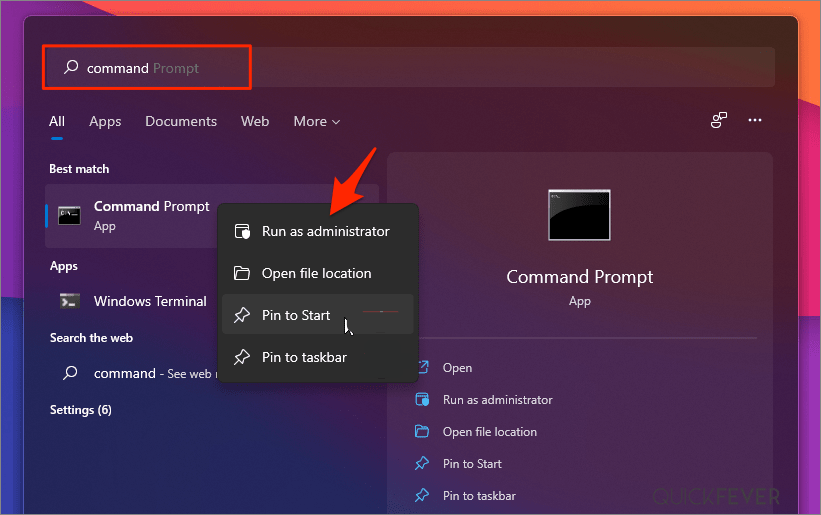
- Введите sfc /scannow и нажмите Enter.
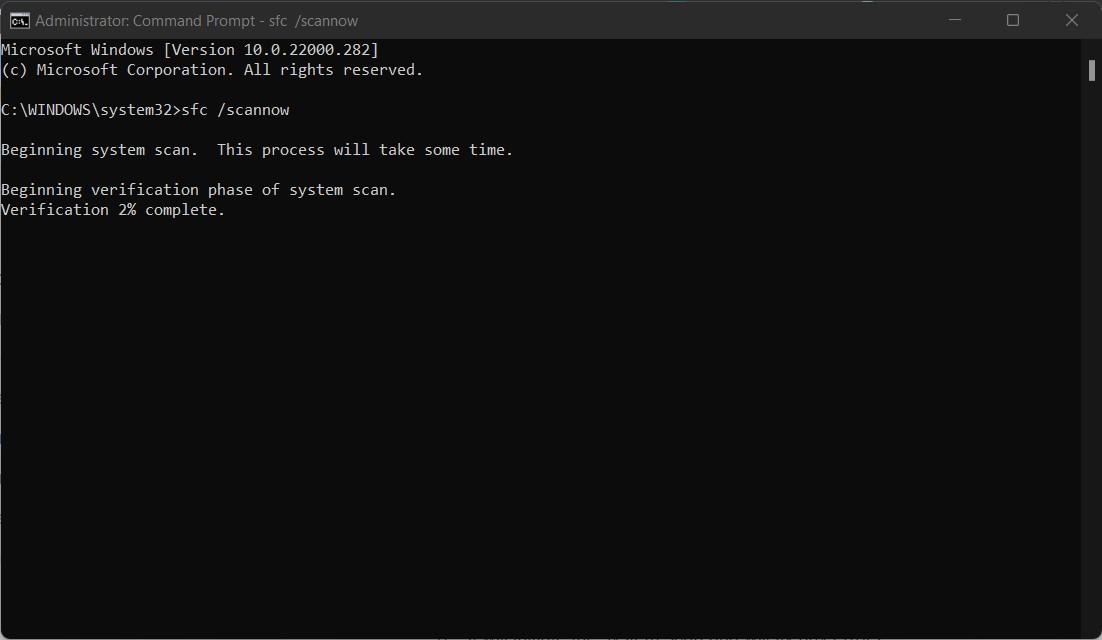
- Это инициирует сканирование системы и исправит любые ошибки, если они будут найдены.
4. Обновите системные драйверы
Устаревшие драйверы также являются одной из причин, по которой возникает код ошибки 0xc00000e9 в Windows 11. Более того, всегда рекомендуется поддерживать все драйверы, установленные на вашей системе, в актуальном состоянии, так как новое программное обеспечение вместе с новыми функциями также приносит стабильность и улучшения производительности. Вы можете проверить наличие обновлений драйверов, используя утилиту Диспетчер устройств.
- Щелкните правой кнопкой мыши на кнопке Пуск, расположенной на панели задач.
- Выберите Диспетчер устройств из списка появившихся опций.
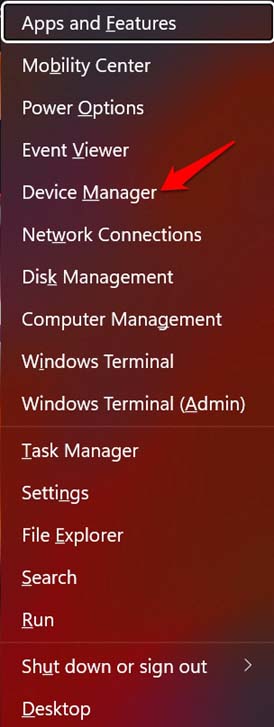
- Снова щелкните правой кнопкой мыши на нужном устройстве и нажмите кнопку Обновить драйвер.
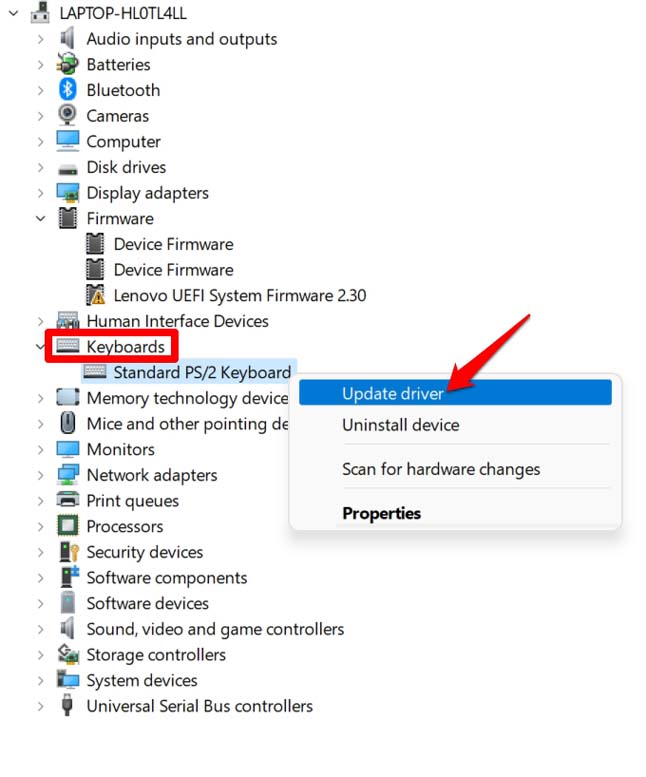
- В следующем окне, которое появится, просто нажмите кнопку Автоматический поиск драйверов, чтобы позволить Windows автоматически искать новые драйверы.
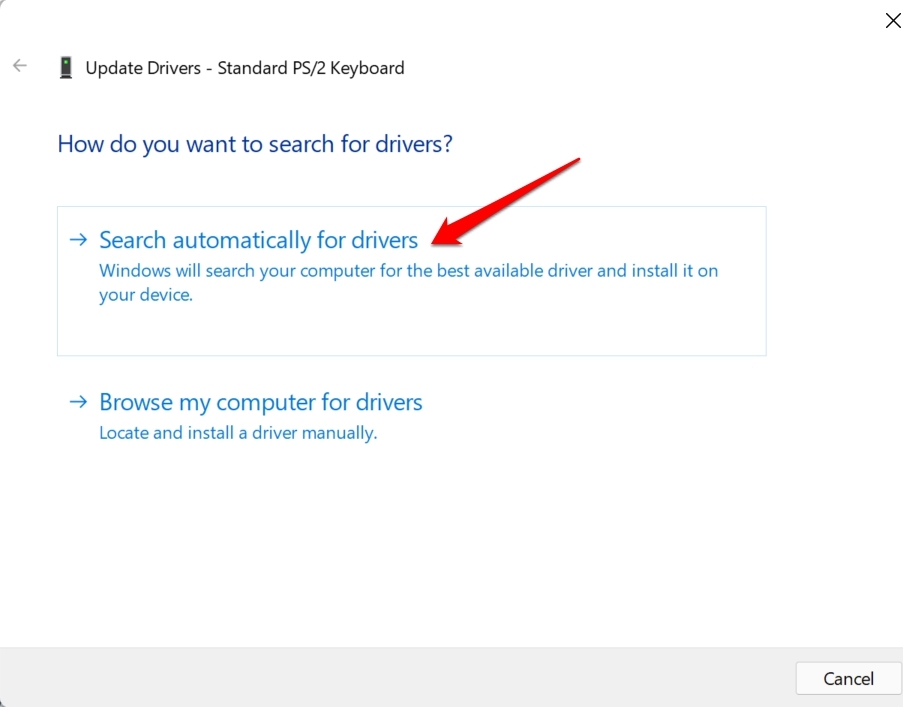
- Повторите этот процесс для всех необходимых устройств и посмотрите, решит ли это проблему.
5. Проверьте ПК на наличие вредоносного ПО
Как уже упоминалось, наличие вредоносного ПО также может привести к тому, что ваш ПК с Windows 11 покажет код ошибки 0xc00000e9. Если проблема мешает вам загрузиться в Windows, то вам следует воспользоваться загрузочным антивирусным инструментом. Для этого вам потребуется другой ПК, на котором нужно загрузить антивирусный инструмент, а затем скопировать его на загрузочный жесткий диск. После этого подключите его к проблемному ПК и дождитесь, пока загрузочный антивирусный инструмент сработает.
6. Используйте средство восстановления при запуске
Этот код ошибки 0xc00000e9 в Windows 11 не позволяет вам получить доступ к экрану входа. В такой ситуации вам нужно запустить инструмент восстановления при запуске. Таким образом, система автоматически будет искать поврежденные системные файлы и исправлять их по ходу дела. Вот как использовать средство восстановления при запуске:
- Откройте меню Настройки Windows с помощью сочетания клавиш Windows+I.
- Затем выберите Система в левой панели меню и перейдите в раздел Восстановление.
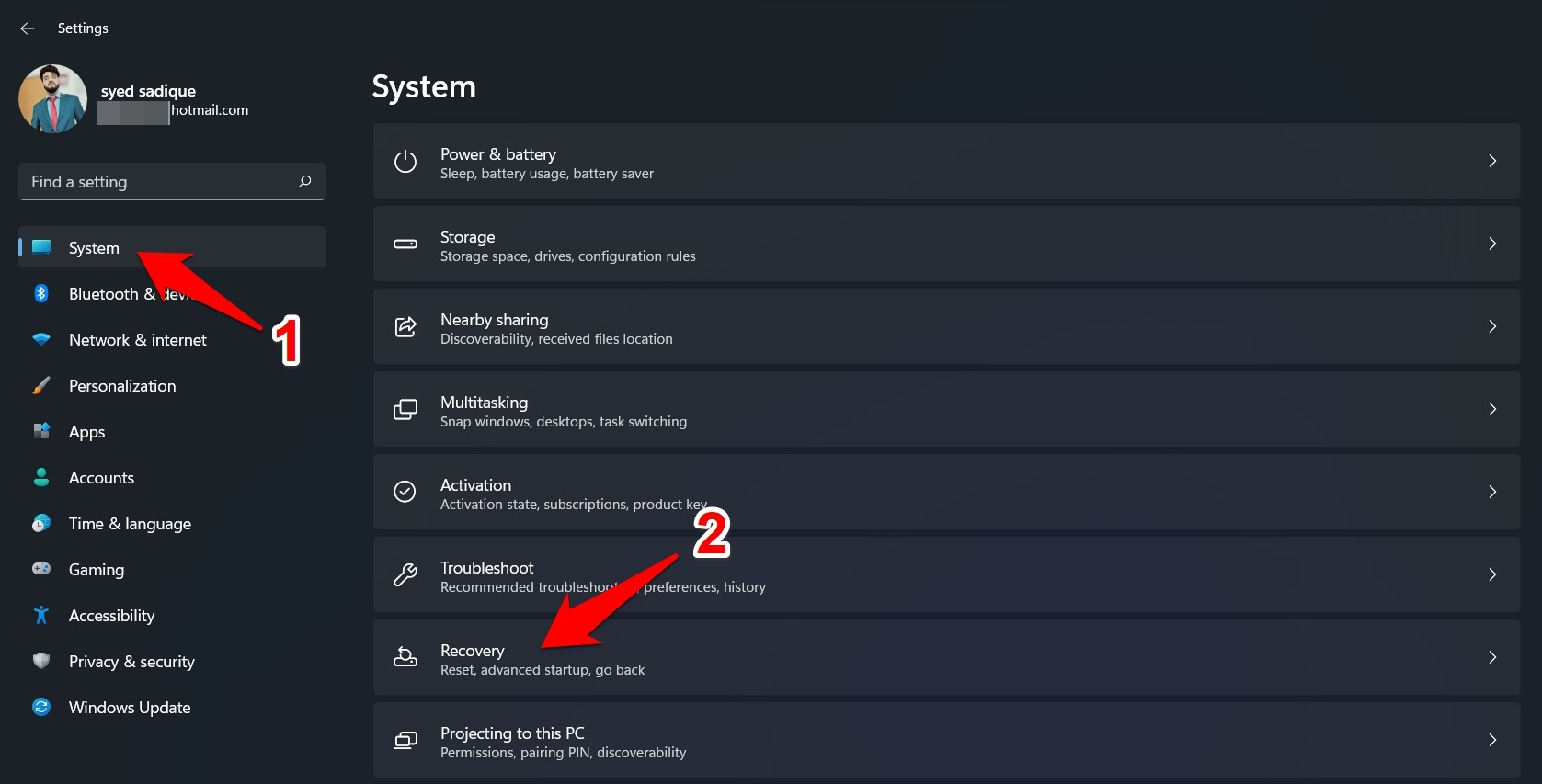
- Нажмите кнопку Перезагрузить сейчас рядом с Расширенным запуском.
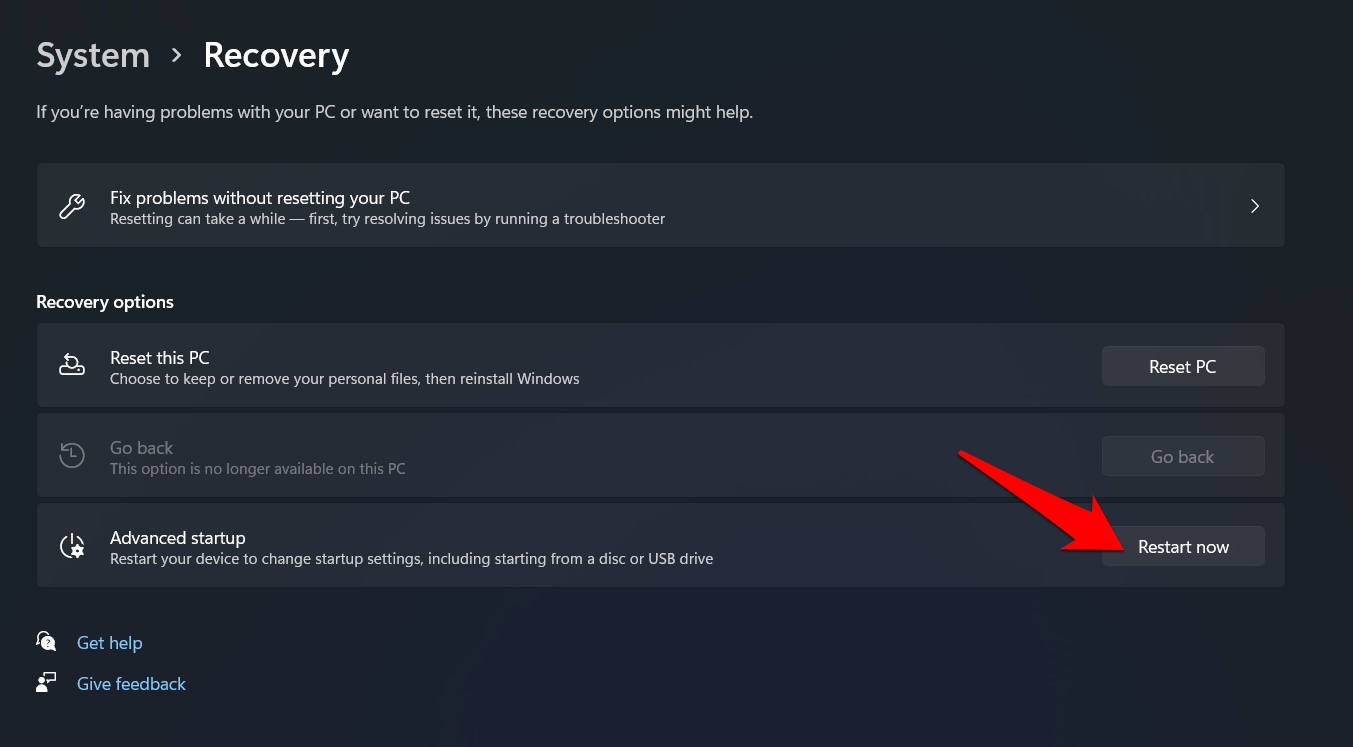
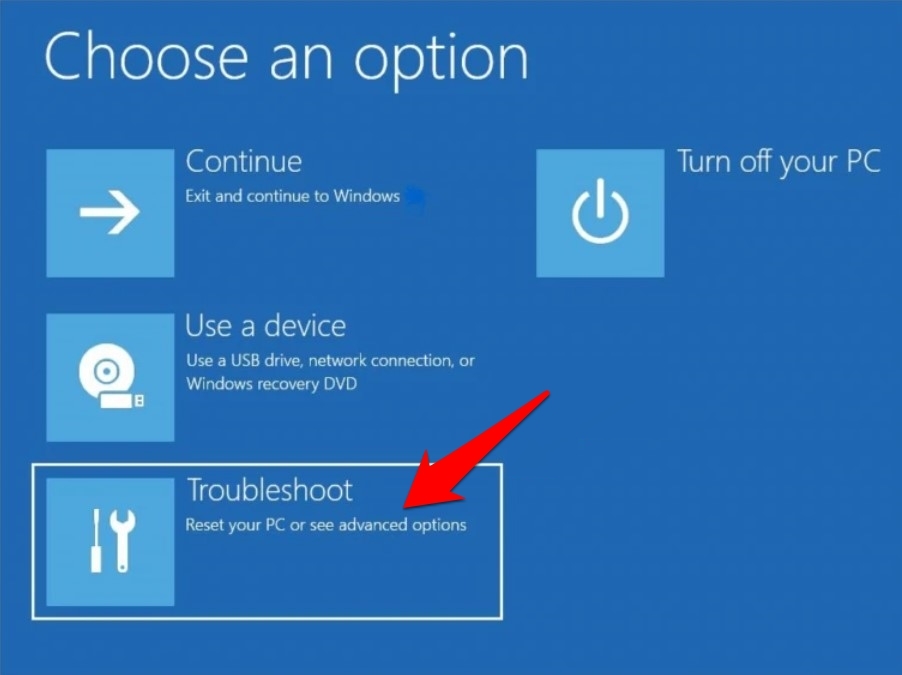
- Ваш ПК теперь загрузится на экран восстановления Windows; выберите Устранение неполадок оттуда.
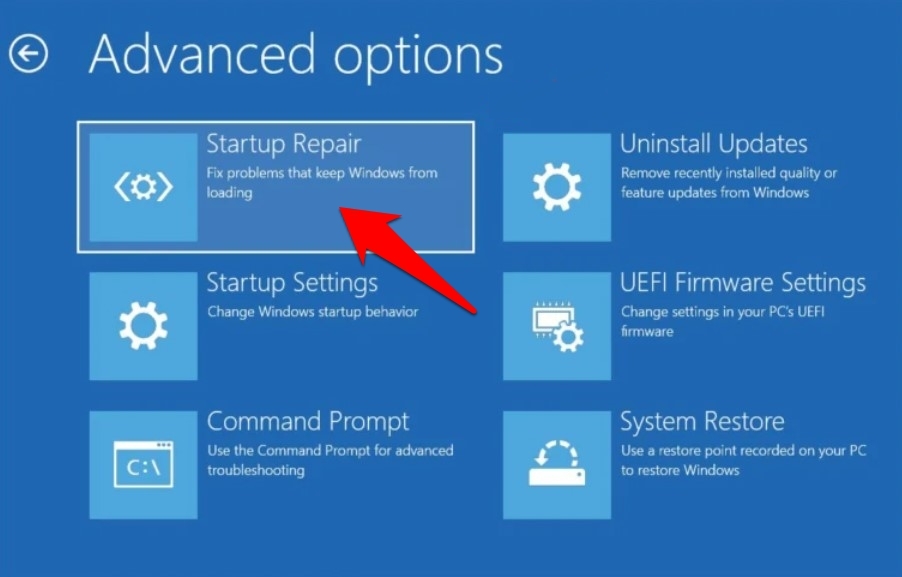
- Затем нажмите Дополнительные параметры > Восстановление при запуске.
- Ваша система автоматически позаботится о оставшихся шагах и исправит проблему с запуском.
7. Свяжите код загрузки тома с BOOTMGR
В качестве последнего средства, когда ни один из вышеперечисленных методов не сработал для вас, вы можете попробовать связать код загрузки тома с BOOTMGR. Вот шаги, которые вам нужно выполнить.
- Здесь вам нужно щелкнуть на Дополнительные параметры.
- В этом меню вам нужно щелкнуть на Командная строка.
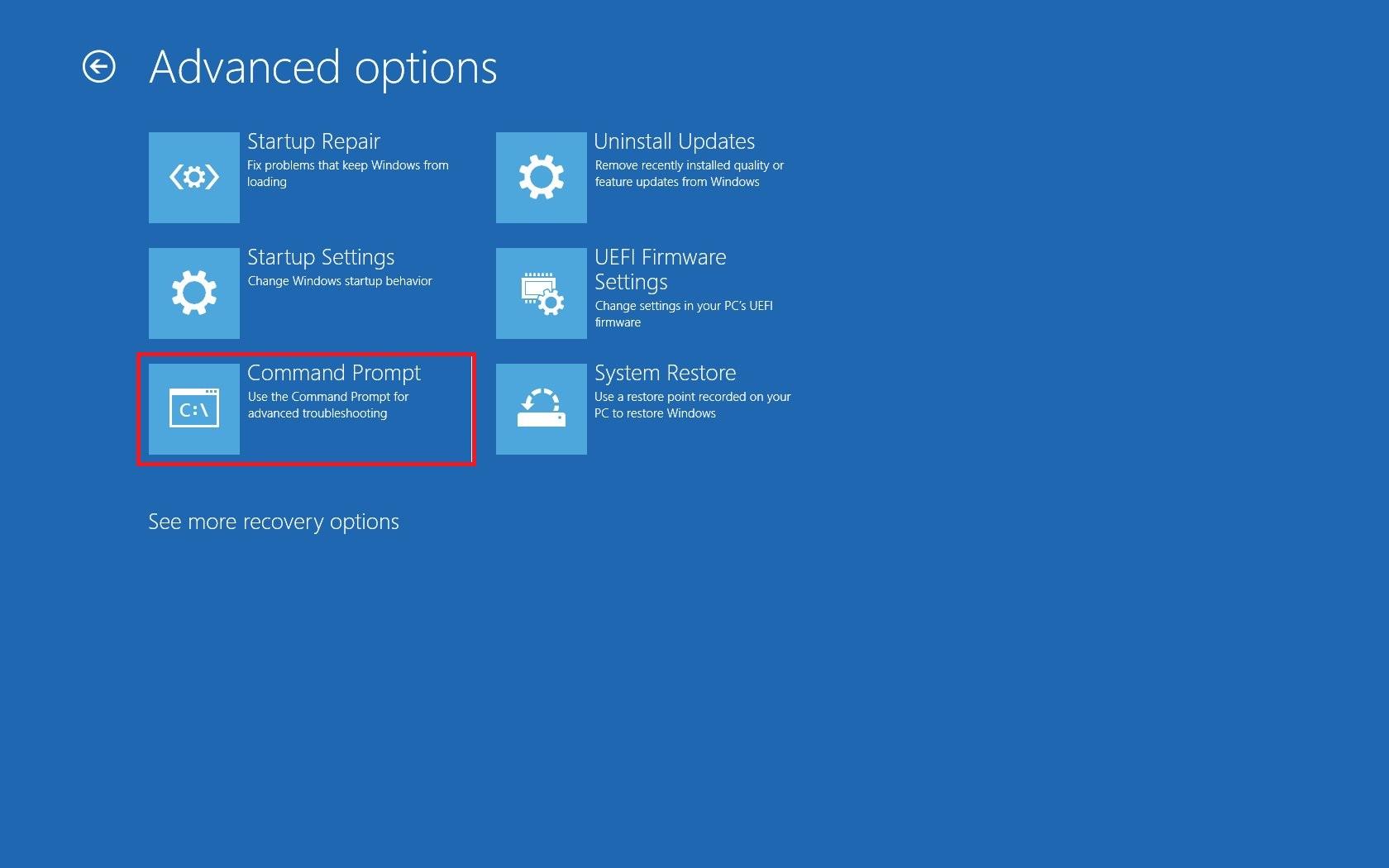
- Введите bootsect nt60 /sys и нажмите Enter.
- Закройте командную строку и перезагрузите ПК.
Если у вас есть какие-либо мысли о Как исправить код ошибки восстановления 0xc00000e9 в Windows 11?, не стесняйтесь оставлять их в комментариях ниже. Также, пожалуйста, подпишитесь на наш канал DigitBin на YouTube для видеоуроков. Удачи!
Get new posts in your inbox
No spam. Unsubscribe anytime.