Игровые ошибки · 8 min read · Jan 16, 2026
Как исправить ошибку "Недостаточно памяти" в Red Dead Redemption 2?
Игра Red Dead Redemption 2 (RDR2) от Rockstar Games — это захватывающее западное приключение, действие которого происходит на Диком Западе Америки. Неудивительно, что игра привлекла так много внимания благодаря своей потрясающей графике, захватывающему игровому процессу и богатому сюжету.
Несмотря на свои амбиции, RDR2 не лишена технических проблем. В большинстве случаев игроки сталкиваются с сообщением об ошибке, которое гласит “Недостаточно памяти”. Тем не менее, эта ошибка возникает не так часто.
Если у вашего устройства недостаточно памяти, это может быть причиной. Однако не стоит волноваться, так как у нас есть несколько решений этой проблемы. Итак, давайте начнем с руководства.
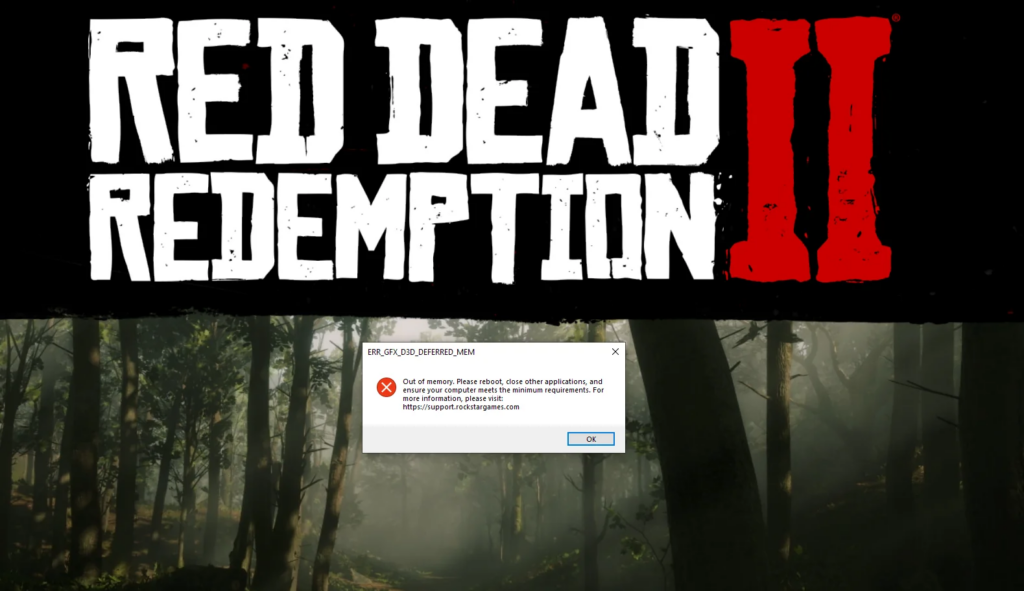
Что вызывает ошибку “Недостаточно памяти” в Red Dead Redemption 2?
Когда игре не хватает оперативной памяти (RAM) на вашей системе, вы получите ошибку “Недостаточно памяти”. Некоторые из самых распространенных причин следующие:
Недостаточно системной оперативной памяти
Низкая видеопамять (VRAM)
Утечки памяти
Фоновые процессы
Как исправить ошибку “Недостаточно памяти” в Red Dead Redemption 2?
Исправить ошибку недостатка памяти в Red Dead Redemption 2 несложно, так как вам нужно просто выполнить несколько простых действий, которые мы упомянули:
Исправление 1: Увеличьте размер файла подкачки
Согласно игрокам, увеличение размера файла подкачки, назначенного для дисков, решает проблему недостатка памяти в Red Dead Redemption 2. Таким образом, RDR 2 сможет работать с большим объемом виртуальной памяти, что приведет к более стабильной системе.
Вот несколько инструкций по ручному увеличению размера файла подкачки для ваших дисков, если вы хотите выделить больше оперативной памяти для Red Dead Redemption 2.
- Введите “ Просмотр дополнительных параметров системы “ в поиске Windows.
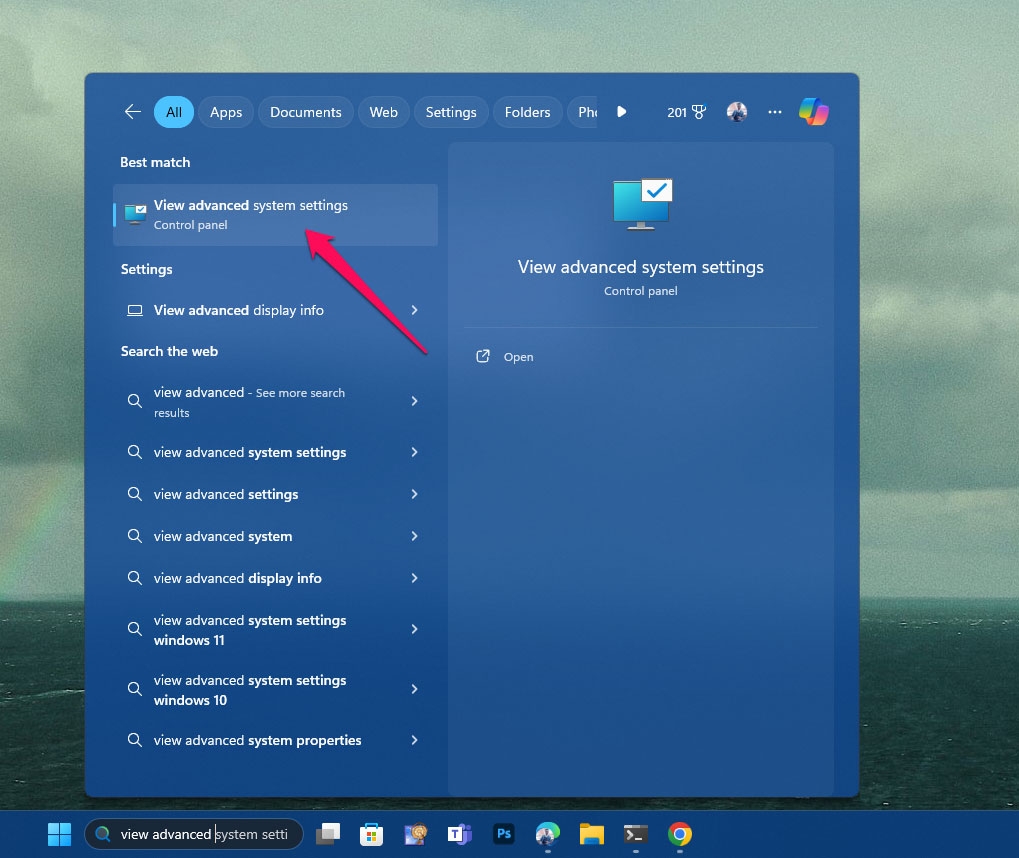
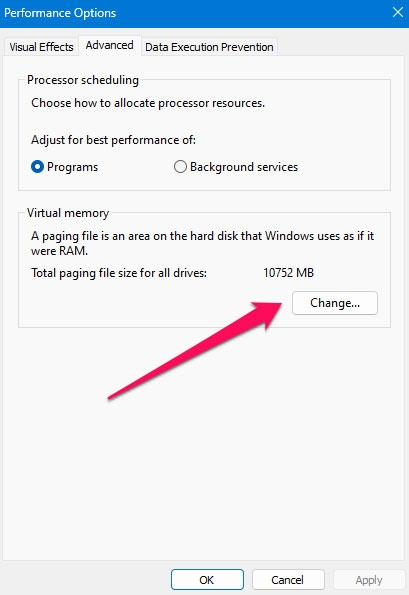
- Затем в разделе Производительность на вкладке Дополнительно нажмите Параметры.
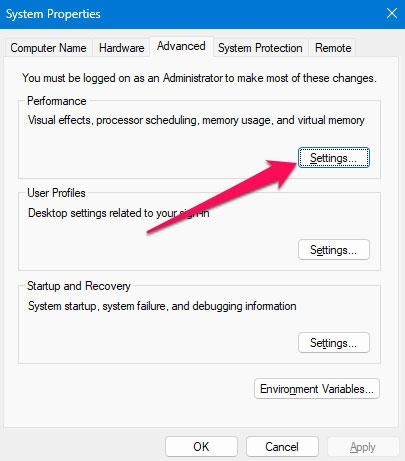
- В разделе Дополнительно нажмите Изменить в разделе Виртуальная память.
Для начала снимите галочку с Автоматически управлять размером файла подкачки для всех дисков в настройках виртуальной памяти.
В разделе “ Пользовательский размер:” выберите диск, на котором установлена Red Dead Redemption 2.
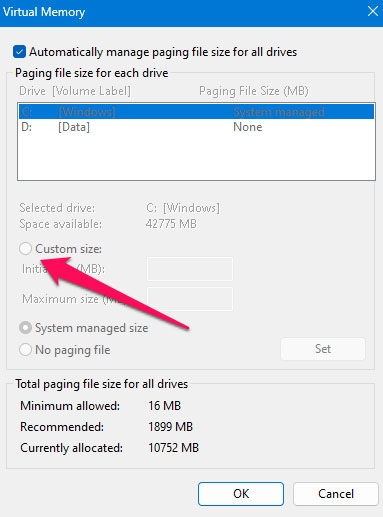
Моя емкость оперативной памяти составляет 8 ГБ.
Вы можете заменить 8 ГБ на объем вашей оперативной памяти и рассчитать соответственно.
Согласно Microsoft, оптимальные размеры файла подкачки должны быть установлены следующим образом:
8 ГБ x 1000 x 1.5 = 12000 МБ для начального размера.
8 ГБ x 1000 x 3.0 = 24000 МБ для максимального размера.
Выберите соответствующие значения и нажмите Установить.
Исправление 2: Измените API с Vulkan на DirectX 12
В настройках Red Dead Redemption нет опции для изменения API. По умолчанию он установлен на Vulkan. Согласно игрокам, большинство сбоев, а также кодов или сообщений об ошибках, вызваны графическими API. Если это не решает вашу проблему, переключитесь на DirectX 12 и протестируйте снова:
В игре перейдите в меню Настройки.
Нажмите кнопку Графика.
В разделе Дополнительные настройки убедитесь, что выбрано Разблокировано для параметра Дополнительные настройки.
Используя кнопку со стрелкой, измените раздел Графический API на DirectX 12.
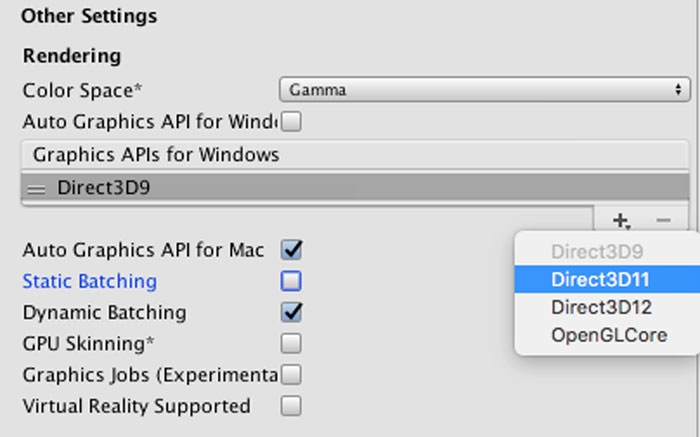
- Чтобы применить изменения, нажмите Enter.
Исправление 3: Запустите от имени администратора
Чтобы предоставить полный доступ к вашим игровым файлам, запустите как ваш лаунчер, так и Red Dead Redemption 2. Вы всегда можете попробовать это быстрое исправление, если столкнетесь с проблемой запуска или сбоя игры.
Найдите место установки игры.
Затем щелкните правой кнопкой мыши на Red Dead Redemption 2.exe и выберите Свойства.
В разделе Совместимость вы можете отключить оптимизацию полноэкранного режима и запустить эту программу от имени администратора.
Чтобы переопределить масштабирование высокого DPI, выберите опцию Переопределить поведение масштабирования высокого DPI и затем выберите Приложение. Чтобы применить, нажмите ОК.
Снова откройте окно совместимости и нажмите Применить и ОК.
Ваш лаунчер игры также должен быть запущен от имени администратора.
Кроме того, используя меню щелчка правой кнопкой мыши, выберите Запустить от имени администратора, и лаунчер временно запустится от имени администратора.
- Вы также можете перейти в Свойства > Совместимость > Запустить эту программу от имени администратора, чтобы запустить ее постоянно от имени администратора.
Исправление 4: Обновите Red Dead Redemption 2
Всегда рекомендуется проверять обновления игры на вашем ПК, так как устаревшие версии иногда могут вызывать проблемы с запуском и игровым процессом.
В последнем обновлении патча есть множество улучшений, исправлений ошибок и, что самое главное, новых функций. Если вы хотите поддерживать свою игру в актуальном состоянии, выполните следующие шаги:
Для Steam:
На вашем ПК запустите Steam и нажмите на БИБЛИОТЕКА.
В левой панели щелкните правой кнопкой мыши на Red Dead Redemption 2.
Перейдите в Свойства > Нажмите на ОБНОВЛЕНИЯ.
На вкладке АВТОМАТИЧЕСКИЕ ОБНОВЛЕНИЯ нажмите Всегда поддерживать эту игру в актуальном состоянии.
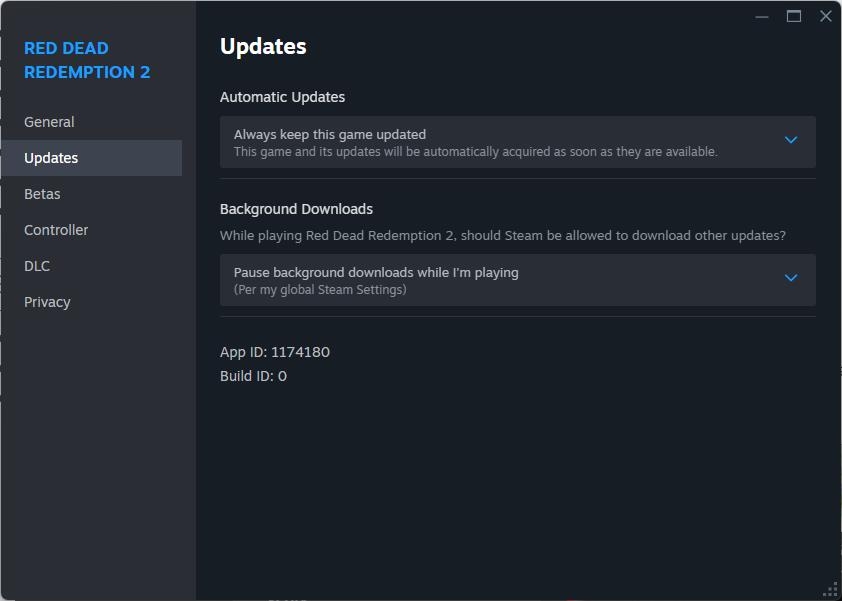
Чтобы запустить игру, вернитесь в БИБЛИОТЕКУ и нажмите на Red Dead Redemption 2.
Затем, чтобы скачать и установить последнее обновление, нажмите кнопку Обновить.
После завершения процесса перезагрузите ПК, чтобы применить изменения.
Для Epic Games Launcher:
На ПК запустите Epic Games Launcher и перейдите в Библиотеку.
Затем вам нужно нажать на кнопку три точки рядом с Red Dead Redemption 2, чтобы играть.
Чтобы включить его, нажмите переключатель Автообновление.
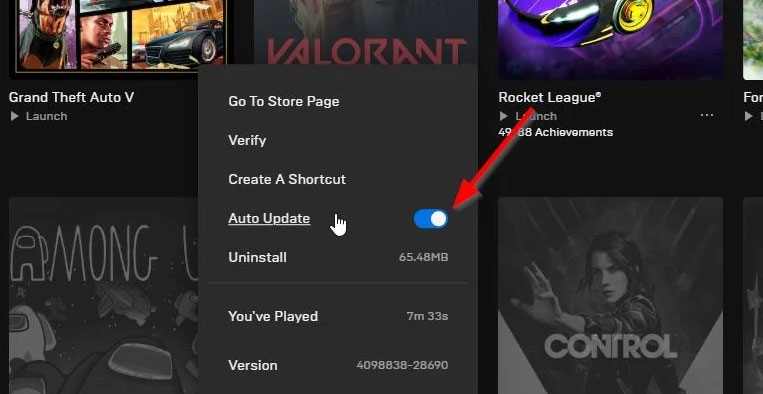
Игровые лаунчеры автоматически ищут обновления и устанавливают их в фоновом режиме, если это необходимо.
После внесения изменений перезагрузите Epic Games Launcher, чтобы изменения вступили в силу немедленно.
Исправление 5: Очистите кэш DirectX 12
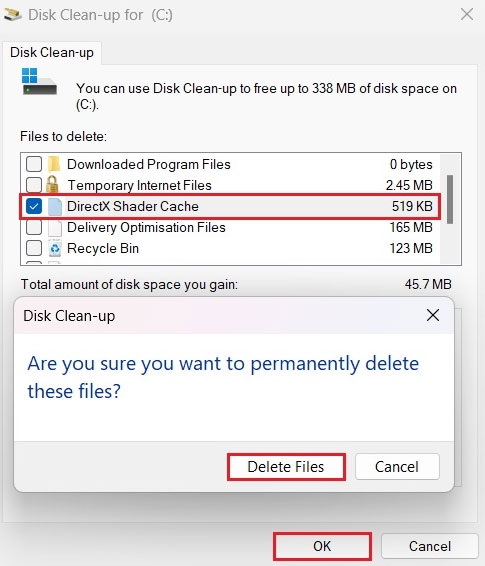
Рекомендуется очистить кэш DirectX 12, если вы запускаете Red Dead Redemption 2 с API DirectX 12. RDR 2 вылетела, когда этот кэш был очищен, вызвав ошибку “err gfx d3d deferred mem out of memory rdr”. Вот шаги, которые вам нужно выполнить:
В строке поиска Windows введите Очистка диска.
Из выпадающего списка выберите диск (C:).
Снимите галочку со всего, кроме “Кэша шейдеров DirectX”, и затем нажмите ОК.
Наконец, в новом окне, которое появится, нажмите “ Удалить файлы.”
Исправление 6: Отключите наложения
По какой-то причине Red Dead Redemption 2 не переносит наложения. Множество источников подтверждают, что отключение наложений в игре, таких как OSD MSI Afterburner, наложение Steam, наложение Nvidia Geforce, наложение производительности AMD или игровая панель Windows, исправляет ошибку игровой панели Windows.
Хотя наложения, похоже, не имеют никакой связи с ошибкой, отображаемой игрой, они тем не менее исправляют эту проблему.
Это даже страннее, чем тот факт, что вы можете снова включить эти наложения, как только игра загрузится.
Исправление 7: Обновите драйвер GPU
Чтобы избежать сбоев или ошибок, связанных с памятью, вам также необходимо обновить графический драйвер на вашем ПК. Для этого:
Чтобы открыть меню Быстрого запуска, нажмите Windows + X.
Из списка выберите Диспетчер устройств > Дважды щелкните Адаптеры дисплея.
Просто щелкните правой кнопкой мыши на активной, выделенной видеокарте.
Затем выберите Обновить драйвер > Выберите автоматический поиск драйверов.
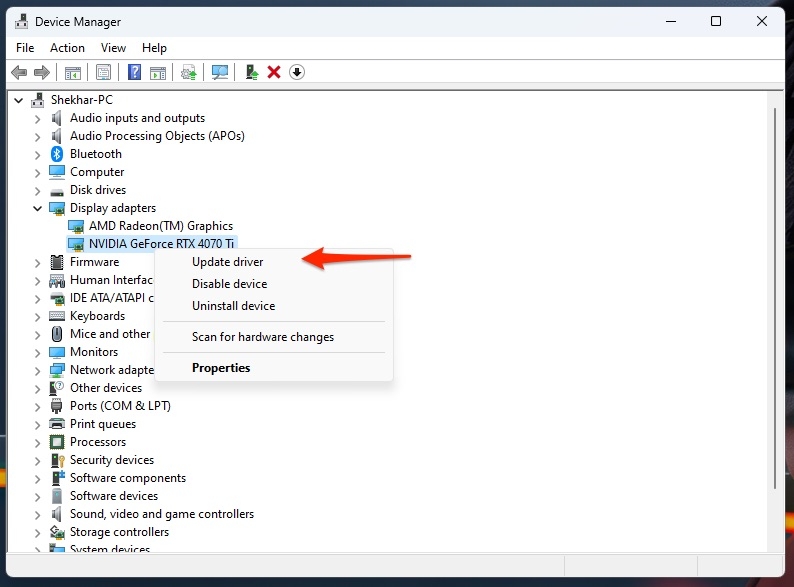
Если доступно обновление, оно автоматически скачает и установит последнюю версию.
После завершения задачи система автоматически перезагрузится. Чтобы применить изменения, перезагрузите систему вручную.
Исправление 8: Проверьте и восстановите файлы игры
Поврежденные или отсутствующие файлы игры, вероятно, вызовут запуск игры с множеством проблем. Чтобы исправить большинство проблем, связанных с файлами игры на ПК, настоятельно рекомендуется проверить и восстановить файлы игры с помощью игрового клиента. Для этого:
Для Steam:
Перейдите в БИБЛИОТЕКУ в клиенте Steam.
В левой панели щелкните правой кнопкой мыши на Red Dead Redemption 2.
Перейдите в ЛОКАЛЬНЫЕ ФАЙЛЫ в разделе Свойства.
После завершения процесса нажмите Проверить целостность файлов игры.
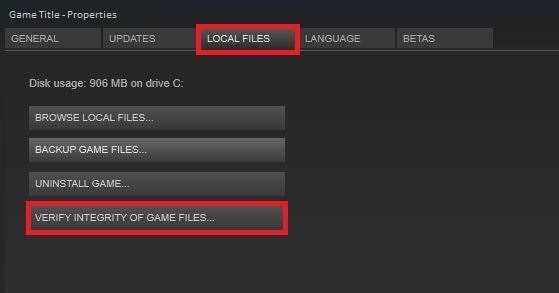
- После этого перезагрузите ПК, чтобы убедиться, что изменения применены.
Для Epic Games Launcher:
Чтобы устранить проблемы, связанные с файлами игры Red Dead Redemption 2, вы можете выполнить следующие шаги, если используете Epic Games Launcher.
Используя Epic Games Launcher, перейдите в Библиотеку.
Чтобы играть в Red Dead Redemption 2, нажмите на иконку три точки.
После выбора Проверить подождите, пока процесс завершится.
После этого перезагрузите ПК, чтобы убедиться, что изменения применены.
Исправление 9: Выполните чистую загрузку
Это помогает системе загружаться и работать без автоматического запуска ненужных программ при запуске, когда система очищена после загрузки.
Когда машина с Windows загружается, в фоновом режиме запускается множество сторонних и даже некоторых стандартных программ.
Вы не будете уведомлены о использовании системных ресурсов и интернет-данных, что может замедлить систему. Чтобы это сделать:
Для начала откройте диалоговое окно Выполнить, нажав Windows + R.
Чтобы открыть Конфигурацию системы, введите msconfig и нажмите Enter.
На вкладке Службы установите флажок Скрыть все службы Microsoft.
Чтобы сохранить изменения, нажмите Отключить все > Применить и затем ОК.
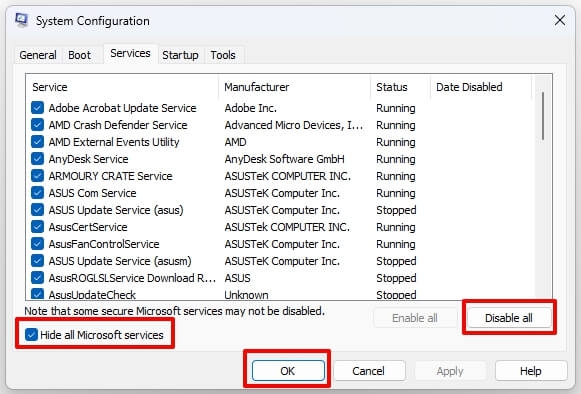
- Затем перейдите на вкладку Автозагрузка и нажмите Открыть Диспетчер задач.
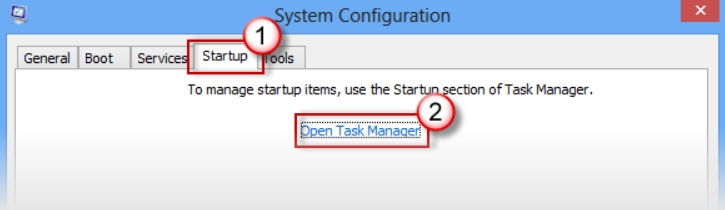
Это откроет интерфейс Диспетчера задач. Нажмите на вкладку Автозагрузка.
Затем выберите задачу, которая имеет больший эффект на запуск.
Нажмите Отключить, чтобы отключить их при запуске.
Повторите эти шаги для каждой программы, которая имеет высокий эффект на запуск.
После того как вы смогли внести изменения в ваш компьютер, обязательно перезагрузите его.
Теперь вы можете заметить, что ваша система работает лучше и ощущается более плавной, чем раньше.
Итак, это все, что мы можем предложить вам по исправлению ошибки “Недостаточно памяти” в Red Dead Redemption 2. Спасибо, что нашли время прочитать наше руководство. Мы надеемся, что оно было полезным. Если вы хотите узнать больше, пожалуйста, оставьте комментарий ниже.
Дополнительное чтение:
Серверы PS4 закрываются | Это правда?
Можно ли играть в Mario Kart на Xbox One?
Обзор Exitlag: легитимно или мошенничество? Улучшает ли это игровой процесс?
Get new posts in your inbox
No spam. Unsubscribe anytime.