Технические советы · 5 min read · Oct 25, 2025
Как исправить ошибку аутентификации удаленного рабочего стола в Windows 11?
В этом руководстве я обсудил различные советы по устранению неполадок для исправления ошибки аутентификации удаленного рабочего стола в Windows 11. Точное сообщение об ошибке, которое вы видите, будет следующим: “ Произошла ошибка аутентификации, запрашиваемая функция не поддерживается “. Функция удаленного рабочего стола доступна только в версиях Windows 11 Pro и Enterprise.
Распространенные причины ошибок аутентификации удаленного рабочего стола в Windows 11 могут возникать по различным причинам. Обычно это медленная сеть, неправильные данные для входа, отключенная функция удаленного рабочего стола или программа антивирусной защиты на устройстве, нарушающая подключение.
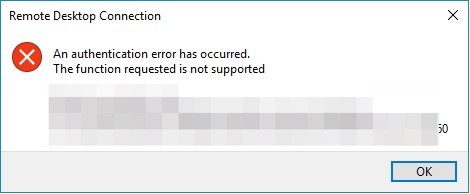
Исправление ошибки аутентификации удаленного рабочего стола на ПК
Выполните эти исправления, чтобы решить проблему аутентификации удаленного рабочего стола на ПК с Windows.
1. Включите удаленный рабочий стол в Windows
Вы должны включить функцию удаленного рабочего стола, чтобы создать любое подключение к удаленному рабочему столу. Вот как вы должны проверить, включена ли она.
- Нажмите Windows + I, чтобы открыть настройки Windows.
- Прокрутите до Удаленный рабочий стол и нажмите на него.
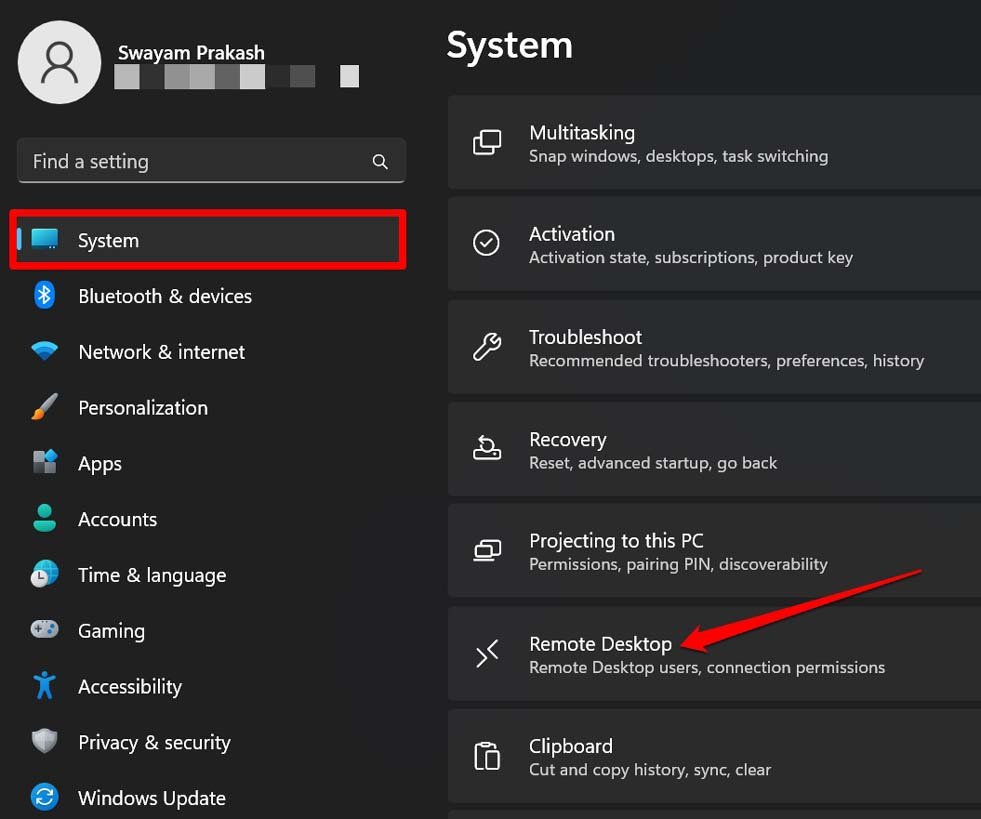
- Нажмите переключатель рядом с Удаленным рабочим столом, чтобы включить его Включено.
- Когда появится диалоговое окно настроек удаленного рабочего стола, нажмите Подтвердить.
2. Временно отключите брандмауэр Windows 11
Брандмауэр Windows известен тем, что блокирует программы от выполнения для управления безопасностью ПК. Та же проблема возникает при использовании подключения к удаленному рабочему столу. Чтобы это исправить, вам нужно временно отключить брандмауэр Windows 11.
- Запустите Безопасность Windows с помощью поиска Windows.
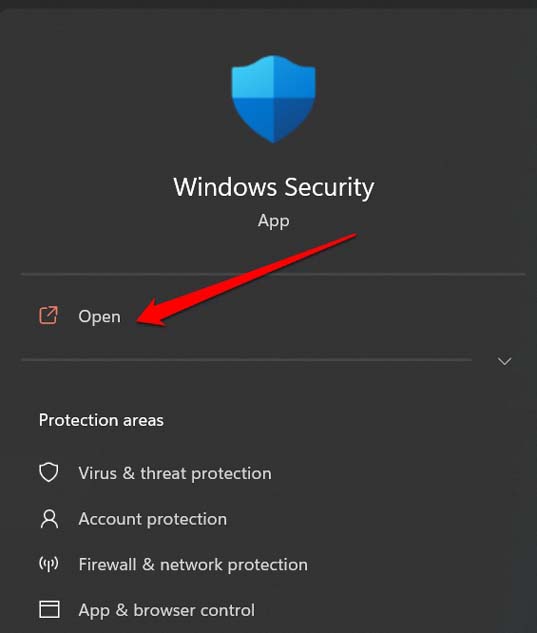
- Затем нажмите на Защита брандмауэра и сети на левой панели.
- Нажмите на Частная сеть.
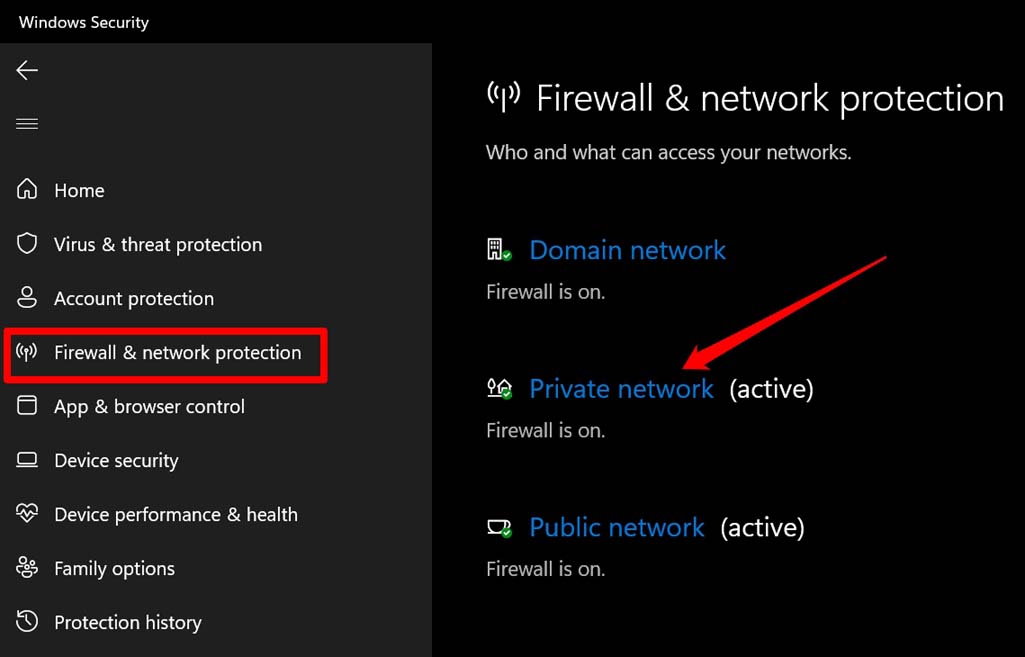
- Нажмите переключатель под брандмауэром Microsoft Defender, чтобы выключить его.
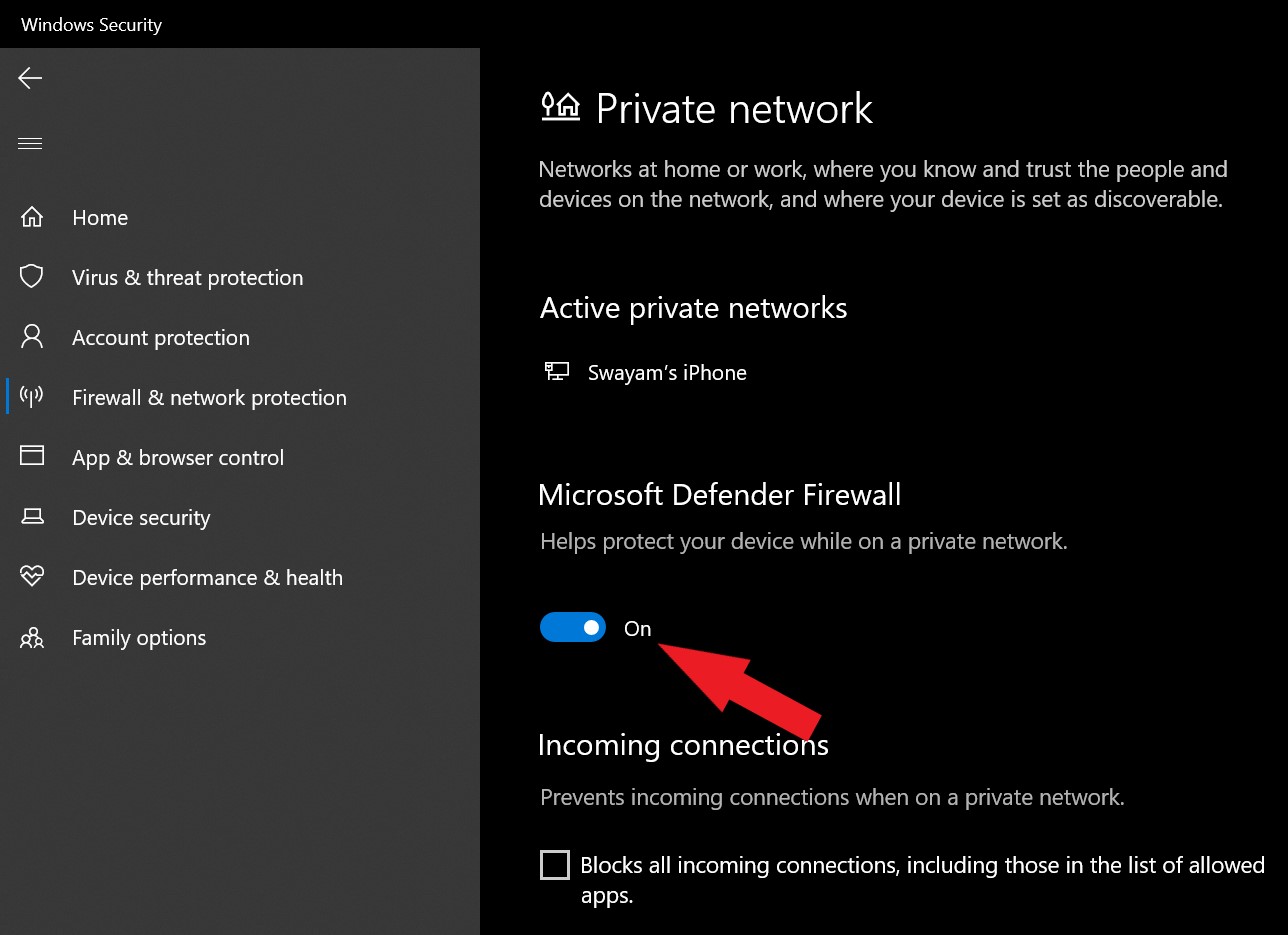
- Вернитесь к Защите брандмауэра и сети > нажмите на Общую сеть > Нажмите переключатель под брандмауэром Microsoft Defender, чтобы выключить его.
Теперь, с отключенным брандмауэром Windows, вы можете легко подключиться к удаленному рабочему столу.
3. Обновите операционную систему Windows
Вы никогда не можете исключить возможность того, что какой-то скрытый баг в операционной системе Windows мешает работе определенных функций на компьютере. Пока вы исправляете ошибку аутентификации удаленного рабочего стола, обновите операционную систему Windows до последней доступной версии.
- Перейдите в настройки устройства, нажав Windows + I.
- Затем на левой панели нажмите на Обновление Windows.
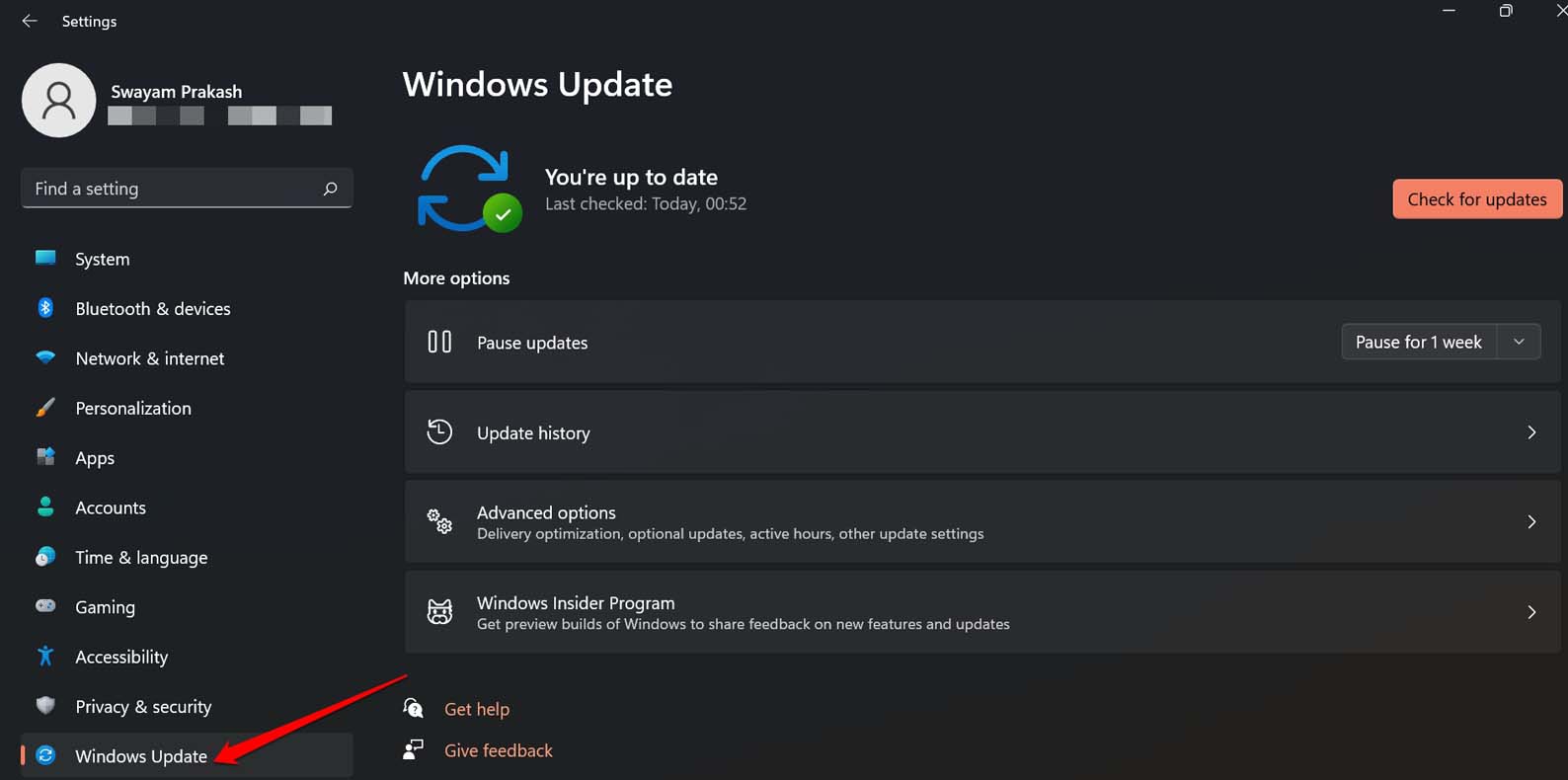
- Далее нажмите на Проверить наличие обновлений.
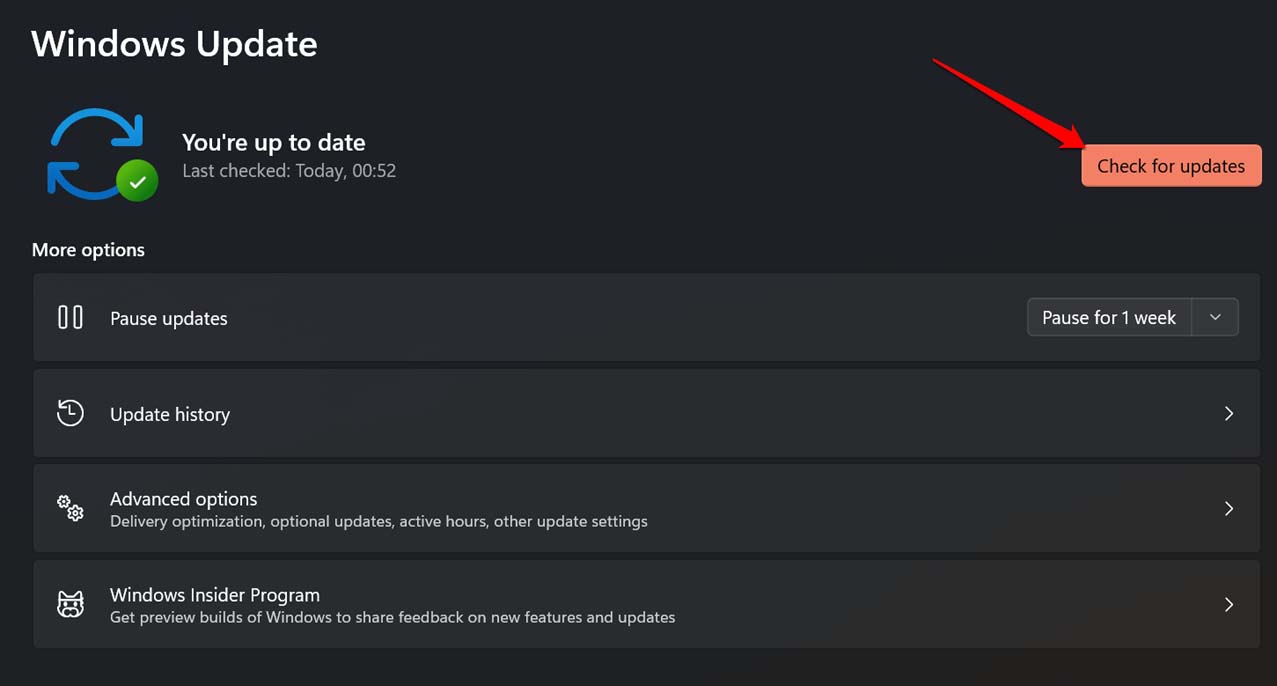
- Если обновление доступно, нажмите Скачать сейчас, чтобы начать установку обновления.
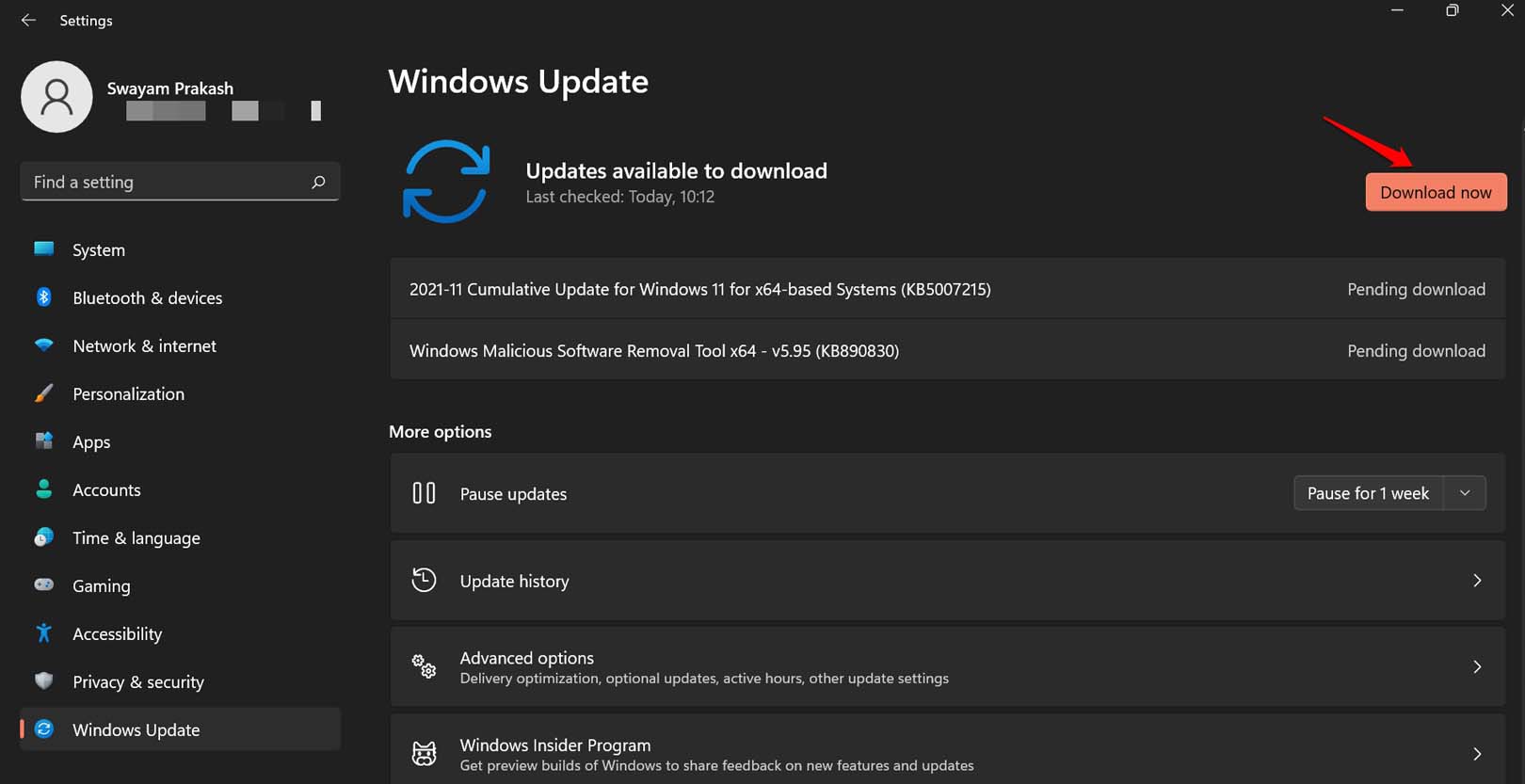
Обычно, когда ваш ПК подключен к WiFi, обновления загружаются автоматически. Вы даже получаете уведомление с символом перезагрузки для обновления на панели задач рабочего стола Windows. Все, что вам нужно сделать, это перезагрузить ПК, чтобы начать процесс обновления.
После успешной установки обновлений попробуйте инициировать подключение к удаленному рабочему столу. Теперь оно должно работать.
4. Отключите аутентификацию на уровне сети на сервере RDP
NLA или аутентификация на уровне сети — это мера безопасности, которая используется для аутентификации перед установлением соединения с клиентским компьютером. Этот механизм может вызвать ошибку аутентификации удаленного рабочего стола в Windows 11. Вы можете отключить NLA, следуя приведенным ниже шагам.
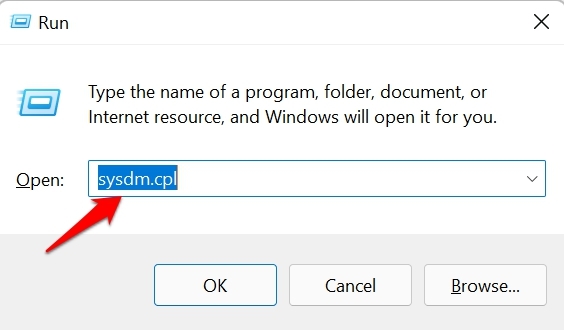
- Нажмите Windows + R, чтобы открыть окно Выполнить.
- Введите команду sysdm.cpl и нажмите Enter.
- В диалоговом окне Свойства системы нажмите на вкладку Удаленный доступ.
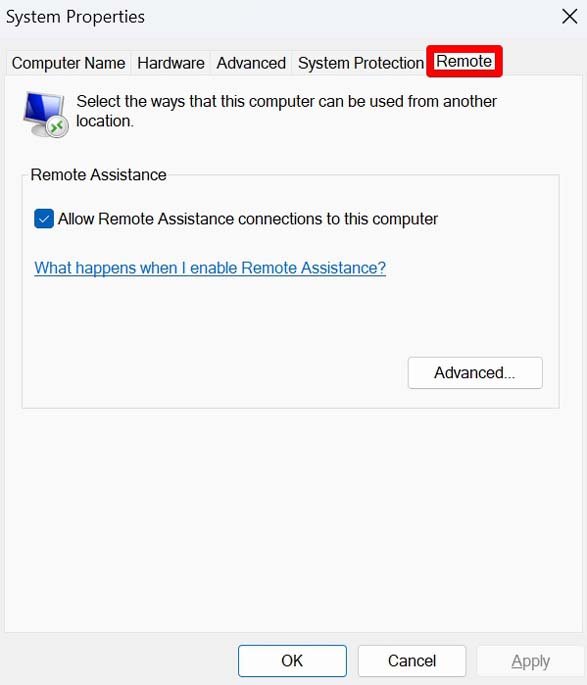
- Прокрутите до раздела Удаленный рабочий стол и нажмите на Разрешить удаленные подключения к этому компьютеру.
- Снимите галочку рядом с опцией Разрешить подключения только с компьютеров, работающих с удаленным рабочим столом с аутентификацией на уровне сети (рекомендуется)
- Нажмите Применить и ОК, чтобы сохранить изменения. Убедитесь, что вы также перезагрузили ПК.
Теперь проверьте, можете ли вы подключить клиент к удаленному рабочему столу или нет. Если нет, проверьте, есть ли проблемы с сетью.
5. Исправьте медленную сеть
Если ваша сеть нестабильна, то соединение будет разрываться каждый раз, когда вы пытаетесь установить удаленный доступ. В качестве быстрого решения попробуйте перезагрузить маршрутизатор, отключить и снова подключить ПК к сети. Если у вас есть доступ к альтернативной сети WiFi, подключите свой ПК к ней. Вы также можете быстро переключиться между режимом полета, включенным и выключенным, на ПК, чтобы увидеть, изменится ли это в подключении к сети.
6. Включите аутентификацию удаленного рабочего стола в настройках реестра
Внесением изменений в настройки реестра Windows вы можете включить аутентификацию удаленного рабочего стола.
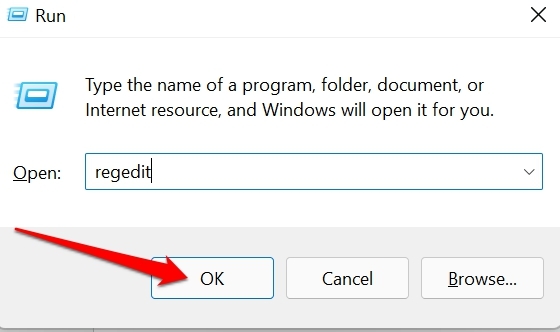
- Откройте редактор реестра, используя команду regedit в окне Выполнить [нажмите Windows + R].
- В адресной строке реестра вставьте следующий адрес.
HKEY_LOCAL_MACHINE\SOFTWARE\Microsoft\Windows\CurrentVersion\Policies\System\CredSSP\Parameters - Перейдите в папку System и щелкните правой кнопкой мыши по ней.
- Выберите Создать > выберите опцию DWORD (32-бит) Значение.
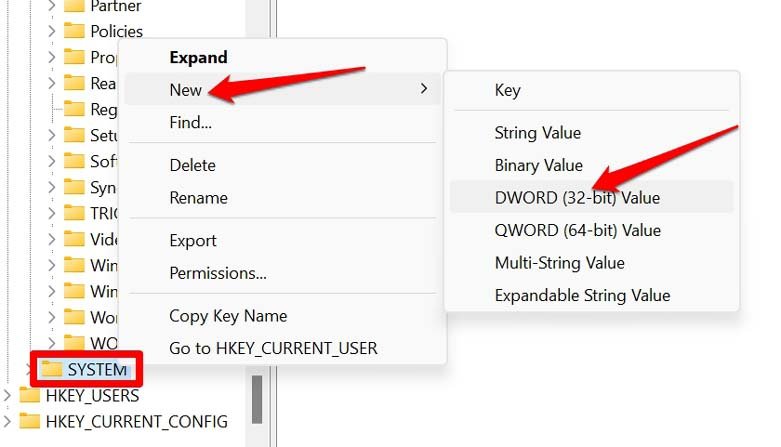
** - Назовите его чем-то удобным, например RemotDesk.
- Дважды щелкните по RemotDesk.
- Установите Значение данных как 2 и нажмите ОК.
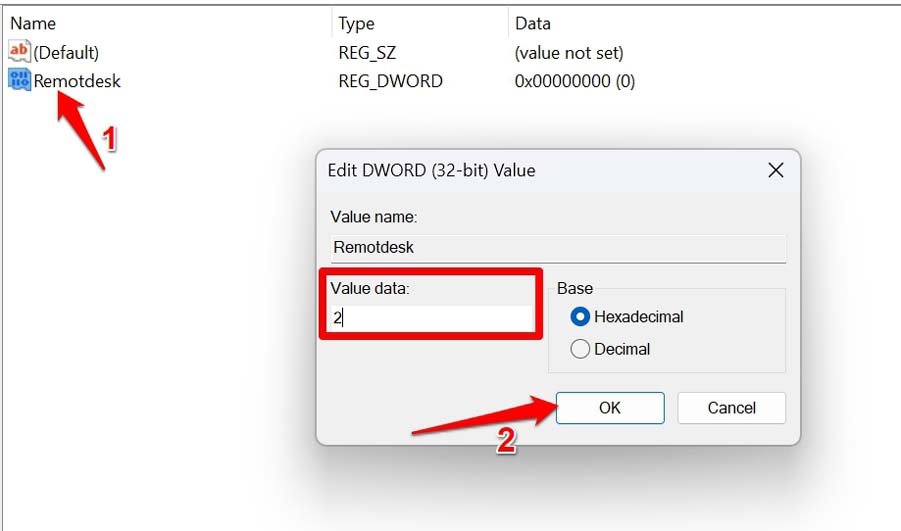
- Закройте реестр и перезагрузите ПК.
Теперь попробуйте установить соединение с удаленным рабочим столом, и вы должны иметь возможность подключиться без каких-либо проблем.
7. Удаление предыдущего обновления Windows
Иногда удаление текущей версии Windows и возврат к предыдущей сборке оказывается полезным для устранения различных технических проблем. Вы можете попробовать то же самое, когда сталкиваетесь с ошибкой аутентификации удаленного рабочего стола в Windows 11.
- Откройте Панель управления.
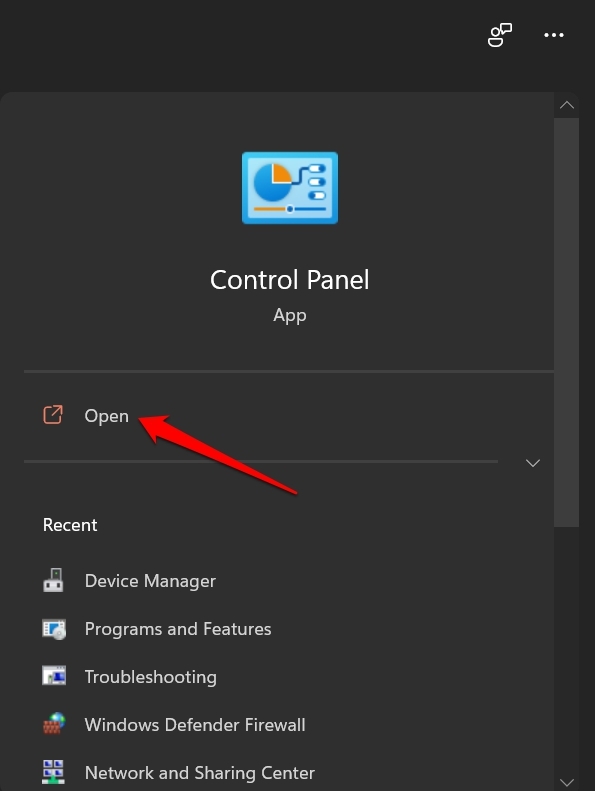
- Нажмите на Программы и компоненты.
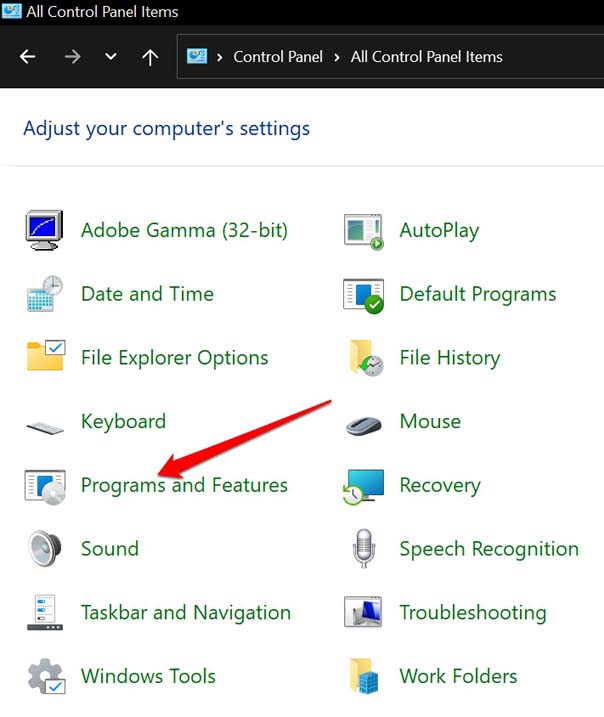
- На следующей странице нажмите на опцию Просмотреть установленные обновления в левой панели.
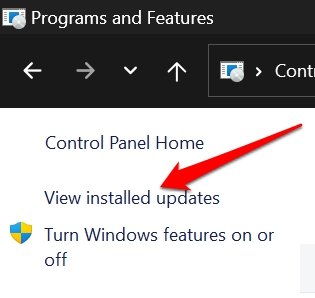
- Вы будете перенаправлены на Обновление Windows в настройках Windows.
- Вы увидите список всех последних обновлений Windows, установленных на ПК.
- Нажмите Удалить рядом с версиями программного обеспечения.
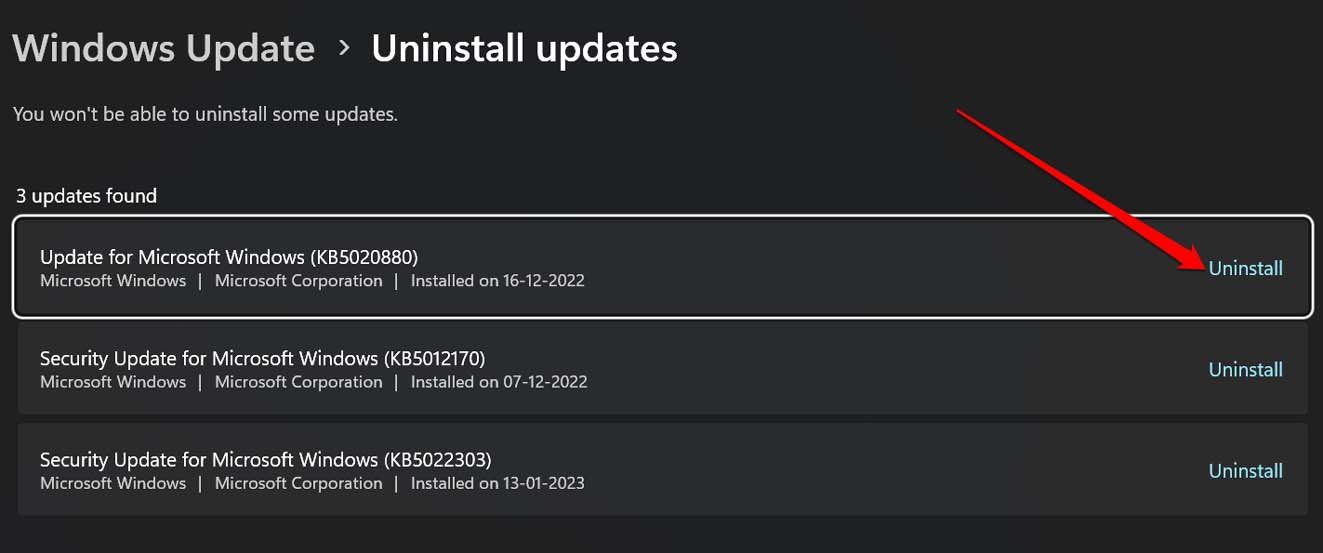
- Перезагрузите компьютер и попробуйте установить соединение с удаленным рабочим столом.
Заключение
Чтобы плавно получить доступ и использовать функцию удаленного рабочего стола, необходимо исправить ошибку аутентификации удаленного рабочего стола. Вы, конечно, не хотите, чтобы ваше подключение было нарушено из-за этого. Я надеюсь, что советы и рекомендации в этом руководстве были полезны.
Если у вас есть какие-либо мысли о Как исправить ошибку аутентификации удаленного рабочего стола в Windows 11?, не стесняйтесь оставлять комментарии внизу. Также подписывайтесь на наш канал DigitBin на YouTube для видеоуроков. Удачи!
Get new posts in your inbox
No spam. Unsubscribe anytime.