Технические советы · 2 min read · Nov 20, 2025
Как исправить ошибку ‘Resolving Host’ в Google Chrome?
Много раз вы можете заметить очень раздражающую проблему с вашим браузером Chrome. Некоторые определенные веб-сайты вызывают проблему с загрузкой и показывают сообщение внизу ‘ Resolving Host’. В некоторых случаях веб-сайты загружаются медленно, а в многих случаях они не загружаются и показывают сообщение ‘ Сервер DNS не найден’.
Сегодня я подготовил несколько потенциально полезных решений для исправления этой проблемы с разрешением хоста в вашем Chrome.
1. Очистите кэш DNS Google Chrome
Это одно из самых простых и полезных решений, чтобы остановить проблему с разрешением хоста.
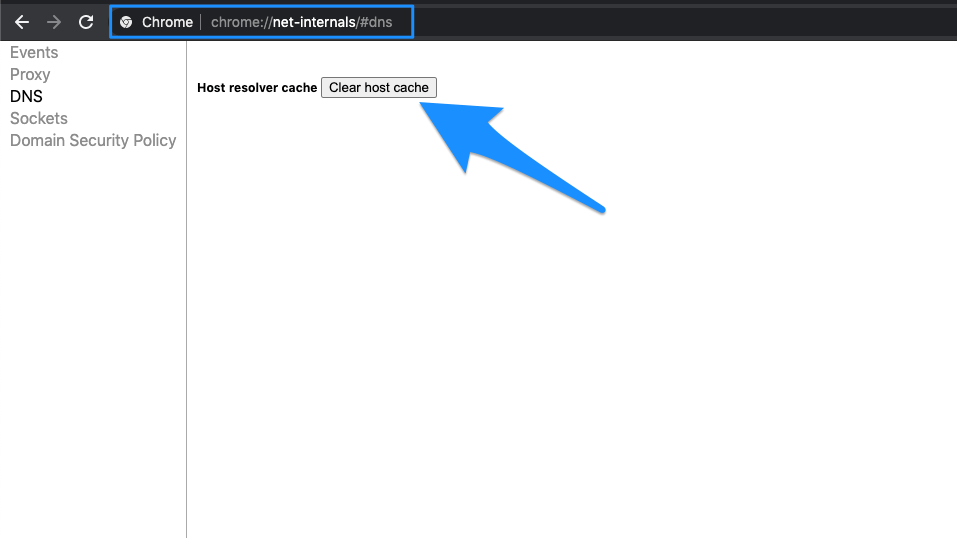
- Просто перейдите по URL ‘ chrome://net-incternals/#dns ‘.
- Нажмите кнопку Clear Host Cache рядом с кэшем разрешателя хоста.
- Вы заметите, что веб-сайты работают правильно.
2. Сбросьте устаревший DNS
Если ваш кэш DNS устарел, то вам нужно вручную удалить его.
- Для этого просто введите;
Win + R - И введите cmd в поле поиска.
- Введите ipconfig /flushdns , нажмите Enter.
- Перезагрузите компьютер, чтобы проверить проблему.
3. Измените настройки протокола DNS
1.
Поиск ‘
ncpa.cpl
‘ в Windows.
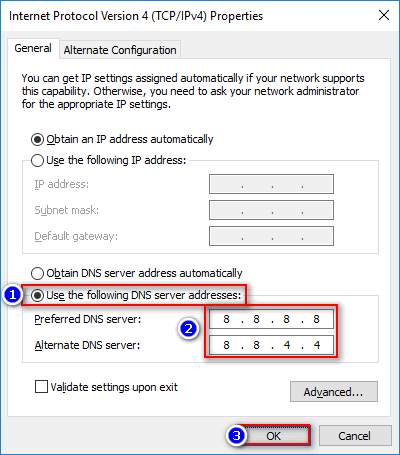
2. Найдите опцию под названием Internet Protocol Version 4 (TCP/IPv4).
3. Нажмите на нее и нажмите кнопку Свойства.
4. Теперь вручную используйте следующие DNS-серверы; Предпочитаемый DNS-сервер 8.8.8.8 и Альтернативный DNS-сервер 8.8.4.4 (публичный DNS Google) (Установите IP как автоматический)
5. Перезагрузите браузер и проверьте веб-сайты.
4. Очистите данные браузера
Следующее простое действие, которое вы можете сделать, это очистить данные браузера (не путайте с историей браузера).
- Перейдите в настройки вашего браузера Chrome.
- Прокрутите вниз и нажмите на Показать дополнительные настройки.
- В разделе Конфиденциальность нажмите кнопку Очистить данные браузера.
- Веб-сайты начнут загружаться.
5. Отключите службы предсказания DNS
- Перейдите в настройки Chrome.
- Прокрутите вниз и нажмите на Расширенные настройки.
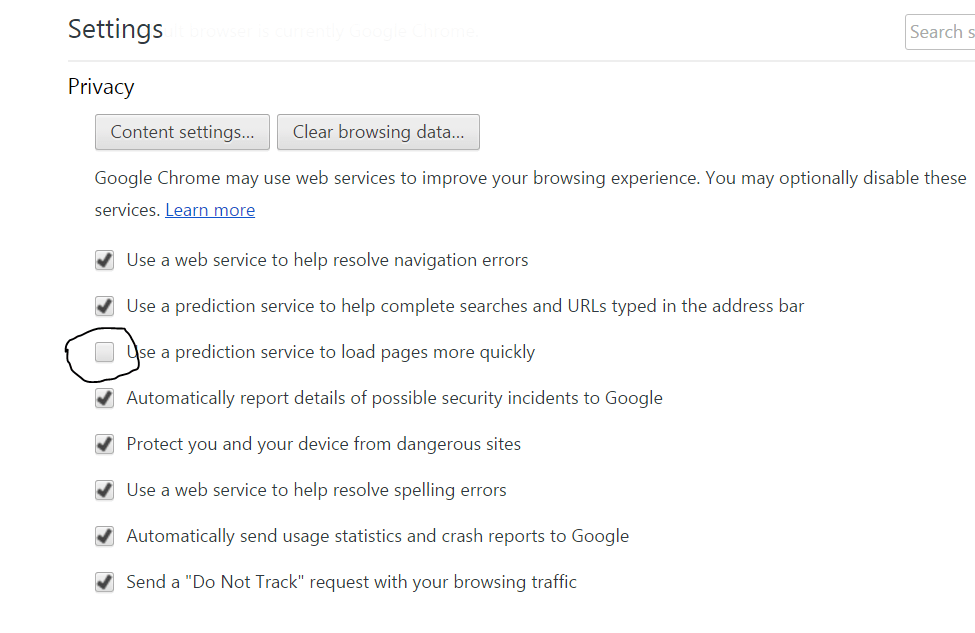
- Здесь вы увидите опцию ‘ Использовать службы предсказания для более быстрой загрузки страниц’
- Просто снимите галочку и перезагрузите браузер.
6. Перезапустите клиент DNS
- Найдите ‘ services.msc’ в окне и откройте службы.
- Найдите опцию с названием DNS Client.
- Щелкните правой кнопкой мыши на ней и нажмите Перезапустить.
7. Попробуйте сбросить TCP/IP
Запустите следующие команды в этом порядке в командной строке (для выполнения каждой команды нажмите ENTER после ее ввода):
ipconfig /release
ipconfig /all
ipconfig /flushdns
ipconfig /renew
netsh int ip set dns
netsh winsock reset**
Исправление - Ошибка сервера DNS не найдена или ошибка разрешения хоста в Google Chrome
Примечание и заключение: Я надеюсь, что пост был полезен, оставляйте комментарии ниже для получения необходимой помощи.
Если у вас есть мысли о Как исправить ошибку ‘Resolving Host’ в Google Chrome?, не стесняйтесь оставлять комментарии внизу. Также, пожалуйста, подпишитесь на наш канал DigitBin на YouTube для видеоуроков. Удачи!
Get new posts in your inbox
No spam. Unsubscribe anytime.