Технические советы · 4 min read · Nov 01, 2025
Как исправить обратный Caps Lock в Windows 11?

Этот гид даст вам полезные советы по исправлению обратного Caps Lock в Windows 11. С самого первого дня, когда мы познакомились с компьютером в детстве, мы знаем, для чего предназначена клавиша Caps Lock на клавиатуре ПК. Вы нажимаете на нее, и все, что вы печатаете, отображается заглавными буквами.
Иногда в Windows 11 наблюдается, что даже если пользователи не включили Caps Lock, все, что они печатают, отображается заглавными буквами. Эта проблема возникает в основном из-за устаревших или неисправных драйверов клавиатуры. Также текущая версия установленной ОС Windows на ПК может иметь некоторые технические проблемы, из-за которых все, что вводится, отображается заглавными буквами.
Иногда на старых компьютерах клавиши могут заедать из-за многолетнего использования, что приводит к накоплению грязи и мусора под клавишей. Это может привести к неисправности клавиши Caps Lock и вызвать проблему обратного Caps Lock в Windows 11. Часто наличие поврежденных системных файлов может нарушить работу драйвера клавиатуры, что приводит к странному поведению некоторых клавиш.
Лучшие способы исправить обратный Caps Lock на ПК
Вот различные советы по устранению неполадок, которые вы можете применять один за другим, чтобы заставить Caps Lock работать без заедания на вывод заглавных букв.
1. Обновите драйвер клавиатуры
Первое, что вы должны сделать, это обновить драйвер клавиатуры вашего ПК.
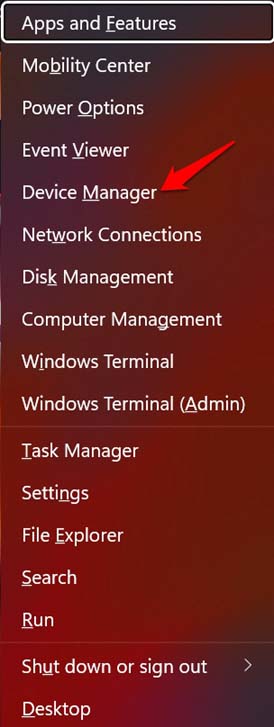
- Откройте Диспетчер устройств, нажав Windows + X и запустив меню для опытных пользователей.
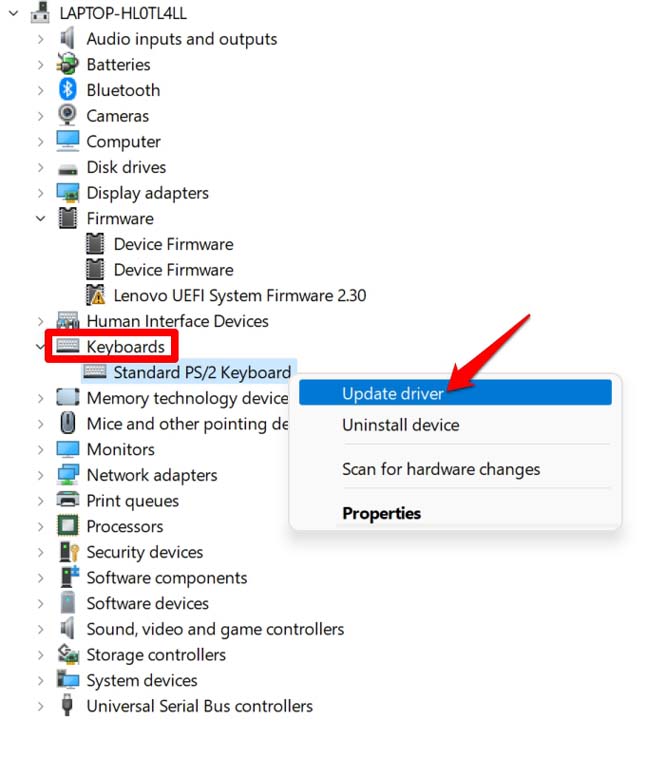
- Прокрутите до Клавиатуры и нажмите, чтобы развернуть подменю.
- Щелкните правой кнопкой мыши на драйвере клавиатуры и выберите опцию Обновить драйвер.
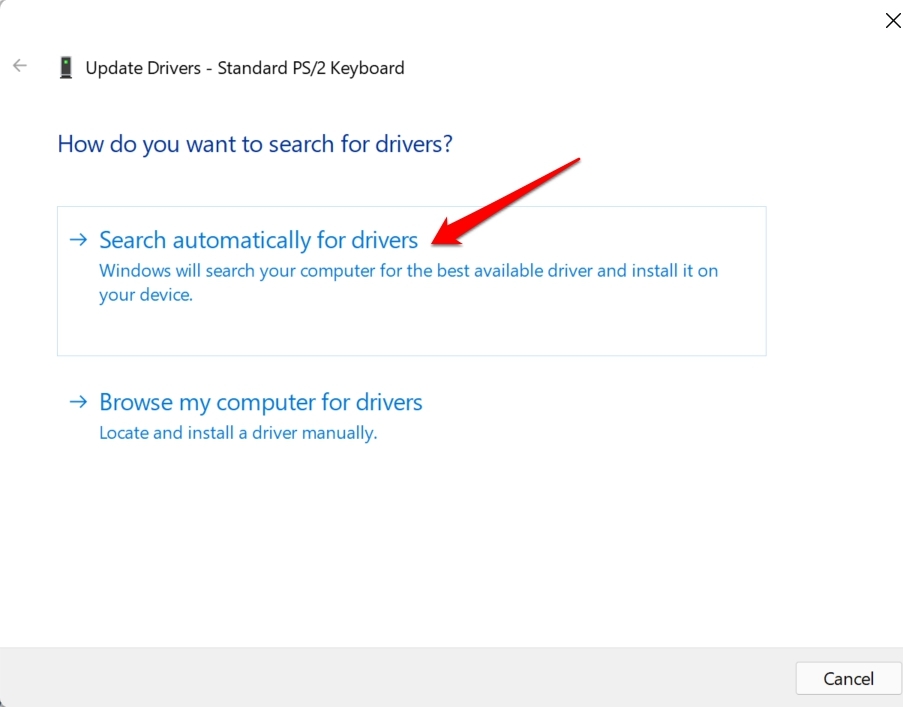
- В появившемся диалоговом окне нажмите Автоматический поиск драйверов.
2. Обновите ОС Windows
Исправьте любые проблемы с ошибками в текущей версии Windows 11, обновив до более новой сборки. Вот шаги для этого.
- Перейдите в Настройки Windows, нажав горячие клавиши Windows + I.
- Нажмите на опцию Обновление Windows на левой боковой панели.
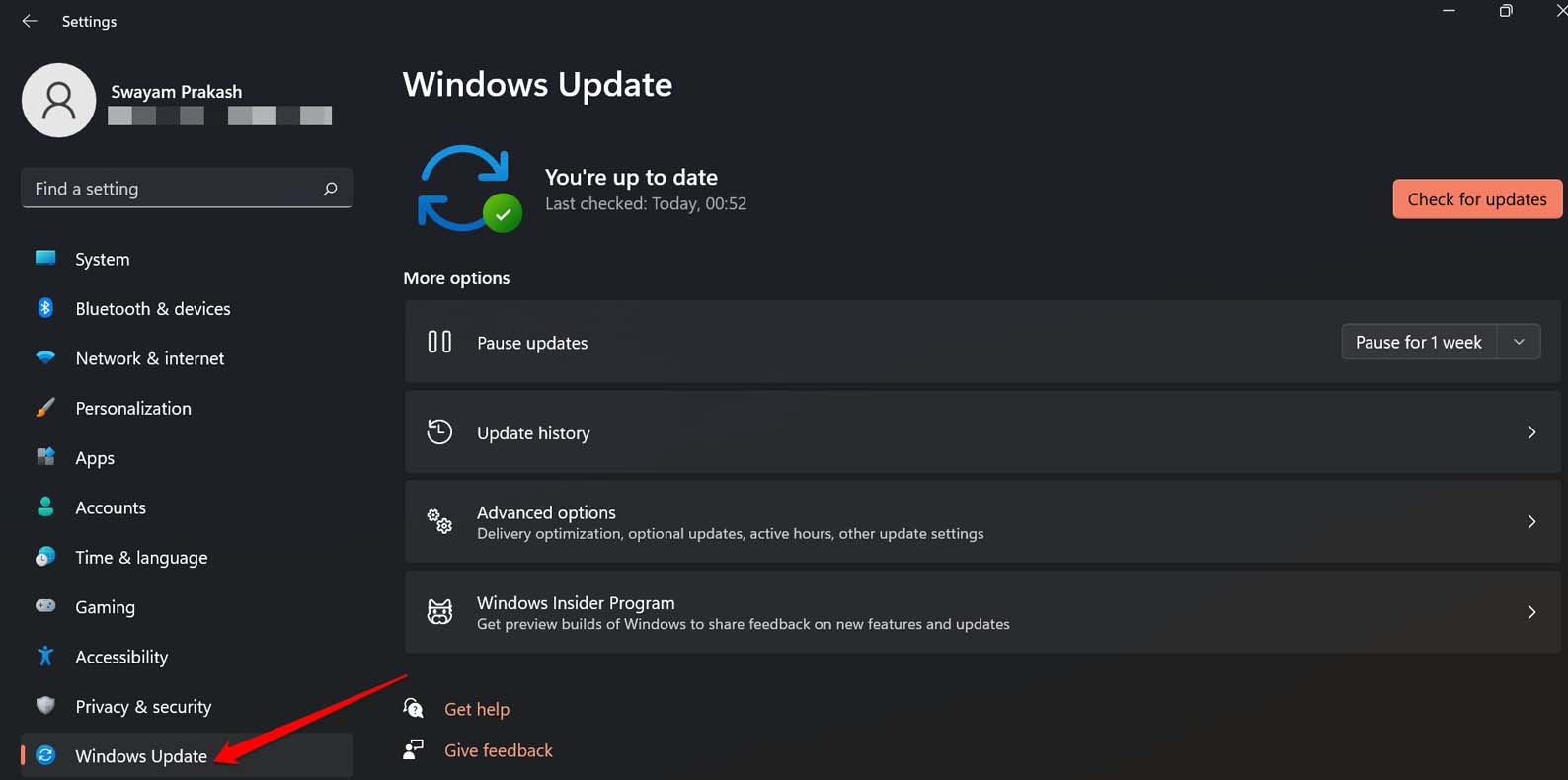
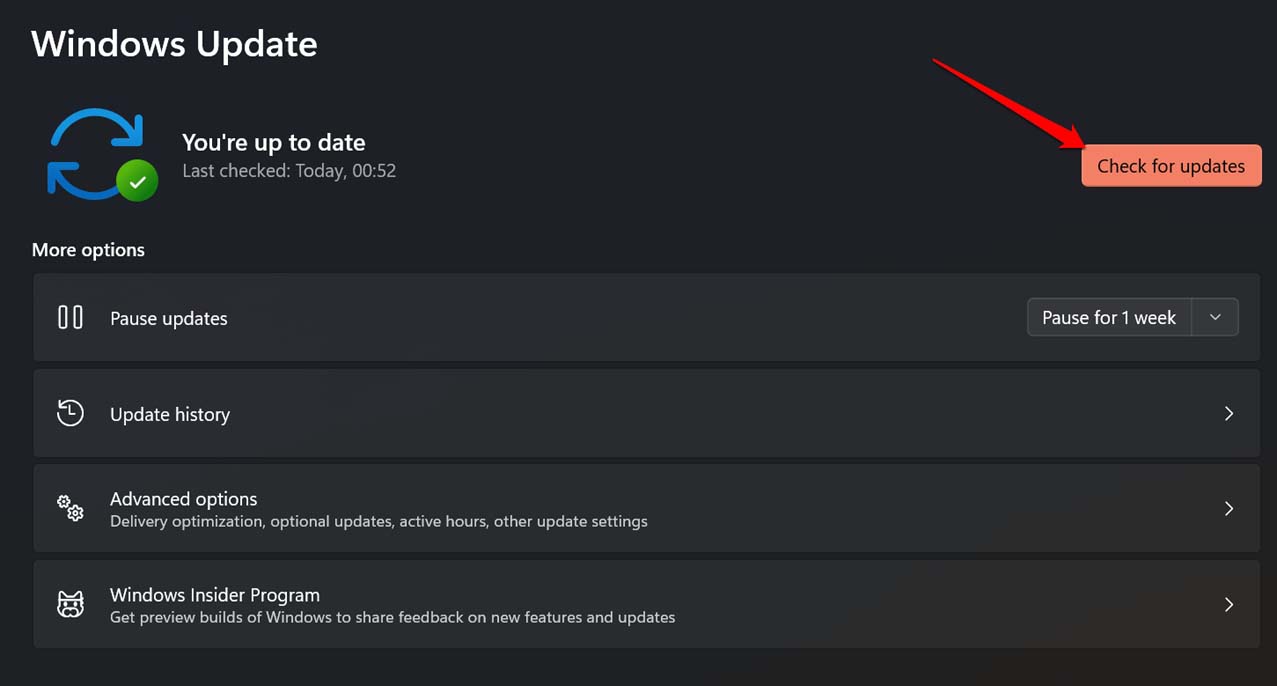
- Далее нажмите Проверить наличие обновлений, чтобы найти новое системное обновление.
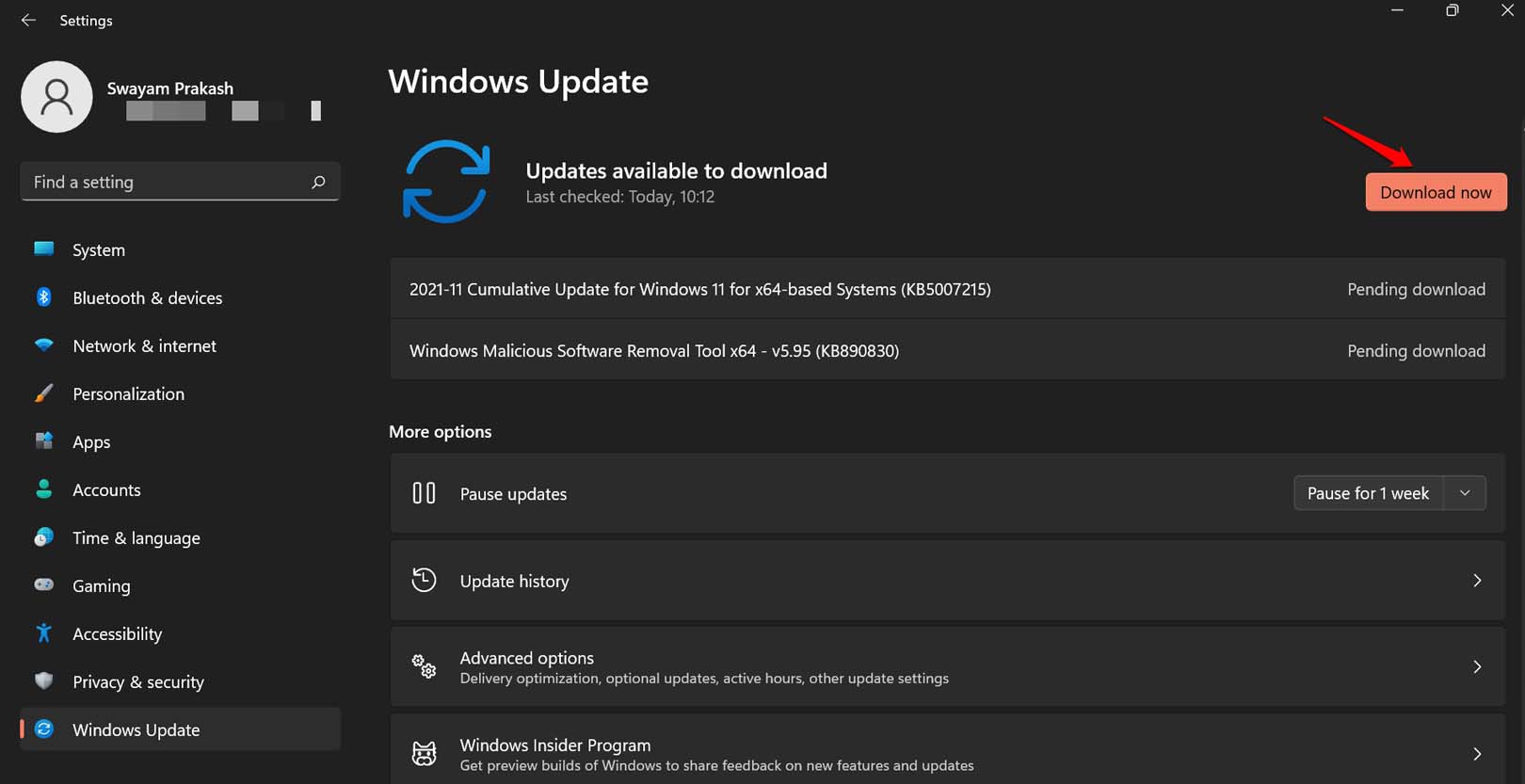
- Чтобы установить обновление, нажмите Скачать сейчас.
3. Запустите сканирование SFC и DISM
Сканирования SFC и DISM выполняются с помощью интерфейса командной строки Windows. Следуйте приведенным ниже шагам, чтобы использовать эти инструменты для удаления поврежденных системных файлов.
- Запустите Командную строку.
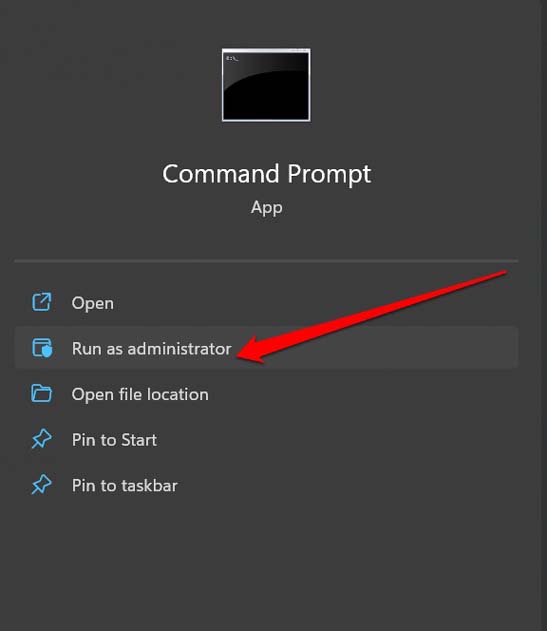
- Введите команду.
sfc/scannow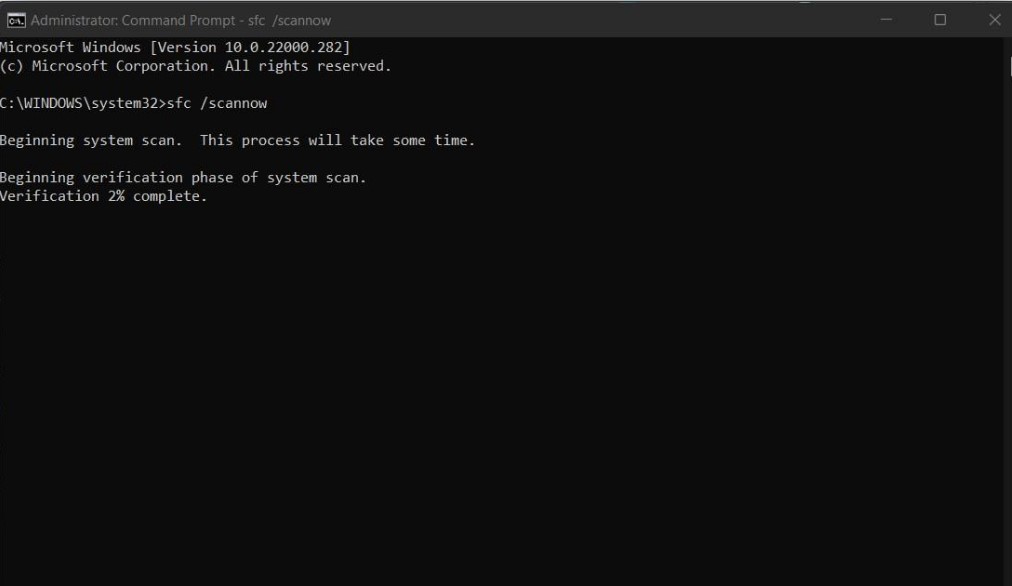
Пока система проверяет наличие поврежденных системных файлов и исправляет их, вам нужно подождать терпеливо. Убедитесь, что не прерываете сканирование.
Во-вторых, вы можете выполнить сканирование DISM.
- Откройте Командную строку.
- Введите эти команды и выполните их.
DISM.exe /Online /Cleanup-image /CheckHealth DISM.exe /Online /Cleanup-image /ScanHealth DISM.exe /Online /Cleanup-image /RestoreHealth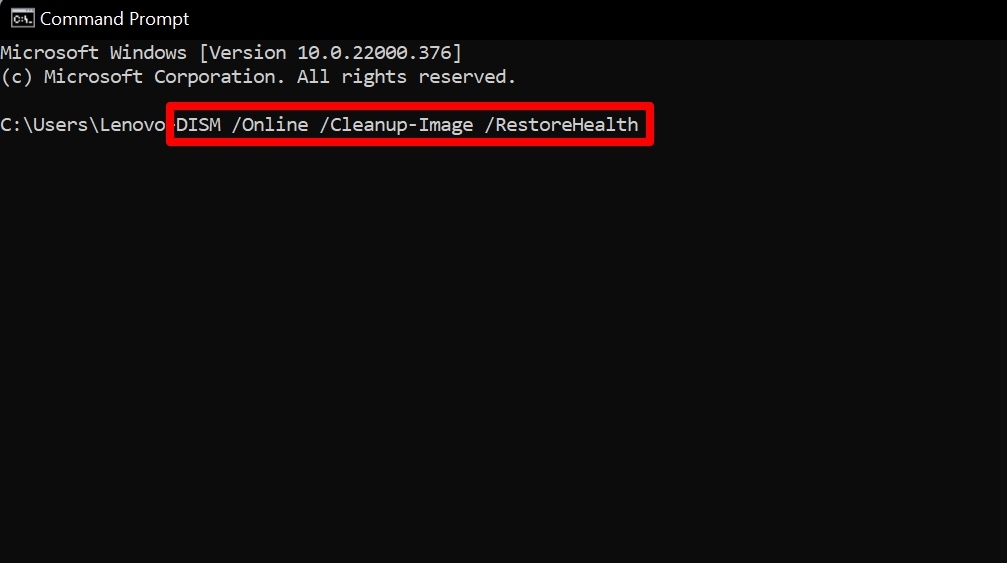
4. Используйте средство устранения неполадок клавиатуры от Microsoft
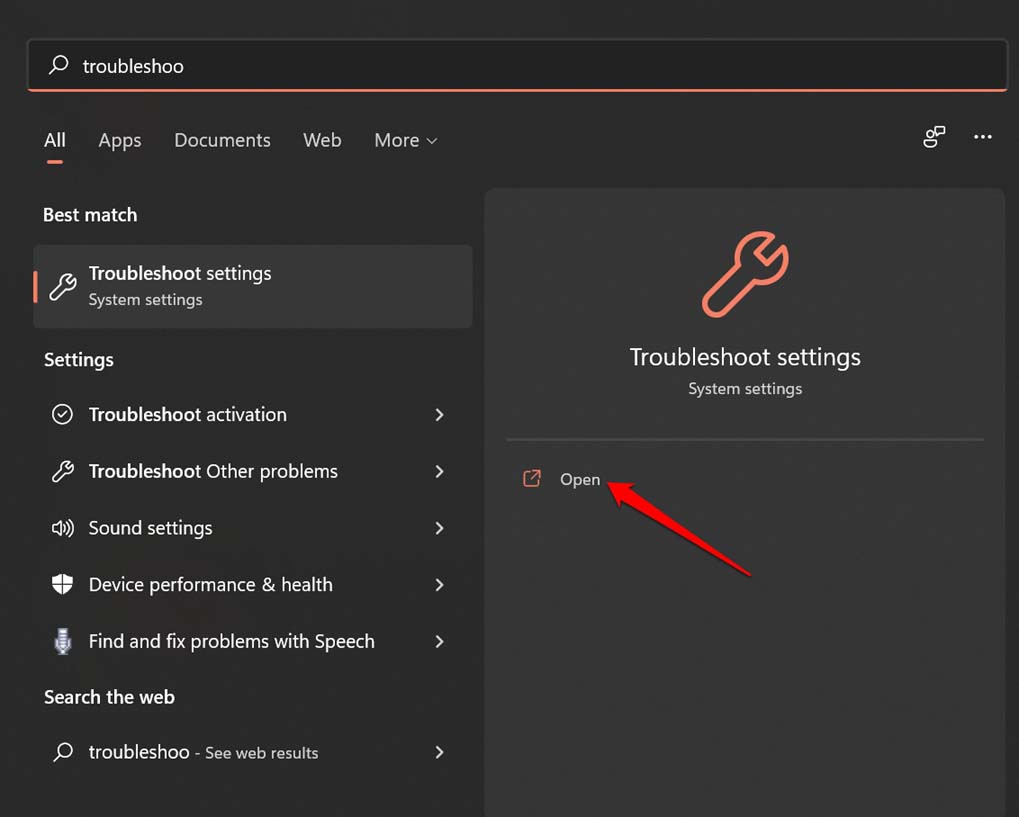
- Нажмите клавишу Windows, чтобы открыть поиск.
- Введите Настройки устранения неполадок и нажмите Открыть.
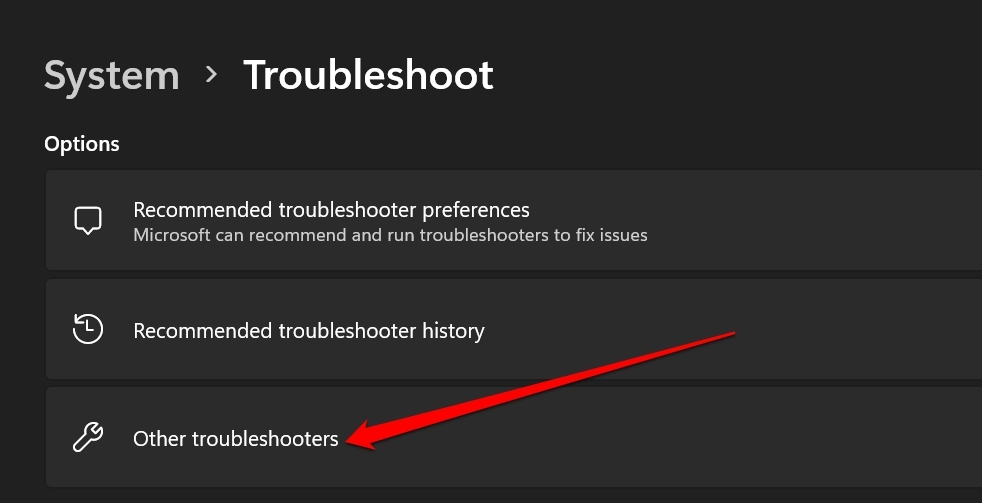
- Нажмите на Другие средства устранения неполадок.
- Прокрутите до Клавиатура и нажмите кнопку Запустить, чтобы начать устранение неполадок.
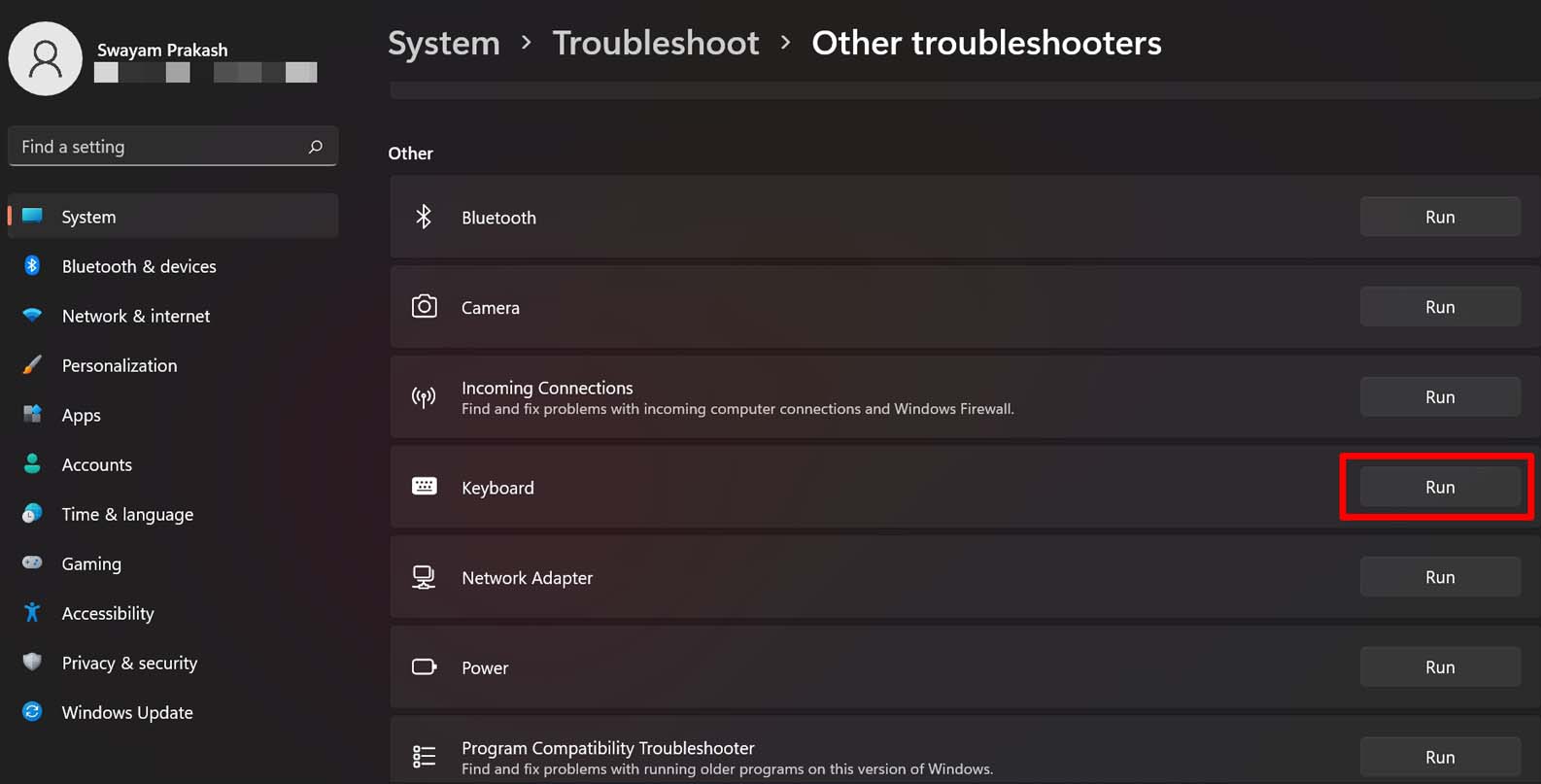
Следуйте любым предоставленным инструкциям, чтобы плавно завершить исправление проблемы с обратным Caps Lock.
5. Отключите фильтрующие клавиши
Еще одной, казалось бы, интересной причиной проблемы обратного Caps Lock в Windows 11 могут быть фильтрующие клавиши. Это одна из функций доступности в Windows 11, которая, когда включена, заставляет Windows игнорировать повторяющиеся нажатия клавиш.
Это полезная функция для пользователей с нарушениями моторики или моторными ограничениями. Таким образом, они могут случайно нажимать клавиши, что может быть нежелательным. С включенными фильтрующими клавишами эта проблема решается.
Так где же проблема? Позвольте мне упростить. Предположим, что вы включили фильтрующие клавиши на своем ПК с Windows. Теперь, во время набора текста, вы нажимаете клавишу Caps Lock, чтобы вставить все заглавные слова или предложения в свой черновик. Снова быстро нажимаете Caps Lock, чтобы переключиться на строчные буквы. Вот здесь и возникает проблема.
Поскольку фильтрующие клавиши включены, быстрое нажатие Caps Lock будет проигнорировано. Вы окажетесь в нежелательной ситуации с обратным Caps Lock. Поэтому убедитесь, что вы отключили фильтрующие клавиши, следуя приведенным ниже шагам.
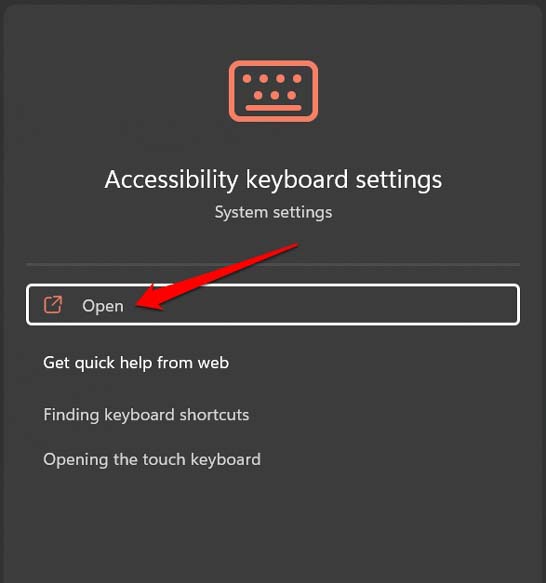
- Используя Поиск Windows, откройте Настройки клавиатуры доступности.
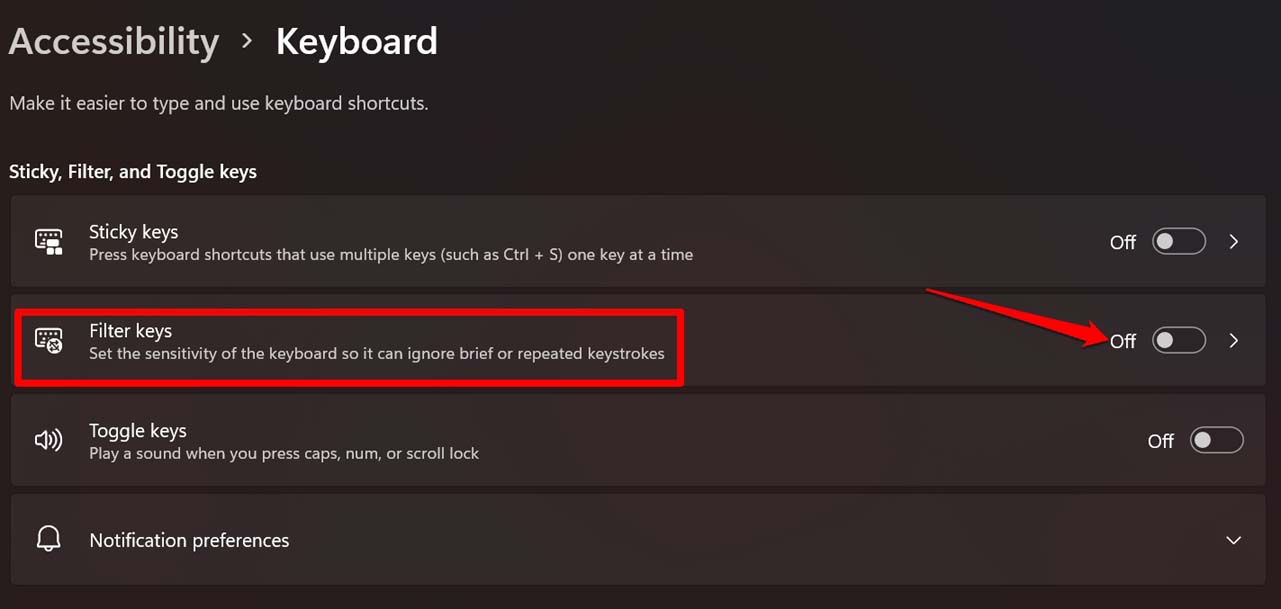
- Нажмите переключатель рядом с Фильтрующими клавишами и отключите его.
6. Очистите грязь с клавиатуры
Я рекомендую отнести ваш компьютер в авторизованный сервисный центр для устранения этой неполадки. Там у техников будут правильные инструменты, чтобы получить доступ к клавиатуре или открыть ее, если это необходимо, и очистить грязь или мусор, накопившиеся за годы использования.
Также, если датчик клавиши Caps Lock был поврежден по какой-либо причине, они могут это исправить. Вместо того чтобы пытаться исправить аппаратное обеспечение самостоятельно, обратитесь за помощью к профессионалам.
7. Используйте внешнюю клавиатуру
Если не удается исправить проблему обратного Caps Lock в Windows 11 с помощью этих советов и приемов, или вы не можете отнести ПК в сервисный центр, используйте внешнюю клавиатуру. Это может быть USB-клавиатура, которую вам нужно подключить к ПК/ноутбуку через USB-порт. В противном случае получите беспроводную клавиатуру и подключите ее к компьютеру через Bluetooth.
Когда у вас есть важная работа, ожидающая на вашем ПК, и она требует много набора текста, использование вспомогательной клавиатуры является отличным временным решением, пока вы не найдете способ исправить неисправную клавиатуру вашего компьютера.
Организуйте свои опечатки, исправив обратный Caps Lock на клавиатуре
Клавиатура является самым важным аспектом вашего ПК. Даже одна неисправная клавиша на ней может сильно повредить вашу работу. Следуя советам, изложенным в этом руководстве, вы должны помочь себе исправить проблему обратного Caps Lock в Windows 11. Дайте мне знать, какой метод устранения неполадок решил вашу проблему.
Если у вас есть мысли о Как исправить обратный Caps Lock в Windows 11?, не стесняйтесь оставлять комментарии внизу. Также, пожалуйста, подпишитесь на наш канал DigitBin на YouTube для видеоуроков. Удачи!
Get new posts in your inbox
No spam. Unsubscribe anytime.