Технические советы · 3 min read · Oct 24, 2025
Как исправить высокое использование Runtime Broker в Windows 10
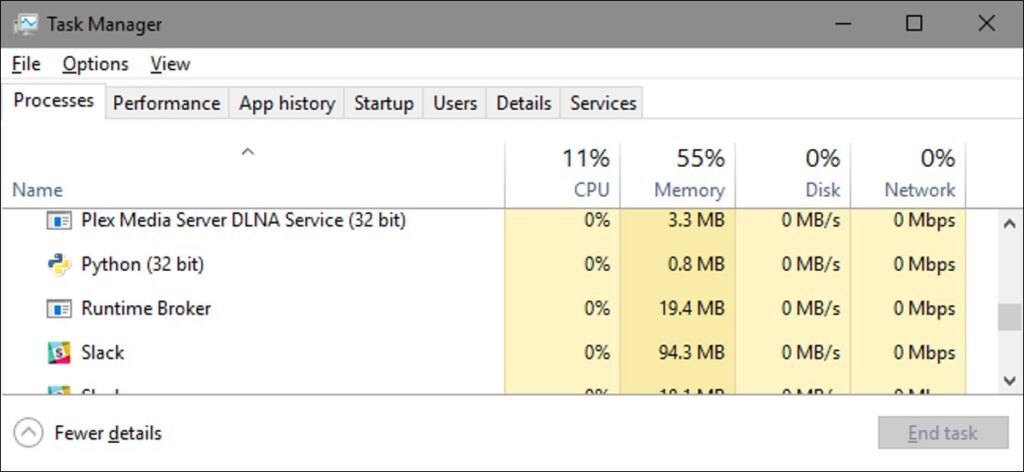
Если вы обращали внимание на Диспетчер задач Windows, то иногда могли заметить процесс, который занимает огромные ресурсы памяти. Этот процесс называется “Runtime Broker”.
Теперь, если вы хотите исправить эту проблему и не хотите, чтобы процесс занимал много памяти в Windows 10, есть несколько методов, которые вы можете попробовать.
В этой статье я покажу вам, как исправить высокое использование Runtime Broker в Windows 10, используя несколько простых методов.
Что такое процесс Runtime Broker?
Чтобы дать вам контекст, Runtime Broker — это официальный основной процесс Microsoft, который мы впервые увидели в Windows 8, а теперь мы также видим его в Windows 10.
Процесс гарантирует, что приложения, которые вы загрузили из Microsoft Store (называемые универсальными приложениями), правильно объявляют все разрешения, такие как доступ к местоположению, использование микрофона.
Теперь этот процесс работает в фоновом режиме все время, и вы увидите всплеск активности этого процесса только тогда, когда используете универсальное приложение.
Таким образом, этот процесс действует как мост между приложениями и настройками безопасности и разрешениями, которые вы настроили.
Сколько памяти он обычно использует?
В идеальном мире, где вы не используете никаких универсальных приложений, процесс Runtime Broker неактивен и занимает около 20-40 МБ памяти.
Однако, когда вы запускаете универсальное приложение, процесс будет использовать около 500-700 МБ памяти.
Важно отметить, что если вы откроете более одного универсального приложения, процесс не должен занимать дополнительную память.
Также, если вы закроете все универсальные приложения, процесс должен стать неактивным и использовать 20-40 МБ памяти.
Также читайте: Как исправить, если панель задач Windows 10 не работает
Исправить высокое использование Runtime Broker в Windows 10
Теперь мы знаем, что этот процесс не должен занимать более 30% вашей памяти, даже если вы используете универсальные приложения.
Должно быть совершенно ясно, что если этот процесс занимает более 30% вашей памяти, это проблема, и вы можете исправить это, используя следующие методы:
Отключив советы, трюки и предложения
По каким-то странным причинам Windows 10 показывает вам некоторые советы и вещи через уведомления. Это может быть одной из потенциальных причин, почему процесс Runtime Broker занимает много памяти.
Чтобы исправить это, вы можете отключить советы, трюки и предложения. Вот как:
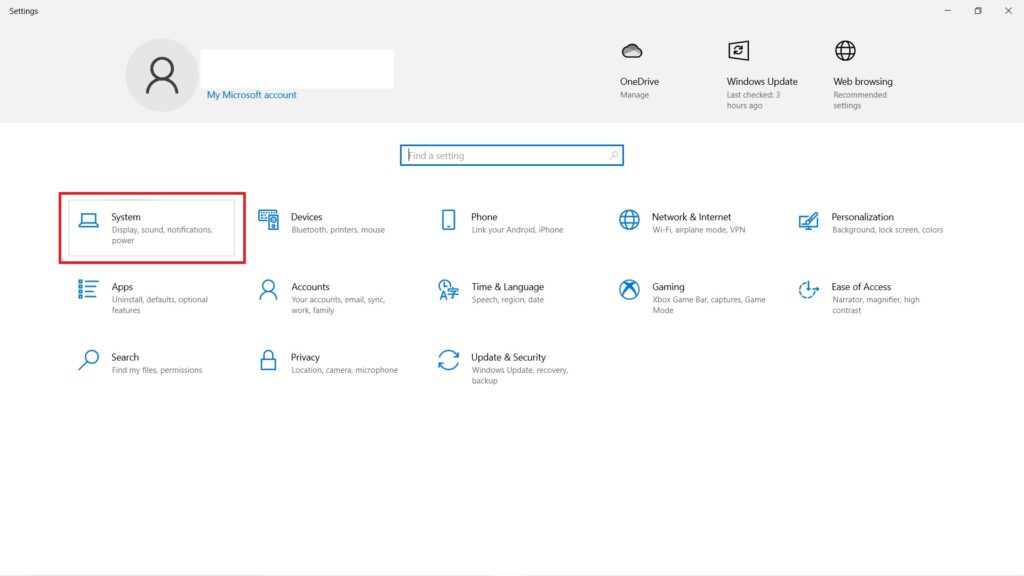
Шаг 1: Перейдите к строке поиска Windows, введите “Настройки” и нажмите Enter.
Шаг 2: Нажмите на “Система”.
Шаг 3: В меню слева перейдите к “Уведомления и действия”.
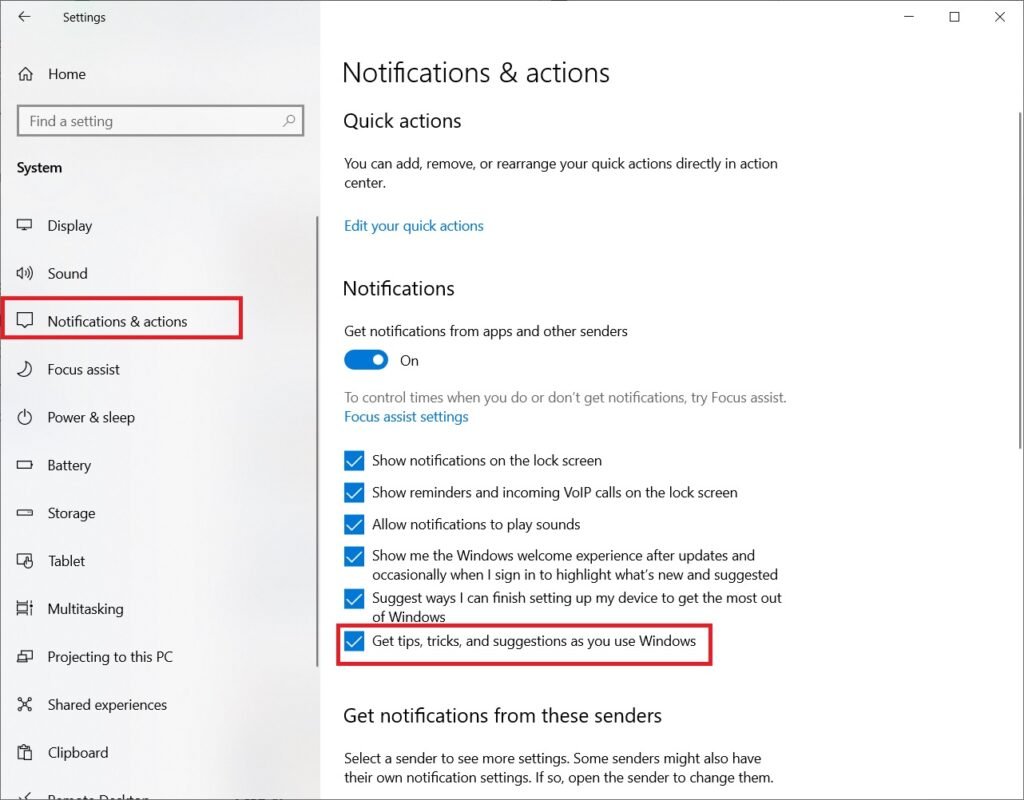
Шаг 4: Снимите отметку с опции “Получать советы, трюки и предложения по мере использования Windows”.
Вот и все, вы готовы.
Исправив неправильно работающее приложение
Проблема может быть вызвана некоторыми проблемными приложениями.
- Первое, что вы можете сделать, это убедиться, что приложение обновлено до последней версии.
- Если приложение не так важно, то удалите его.
- Если вам нужно приложение, попробуйте удалить его, а затем переустановить.
Убедитесь, что это не вирус
Это также может быть возможностью. Причиной того, что процесс занимает много ресурсов памяти, может быть вирус, и вы можете легко определить, является ли это вирусом:
Шаг 1: Нажмите клавиши “ctrl+alt+delete” и откройте Диспетчер задач.
Шаг 2: Прокрутите вниз и найдите процесс “Runtime Broker”, выберите его, щелкните правой кнопкой мыши.
Шаг 3: Щелкните правой кнопкой мыши и выберите “Открыть расположение файла”.
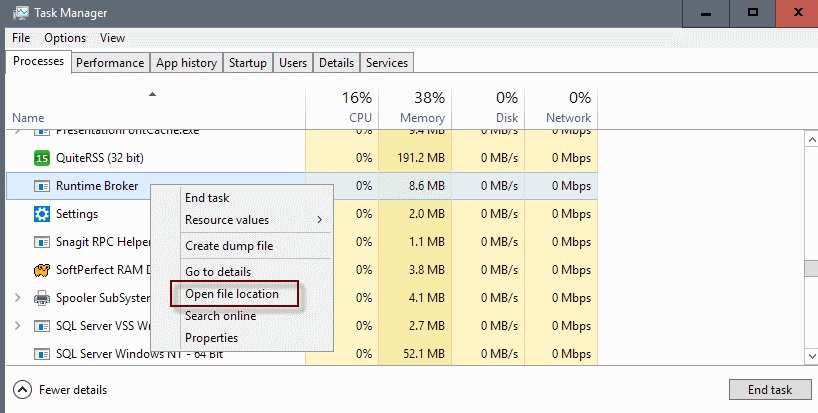
Шаг 4: Файл должен находиться в том же месте, что и “Windows\System32”.
Если он там, то вы можете быть уверены, что это не вирус, и вы всегда можете проверить наличие вирусов с помощью сканера вирусов на ваш выбор.
Заключение
Итак, это все о том, как исправить высокое использование Runtime Broker в Windows 10.
Одно, что вы должны сделать, это избегать завершения процесса через Диспетчер задач, потому что этот процесс важен для безопасности.
Сказав это, если у вас возникнут какие-либо проблемы на любом из этапов, не стесняйтесь обращаться к нам.
Также читайте: Как исправить ошибку “Устройство вывода звука не установлено” в Windows
Get new posts in your inbox
No spam. Unsubscribe anytime.