Технологии · 4 min read · Oct 28, 2025
Как исправить проблему с воспроизведением видео в браузере Safari на iPhone?
Не можете воспроизвести видео в браузере Safari на вашем iPhone? В этом руководстве я расскажу, как исправить эту проблему. Сначала давайте разберемся, почему вы можете столкнуться с этой проблемой в Safari. Обычно пользователи, которые используют множество сторонних расширений в браузере Safari, сталкиваются с различными техническими проблемами.
Проблема обычно заключается в самом расширении, которое, работая в Safari, вызывает сбои в браузере. Другими техническими причинами, по которым браузер Safari не воспроизводит видео на iPhone, могут быть различные экспериментальные функции. Как следует из названия, функции, находящиеся в тестировании, не полностью совместимы с публичной версией iOS. Это приводит к ошибкам, таким как невозможность воспроизведения видео или постоянные сбои браузера на iPhone.
Кроме того, отключение JavaScript в браузере Safari может не позволить воспроизводить видео. Сегодня большинство контента в Интернете динамично и требует JavaScript для работы. Во-вторых, длительное хранение кэшированных данных в браузере Safari может вызвать различные сбои. Наконец, браузер Safari может не воспроизводить видео из-за ошибки в версии iOS, установленной на вашем iPhone.
Лучшие способы исправить проблему с воспроизведением видео в браузере Safari на iPhone
Вот различные методы устранения неполадок, которые вы можете использовать для решения проблемы с воспроизведением видео в браузере Safari.
Обновите iOS
Начните устранение неполадок с обновления iOS. Это обеспечит исправление сбоев в Safari, вызванных одной или несколькими ошибками в установленной на вашем iPhone версии iOS. Вот шаги для обновления iOS на вашем устройстве.
- Откройте приложение Настройки.
- Затем нажмите на Основные.
- Далее нажмите на опцию Обновление ПО.
- Если ваш iPhone подключен к WiFi, он должен искать новые обновления, и если они доступны, вам будет предложено установить их.
- Нажмите на опцию Загрузить и установить.
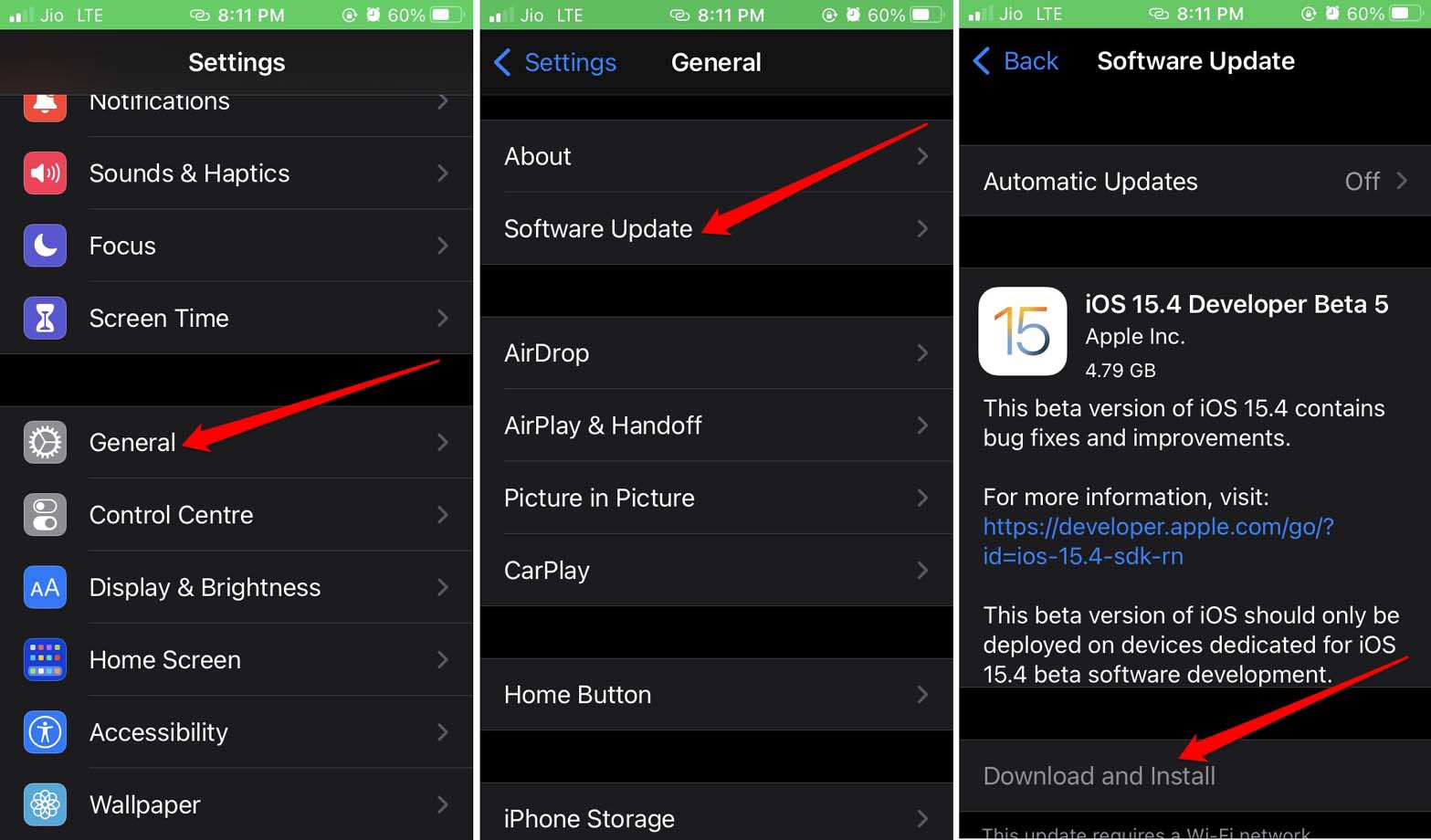
После установки нового обновления для iOS проверьте, можете ли вы воспроизвести видео в браузере Safari. Если сбой все еще возникает, переходите к следующему шагу устранения неполадок.
Перезагрузите iPhone
Часто простая перезагрузка решает проблему с iPhone. Чтобы исправить проблему, связанную с Safari, вы также можете перезагрузить ваш iPhone.
- Нажмите боковую кнопку вашего iPhone.
- Проведите по опции Сдвиньте, чтобы выключить. Через несколько секунд iPhone выключится.
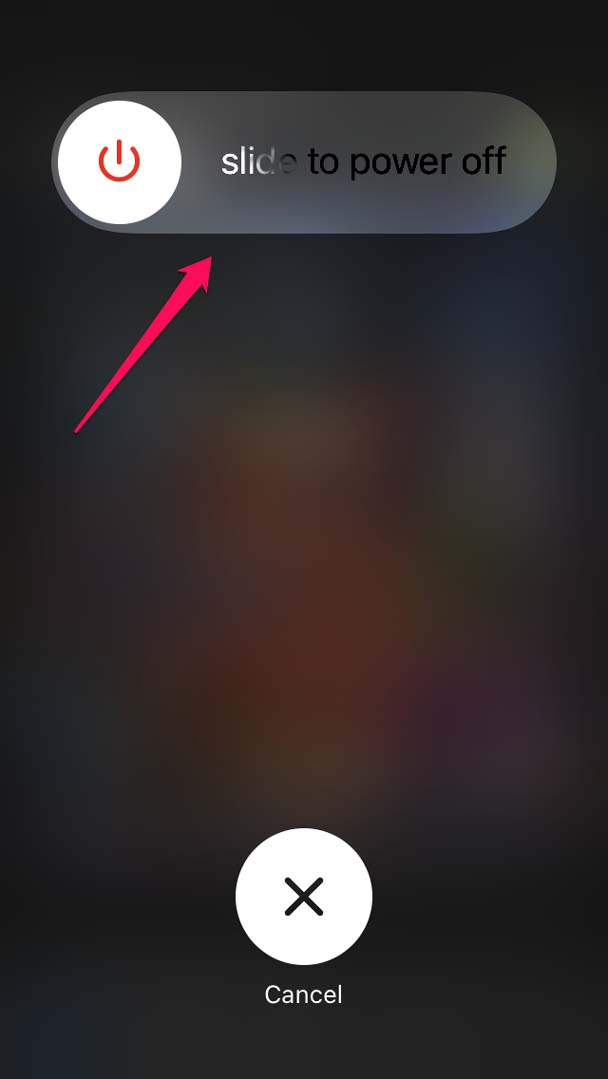
- Снова нажмите боковую кнопку iPhone, чтобы включить его и перезагрузить. Это должно исправить проблемы с воспроизведением видео в Safari, если это был случайный сбой.
Отключите экспериментальные функции в браузере Safari
Вот полные шаги для отключения всех экспериментальных функций на iPhone. Если вы не используете функцию серьезно, нет необходимости, чтобы она работала и вызывала сбои в других приложениях.
- Откройте приложение Настройки.
- Перейдите в Safari и нажмите на него.
- Далее нажмите на Дополнительно.
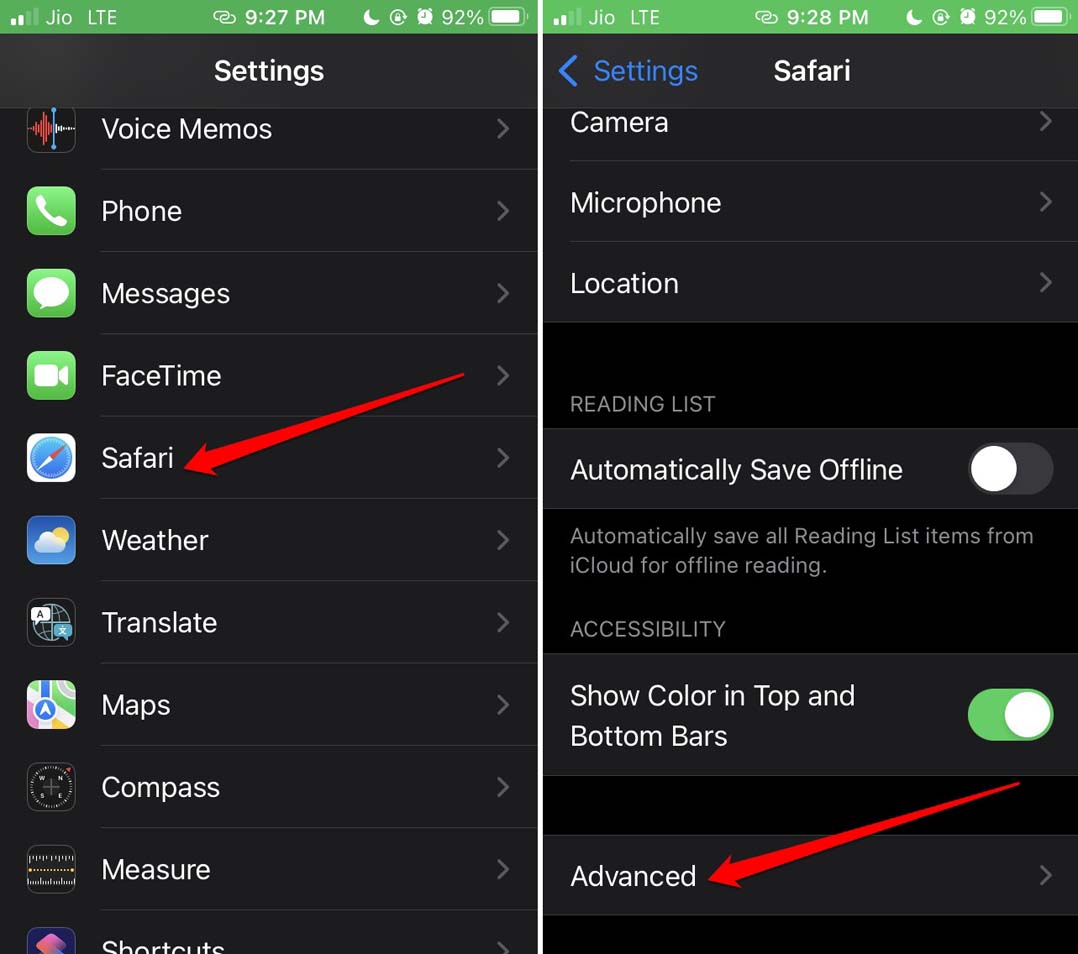
- Прокрутите вниз до Экспериментальные функции и нажмите на нее.
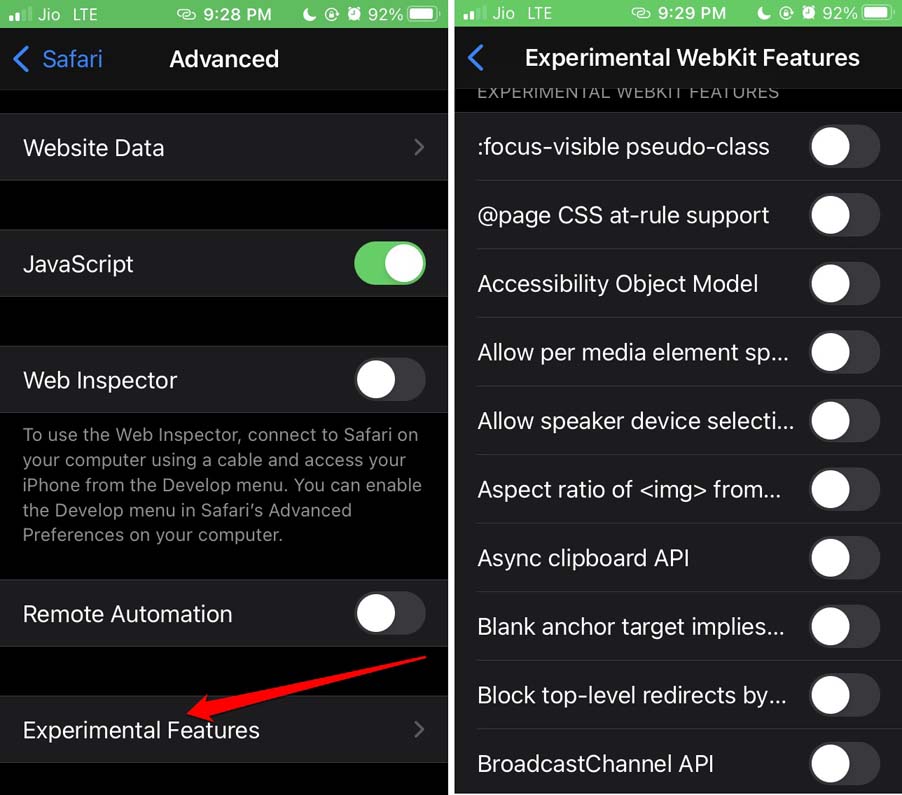
- Вы увидите список экспериментальных функций. Нажмите на переключатель рядом с каждой функцией, чтобы отключить их.
Теперь попробуйте воспроизвести видео в Safari, и оно должно работать.
Убедитесь, что JavaScript включен в Safari
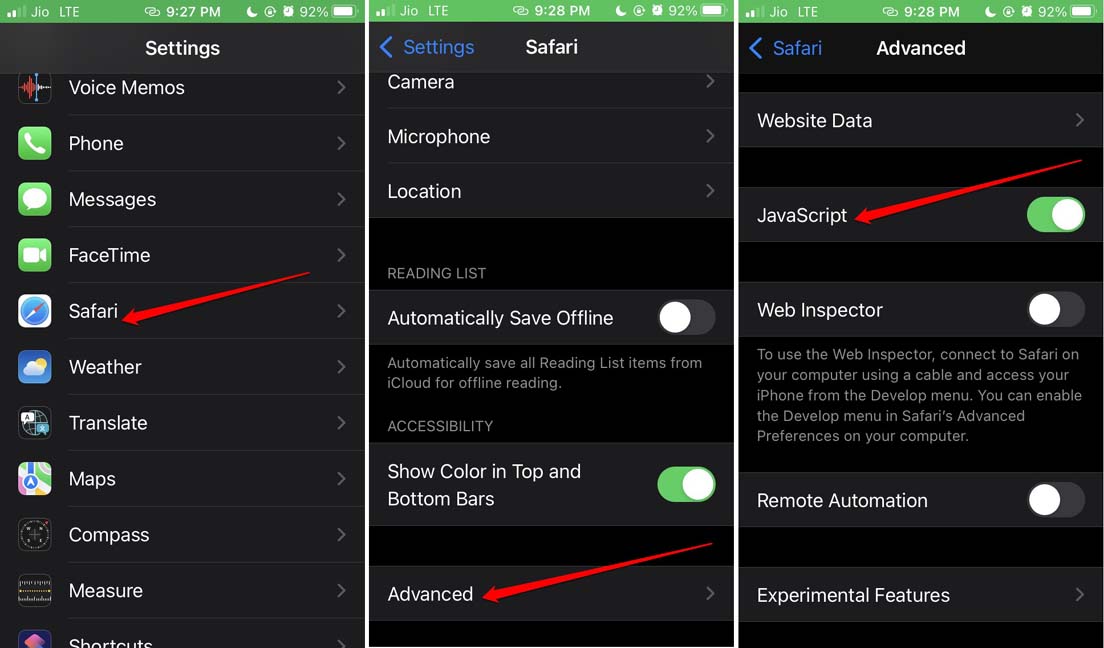
Чтобы проверить, включен ли JavaScript на вашем iPhone, выполните следующие шаги.
- Перейдите в приложение Настройки.
- Затем нажмите на Safari.
- Прокрутите вниз до Дополнительно и нажмите на него.
- Теперь нажмите на переключатель рядом с опцией JavaScript, чтобы включить эту функцию. Если она уже включена (зеленый переключатель), ничего делать не нужно.
Отключите ограничения контента и конфиденциальности в iOS
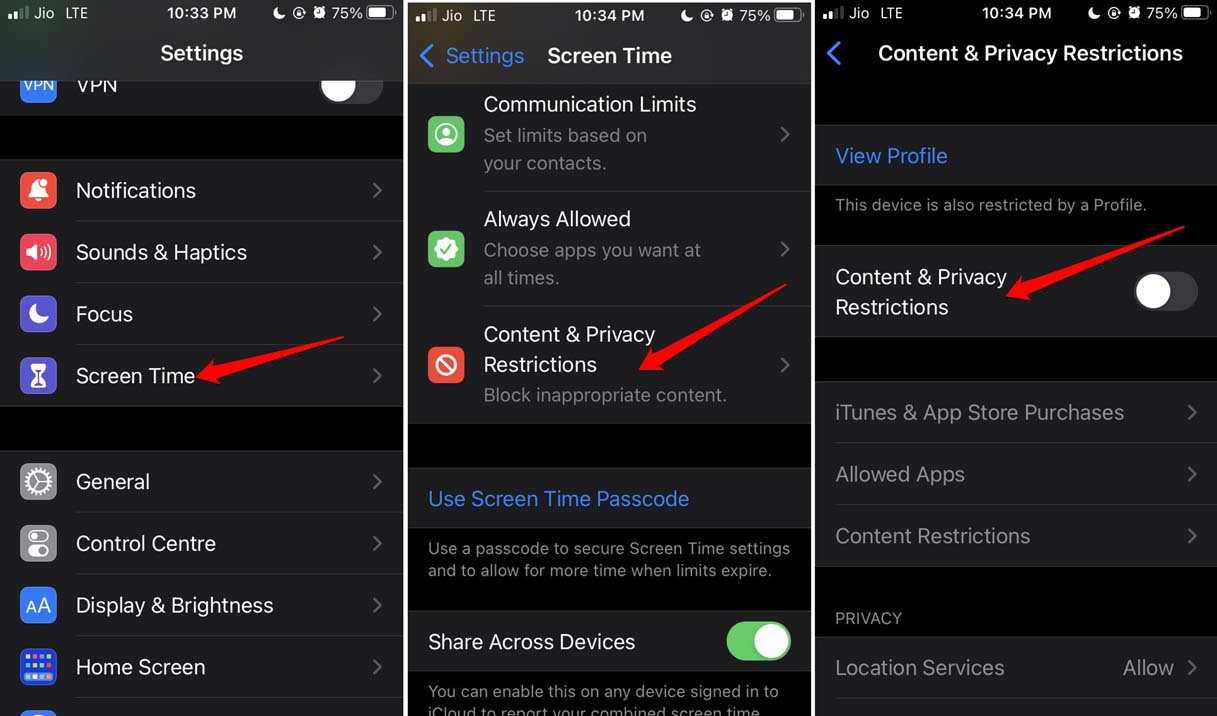
Если в режиме «Экранное время» были установлены ограничения на использование iPhone, это может мешать работе Safari. Поэтому отключите ограничения контента и конфиденциальности в iOS. Вот шаги.
- Откройте приложение Настройки.
- Затем нажмите на Экранное время.
- Далее нажмите на Ограничения контента и конфиденциальности.
- Нажмите на переключатель рядом с ним, чтобы отключить эту функцию.
Очистите данные в браузере Safari
Вы должны очистить ненужные данные, которые Safari хранит в своем кэше. Для этого:
- Откройте приложение Настройки на iPhone.
- Затем нажмите на Safari.
- Далее нажмите на Очистить историю и данные веб-сайтов.
- Чтобы подтвердить действие, нажмите на Очистить историю и данные, когда появится всплывающее окно.
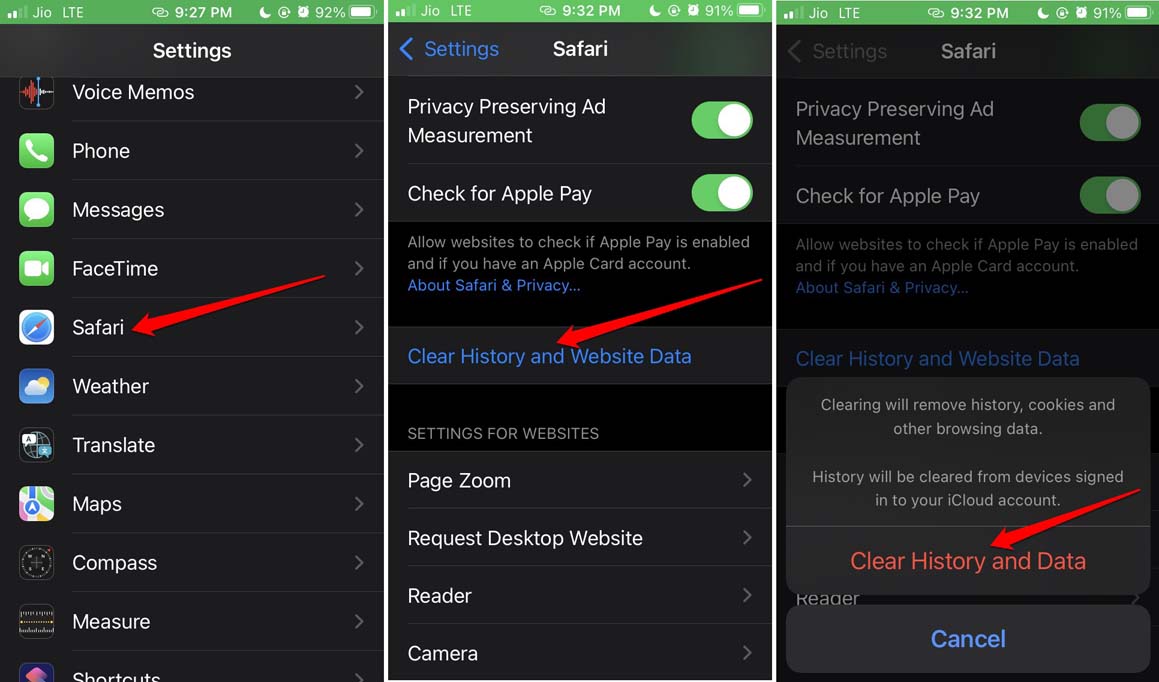
- После очистки данных веб-сайтов перезапустите Safari и попробуйте воспроизвести ваши видео. Они должны воспроизводиться без проблем.
Отключите установленные расширения браузера в Safari
С iOS 15 в браузере Safari поддерживаются расширения браузера. Поэтому пользователи могут попробовать различные расширения веб-браузера и интегрировать их на своих iPhone. Однако некоторые из этих расширений могут работать некорректно и вызывать проблемы в Safari, такие как невозможность воспроизведения видео.
Чтобы исправить проблему, вы можете отключить все расширения и проверить, сработает ли это для воспроизведения видео в Safari.
- Перейдите в приложение Настройки.
- Затем перейдите в Safari и нажмите на него.
- Далее нажмите на Расширения.
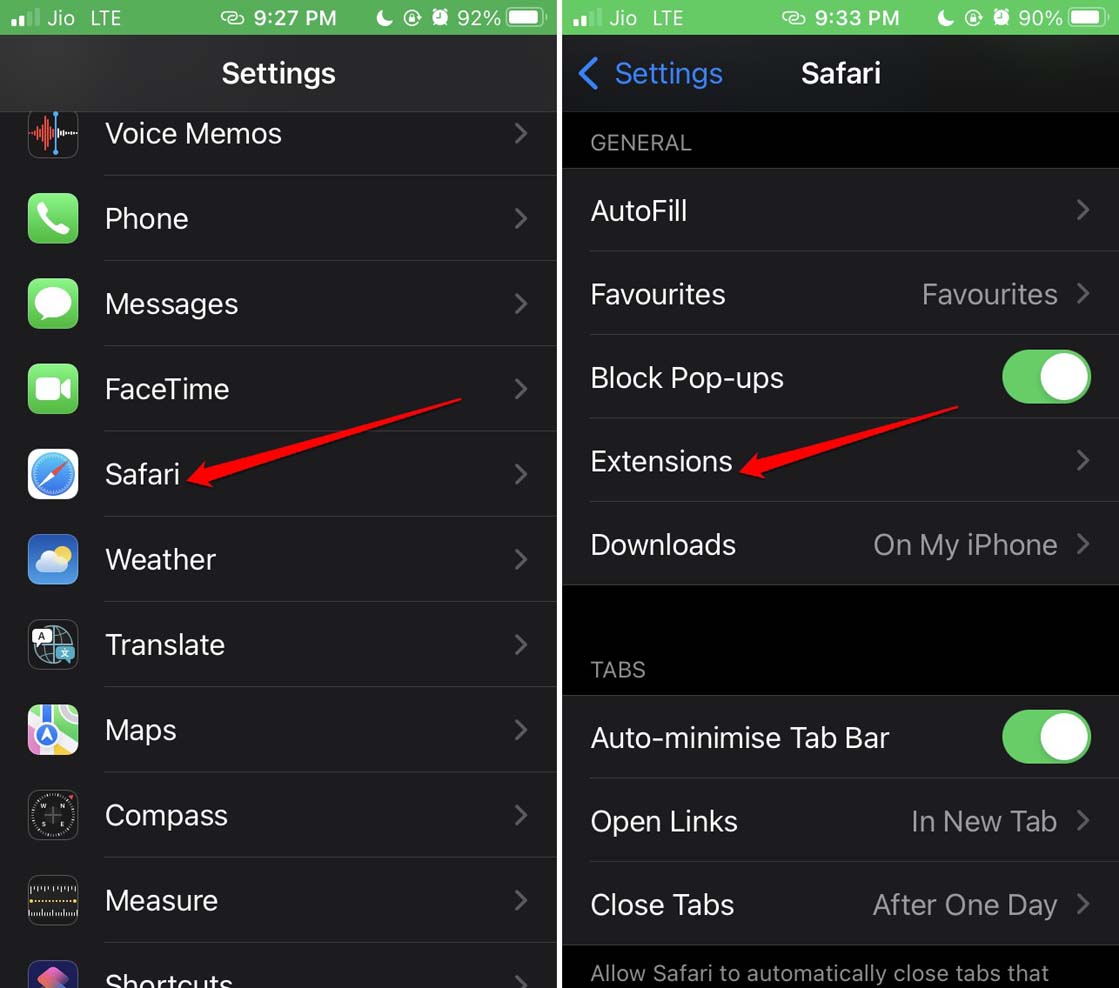
- Вы увидите все расширения, которые вы интегрировали с браузером Safari.
- Выключите расширения одно за другим.
Сбросьте настройки сети
Есть еще один последний шаг устранения неполадок, который вы можете выполнить, если считаете, что есть проблема с подключением к сети. Это сброс сети на iPhone. Для некоторых пользователей этот трюк сработал. Поэтому вы также должны попробовать его.
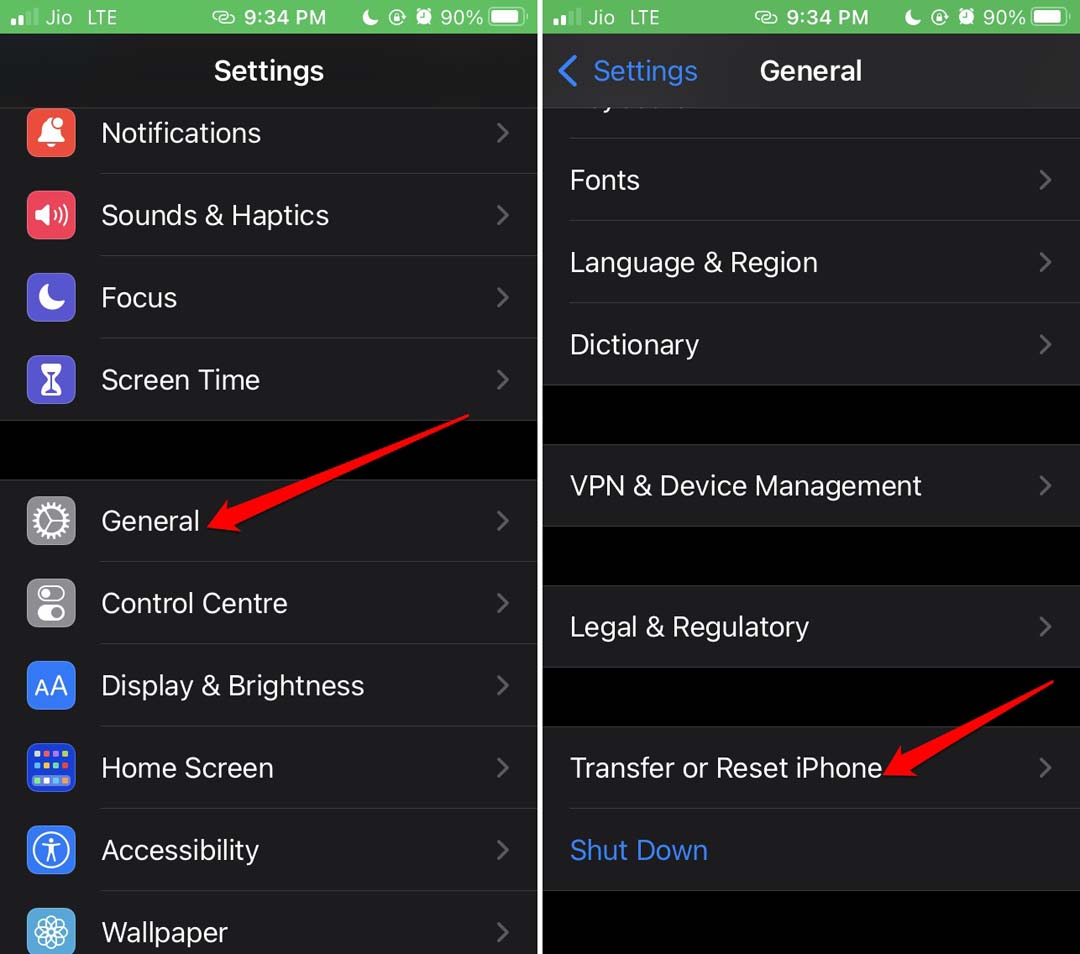
- Запустите приложение Настройки.
- Затем нажмите на Основные.
- Перейдите в Перенос или сброс iPhone. Нажмите на него.
- Затем нажмите на Сброс.
- В меню выберите Сбросить настройки сети.
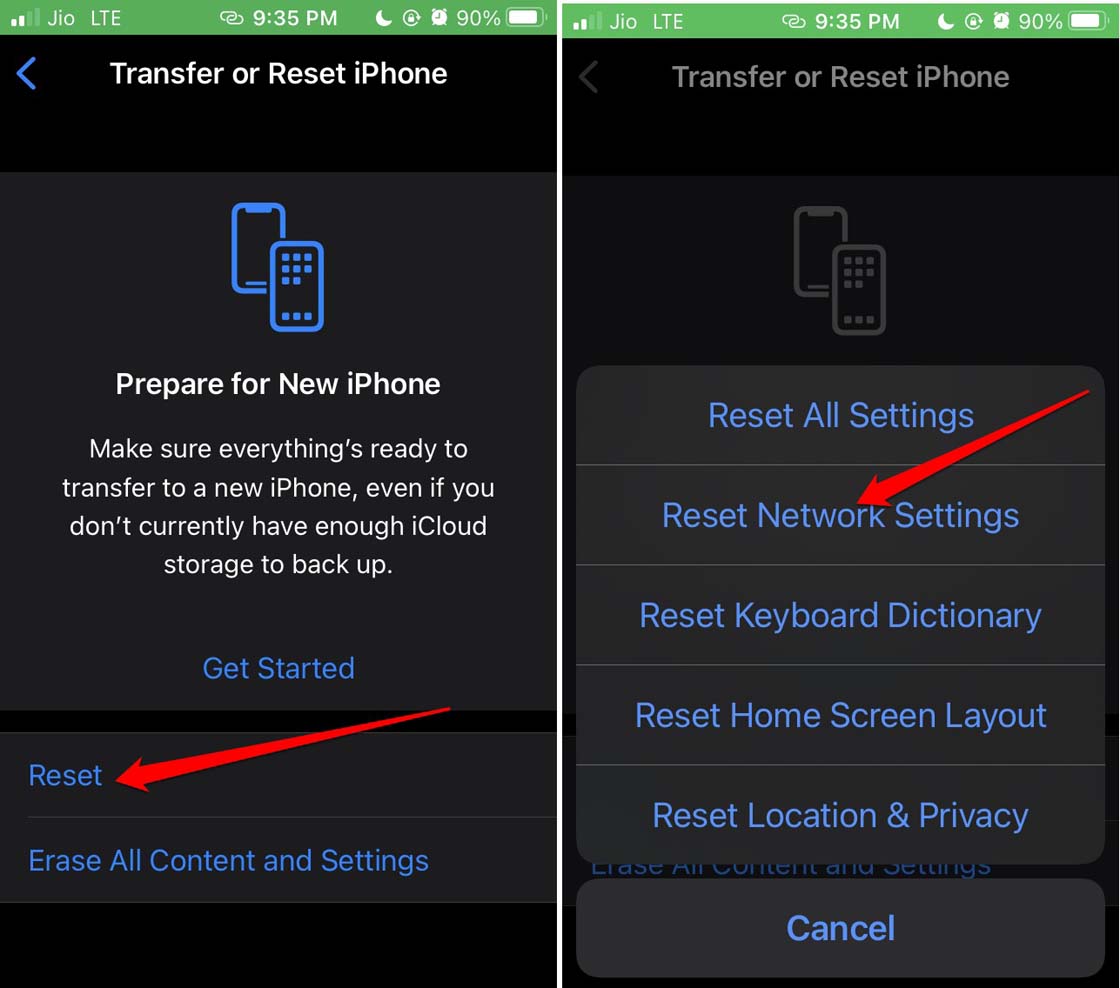
Возможно, вам будет предложено ввести код доступа вашего iPhone. После завершения сброса устройство перезагрузится. Затем попробуйте воспроизвести видео в Safari и посмотрите, сможете ли вы просмотреть его без каких-либо проблем.
Итак, это различные способы, которые вы можете легко использовать для решения проблемы с воспроизведением видео в браузере Safari на вашем iPhone. Попробуйте их, и дайте мне знать, если у вас есть какие-либо вопросы в комментариях.
Если у вас есть мысли о Как исправить проблему с воспроизведением видео в браузере Safari на iPhone?, не стесняйтесь оставлять их в комментариях ниже. Также подписывайтесь на наш канал DigitBin на YouTube для видеоуроков. Удачи!
Get new posts in your inbox
No spam. Unsubscribe anytime.