Технические советы · 6 min read · Dec 12, 2025
Как исправить ошибку "Safari не может установить безопасное соединение"
Получение ошибок “Safari не может установить безопасное соединение” при попытке безопасного доступа к веб-сайтам может быть разочаровывающим. Safari обычно сталкивается с этой ошибкой, когда не может установить безопасное соединение с веб-сайтом по различным причинам.
В этой статье мы рассмотрим несколько шагов по устранению неполадок, которые помогут вам решить эту ошибку и восстановить доступ к безопасным веб-сайтам. В Safari вы можете обеспечить плавный опыт просмотра, следуя этим методам.
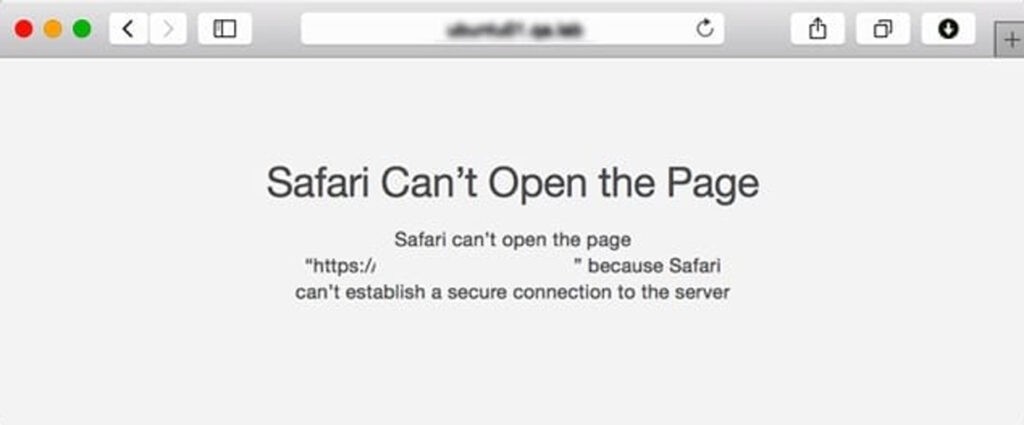
Почему Safari не может установить безопасное соединение?
Существует множество причин, по которым может возникнуть ошибка “Safari не может установить безопасное соединение”. Чтобы эффективно устранить и решить проблему, полезно понять эти причины. Вот несколько распространенных причин:
Неверный или истекший SSL сертификат.
Неправильные настройки часового пояса или даты.
Файлы cookie и кэш браузера.
Устаревшая версия браузера Safari.
Расширения и плагины для браузеров.
Настройки антивируса или брандмауэра.
Проблемы с доступом к связке ключей.
Проблемы с сетью.
Как исправить ошибку “Safari не может установить безопасное соединение с сервером”
Итак, вот несколько решений, которые помогут вам исправить проблему, когда Safari не может установить безопасное соединение с сервером:
Исправление 1: Проверьте дату и время вашего устройства
В некоторых случаях Safari может иметь проблемы, когда дата и время на вашем устройстве Mac неверны. Поэтому всегда следует убедиться, что они установлены на правильный часовой пояс и дату. Для начала выполните следующие шаги:
- Перейдите в Системные настройки > Основные > Дата и время, нажав на значок Apple.
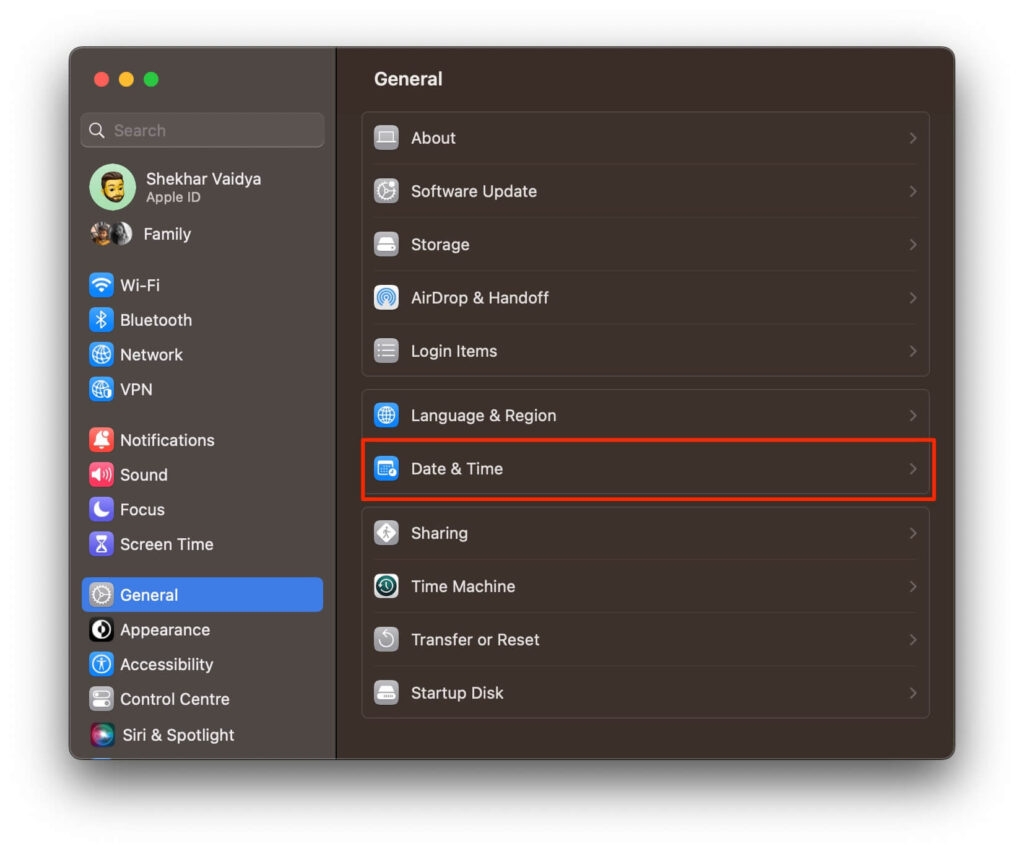
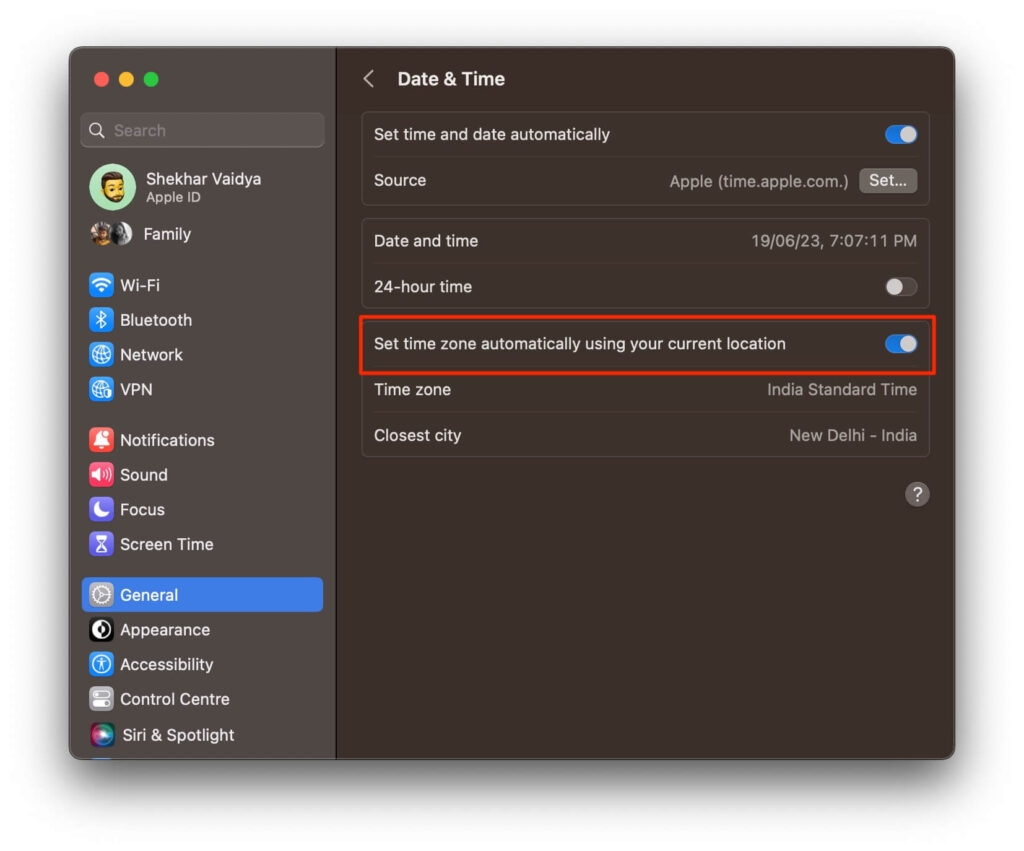
Здесь вы можете проверить, что ввели правильное время и дату.
На вкладке Часовой пояс вы также можете включить автоматическую синхронизацию. После этого вы можете закрыть окно и попробовать снова получить доступ к веб-сайту.
Исправление 2: Удалите или отключите расширения вашего браузера
Существует вероятность, что расширение или дополнение в вашем браузере может мешать способности Safari безопасно подключаться к веб-сайту. Иногда антивирусные программы и расширения безопасности вызывают эту проблему.
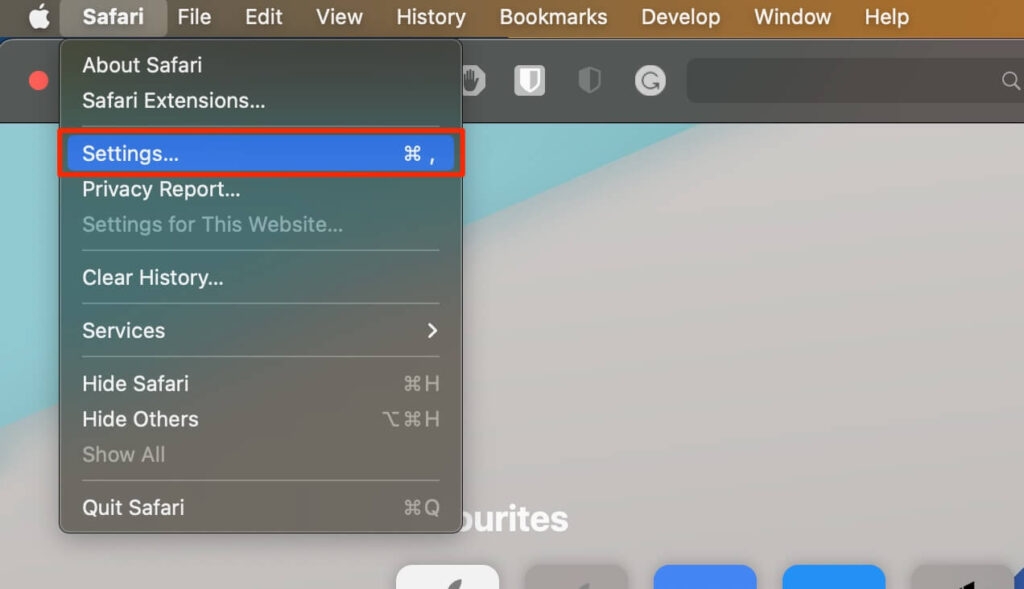
Поэтому следующим шагом будет деактивация всех расширений вашего браузера. Используя Safari, перейдите в Настройки, затем нажмите на Расширения. В левой колонке вы найдете список ваших расширений. Чтобы отключить дополнение, нажмите на галочку рядом с его именем.
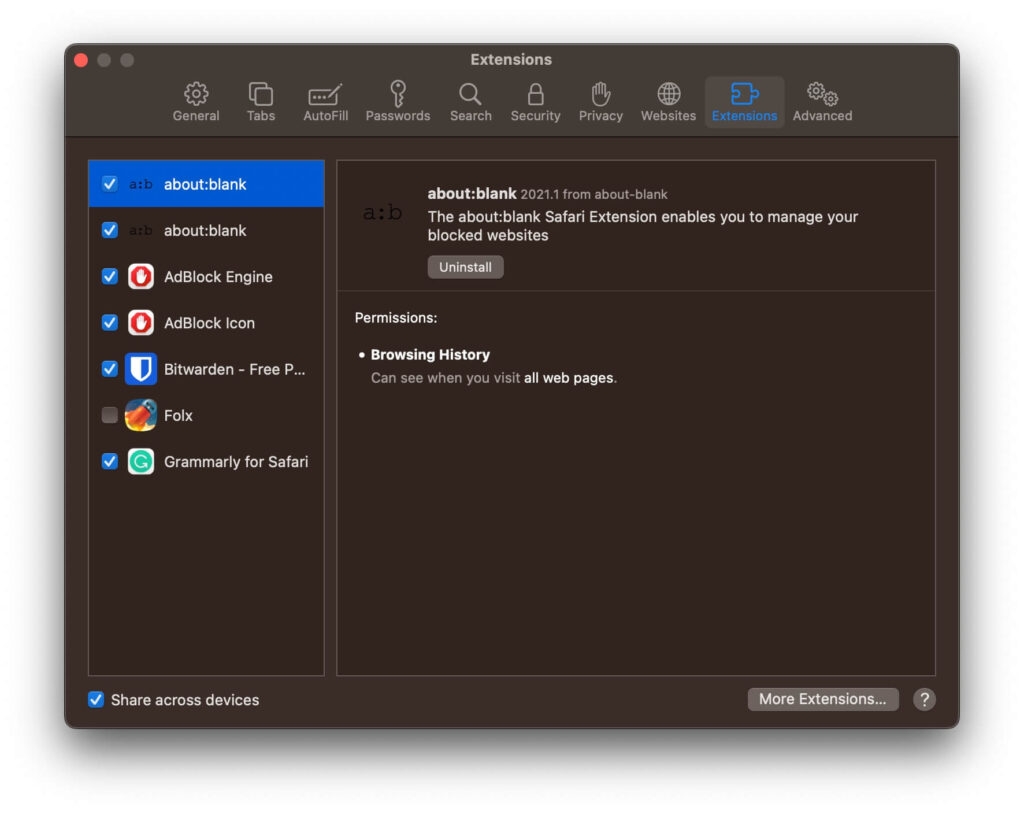
После завершения вернитесь на сайт и проверьте его снова. Если это решает проблему, необходимо определить, какое расширение было ответственным за проблему. Это можно сделать, систематически включая каждое дополнение и посещая сайт после этого.
Исправление 3: Убедитесь, что ваш URL правильный
Несмотря на то, что вы можете не осознавать этого, подделка веб-сайтов является одной из самых распространенных мошеннических действий в Интернете. В некоторых случаях поддельные веб-сайты запрашивают вашу учетную информацию и другую личную информацию, чтобы заразить ваш Mac вредоносным скриптом.
В некоторых случаях вы могли оказаться на неправильном веб-сайте, потому что неправильно ввели URL или домен верхнего уровня (например, вы написали .co вместо .com). Safari (и другие поисковые системы) пытаются устранить результаты поиска, имитирующие подделку, которые возникают, когда запросы вводятся неправильно.
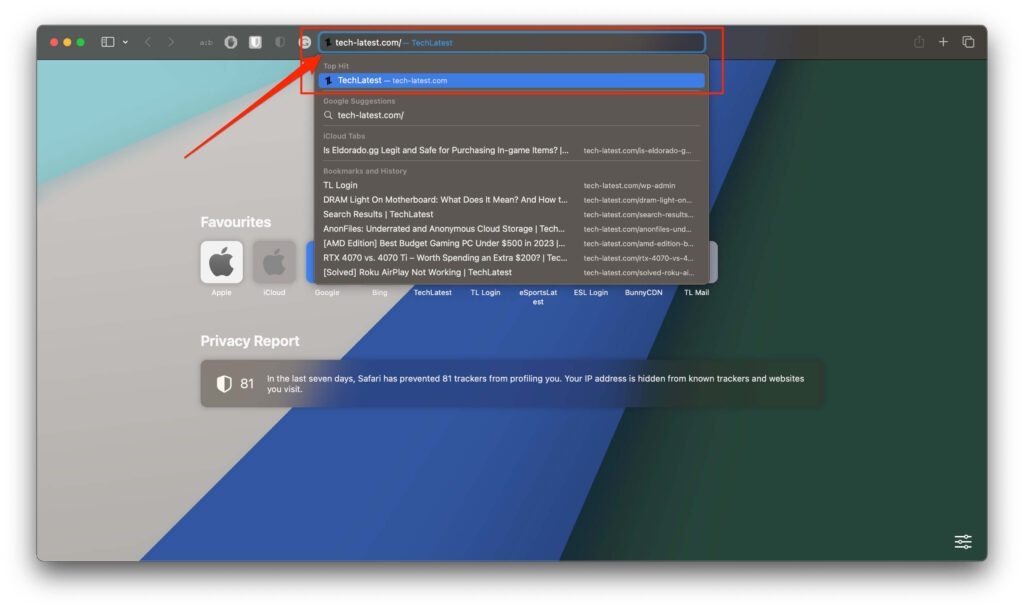
Чтобы избежать потенциальных опечаток, дважды проверьте URL веб-сайтов перед посещением и добавьте их в закладки, если вы часто их посещаете.
Исправление 4: Очистите данные вашего браузера
В Safari определенные данные сохраняются в кэш-файлах и файлах cookie каждый раз, когда вы посещаете браузер. Если устаревшие данные связаны с шифрованием сайта или SSL, может появиться сообщение об ошибке. Вам следует сначала очистить кэш Safari, чтобы исправить ошибку “Safari не может установить безопасное соединение с сервером”. В Safari выполните следующие шаги:
Откройте браузер, чтобы начать.
Затем выберите Настройки > Конфиденциальность > Данные веб-сайтов.
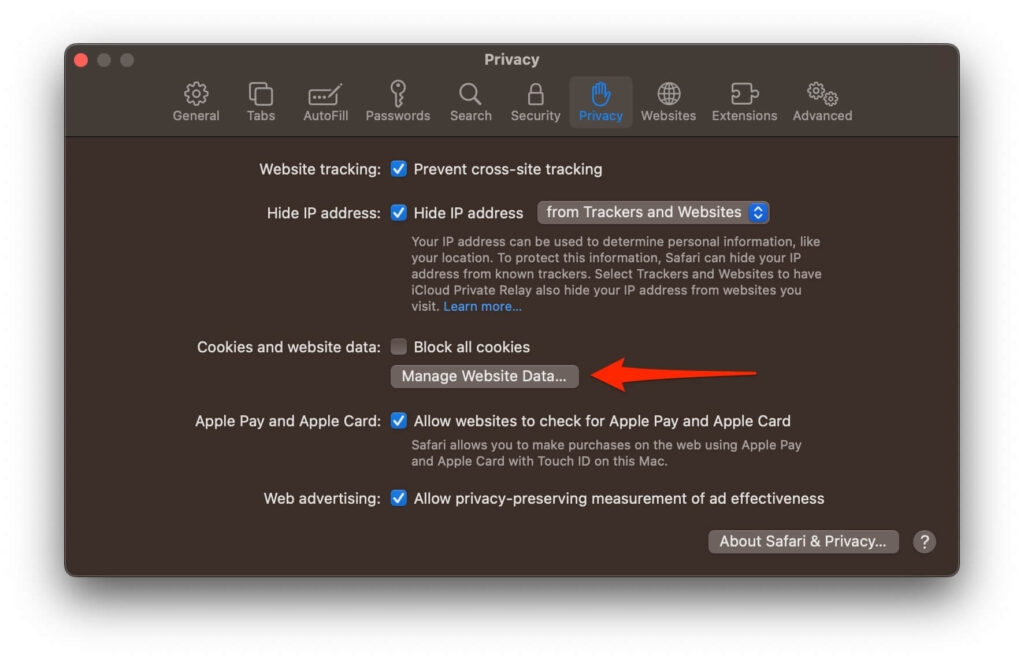
- Теперь нажмите на Удалить все.
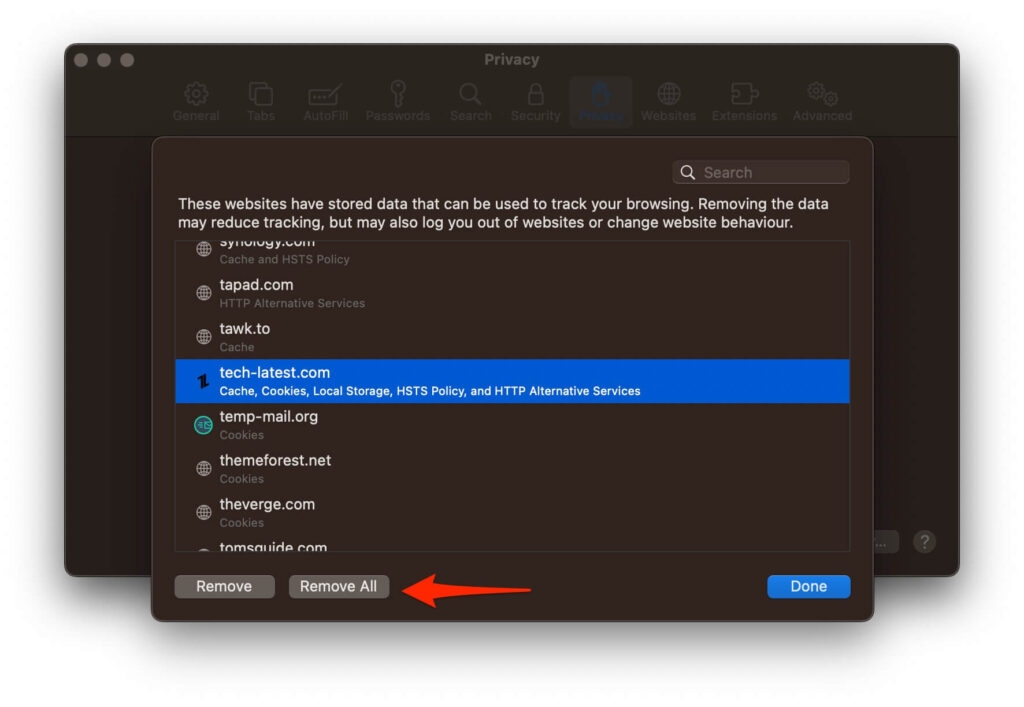
После завершения процесса очистки данных (это может занять минуту или две) вы можете решить, с каких веб-сайтов хотите удалить свои данные.
После завершения нажмите кнопку Готово.
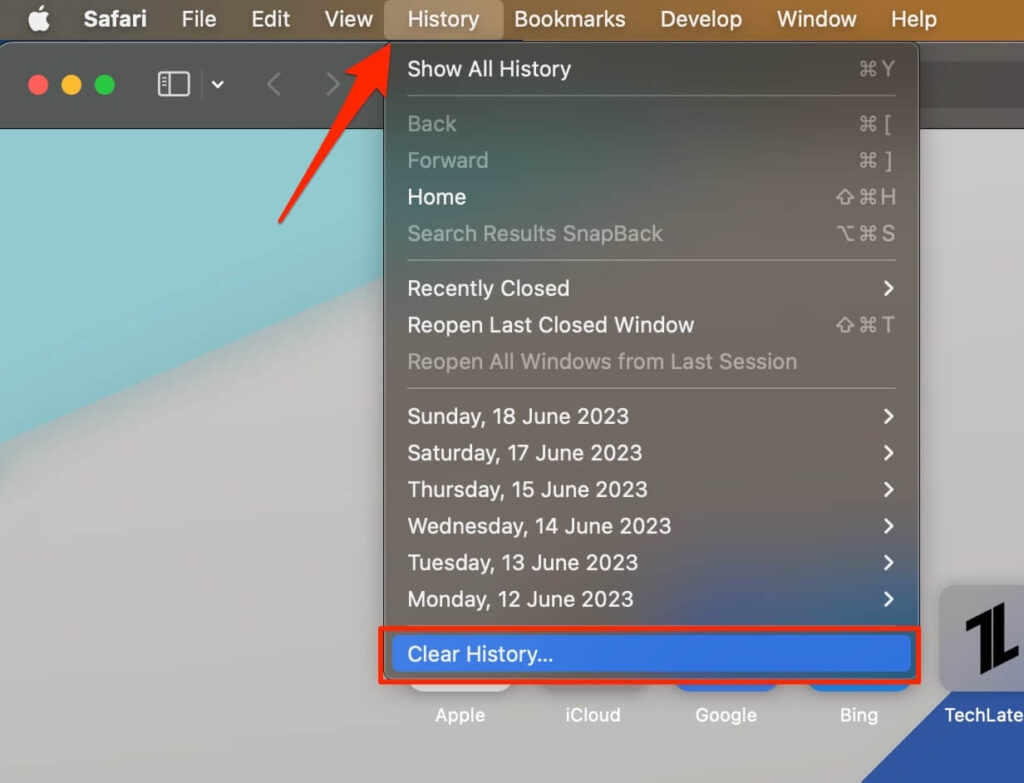
Затем перейдите в Safari > История > Очистить историю, чтобы очистить свою историю просмотров.
Исправление 5: Отключите iCloud Private Relay
С помощью iCloud+ браузер Safari автоматически включен через Private Relay. Вы защищены от вашего онлайн-местоположения с помощью iCloud Private Relay, который перенаправляет трафик с сервера Apple. Таким образом, поставщик веб-сайта не сможет определить ваше фактическое местоположение через ваш IP-адрес.
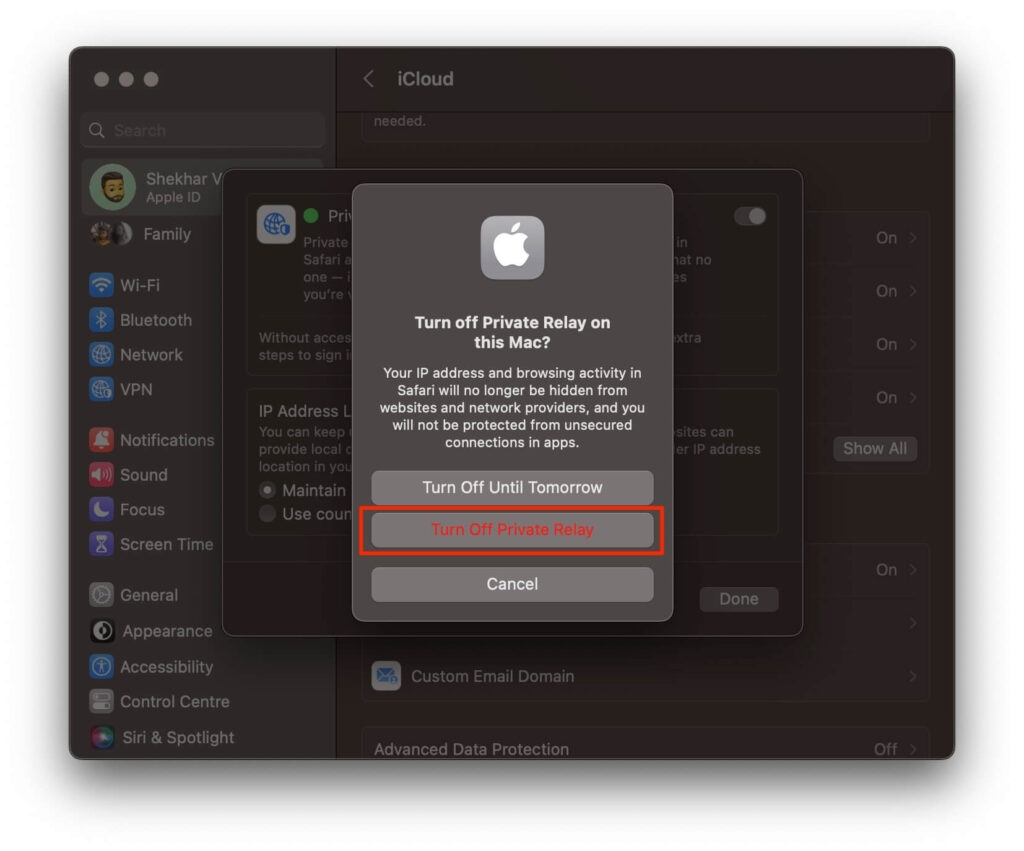
Если поведение продолжается, это может мешать способности веб-сайта определить ваше местоположение. Если вы используете Mac OS X, отключите iCloud Private Relay от Apple в Системных настройках.
На Mac нажмите меню Системные настройки и выберите Apple ID.
Теперь перейдите в iCloud > Private Relay (под iCloud+) и затем Отключить Private Relay из этого меню.
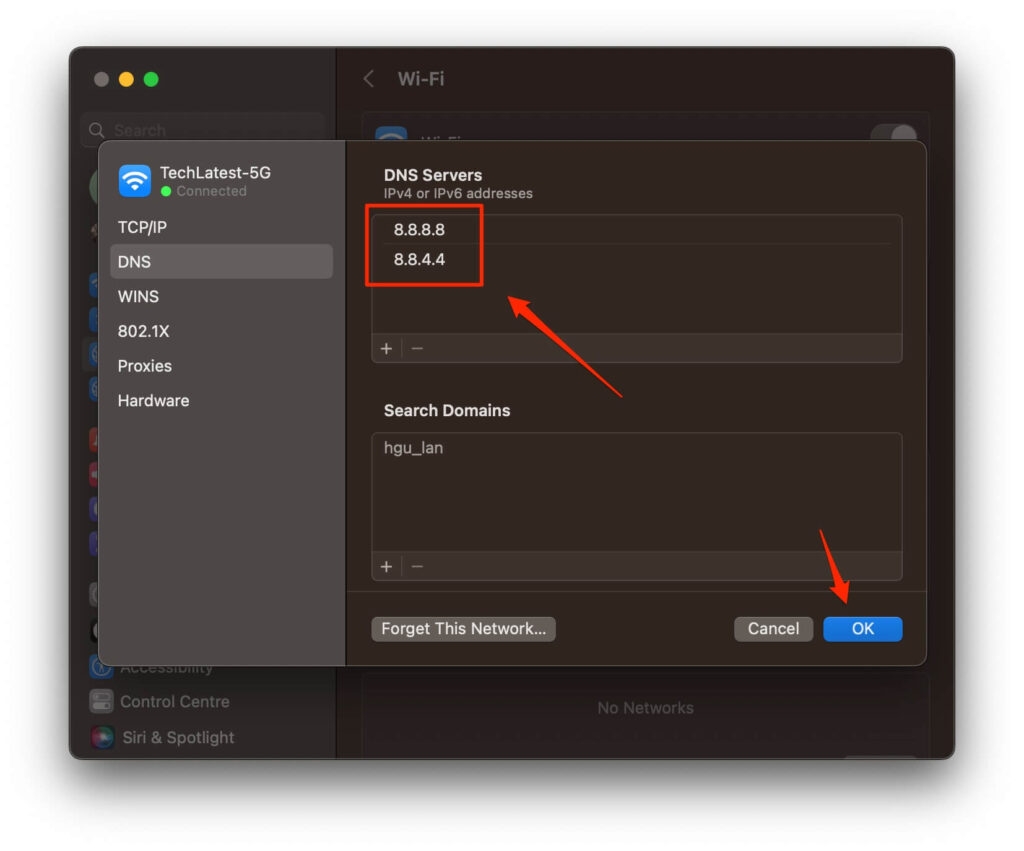
Исправление 6: Измените DNS
DNS похож на телефонный справочник на вашем Mac для поиска веб-сайтов. Легко переключить настройки DNS на публичный DNS Google и просматривать веб без каких-либо проблем.
Вы можете сделать это, следуя этим шагам.
Перейдите в меню Системные настройки и нажмите Сеть.
Перейдите к типу сети (в нашем случае Wifi) > Подробности.
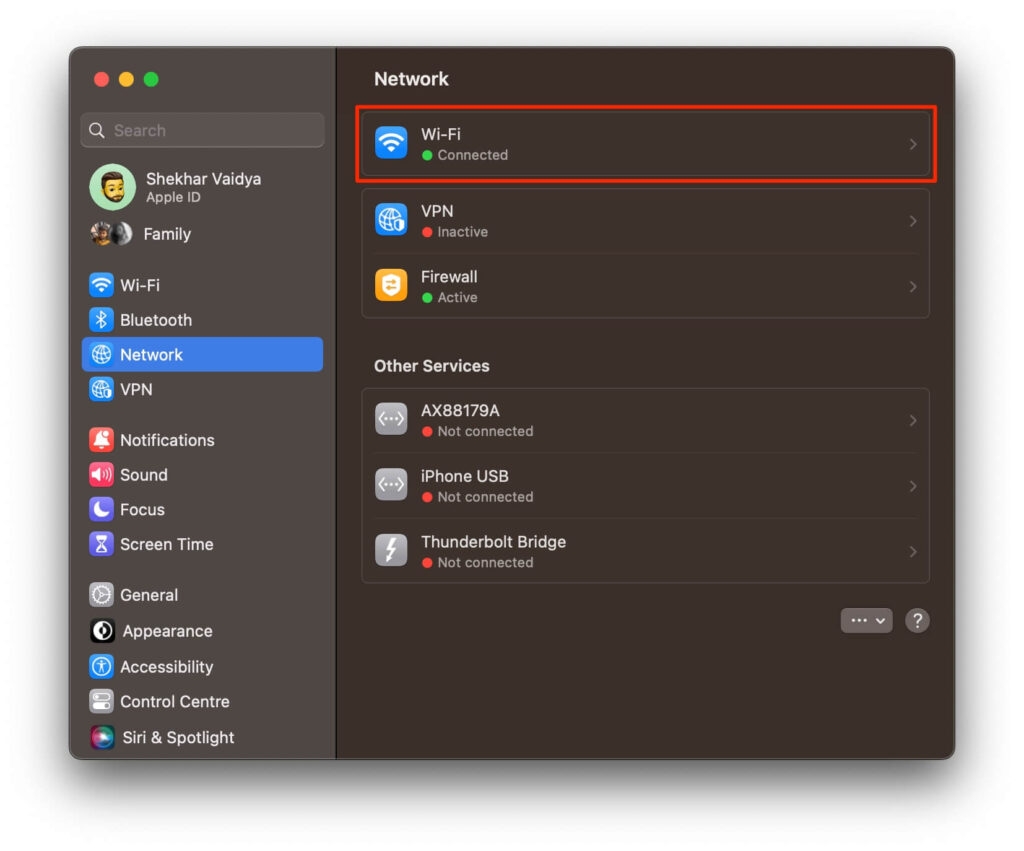
- Теперь перейдите к настройкам DNS. Затем нажмите на + иконку внизу и добавьте публичные DNS-серверы Google.
8.8.4.4
8.8.8.8
Исправление 7: Отключите IPv6
Чтобы обеспечить подключение по всему миру, интернет в значительной степени полагался на протокол TCP/IP версии 4, также известный как IPv4, на протяжении большей части своего существования.
Однако со временем необходимость в более безопасном протоколе, который предоставлял бы каждому устройству свой собственный IP-адрес, стала очевидной.
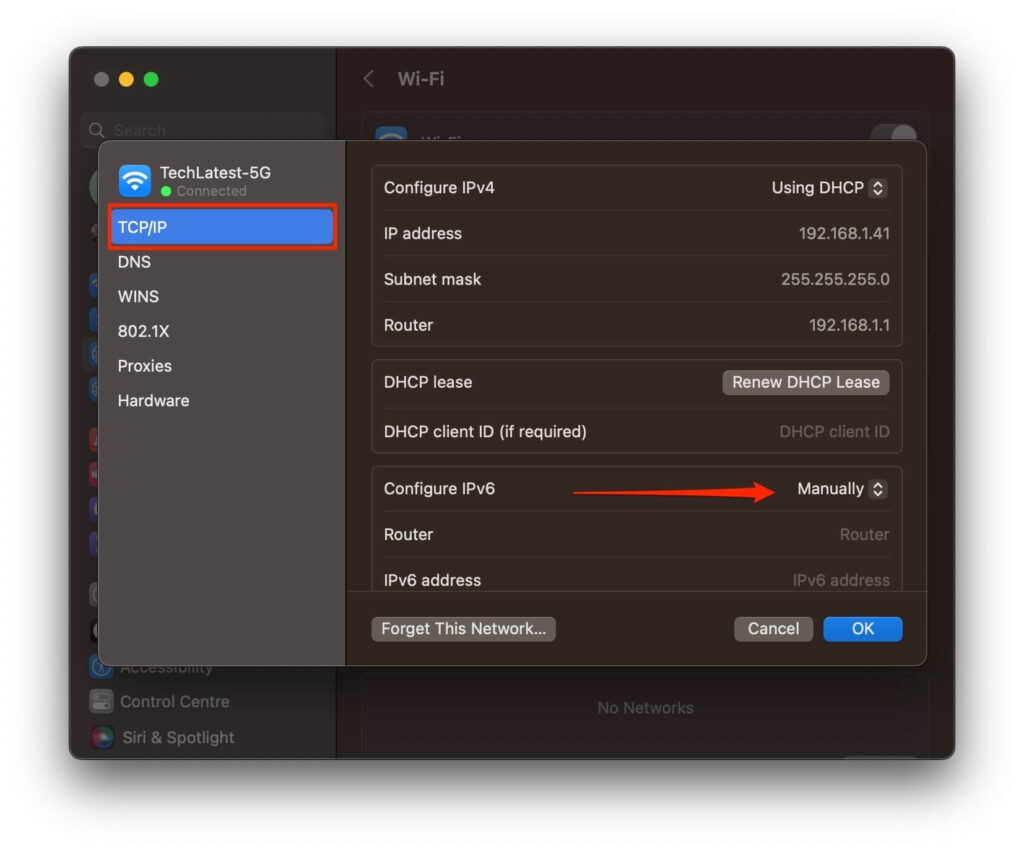
К сожалению, IPv6 не полностью совместим со всеми системами. Он вызывает различные ошибки на различных устройствах и системах, включая эту ошибку, которую мы пытаемся решить для Safari. Если это так, нам следует отключить IPv6 и посмотреть, поможет ли это. Вот как это сделать:
Чтобы изменить настройки сети, перейдите в Меню Apple > Системные настройки > Сеть.
Перейдите к Типу сети (в нашем случае Wifi) > Подробности.
Выберите Вручную для настройки IPv6 на вкладке TCP/IP.
Затем нажмите ОК.
Исправление 8: Обновите ваш браузер Safari
Возможно, вы столкнетесь с проблемами совместимости с веб-сайтами, которые требуют безопасных соединений, если ваша версия Safari устарела. Вот шаги, которые вам нужно выполнить, чтобы обновить Safari до последней версии:
На вашем Mac перейдите в App Store.
Если доступны какие-либо обновления Safari, перейдите на вкладку Обновления.
В Safari нажмите Обновить, если обновление доступно.
Проверьте, сохраняется ли ошибка после перезапуска Safari после обновления.
Исправление 9: Проверьте ваше интернет-соединение
Если ваше интернет-соединение было нестабильным или не работает должным образом, первым шагом, который вы должны предпринять, является его исправление. Чтобы подтвердить, является ли проблема специфичной для Safari или затрагивает все платформы, вы можете получить доступ к сайту, используя другой браузер, такой как Chrome или Firefox.
Подводя итоги – Исправление ошибки “Safari не может установить безопасное соединение”
Итак, вот как исправить проблему, когда Safari не может установить безопасное соединение с сервером. Мы надеемся, что это руководство помогло вам. Более того, оставьте комментарий ниже и дайте нам знать, если у вас есть какие-либо сомнения или вопросы.
Дополнительное чтение:
Как исправить ошибку “Safari не может найти сервер“?
Как исправить ошибку “Это соединение не защищено” в Safari?
Как заблокировать веб-сайты в браузере Safari (iPhone, iPad, Mac)?
Get new posts in your inbox
No spam. Unsubscribe anytime.