Технические советы · 4 min read · Oct 18, 2025
Как исправить ошибку "Safari не может найти сервер"?
Использование браузера стало неотъемлемой частью нашей повседневной жизни. Почти 50% наших продуктивных действий зависят от браузеров. Но что делать, если вы получаете сообщение об ошибке “Safari не может подключиться к серверу”? Что ж, все ваши повседневные дела, похоже, останавливаются. Но почему это происходит?
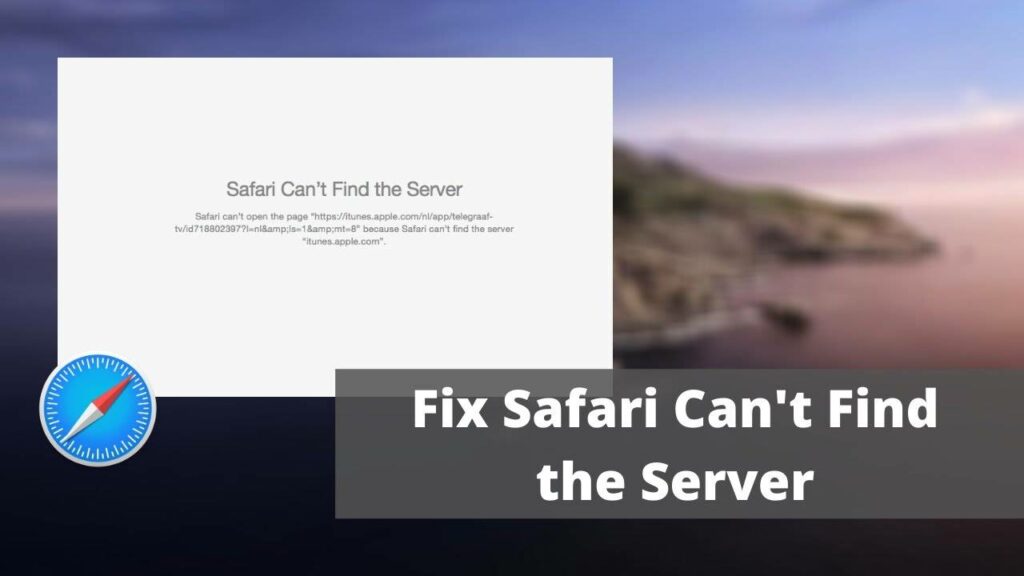
Почему Safari не может найти сервер?
Часто, когда вы пытаетесь просматривать с помощью Safari или Google Chrome и не можете этого сделать, корень проблемы заключается в DNS-сервере, который не отвечает. Проблема обычно возникает на устройствах Apple, таких как Mac, iPhone и iPad, когда ваше устройство не может найти надежный сервер для выхода в интернет.
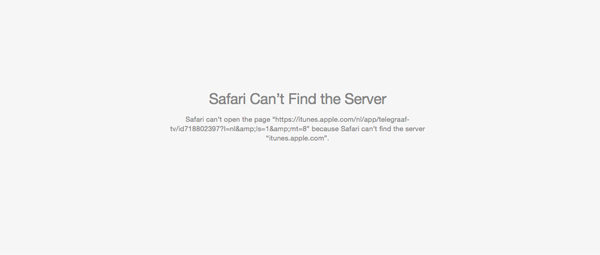
Следует отметить, что такие проблемы обычно возникают с вашей стороны. Вы можете сбросить настройки DNS вашего устройства, когда получаете ошибку “Сервер не найден” при использовании Safari. Однако не беспокойтесь, так как наш гид полностью охватывает методы устранения неполадок.
Как исправить ошибку “Safari не может найти сервер“?
Устройства Apple, такие как iPhone, Mac и iPad, имеют Safari в качестве своих стандартных браузеров. Хотя Apple позволяет устанавливать сторонние браузеры, такие как Google Chrome, Mozilla Firefox и подобные, большинство пользователей в первую очередь используют Safari.
Он быстро предоставляет результаты, способствует безопасному серфингу, показывает персонализированные результаты, и вы можете наслаждаться надежными услугами. Однако получение сообщения об ошибке “Safari не может найти сервер“ может вас раздражать.
Вы можете просто решить эту проблему, следуя методам, приведенным ниже. Однако вам нужно следить за тем, чтобы, если один метод не может исправить проблему, попробовать следующий. Более того, не применяйте несколько методов устранения неполадок одновременно.
Проверьте подключение к WiFi
Основное, что нужно сделать, это убедиться, что подключение WiFi вашего устройства полностью функционирует. Для этого выполните следующие шаги:
- Перейдите в Настройки
- Перейдите в WiFi
- Проверьте, подключено ли ваше устройство к соответствующей сети
- Если да, то проверьте скорость
Кроме того, если вы используете маршрутизатор, проверьте, работает ли он.
Проверьте URL отображаемой веб-страницы
То, что вы считаете серьезной проблемой, часто не так уж и серьезно. Обычно вы можете увидеть сообщение, что Safari не может найти сервер, но вы используете неправильный URL для доступа к веб-странице.
Поэтому следующим шагом будет проверка, правильный ли адрес сайта (URL - Уникальный Ресурсный Локатор). Если он неправильный, введите действительный URL, чтобы безопасно получить доступ к веб-странице с помощью вашего браузера.
Перезагрузите веб-страницу
Если вы используете браузер на своем MacBook, нажмите комбинацию клавиш Ctrl+Fn+F5. Если вы используете его на своем устройстве iOS, нажмите на значок Перезагрузки.
Отключите расширения блокировки контента
Если вы используете какие-либо инструменты расширений блокировки контента на своем MacBook, они ограничивают отображение нежелательной рекламы на подозрительных веб-сайтах. Но эти инструменты могут привести к проблеме “Safari не может подключиться к серверу”. Следуйте приведенным ниже шагам, чтобы отключить блокировщик контента:
- Перейдите в Настройки Safari
- Перейдите к отключению опции Использовать блокировщики контента
Очистите кэш и данные
Очистка кэш-памяти и данных из браузера Safari в конечном итоге устранит вредоносное ПО и сбои браузера. Поэтому вы исправите проблему, если она возникла из-за вредоносного контента или подобной проблемы. Следуйте приведенным ниже шагам, чтобы очистить кэш и данные на вашем Safari с помощью iPhone или iPad:
- Перейдите в Настройки на вашем устройстве iOS
- Найдите Safari в списке и откройте
- Перейдите к очистке истории и данных веб-сайтов из списка
Отключите брандмауэр и антивирус, если есть
Если вас беспокоит проблема с вашим браузером Mac, вы можете попробовать отключить брандмауэр или антивирус, если вы его используете.
Если у вас аналогичная проблема с браузером Safari на Mac, проверьте, можете ли вы просматривать интернет, отключив брандмауэр или антивирус. Вы можете отключить брандмауэр, используя опцию Безопасность и конфиденциальность в меню Настройки.
Аналогично, если вы установили какое-либо антивирусное программное обеспечение на свой Mac, мы рекомендуем отключить его, чтобы получить доступ к сайту, который вы хотите использовать.
Измените настройки DNS
Система доменных имен, также называемая DNS, позволяет вам получить доступ к запрашиваемой веб-странице. Для нескольких целей вы можете использовать недостоверный DNS, например, в случае VPN, чтобы преодолеть географические границы. Но ненадежные домены часто не позволяют браузеру подключаться к серверным сложностям. Поэтому вы можете сбросить DNS, используя следующие шаги:
- На вашем iPhone перейдите в Настройки
- Перейдите в WiFi через меню
- Выберите свою WiFi-сеть и выберите опцию Настроить DNS
- Нажмите кнопку Ручной
- Добавьте сервер DNS Google с адресом: 8.8.4.4 или 8.8.8.8
Затем запустите Safari, чтобы проверить, работает ли метод или нет.
Сбросьте настройки сети
Вы должны очистить все настройки сети на Mac или устройстве iOS, запустив браузер Safari для сброса настроек сети. Следуйте приведенным ниже шагам, чтобы выполнить это:
- Перейдите в Настройки
- Выберите опцию Общие
- Перейдите к перезагрузке
- Внутри выберите Сбросить настройки сети, что удалит всю историю сети с вашего устройства
Обновите iOS
Обновления программного обеспечения гарантируют, что ваше устройство обновлено с последними функциями и эффективной безопасностью. Однако, если вы не обновите iOS, несколько приложений, таких как браузер Safari, не будут отвечать. Обновите iOS или Mac, чтобы продолжать эффективно серфить. Если вы хотите обновить свой iPhone, тогда:-
- Перейдите в Настройки
- Перейдите в Общие
- Выберите Обновление программного обеспечения
Часто задаваемые вопросы
Почему Safari не может найти сервер, но Chrome может?
Если это происходит, то проблема в вашем браузере Safari. Вы можете очистить кэш и данные браузера, чтобы решить проблему. Если вы хотите попробовать это в Chrome, скопируйте и вставьте URL в Chrome и продолжайте.
Safari не может открыть некоторые веб-сайты, что делать?
Попробуйте перезагрузить веб-страницу или обновить ее, если вы используете Mac. В качестве альтернативы вы можете проверить URL и отключить антивирус.
Заключительное слово
Вы можете исправить проблему, используя любую из сетей, приведенных выше. Затем дайте нам знать, какой метод сработал для вас, и поделитесь им с друзьями. Наконец, если у вас есть какие-либо вопросы, дайте нам знать в разделе комментариев ниже!
Get new posts in your inbox
No spam. Unsubscribe anytime.