Технологии · 8 min read · Oct 23, 2025
Как исправить заражение Safari на Mac
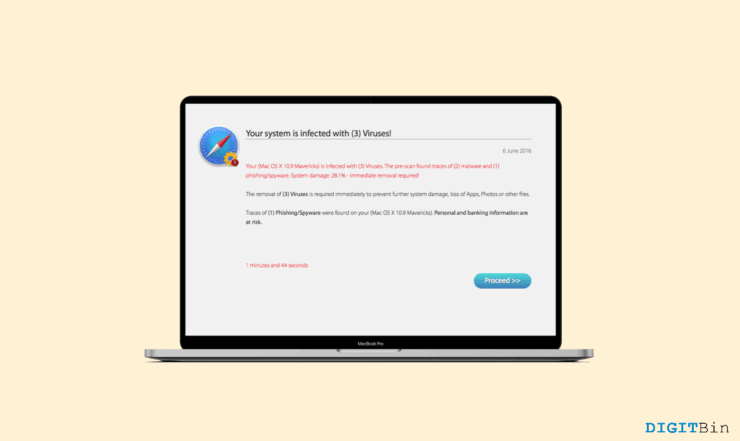
В прежние времена ходили слухи, что продукты Apple защищены от вирусов. К сожалению, это уже не так. Сегодня даже macOS уязвима для многих вредоносных вирусов. К ним относятся веб-хайджеры, рекламное ПО и другие формы вирусов. Хотя они не звучат так опасно, как троянские программы на других системах, вы никогда не знаете, когда ситуация может ухудшиться.
Пользователи Apple в основном полагаются на браузер Safari, который является третьим по популярности браузером в мире. Safari предустановлен на каждом Mac и предназначен для обеспечения безопасной и защищенной платформы для пользователей для доступа в интернет. Тем не менее, эти вредоносные программы всегда находят способ обойти все преграды. И, как ни странно, такие программы теперь представляют угрозу для пользователей Safari на Mac, часто называемую “Safari заражен на Mac”.
Итак, вы сталкиваетесь с чем-то подобным? Вы заметили какое-либо необычное поведение в вашем браузере Safari? Если да, не беспокойтесь больше. В этой статье мы рассмотрим некоторые советы и приемы, чтобы исправить заражение Safari на Mac. Мы начнем с симптомов, указывающих на то, что ваш Safari заражен. Затем мы рассмотрим все возможные решения для борьбы с этим.
Симптомы того, что ваш Safari заражен на Mac
Вирусы Mac, влияющие на браузер Safari, считаются умеренной угрозой для пользователей. Однако некоторые из этих вирусов могут быть смертельными, особенно если они получают доступ к конфиденциальным данным, таким как данные кредитных карт, пароли и т. д. Но главный вопрос здесь в том, как вы можете определить, что ваш Safari заражен на Mac? Если ваш Safari заражен, вы заметите определенное необычное поведение в вашем браузере.
К счастью, macOS пока не известна наличием троянов или других значительных вирусов. Это оставляет нам ограниченный выбор рисков умеренного уровня. Тем не менее, самым распространенным симптомом, который вы заметите, является внезапная замена поисковой системы по умолчанию или домашней страницы браузера без вашего согласия. Более того, эти поисковые системы перенаправляют ваши сессии на Yahoo или Bing. Такое поведение чаще всего происходит из-за веб-хайджеров.
В другом случае ваши сеансы просмотра могут быть заполнены рекламой. Некоторые приложения, внедряющие рекламу, в основном делают это. Хотя это может не казаться слишком рискованным, эти приложения в основном показывают рекламу, связанную с вашими интересами и недавними поисками. Это означает, что у них должен быть доступ к вашим действиям поиска в браузере, что должно быть пугающим.
Кроме того, некоторые браузерные хайджеры также направляют вас на различные мошеннические сайты. Всплывающие окна, такие как “Ваш Mac заражен 3 вирусами” и т. д., являются популярными примерами. Итак, учитывая все это, давайте рассмотрим способы их исправления.
Лучшие способы удалить все вирусы из Safari для Mac
Теперь, когда мы увидели самые распространенные вредоносные программы, которые заражают Safari на Mac, вот список решений для исправления этой проблемы и продолжения безопасного серфинга.
1. Удалите подозрительные расширения
Когда вы сталкиваетесь с таким аномальным поведением в браузере, самым распространенным источником является наличие вредоносных расширений. Иногда эти расширения устанавливаются в нашу систему без нашего ведома. Следовательно, первое решение — найти любые подозрительные расширения в Safari и немедленно удалить их.
Для этого вы можете обратиться к следующим шагам:
- Во-первых, откройте браузер Safari.
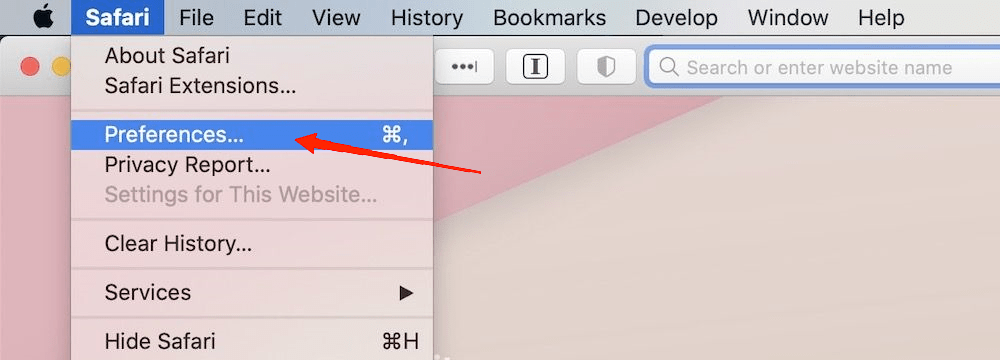
Нажмите на опцию Safari в верхнем левом углу. Перейдите в Настройки.
Далее нажмите на вкладку Расширения.
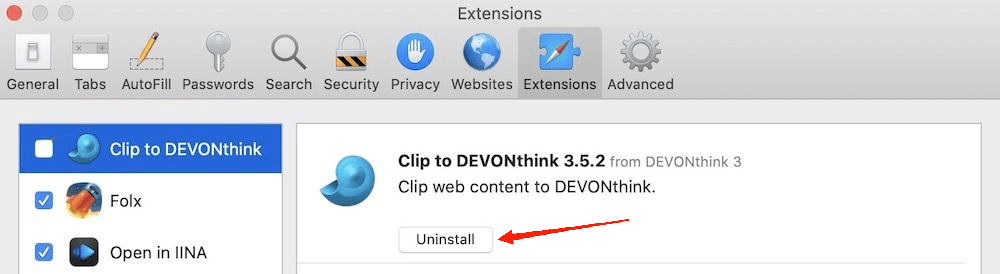
- Ищите любые подозрительные расширения. Если найдете, выберите расширение и нажмите на опцию Удалить.
Видите, так легко удалить любое расширение из браузера Safari на Mac. Однако существуют также определенные расширения, которые делают это немного более сложным для пользователей. Проще говоря, когда эти расширения появляются, опция очистки становится недоступной и не кликабельной. Это довольно хитрый трюк, не так ли? Если вы когда-либо задумывались, как эти вредоносные программы делают такие вещи, простым ответом будут Профили. Мы обсудим их в следующем методе.
2. Управление профилями
Профили — это законная функция, включенная в macOS, особенно для сетевых администраторов. Эта функция используется для установки набора правил и ограничений для пользователей. К сожалению, эти злоумышленники нашли идеальный способ использовать эту функцию как лазейку, чтобы сделать свои программы труднее удалить. Но хорошая новость в том, что на самом деле есть способ выйти из этой ловушки вручную.
- Нажмите на значок Apple, чтобы развернуть меню Apple на панели инструментов.
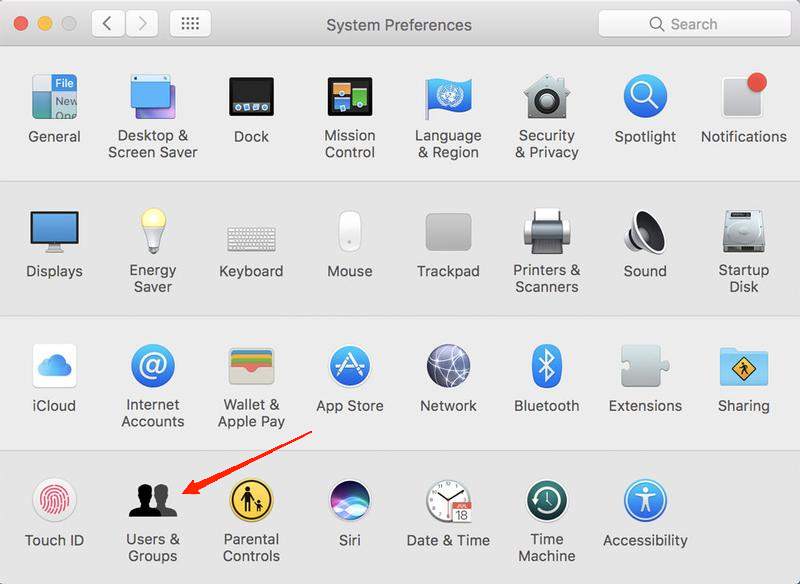
- Выберите Системные настройки. Далее перейдите в Пользователи и группы. Нажмите на вкладку Входящие элементы. В списке элементов ищите любые подозрительные названия.
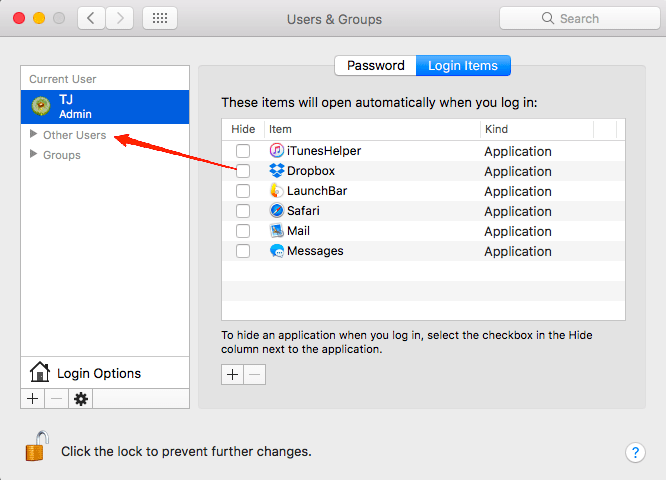
- Ищите любые вредоносные элементы на левой панели, выберите их и нажмите кнопку “-“.
3. Удалите подозрительный процесс из Монитора активности
Следующие шаги помогут вам удалить те расширения, где опция очистки недоступна. Таким образом, даже если она в данный момент не кликабельна, вы можете удалить ее из браузера Safari, следуя шагам в правильной последовательности.
- Откройте Finder на Mac и нажмите на меню Перейти.
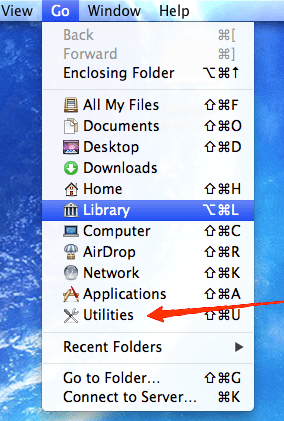
- Из всплывающих опций выберите Утилиты.
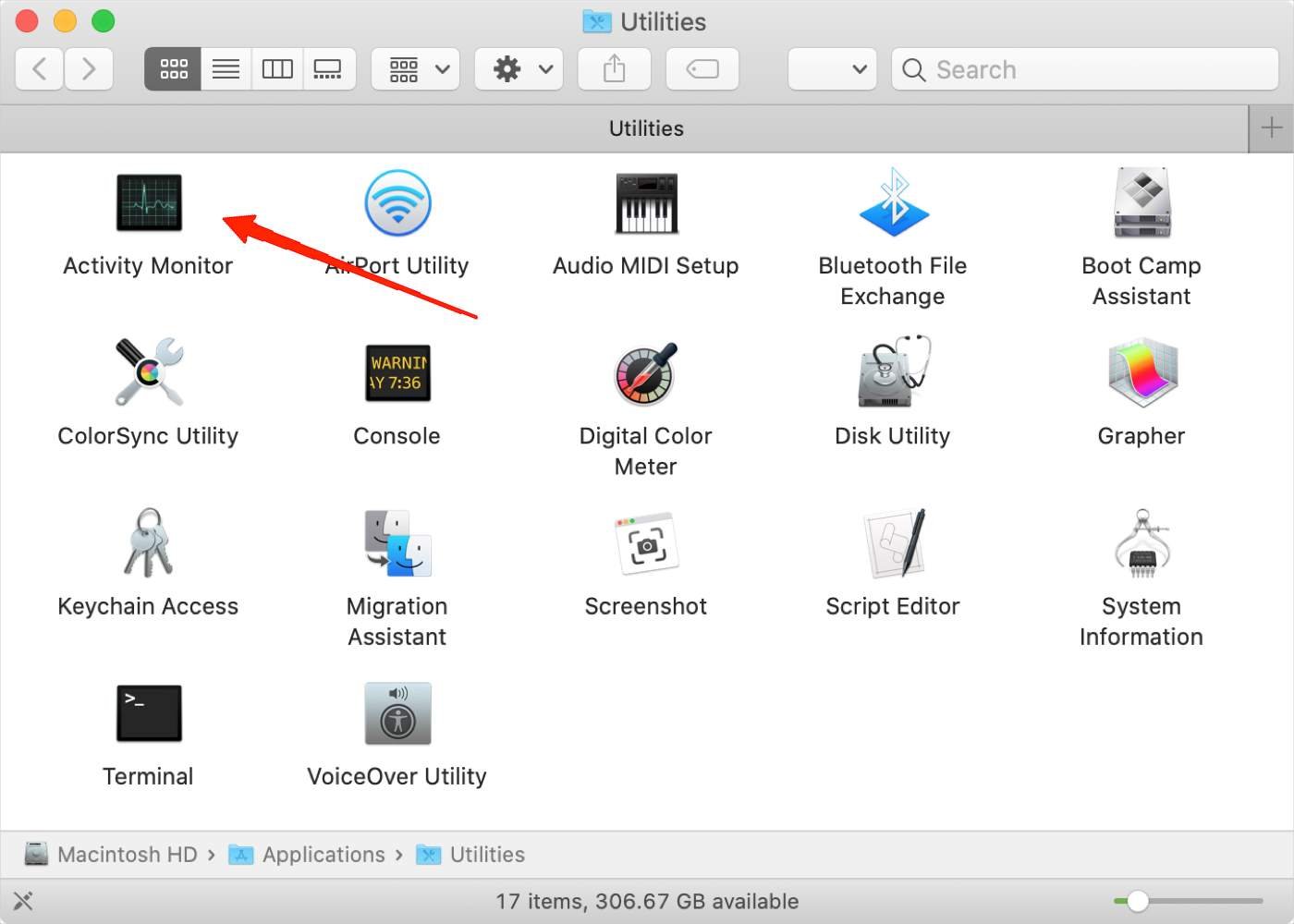
- Теперь найдите и дважды щелкните на ‘ Монитор активности ‘, чтобы открыть окно.
- Прокрутите процессы, работающие в системе, и найдите подозрительный процесс в списке.
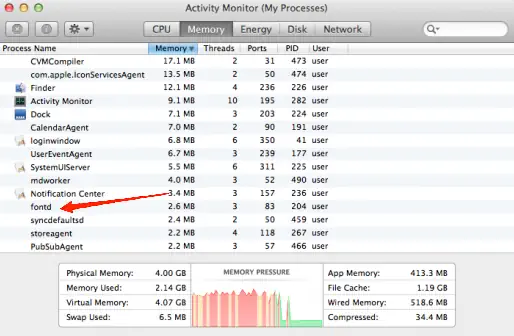
- Как только вы найдете процесс, просто выберите его и нажмите кнопку Стоп в верхнем левом углу.
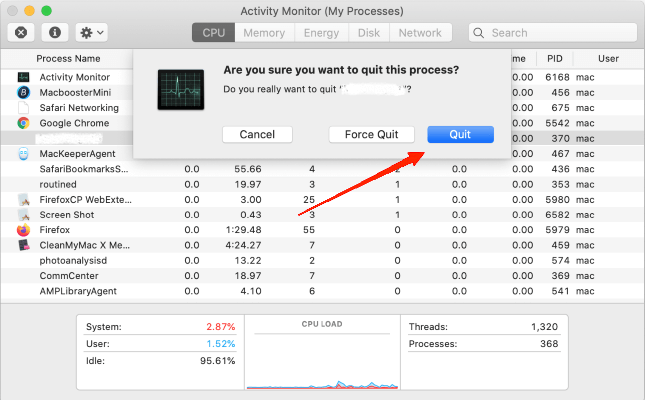
- После этого на экране появится диалоговое окно с просьбой подтвердить остановку процесса. Нажмите на Принудительное завершение.
Обратите внимание, что найти задачу в списке процессов Монитора активности не будет легко. Особенно, поскольку эти вредоносные программы не дают никаких подсказок по своим именам, становится еще труднее их идентифицировать. Так как же вы будете их искать?
Что ж, вам нужно искать процессы, которые выглядят довольно новыми и не имеют отношения к вашим действиям. Иногда эти программы даже берут названия некоторых популярных приложений, поэтому вам нужно быть крайне внимательным.
4. Удалите вредоносные файлы из папки LaunchAgents
Чтобы продолжить этот метод, откройте Finder на вашем Mac и выполните следующие шаги.
Нажмите на меню Перейти и выберите “ Перейти к папке “.
В диалоговом окне Перейти к папке введите “ /Library/LaunchAgents ” и нажмите кнопку Перейти.
Теперь ищите любой файл, который кажется подозрительным. В очередной раз файл может выглядеть очень обычным по своему названию.
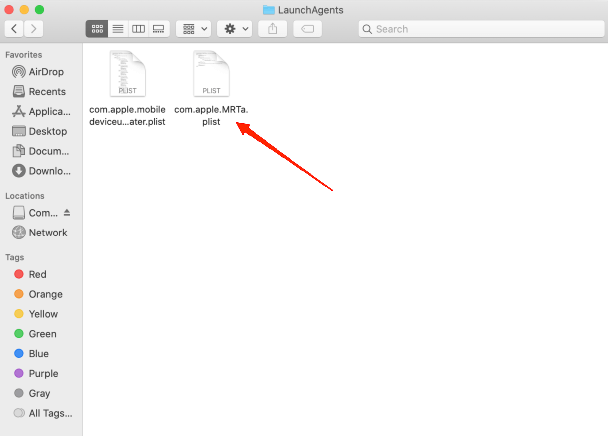
- Убедитесь, что они принадлежат к вашим недавним действиям. Если вы найдете такие файлы, немедленно удалите их.
5. Удалите вредоносные папки из Application Support
Здесь мы будем искать любые вредоносные папки, находящиеся в поддержке приложений, и удалять их. Для этого вы можете обратиться к следующим шагам.
Снова нажмите на меню Перейти и нажмите на Перейти к папке.
На этот раз введите “ ~/Library/Application Support ” и нажмите кнопку Перейти.
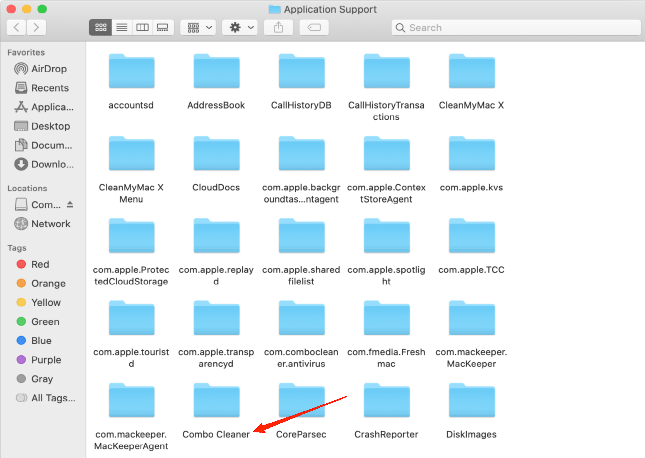
- В каталоге ищите любые нежелательные или подозрительные папки и переместите их в корзину.
Следуя этим шагам, также пройдите через дополнительные шаги.
- Нажмите на опцию Перейти к папке в меню Перейти и введите “~/Library/LaunchAgents”. Убедитесь, что в начале добавлен символ ‘~’ (тильда).
- Теперь удалите любые нежелательные файлы или папки из каталога.
- Далее перейдите в “/Library/LaunchDaemons” и снова удалите все подозрительные файлы.
После того как вы удалите все подозрительные файлы и папки из всех упомянутых каталогов, мы можем продолжить.
6. Удалите нежелательное приложение
Теперь вы должны быть уверены, что в каталогах, упомянутых до предыдущего шага, не осталось вредоносных файлов или папок. Как только вы в этом убедитесь, давайте посмотрим, как найти и удалить вредоносные приложения с нашего Mac.
- Для этого нажмите на меню Перейти на панели Finder вашего Mac.
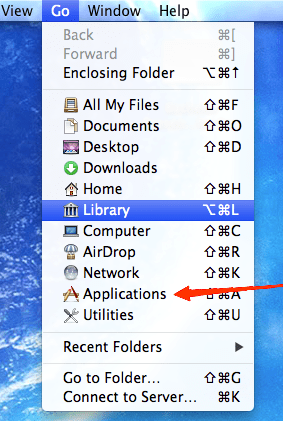
- Перейдите в Приложения.
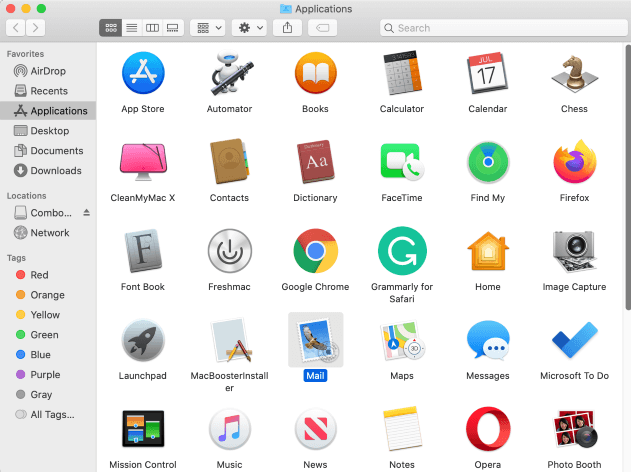
- Окно Приложения отобразит все установленные приложения на вашей системе. Ищите любое приложение, которое вам не кажется знакомым, и перетащите его в корзину.
7. Очистка браузера Safari
Теперь, когда вы удалили все вредоносные программы из вашей системы и из Профилей, базовая очистка браузера необходима, чтобы увидеть отраженные изменения. Она состоит из двух шагов: очистки истории просмотров и кэша. Итак, вот шаги для этого.
Запустите браузер Safari и нажмите и разверните меню Safari.
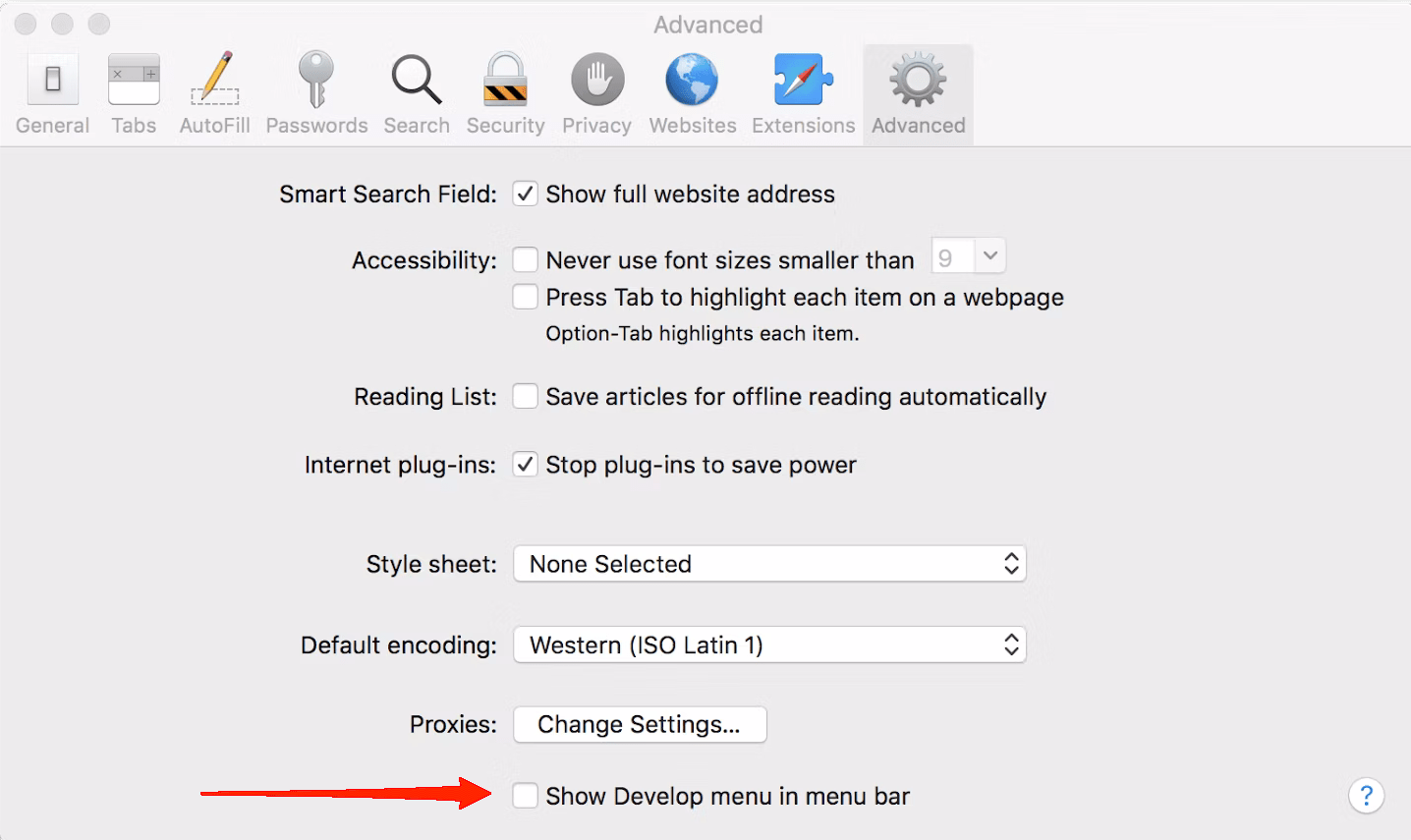
Выберите Настройки. Теперь нажмите на вкладку Дополнительно и отметьте “Показать меню Разработка в строке меню” внизу.
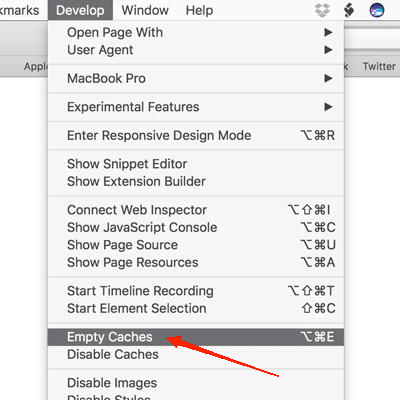
- Как только вы увидите опцию Разработка на панели инструментов, нажмите на нее и выберите Очистить кэши.
- Далее разверните меню История и нажмите Очистить историю.
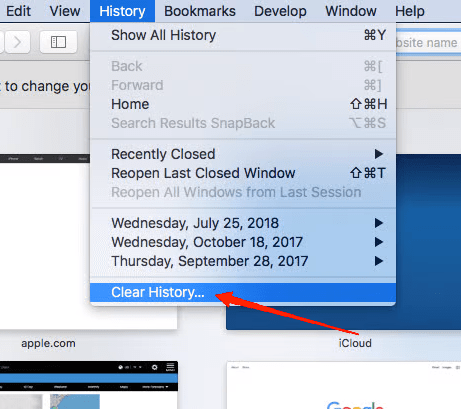
- В диалоговом окне выберите всю историю и снова нажмите кнопку Очистить историю.
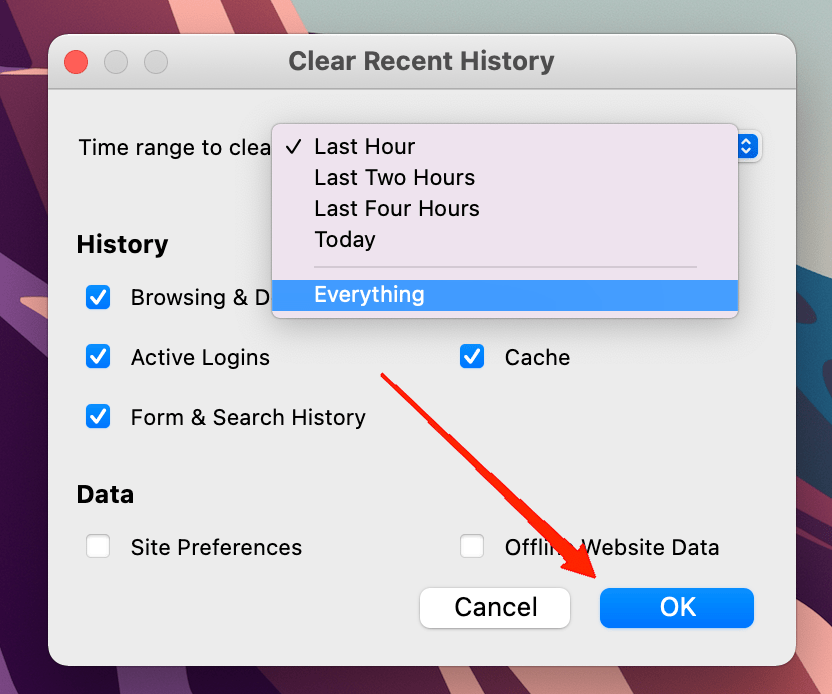
Наконец, когда вы закончите со всеми этими методами, перезапустите браузер Safari, чтобы убедиться, что все изменения применены.
Заключительные слова
“Safari заражен на Mac” — это очень распространенный термин. Поскольку в наши дни мы все больше привыкаем к интернету, такие проблемы очень вероятно появятся. Хорошая новость заключается в том, что большинство из этих вредоносных программ на Mac считаются умеренной угрозой. Тем не менее, строго не рекомендуется продолжать серфинг в интернете после того, как вы заметили любое необычное поведение. На самом деле, всякий раз, когда вы сталкиваетесь с такими проблемами, убедитесь, что вы защищаете свою систему. Вы можете обратиться к методам, упомянутым в этой статье, и исправить заражение Safari на Mac.
Если у вас есть мысли о Как исправить заражение Safari на Mac, не стесняйтесь оставлять их в комментариях ниже. Также, пожалуйста, подпишитесь на наш канал DigitBin на YouTube для видеоуроков. Ура!
Get new posts in your inbox
No spam. Unsubscribe anytime.