Технологии · 3 min read · Nov 15, 2025
Как исправить проблему с неотвечающим Safari на MacBook?

Safari — это веб-браузер по умолчанию для macOS и он предустановлен. Он работает на собственном движке WebKit от Apple и является быстрым. Хотя браузер не так богат функциями, как Chromium, если вы обычный пользователь, который любит искать в интернете, смотреть видео или редактировать что-то онлайн, то браузер Safari достаточно элегантен, чтобы справиться с задачей.
Но иногда браузер Safari может не отвечать, зависать и не работать на вашем MacBook. Не стоит паниковать, так как это довольно распространенная проблема и может произойти с каждым. Если браузер Safari не работает или не отвечает на вашем MacBook, то ниже приведены некоторые из лучших решений для исправления проблемы с неотвечающим Safari на вашем MacBook. Это решение работает для Mac M1, M2 и Mac с процессорами Intel.
1. Принудительное завершение Safari
Если браузер Safari на Mac завис или не отвечает, лучшее решение — принудительно завершить приложение. Это заставит приложение закрыться в фоновом режиме, чтобы система могла снова функционировать нормально.
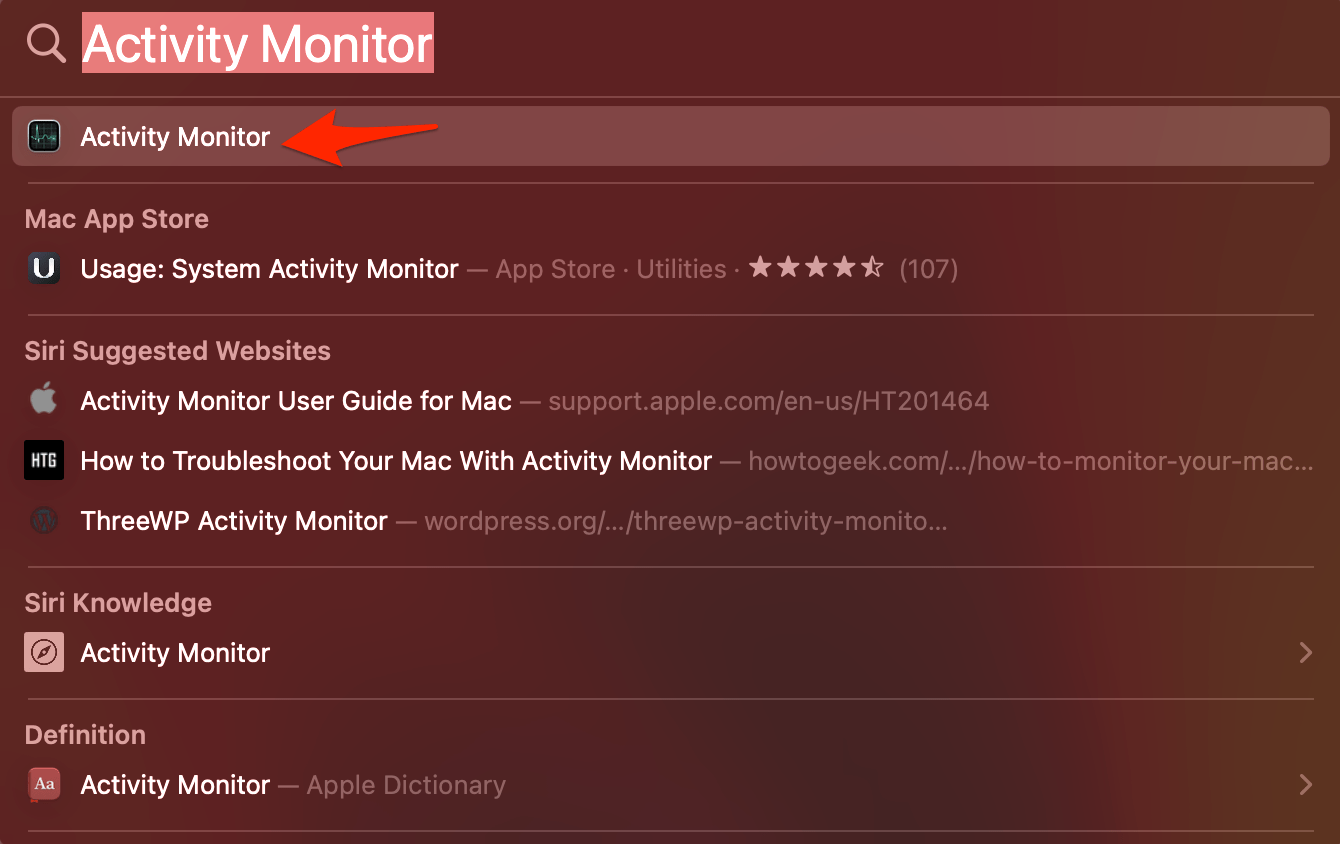
- Откройте поиск Spotlight и найдите Мониторинг активности.
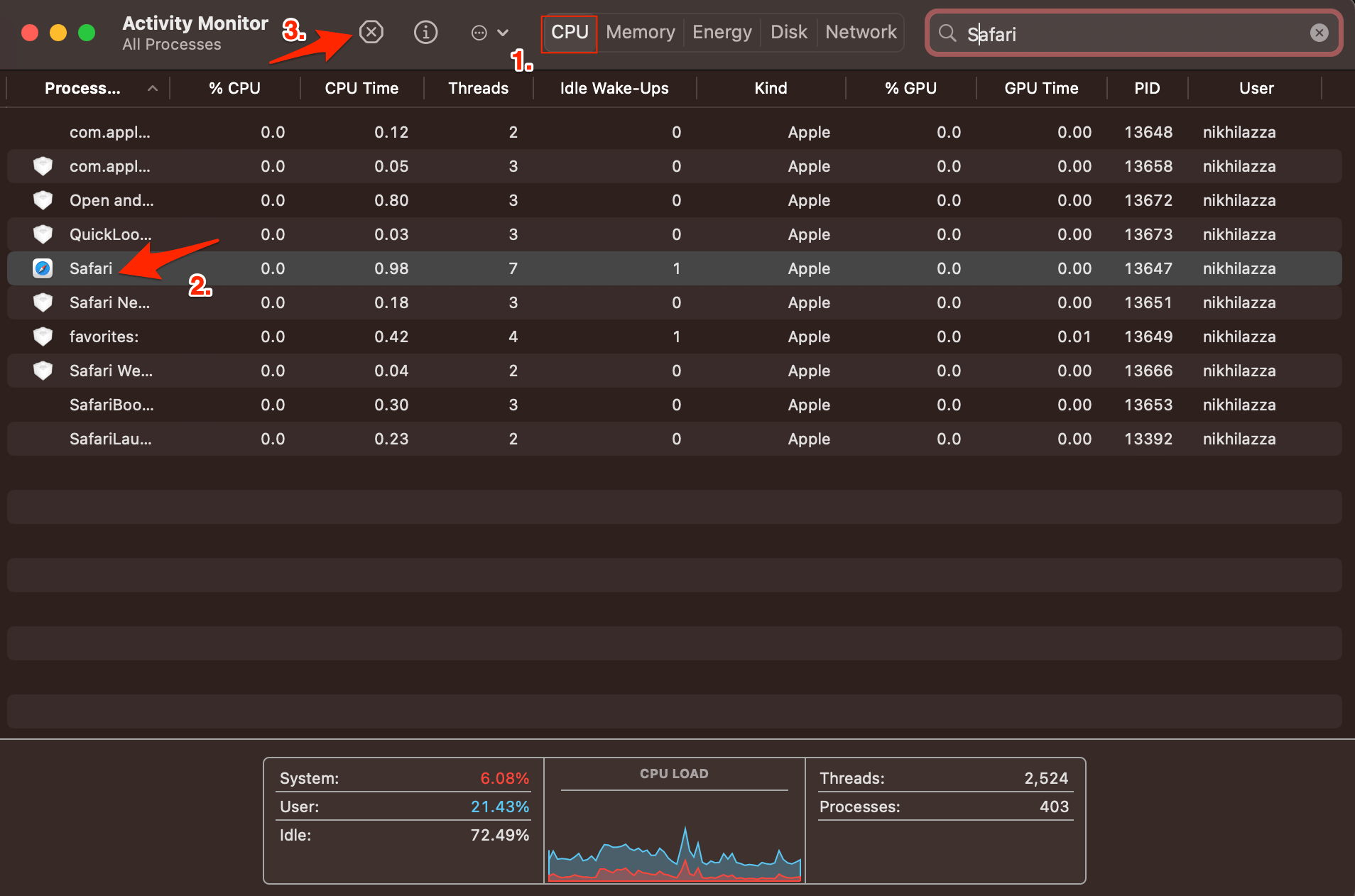
- Откройте его и на вкладке ЦП найдите Safari и нажмите на значок x.
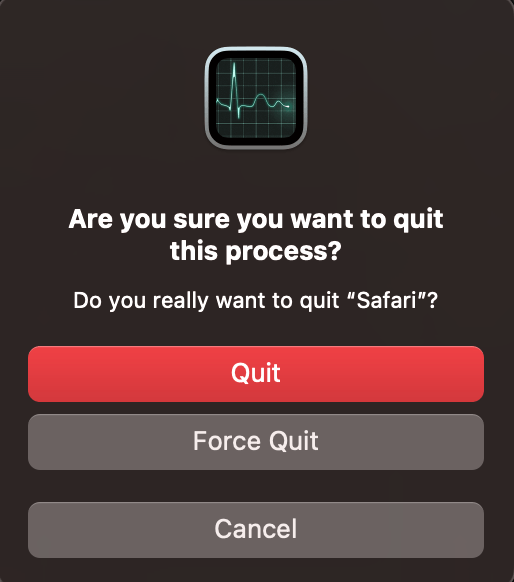
- Теперь подтвердите принудительное закрытие, нажав Принудительно завершить.
2. Обновите macOS
Обновления Safari выпускаются вместе с обновлениями macOS, нет прямой опции для обновления браузера Safari. Вам нужно обновить браузер Mac, чтобы обновить Safari. Apple достаточно быстро выпускает обновления для всей системы, чтобы исправить проблемы с macOS или связанными системными приложениями. Вы можете открыть Системные настройки и установить последнюю версию macOS в меню Обновление программного обеспечения.
3. Очистите файлы кэша
Большой накопленный кэш может быть основной причиной проблем с сервером. Кэш — это данные, которые хранят данные сайта и другую веб-информацию. Он помогает ускорить загрузку страниц и исправить проблемы с подключением к браузеру. Очистка кэша может помочь исправить проблемы с сервером в Safari,
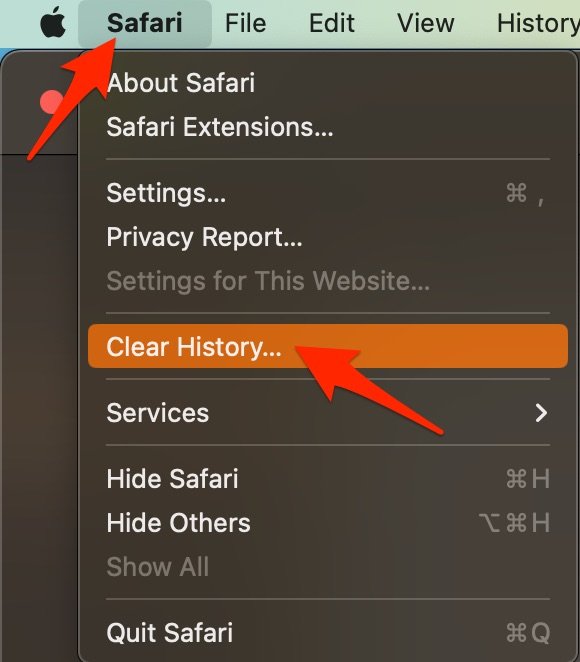
- Откройте Safari и нажмите Safari в строке меню, затем нажмите Очистить историю.
- Выберите диапазон времени и очистите историю.
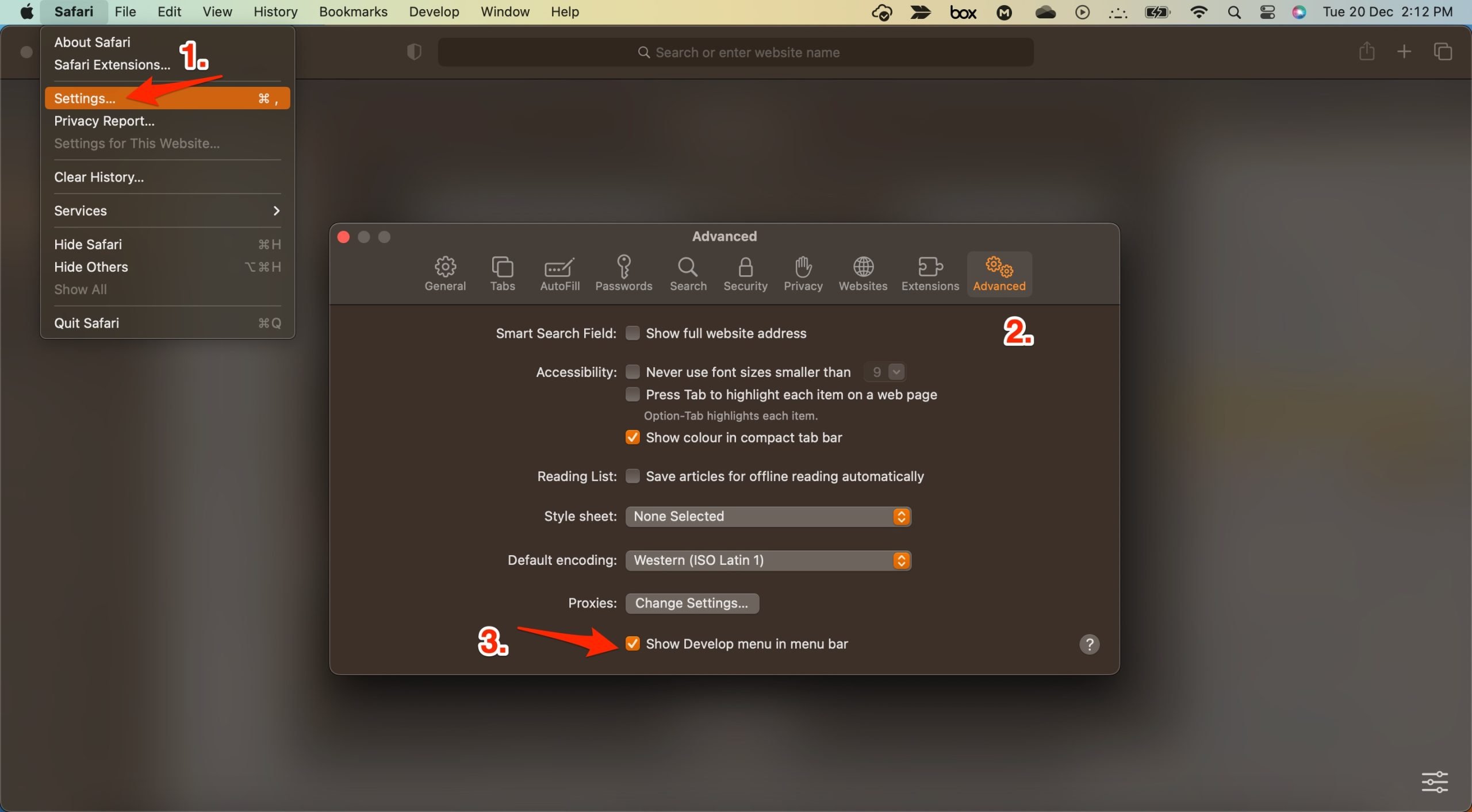
- Чтобы очистить кэш, нажмите на Настройки.
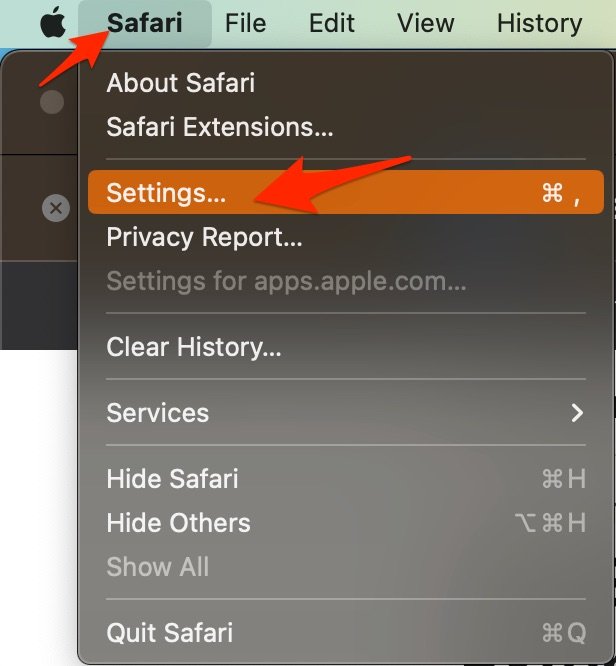
- Здесь нажмите на Вкладка «Дополнительно»
- И установите галочку на ‘ Показать меню разработки в строке меню ‘
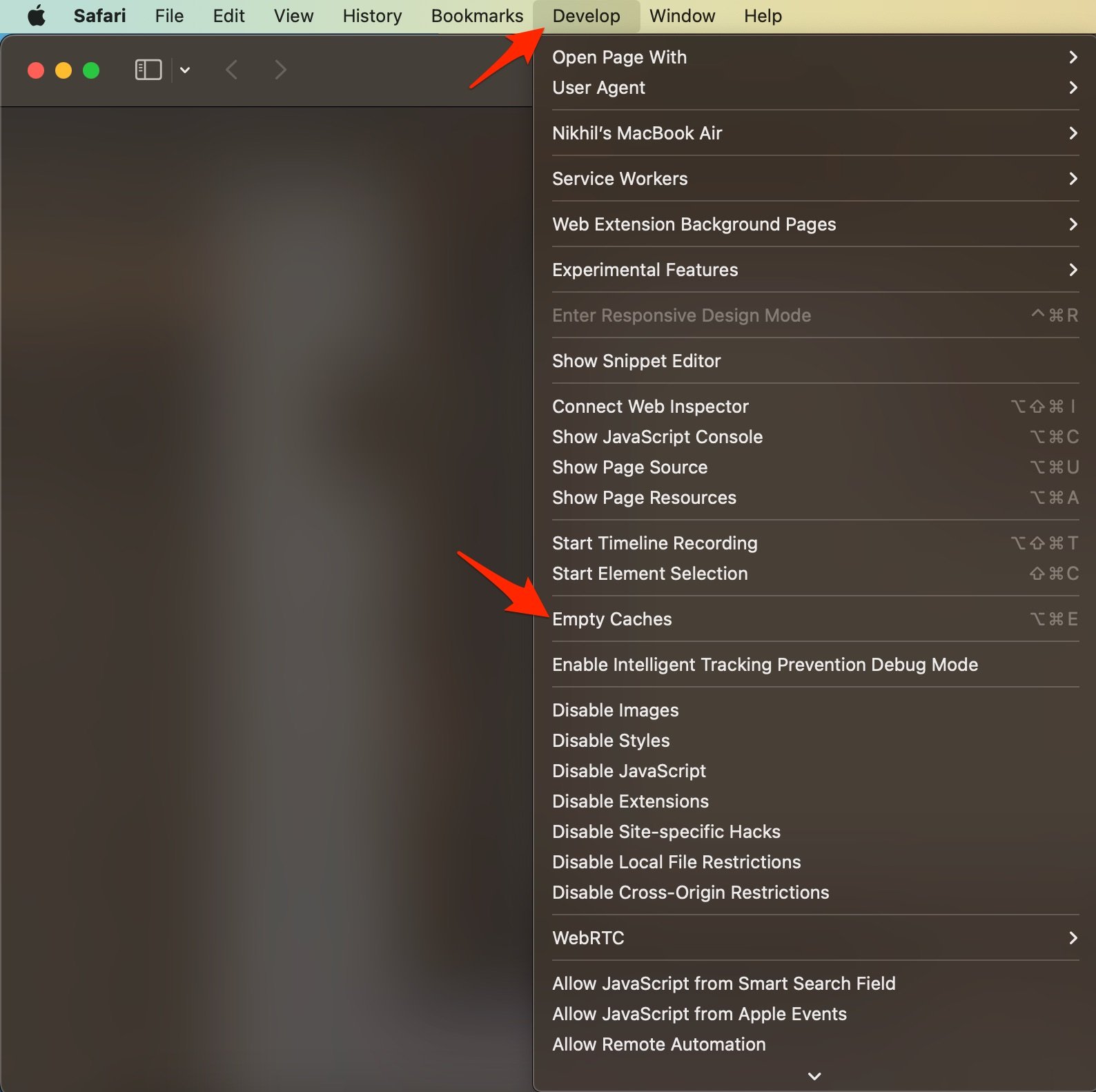
- Теперь нажмите на Разработка в строке меню
- Здесь Очистить кэш и перезапустите браузер Safari.
4. Перезагрузите Mac
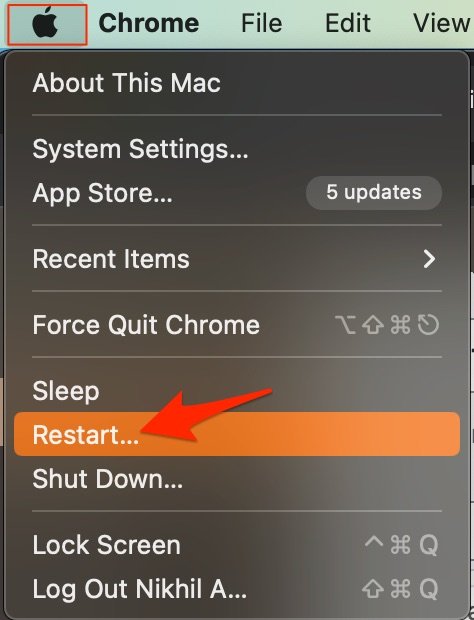
Лучшее решение для большинства проблем с Mac — перезагрузить компьютер. ПК — это сложная машина, и иногда проблема может быть связана с любым из фоновых процессов, которые могут вызывать неправильную работу приложения или сети. Перезагрузка устройства даст вашему ПК новый старт, очистит оперативную память и остановит другие нежелательные процессы.
5. Удалите расширения браузера
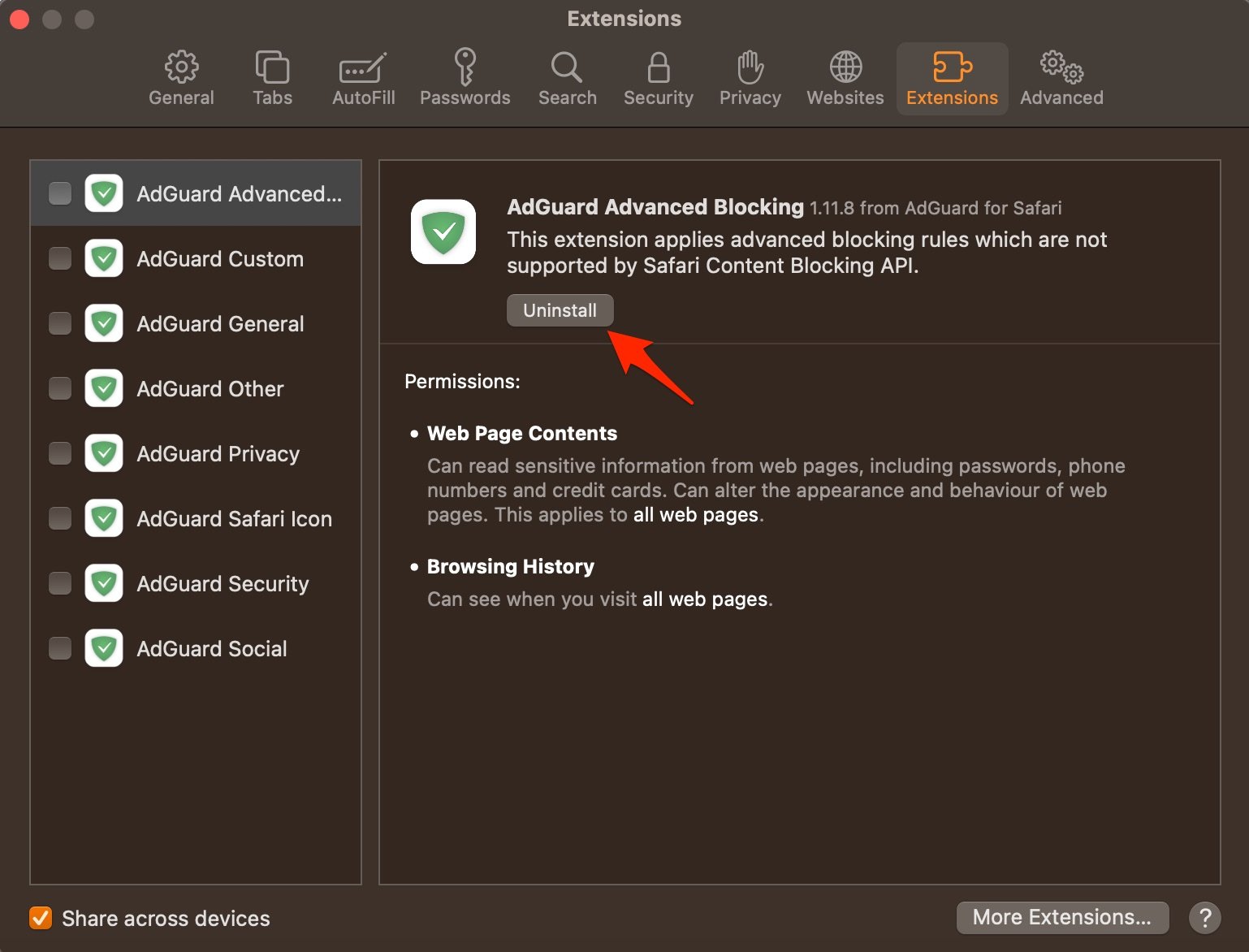
Расширения — это дополнения к браузеру, которые помогают увеличить продуктивность браузеров. Расширения сканируют веб-страницу, чтобы увидеть, есть ли какие-либо действия для выполнения. Хотя расширения безопасны, иногда расширения, которые внедряют код или блокируют контент, могут вызывать проблемы с загрузкой сайтов. Лучше отключить или удалить расширение Safari на Mac, чтобы проверить, являются ли дополнения причиной проблемы.
Откройте Safari и нажмите Safari в строке меню
Теперь нажмите на Настройки.
Здесь нажмите на Расширения и Удалить расширения.
6. Попробуйте альтернативы Safari
Если вы используете устройство Mac, у вас всегда есть свобода выбора любого веб-браузера по вашему вкусу. В настоящее время в интернете доступно множество веб-браузеров для Mac. У каждого из них есть свои плюсы и минусы. Но если вы ищете альтернативы Safari, то мы рекомендуем несколько: Chrome, Edge, Brave и т.д.
Если у вас есть мысли о Как исправить проблему с неотвечающим Safari на MacBook?, не стесняйтесь оставить комментарий ниже. Также, пожалуйста, подпишитесь на наш канал DigitBin на YouTube для видеоуроков. Удачи!
Get new posts in your inbox
No spam. Unsubscribe anytime.